Märkus.
Juurdepääs sellele lehele nõuab autoriseerimist. Võite proovida sisse logida või kausta vahetada.
Juurdepääs sellele lehele nõuab autoriseerimist. Võite proovida kausta vahetada.
Üleslaaditud dokumentide sildistamisega õpetate oma AI Builder mudelit teie määratud välju ja tabeleid ekstraktima.
Sildistamise alustamiseks valige parempoolsel paneelil üks kollektsioonidest.
Sildi väljad
Välja sildistamiseks joonistage teid huvitava välja ümber ristkülik ja valige välja nimi, millele see vastab.
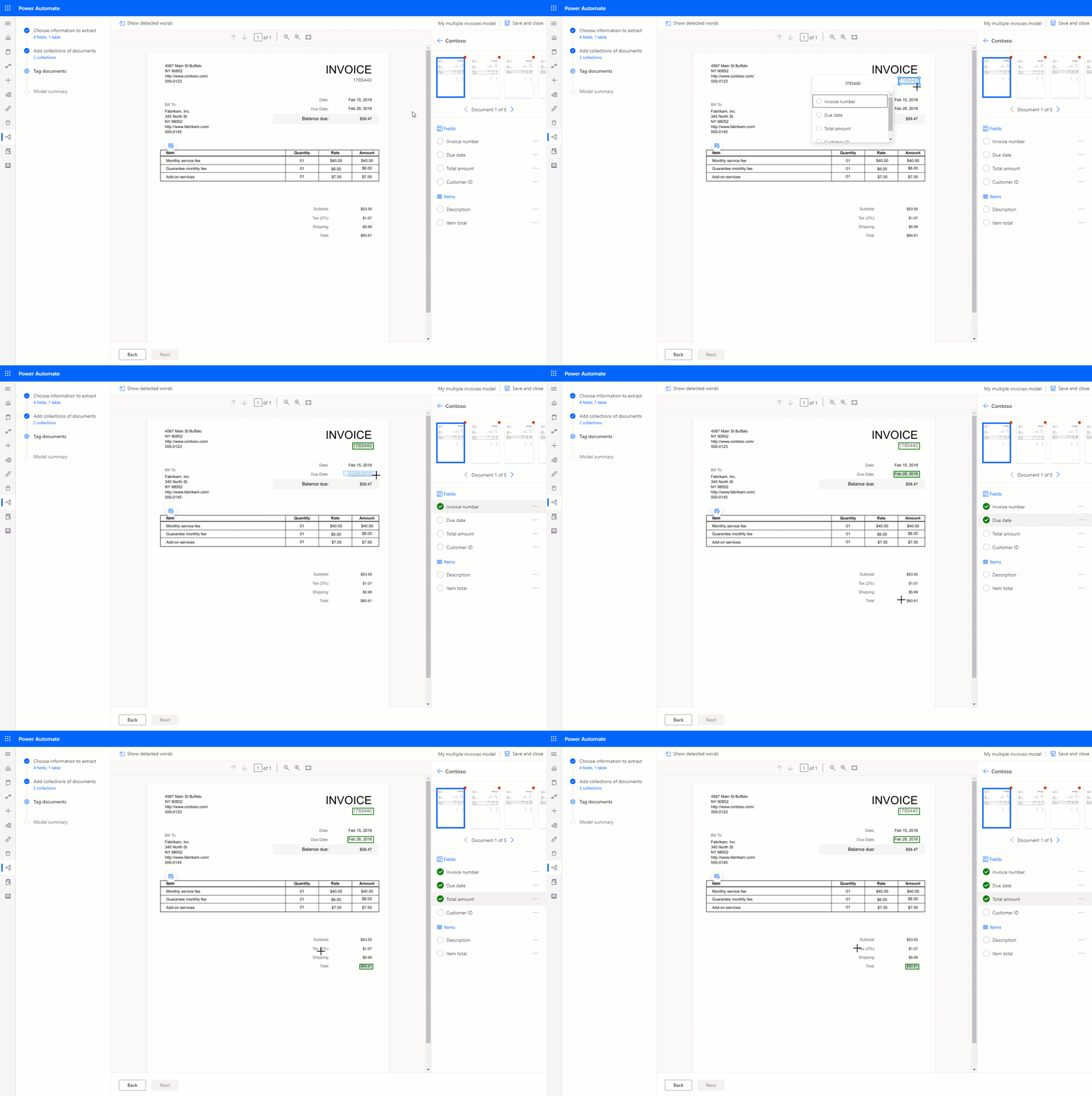
Valiku kohandamiseks saate suurust igal ajal muuta.
Kui väli lõpeb ühel real ja algab teisel real, saate selle sildistada suvandi Jätka sildistamist .

Mitme sõna korraga märgistamiseks saate kasutada ka Windowsi juhtklahvi või macOS-is käsku ⌘ . Tõstuklahvi abil saate valida esimese ja viimase sõna, et sildistada kõik sõnad nende kahe vahel.
Kui hõljutate kursorit dokumentides sõnade kohal, võivad kuvada helesinised kastid. Need näitavad, et saate välja valimiseks joonistada nende sõnade ümber ristküliku.

Ainult kohandatud arvete mudeli puhul
Vaikevälja käitumise saate alistada, joonistades olemasoleva piirdeala ümber.
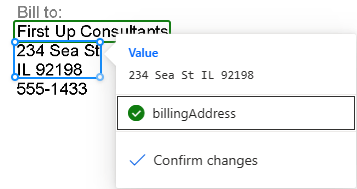
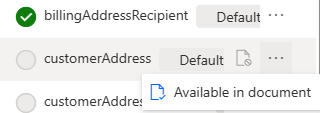
Arve vaikeväljad, mida teie dokumendis automaatselt ei tuvastatud, on märgitud olekuga "Pole dokumendis". Saate muuta selle väärtuseks Dokumendis saadaval ja sildistada selle käsitsi, kui see on olemas.
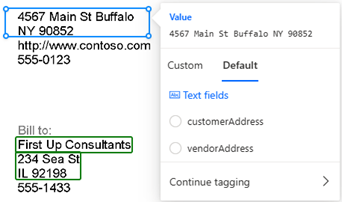
Sildistamisel valige Kohandatud , et kuvada lisatud sildistamata väljade loend, ja valige Vaike, et kuvada sildistamata vaikeväljad, mis on märgitud kui "Dokumendis saadaval".
Tabelite sildistamine
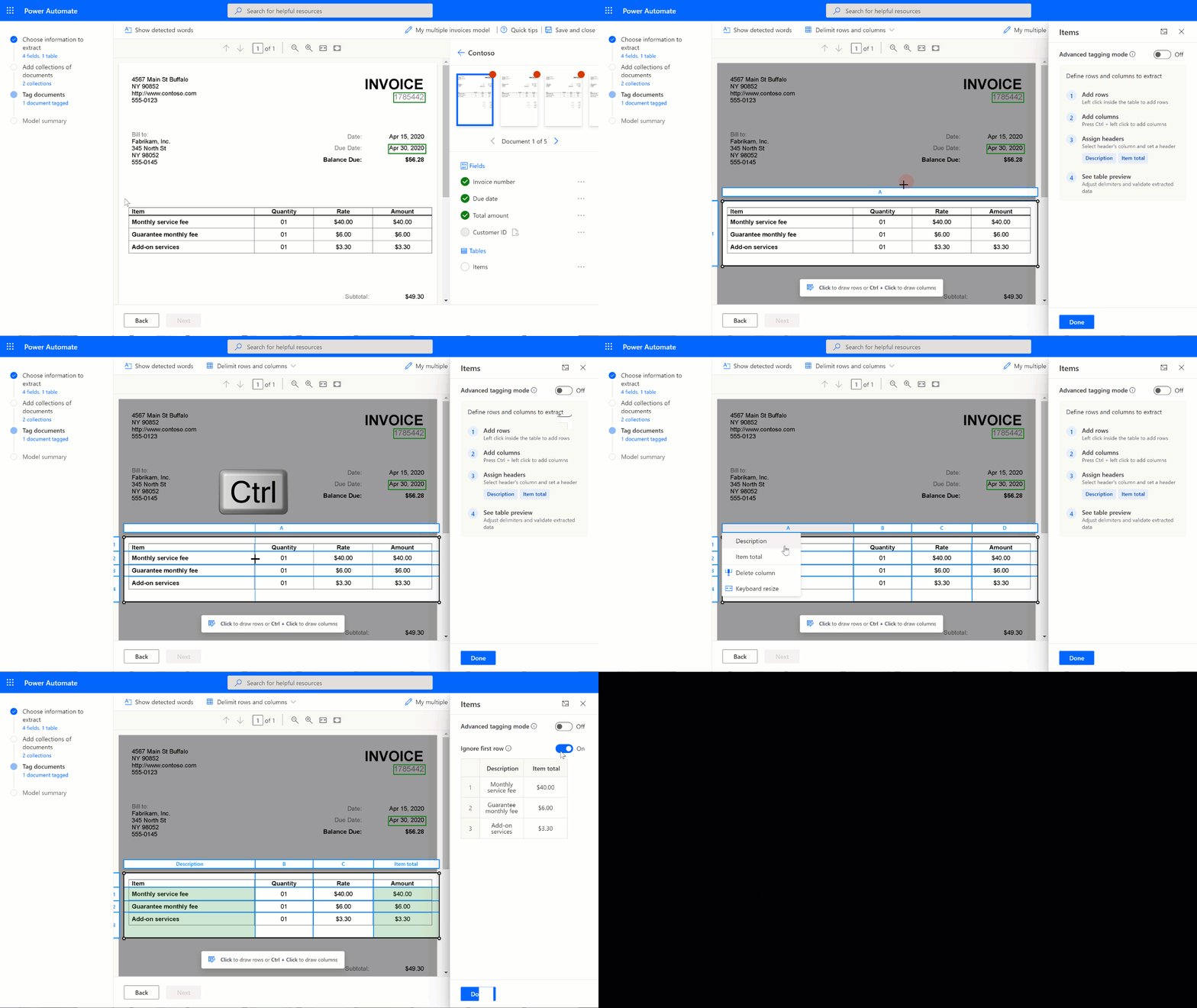
Joonistage teid huvitavas dokumendis tabeli ümber ristkülik ja seejärel valige tabeli nimi, millele see vastab. Parempoolse paneeli sisu muutub.
Joonistage ridu, vasakklõpsates reaeraldajate vahel.
Veergude joonistamiseks vajutage klahvikombinatsiooni Ctrl + vasakklõps.
Kui read ja veerud on määratud, määrake ekstraktitavad päised, valides päiseveeru ja vastendades selle soovitud veeruga.
Tabeli ekstraktimise eelvaade kuvatakse parempoolsel paneelil.
Kui tabeli päis on sildistatud, valige Ignoreeri esimest rida , et tabeli päist ei ekstraktiks tabeli sisuna.
Protsessi illustreerib järgmine animatsioon:
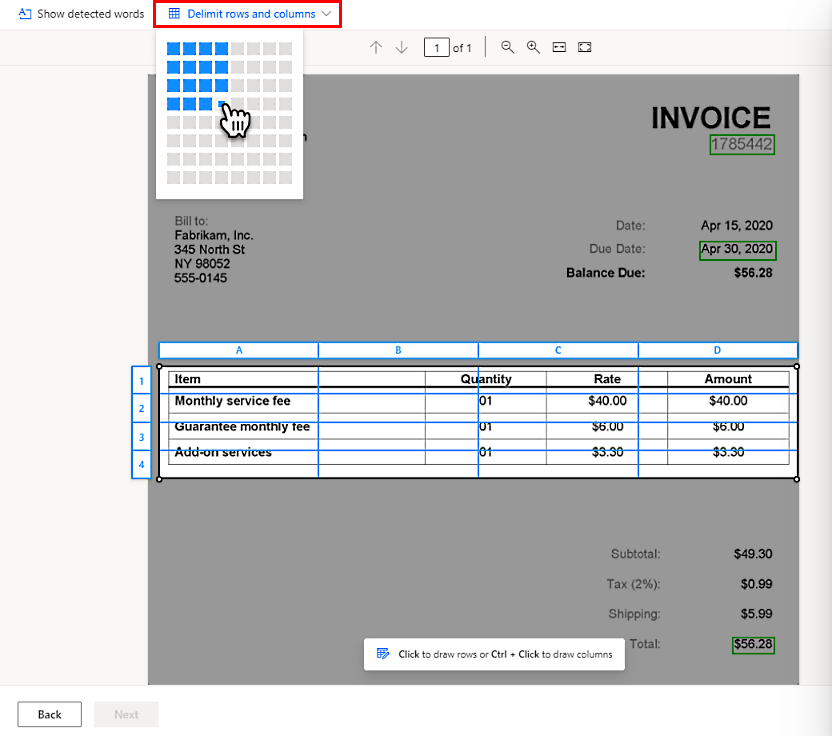
Teise võimalusena saate määratleda tabeli read ja veerud, valides ekraani ülaosas käsu Eralda read ja veerud .
Täpsema märgistamisrežiimi kasutamine
Täpsem sildirežiim võimaldab sildistada tabeleid lahtri tasemel. Kasutage seda režiimi keerukate tabelite jaoks, näiteks:
- Tabelid, mis on viltu, kus ruudustikuga sildistamine pole võimalik.
- Kui teil on vaja pesastatud üksusi (nt lahtris olevat üksust) ekstraktida.
Arvestades järgmise näite tabelit, määratlete ühikuhinna ekstraktimiseks selle eraldi veeruna etapis Ekstraktitava teabe valimine. Määratlege Kirjeldus, Ühikuhind, Kogus ja Summa tabeli veeruna ning sildistage need vastavalt täpsema sildistamise režiimi abil.
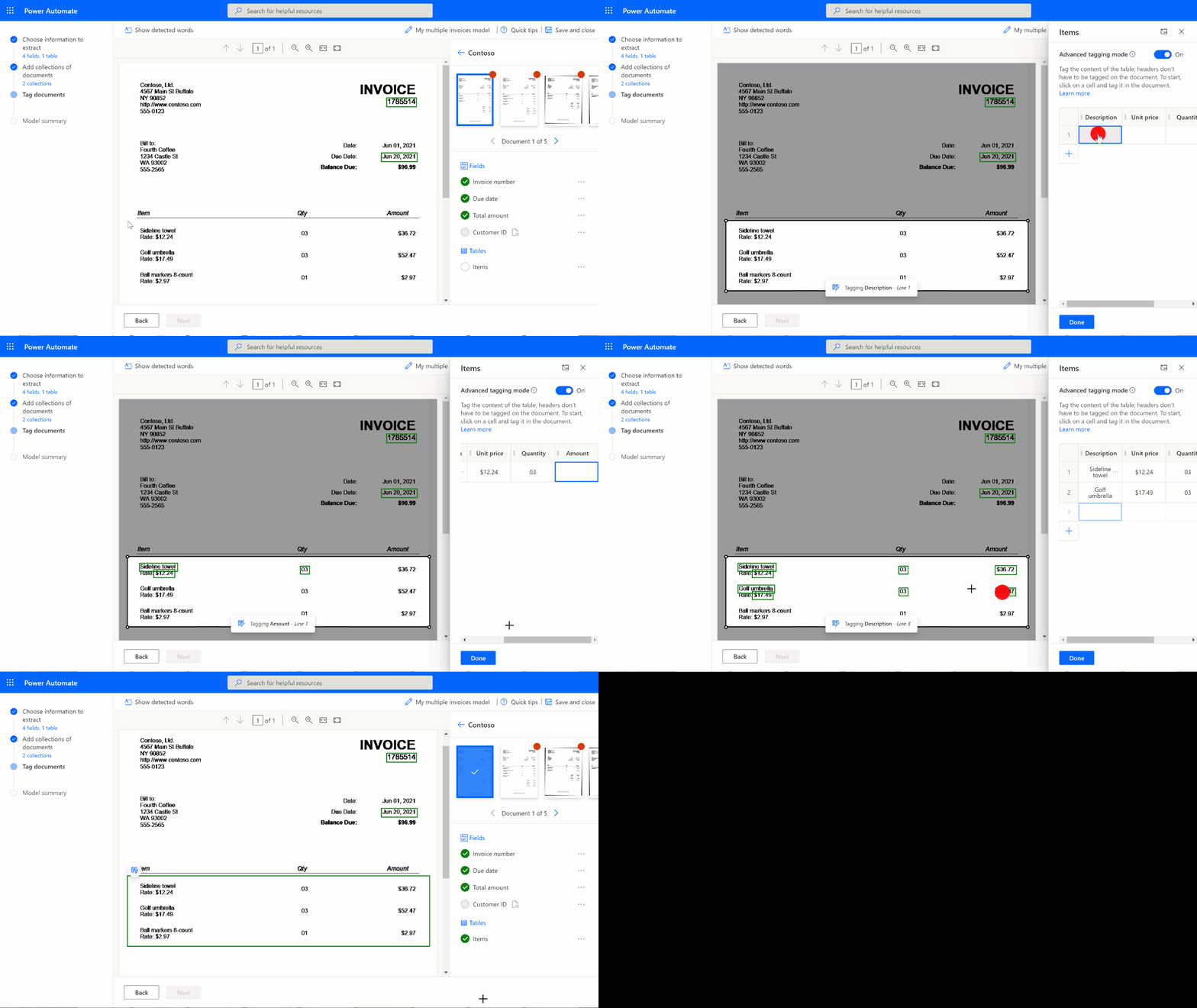
Võite alustada sildistamist vaikerežiimis, et kiiresti jäädvustada kõik read ja veerud. Seejärel lülituge täiustatud režiimile, et kohandada iga lahtrit ja märgistada pesastatud üksusi.
Pesastatud üksused tabelites
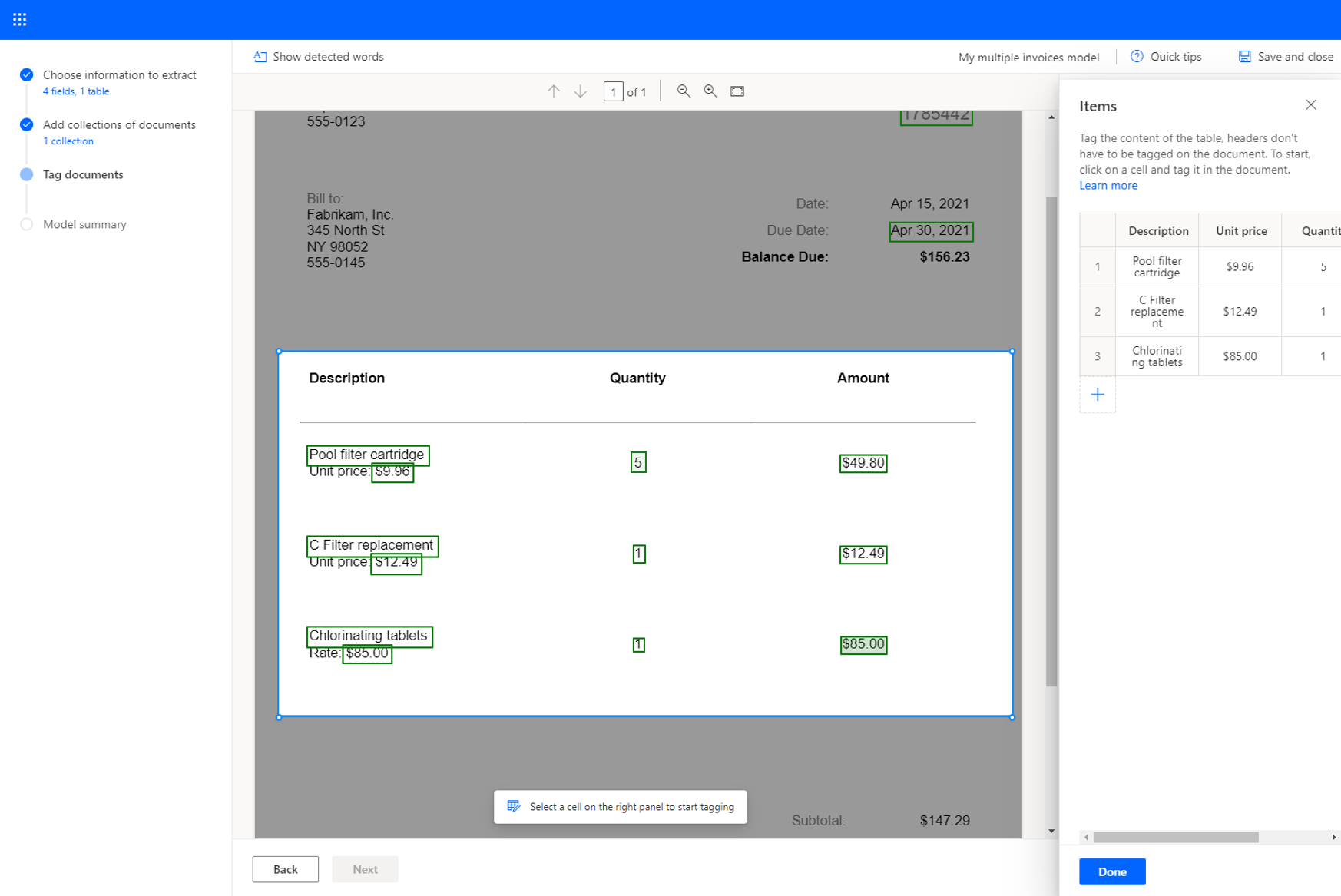
Reas pesastatud üksusi saate sildistada, määratledes need veergudena. Arvestades järgmise näite tabelit, määratlege ühikuhinna ekstraktimiseks see eraldi veeruna selle artikli varasemas etapis Ekstraktitava teabe valimine. Määratlege tabeli veeruna Kirjeldus, Ühikuhind, Kogus ja Summa ning seejärel sildistage need vastavalt.
Mitmelehelised tabelid
Kui tabel ulatub üle ühe lehe, sildistage see kindlasti kõigil lehtedel. Kui olete tabeli sildistamise ühel lehel lõpetanud, valige See tabel jätkub järgmisel lehel ja jätkake tabeli sildistamist järgmisel lehel. Seda tehes õpetate mudelile, et tabel võib ulatuda mitmele lehele.
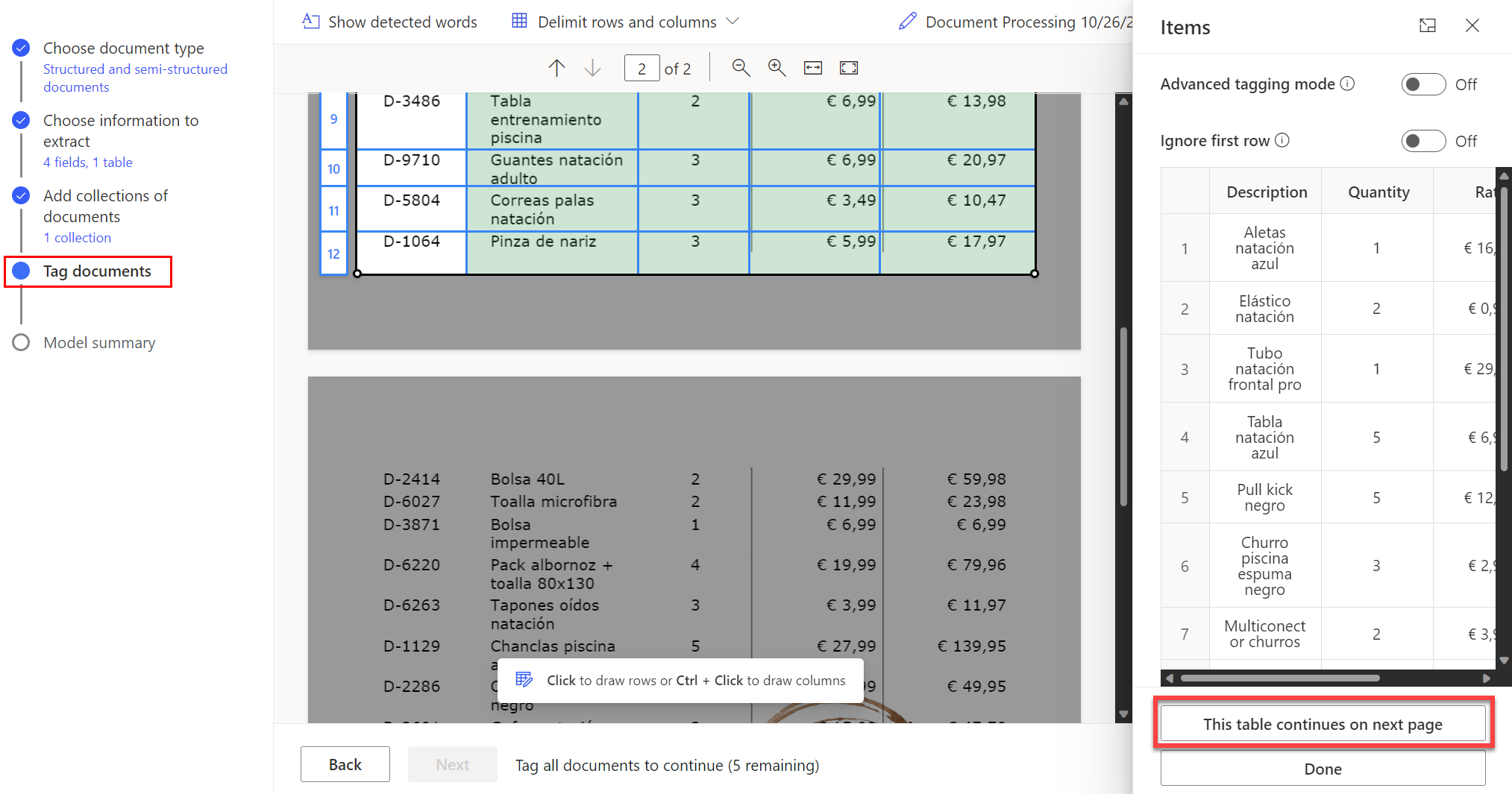
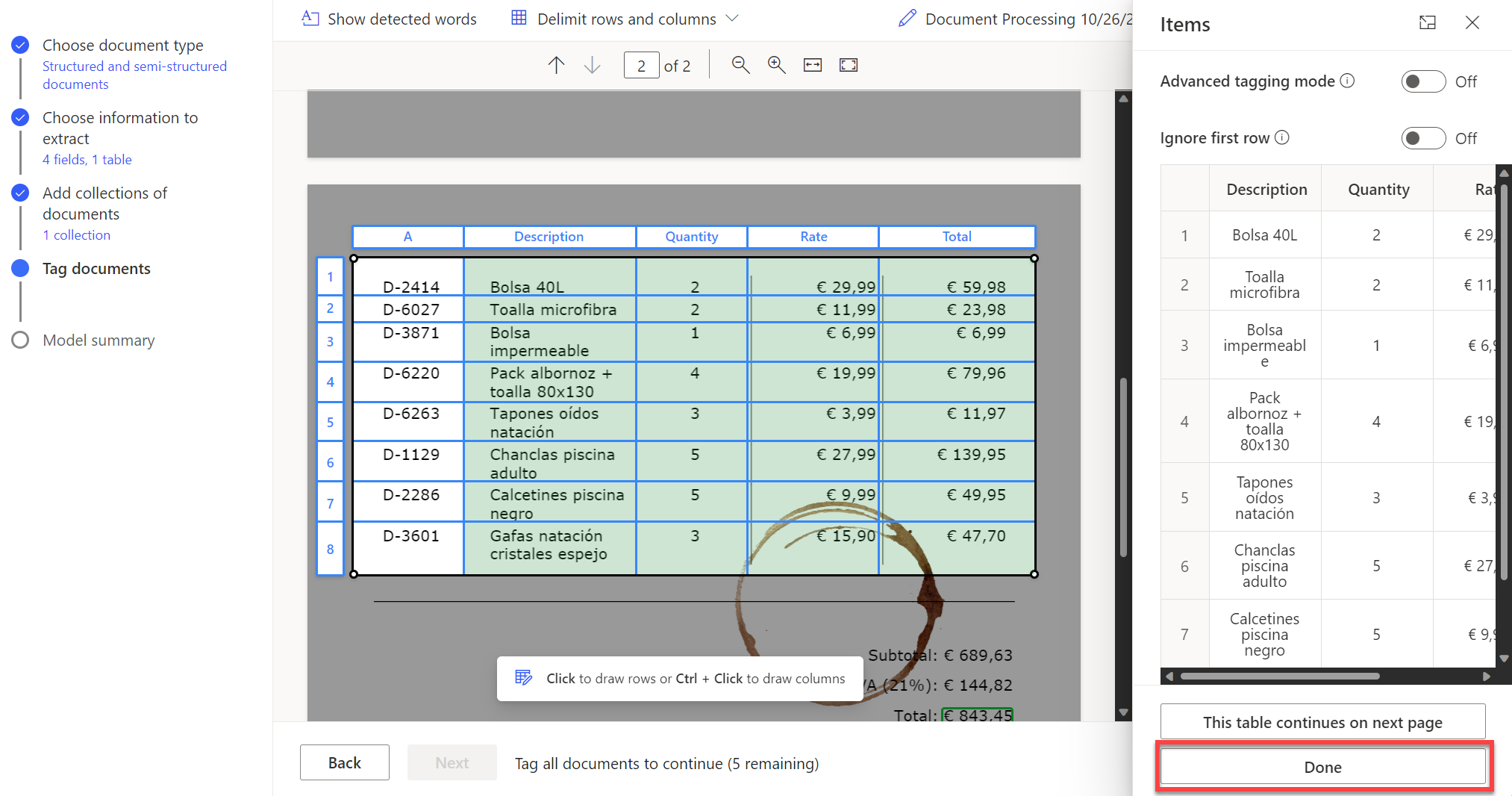
Kui olete sildistanud kõik lehed, kus tabel asub, valige Valmis , et märkida tabel täielikult sildistatuks.
Saate sildistada keerulisi tabeleid, mis sisaldavad ühendatud lahtreid, pesastatud üksusi, ääriseid või ääriseid või ootamatuid elemente (nt kohviplekki), nagu on näidatud järgmises näites.
Jootraha
Hea tavana laadige koolituse jaoks üles dokumendid eeldatavate erinevustega. Näiteks kaasake näidised, kus kogu tabel asub ühel lehel ja tabelid hõlmavad kahte või enamat lehekülge.
Sildi märkeruudud
Märkeruudu sildistamiseks joonistage ristkülik selle märkeruudu ümber, mida soovite ekstraktida, ja märkige märkeruudu nimi, millele see vastab.
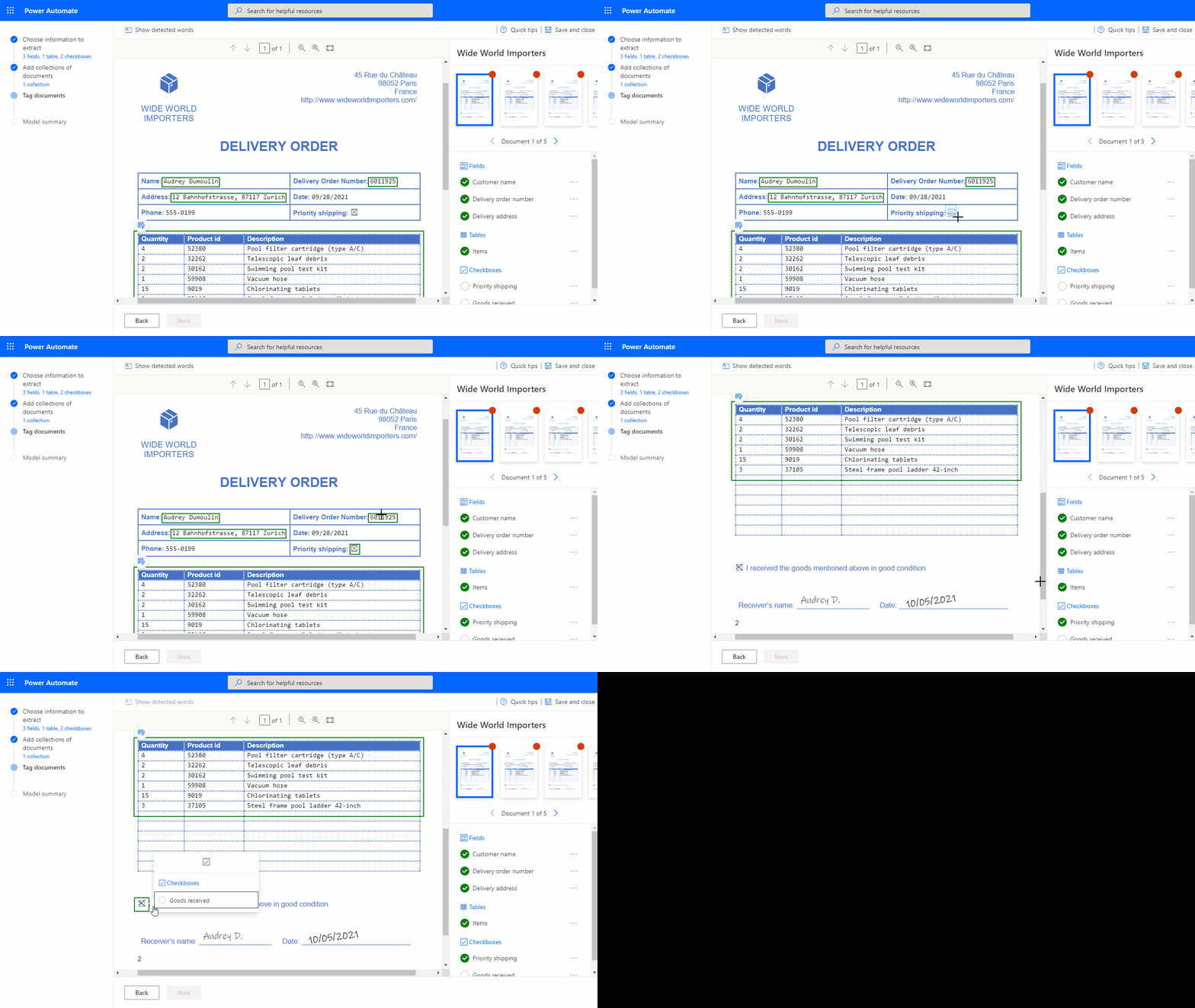
Kui dokumendi kvaliteet on madal, AI Builder ei pruugi märkeruutu tuvastada. Kui te ei saa märkeruutu sildistada, tehke järgmist.
- Valige parempoolsel paneelil kolm punkti selle märkeruudu kõrval, mida soovite ekstraktida.
- Valige Pole dokumendis saadaval.
AI Builder Toetab valikumärkide (nt märkeruutude ja raadionuppude) tuvastamist ja eraldamist erinevate markeritega, mis näitavad, kas valik on märgitud või mitte.
Väli, märkerut, tabel, pole dokumendis või pole kollektsioonis
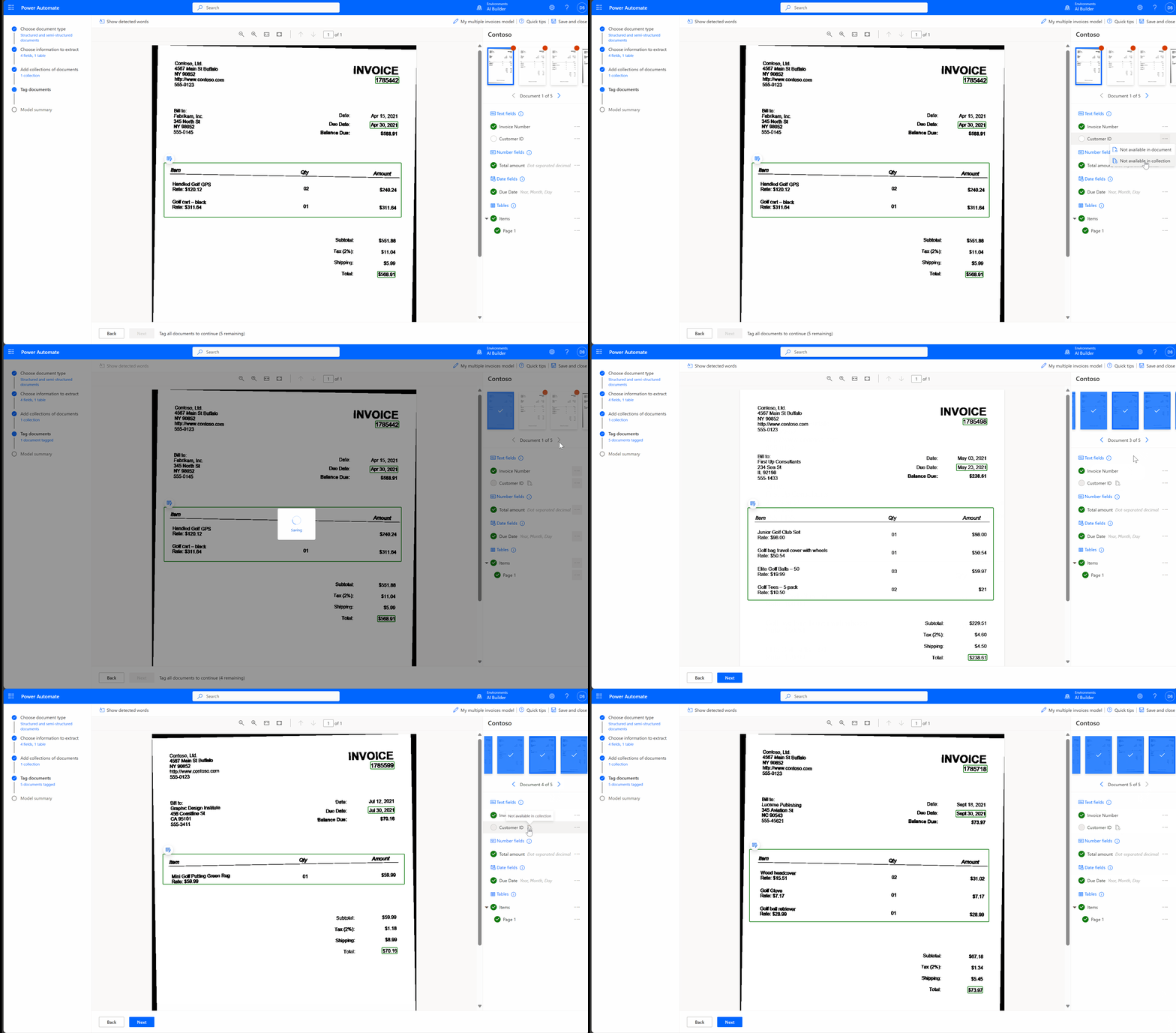
Kui välja, märkeruutu või tabelit pole mõnes dokumendis või kogumis, mille olete koolituse jaoks üles laadinud, valige välja, märkeruudu või tabeli kõrval paremal asuval paneelil Pole dokumendis saadaval või Pole kogumis saadaval.
Sildistage kõik dokumendid kõigis kogumites
Kõik üleslaaditud dokumendid on sildistamiseks olemas. Kui lõite mitu kogumit, sildistage kõigi kogumite kõik dokumendid.
Kui välju ei saa dokumendis sildistada, vaadake võimalikke lahendusi teemast Selle dokumendi jaoks ei saanud välju laadida.
Järgmine etapp
Kuupäevade ja numbrite väljavõte
Seotud teave
Koolitus: kohandatud dokumentide töötlemine ( AI Builder moodul)