Märkus.
Juurdepääs sellele lehele nõuab autoriseerimist. Võite proovida sisse logida või kausta vahetada.
Juurdepääs sellele lehele nõuab autoriseerimist. Võite proovida kausta vahetada.
Kui teie mudeli jõudlus ei ole seal, kus soovite, näiteks saate halbu tulemusi või madalaid usaldusskoori, võite proovida mõnda asja.
Mudeli täpsusskoori tõlgendamine
Tõlgendage oma täpsusskoori, et tuvastada, mida teie mudelil on raskusi ekstraheerimisega. Mudeli hinnangud sisaldavad soovitusi skoori tõstmiseks.
Logige sisse lehele Power Apps või Power Automate.
Valige vasakpoolsel paanil... Rohkem>tehisintellekti keskust.
Valige jaotises Tehisintellekti funktsiooni avastamine AI mudelid.
(Valikuline) Tehisintellekti mudelite hõlpsaks juurdepääsuks püsivalt menüüs hoidmiseks valige nööpnõela ikoon.
Avage dokumenditöötlusmudel, mida soovite uurida. Täpsusskoor peaks kuvama.
Märkus.
Järgmistel juhtudel ei saa te dokumenditöötlusmudelite täpsusskoori.
- Kui mudelit koolitati, valides dokumendi tüübiks "Ülddokumendid". Praegu tagastatakse täpsusskoorid ainult mudelite puhul, mille tüüp on "Fikseeritud malliga dokumendid".
- Teie mudel imporditi teisest keskkonnast.
- Kui teie mudel on koolitatud enne 1. jaanuari 2022. Sel juhul saate selle ümber õpetada.
Mudeli üksikasjade lehel peaksite saama üldise täpsusskoori.
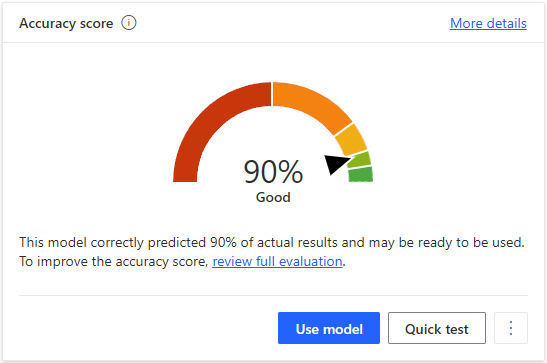
Üksikasjade saamiseks valige Vaadake üle täielik hindamine.
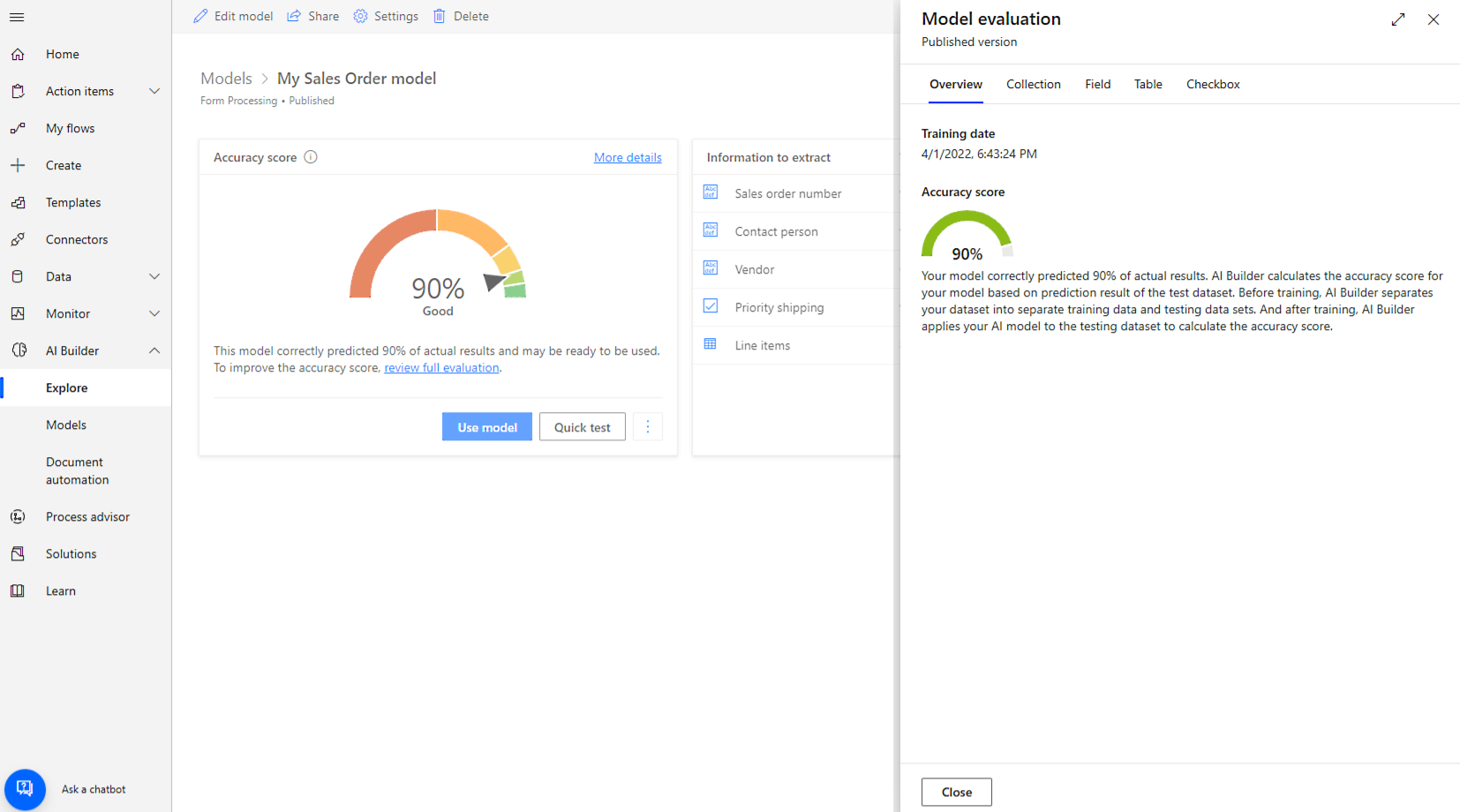
Sellel paneelil saate navigeerida erinevate vahekaartide vahel, et tuvastada, mida teie mudelil on raskusi ekstraheerimisega. Saate sirvida vahekaarte Kollektsioon, Väli, Tabel ja Märkeruut , et leida, mida ei töödelda õigesti.
Siin on näide vahekaardil Väli olevast teabest.
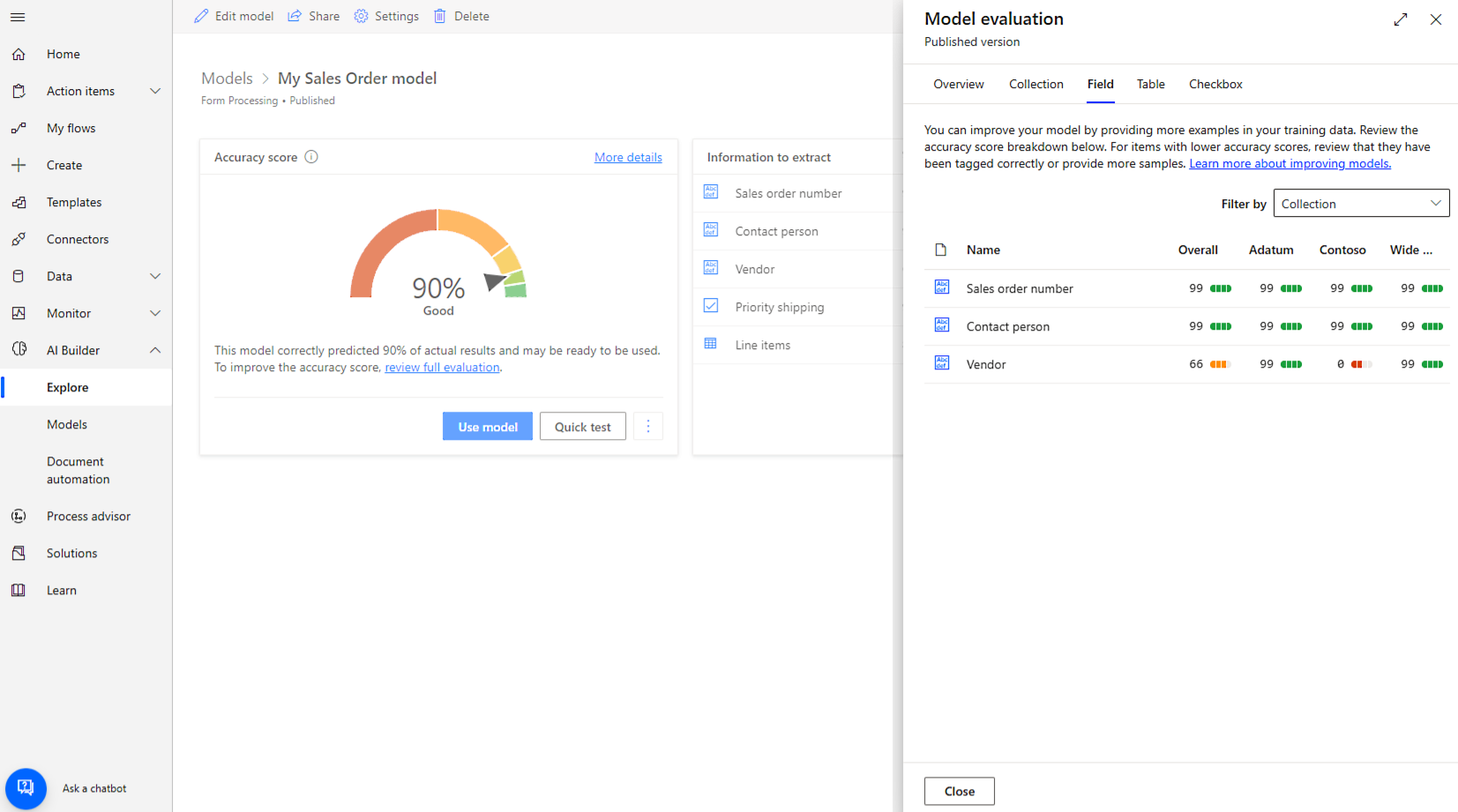
Selles näites soovite parandada hankija teabe täpsust.
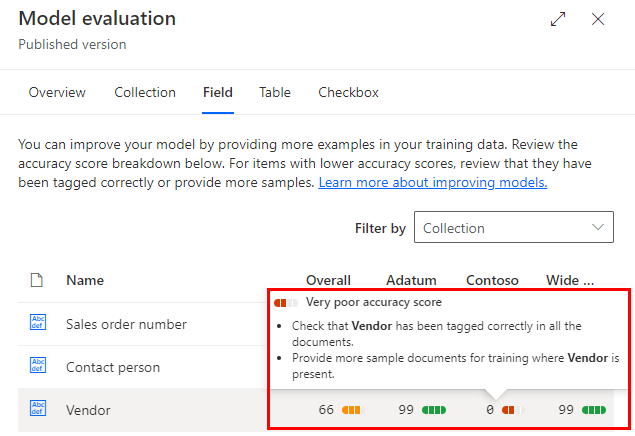
Soovitused selle kohta, mida saate oma mudeli kuvamise parandamiseks teha, hõljutades kursorit halva täpsusskooriga üksuste kohal. Näiteks võidakse kuvada soovitus pakkuda koolituseks rohkem näidisdokumente .
Levinud küsimused
Mida teha, kui välja, tabeli või märkeruudu täpsusskoor on madal?
- Kontrollige, kas väli, tabel või märkeruut on kõigis dokumentides õigesti sildistatud.
- Esitage koolituse jaoks rohkem näidisdokumente, kus väli, tabel või märkeruut on olemas.
- Vaadake üle head tavad.
Mida teha, kui kollektsiooni täpsusskoor on madal?
Kontrollige, kas kõik kollektsiooni dokumendid on sama paigutusega. Lisateavet kogumite kohta leiate teemast Dokumentide rühmitamine kogumite järgi.
Lisage treeningandmetele rohkem dokumente
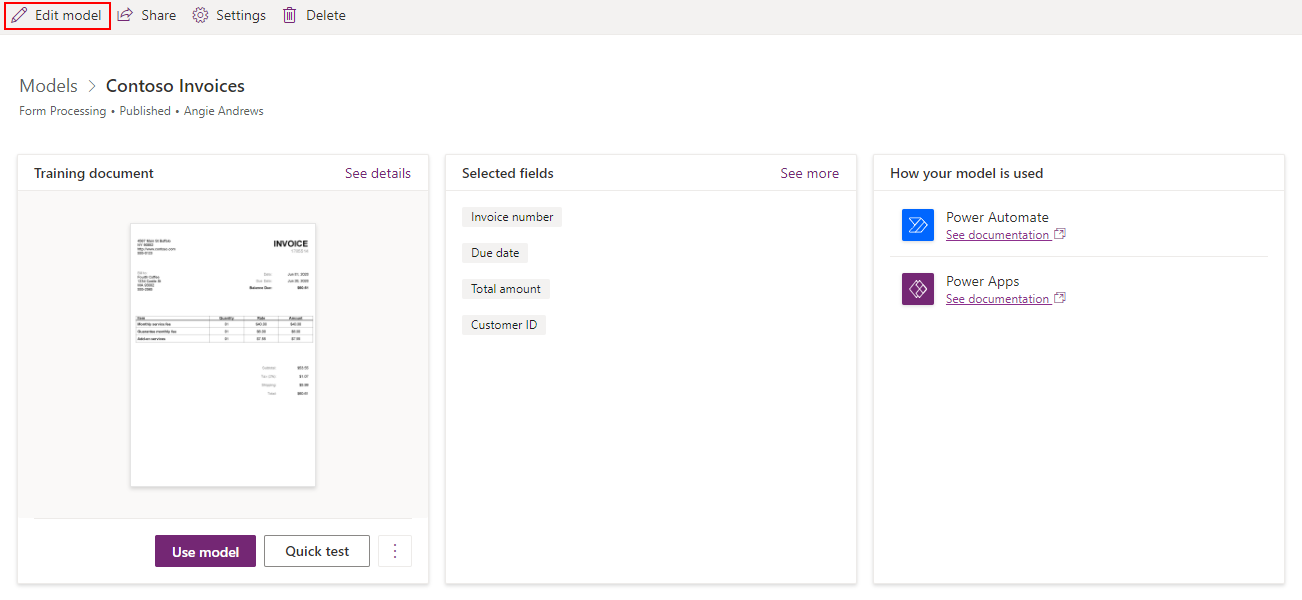
Mida rohkem dokumente sildistate, seda rohkem AI Builder õpib, kuidas välju paremini ära tunda. Rohkemate dokumentide lisamiseks redigeerige oma dokumenditöötlusmudelit ja laadige üles rohkem dokumente. Mudeli redigeerimise võimaluse leiate mudeli üksikasjade lehelt.
Veel näpunäiteid
- Täidetud vormide puhul kasutage näiteid, mille kõik väljad on täidetud.
- Kasutage vorme, millel on igal väljal erinevad väärtused.
- Kui teie vormipildid on madalama kvaliteediga, kasutage suuremat andmekogumit (näiteks 10–15 pilti).
- Võimalusel kasutage pildipõhiste dokumentide asemel tekstipõhiseid PDF-dokumente. Skannitud PDF-faile käsitletakse piltidena.
- Dokumenditöötlusmudeli loomisel laadige üles sama paigutusega dokumendid, kus iga dokument on eraldi eksemplar. Näiteks peaksid eri kuude arved olema eraldi dokumentides, mitte kõik samas dokumendis.
- Erineva paigutusega dokumendid peaksid koolituseks näidiste üleslaadimisel minema erinevatesse kogumitesse .
- Kui dokumenditöötlusmudel ekstraktib väärtusi naaberväljadelt sellest, mida soovite mudeliga ekstraktida, redigeerige mudelit ja sildistage külgnevad väärtused, mis valitakse valesti erinevate väljadena. Seda tehes õpib mudel paremini iga valdkonna piire.