Märkus.
Juurdepääs sellele lehele nõuab autoriseerimist. Võite proovida sisse logida või kausta vahetada.
Juurdepääs sellele lehele nõuab autoriseerimist. Võite proovida kausta vahetada.
See artikkel kirjeldab leivapuru mooduleid ja selgitab, kuidas neid lisada Microsoft Dynamics 365 Commerce'i saidilehtedele.
Kasuta leivapuru mooduleid, et pakkuda saidilehtedel sekundaarset navigeerimist. Tavaliselt kuvatakse need lehe ülaosas, päise all. Kuigi leivapuru mooduleid saab lisada ükskõik millisele lehele, kasutatakse neid kõige sagedamini toote detailide lehtedel (PDP), et näidata tootekategooriate hierarhiat ja pakkuda kiiret viisi saidil liikumiseks. Võid kasutada ka leivapuru moodulit, et näidata "Tagasi tulemustesse" linki, kui kasutajad avavad PDP otsingu- või nimekirjalehelt. Nii saavad kasutajad kiiresti filtreeritud loendilehele tagasi pöörduda ning jätkata ostlemist.
Tootekategooria kontekstiga lehtedel, nagu näiteks toote üksikasjade lehed ja kategooria lehed, kuvavad lingirea moodulid kategooriahierarhiat. Kategooria kontekstita lehtedel kuvavad lingirea moodulid vaikimisi <Saidi juur> / <Praegune leht>. Samuti saab käsitsi seadistada leivapuru mooduleid teistele saidilehtedele, et näidata linke konkreetsetele lehekülgedele.
Märkus.
Leivapuru moodul on saadaval Dynamics 365 Commerce 10.0.12 versioonis.
Järgmisel pildil on näidatud lingirea mooduli näide, kus on toodud toote üksikasjade lehe kategooriahierarhia.
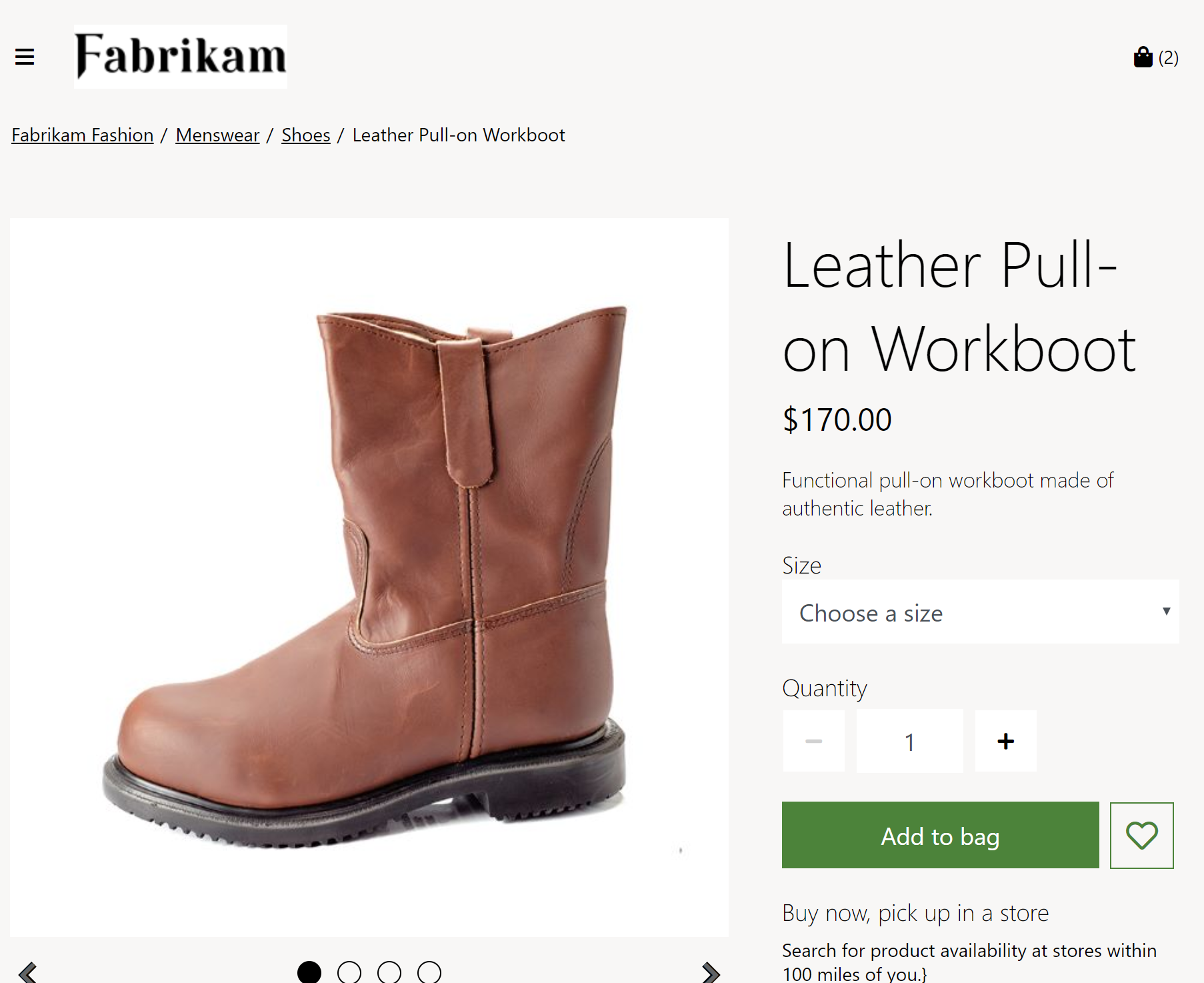
Lingirea mooduli sätted
Breadcrumb moodul tugineb Breadcrumb kuvatüübile PDP seadistusel, mille defineerite saidiehitaja Site Settings > Extensions juures. Sellel sättel on kolm võimalikku väärtust.
- Näita kategooriahierarhiat – Kui valid selle väärtuse, näitab leivapuru moodul toote täielikku kategooriahierarhiat, mida kasutaja PDP-s näeb.
- Näita tagasi tulemustele – Kui valid selle väärtuse, näitab leivapuru moodul PDP-s "Tagasi tulemuste juurde" lingi, kui kasutaja avab PDP moodulist, mis võimaldab "Tagasi tulemustesse" lingi. See funktsioon on saadaval juhul, kui kasutajad navigeerivad kategooria, otsingu, loendi ja soovituste loendi lehtedelt. Selle funktsionaalsuse toetamiseks on tootekogumise ja otsingutulemuste moodulitel PDP omadusel luba tagasi tulemuste juurde, mis annab paindlikkuse määratleda, millised moodulid peaksid toetama "Tagasi tulemustele" lingi funktsionaalsust PDP-s. Näiteks kui leivapuru mooduli PDP seadistuses on valitud "Näita tagasi tulemusi" ja otsingulehe otsingutulemuste moodulis "Luba tagasi tulemustele" (Luba tagasi tulemustele), ilmub "Tagasi tulemustesse" link, kui kasutajad liiguvad otsingulehelt PDP-le.
- Kuva kategooriahierarhia ja tagasi tulemuste juurde – see väärtus on eelmise kahe kombinatsioon. Kui valid selle väärtuse, kuvab breadcrumb moodul nii kogu kategooriahierarhiat kui ka "Tagasi tulemustesse" linki (kui see on seadistatud) PDP-s.
NB!
Need seaded on saadaval Dynamics 365 Commerce 10.0.12 versioonis. Kui uuendad vanemast Dynamics 365 Commerce versioonist, pead appsettings.json faili käsitsi uuendama. Faili appsettings.json värskendamise juhised leiate teemast SDK ja mooduliteegi värskendused.
Lingirea mooduli atribuudid
| Atribuudi nimi | Väärtused | Kirjeldus |
|---|---|---|
| Juur | Tekst või link | See valikuline atribuut määratleb lingirea saidijuure jaoks lingi teksti ja lingi sihtkoha. Kui sa seda omadust ei seadista, siis leivapurul juurt ei ole. |
| Lingirea link | Link | See valikuline atribuut määratleb käsitsi konfigureeritud lingirea lingid, kui need lingid on nõutud. Lingid ilmuvad selles järjekorras, milles nad on loetletud. |
Lingirea mooduli lisamine uuele lehele
Breadcrumb mooduli lisamiseks PDP-sse ja vajalike omaduste määramiseks järgige järgmisi samme:
- Avage Saidi sätted > Laiendused ja seejärel valige sätte Lingirea kuvamistüüp PDP-s jaoks Kuva kategooriahierarhia.
- Avage Mallid ja seejärel valige toote üksikasjade lehe mall.
- Valige ostukasti moodulit sisaldavas pesas Konteiner kolmikpunkt (...) ja siis Lisa moodul.
- Valige dialoogiboksis Vali moodulid moodul Lingirida ja klõpsake seejärel OK.
- Valige Salvesta, valige malli registreerimiseks Lõpeta redigeerimine ja seejärel selle avaldamiseks Avalda.
- Avage Lehed ning avage toote üksikasjade lehe malli kasutav toote üksikasjade leht. Kui toote üksikasjade lehte ei ole veel olemas, siis looge see.
- Valige ostukasti moodulit sisaldavas pesas Konteiner kolmikpunkt (...) ja siis Lisa moodul.
- Valige dialoogiboksis Vali moodulid moodul Lingirida ja klõpsake seejärel OK.
- Valige pesas Lingirida toodud atribuutide paanilt Juur, valige Lingi tekst.
- Valige dialoogiboksis Lingi tekst suvand Avaleht ja seejärel valige jaotises Lingi sihtkoht suvand Lisa link.
- Valige lingirea juure jaoks link dialoogiboksis Lisa link ning valige seejärel OK.
- Valige Salvesta ja seejärel lehe eelvaate kuvamiseks Eelvaade.
- Valige malli registreerimiseks Lõpeta redigeerimine ja seejärel selle avaldamiseks Avalda.