Märkus.
Juurdepääs sellele lehele nõuab autoriseerimist. Võite proovida sisse logida või kausta vahetada.
Juurdepääs sellele lehele nõuab autoriseerimist. Võite proovida kausta vahetada.
See artikkel kirjeldab saidivaliku moodulit ja seda, kuidas seda lisada Microsoft Dynamics 365 Commerce'i saidilehtedele.
Kui ettevõttel on eri turgudel, piirkondadel ja lokaatidel erinevad saidid, on saidi kasutajatel vaja hõlpsasti liikuda saitide vahel ja valida enda eelistatud ostlemissait. Selle stsenaariumi võimaldamiseks saavad kasutajad saidivalija moodulis sirvida mitmel saidil. Veebivalikut soovitatakse ka geotuvastuse ja suunamise rakendamisel oma e-kaubanduse saidile, et klientidel oleks võimalus oma näidatud saidi eelistust üle kirjutada riigi /regiooni valiku mooduli abil.
Pead seadistama saidivaliku mooduli nimekirjaga saitidest (turud, regioonid või kohad), mida saidi kasutajad saavad sirvida. Järgmisel joonisel on kujutatud saidi lehe päises esiletõstetud saidivalija mooduli näide.
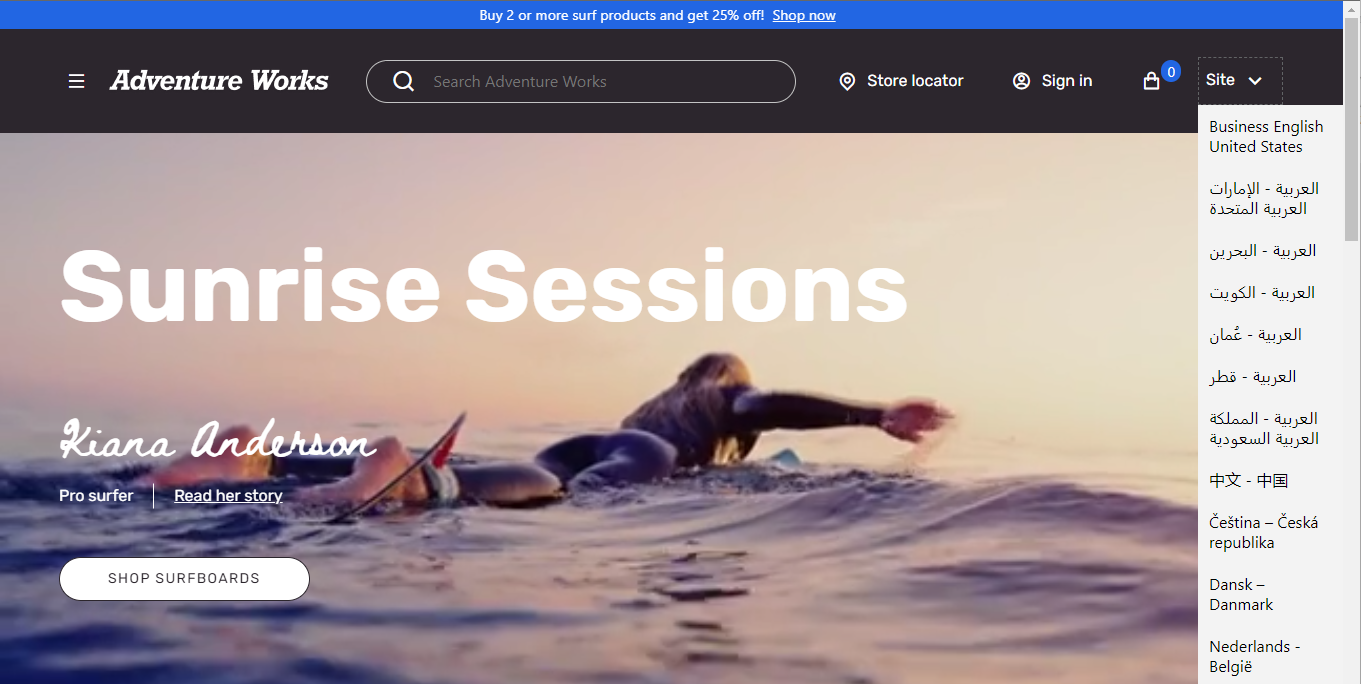
Saidivalija mooduli atribuudid
| Atribuudi nimi | Value (Väärtus) | Kirjeldus |
|---|---|---|
| Pealkiri | Tekst | Mooduli pealkiri. |
| Saidisuvandid | Nimi, pilt, URL | See omadus määrab nime, lingi saidi avalehele ja valikulise pildi, mida kuvada iga moodulisse lisatud saidi kohta. Pildiks võib olla lipp või midagi muud, mis tähistab turgu, piirkonda või lokaati. |
Saidivalija mooduli lehele lisamine
Lisa saidivaliku moodul päisemooduli Site selecter slot'i. Pärast saidivaliku mooduli lisamist saad määrata mooduli pealkirja ja asukoha valikud. Üldiselt sisaldub päisemoodul päisefragmendis, mida on võimalik saidi e-kaubanduse lehtede vahel jagada.
Saidivaliku mooduli lisamiseks päise moodulisse järgige järgmisi samme:
- Valige päisefragmendi päisemooduli pesas Saidivalija kolmikpunkt (...) ja seejärel Lisa moodul.
- Dialoogiboksis Vali moodulid jaotises Saidivalija valige moodul ja klõpsake seejärel nuppu OK.
- Valige atribuutide paanil Saidivalija valik Lisa saidivalikute loend. Ilmub redigeeritav valik Saidivalikute loend.
- Valige Saidivalikute loend. Ilmub dialoogiboks Saidivalikute loend.
- Saidi nime alla sisesta saidi nime tekst, mis ilmub saidivaliku rippmenüüs.
- Jaotises Saidi ümbersuunamise URL, valige Lisa link. Kuvatakse väljalenduv paan Lisa link.
- Väljalenduvas paanis Lisa link, valige Kohandatud leht ja seejärel tehke valik Edasi.
- Valige saidi URL-i loendist URL koos teega, mille lõite saidile kanali lisamisel (nt
www.adventure-works.com/fr-ca) ja seejärel valige Rakenda. - Klõpsake nuppu OK.
- Valige nupp Salvesta ja seejärel suvand Lõpeta redigeerimine.
- Lehe avaldamiseks valige suvand Avalda.
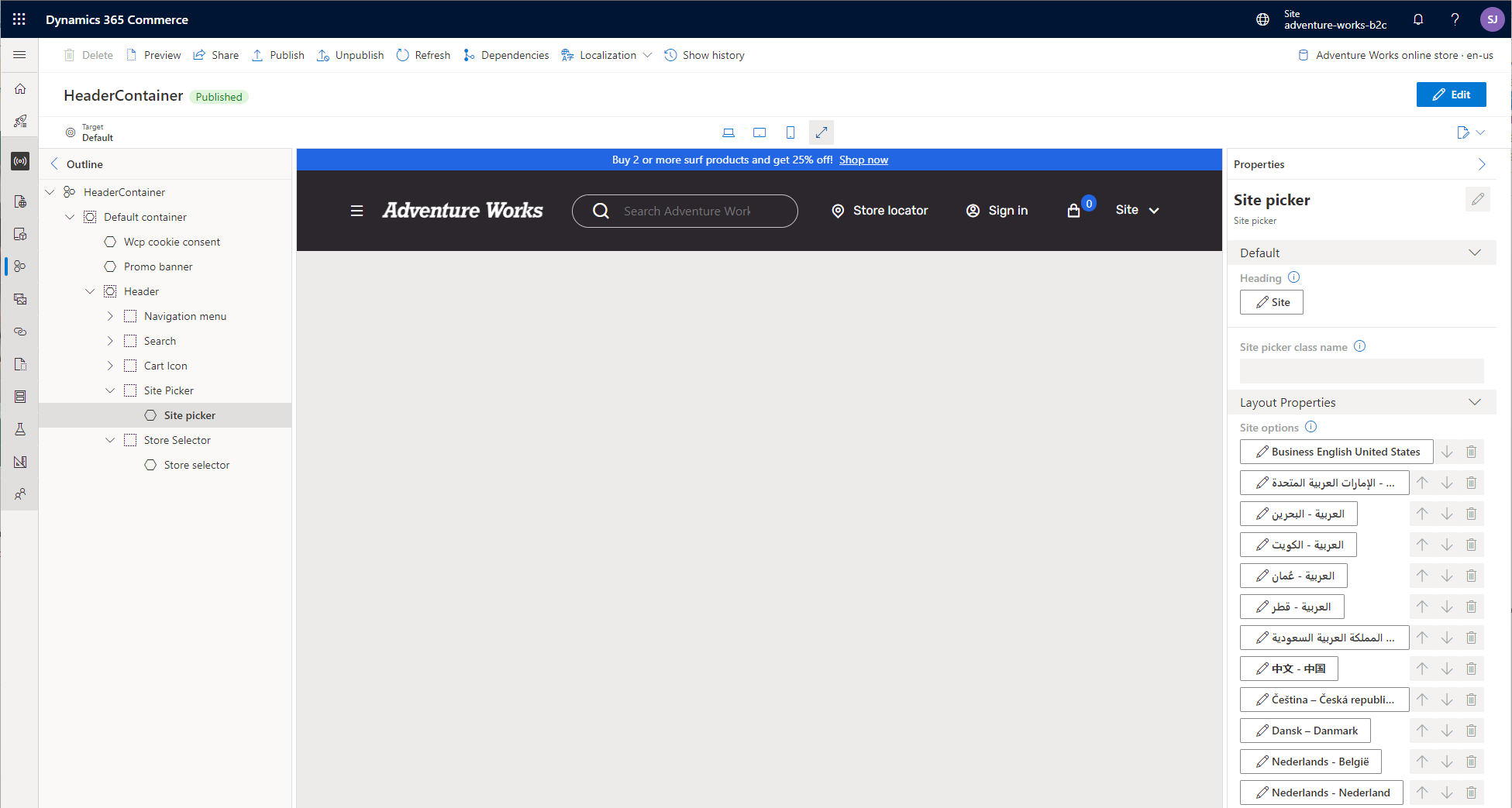
Järgmises näites lisatakse saidivalija moodul päise mooduli asukohavalija pesa. Päise moodul asub päise fragmendis nimega HeaderContainer.