Märkus.
Juurdepääs sellele lehele nõuab autoriseerimist. Võite proovida sisse logida või kausta vahetada.
Juurdepääs sellele lehele nõuab autoriseerimist. Võite proovida kausta vahetada.
Jälgi süsteemi jõudlust, kasutades Jõudluse lehte. See lehekülg pakub tsentraliseeritud vaadet teie Customer Insights - Data keskkonna värskenduse tervisele. Kasuta seda süsteemi üldise seisundi kiireks hindamiseks, aeglaste või ebaõnnestuvate torujuhtme etappide tuvastamiseks ning värskenduste ajaloo ülevaatamiseks aja jooksul.
Performance lehe avamiseks vali vasakul navigeerimispaneelil Performance . Lehel on järgmised osad:
- Lehe päis
- Üldine tervis
- Ülevaate vahekaart
- Ajajoone vahekaart
- Jaotus etapi vahekaardi järgi
Lehekülje päis
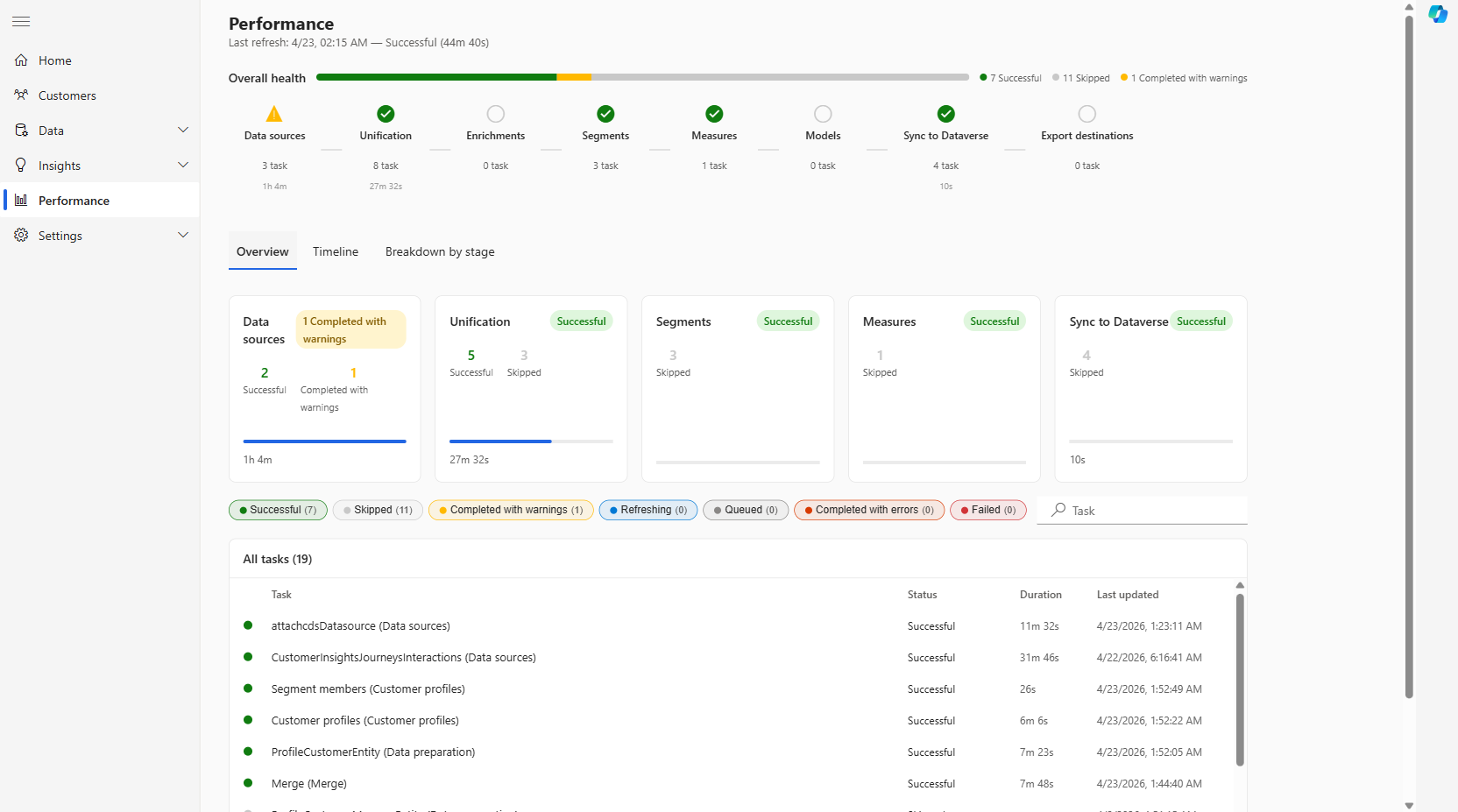
Lehe ülaosas olev lehepäis näitab viimase uuenduse aega, tulemust ja kogukestust. Näiteks: Viimane värskendus: 23.04, 02:15 — Edukas (44 minutit 40 sekundit).
Üldine tervise kokkuvõte
Üldise tervise riba võtab kokku kõigi ülesannete tulemused viimases uuenduses. See näitab iga staatuse ülesannete arvu. Iga staatuse väärtuse definitsioonide jaoks mine jaotisesse Staatuse definitsioonid.
Tervise kokkuvõtte all näitab iga etapp oma ülesannete arvu, kestust ja staatust viimase uuenduse põhjal.
Iga etapp esindab peamisi torujuhtme etappe, mis toimuvad süsteemi uuendamise osana:
- Andmeallikad
- Ühendamine
- Rikastamised
- Segmendid
- Mõõdud
- Mudelid
- Sünkroonimine Dataverse'iga
- Ekspordisihtkohad
Vali etapp, et filtreerida ülesannete nimekirja Ülevaate vahekaardil ainult selle taseme jaoks.
vahekaart Ülevaade
Ülevaade vahekaart on vaikimisi vaade ja sisaldab kahte paneeli: lavakaardid ja ülesannete nimekiri.
Lavakaardid
Igal etapil on kaart, mis näitab:
- Lavanimi ja üldine staatus.
- Ülesannete arv jaotuna staatuse järgi ( näiteks 2 õnnestunud, 1 täidetud hoiatustega).
- Proportsionaalne edenemisriba.
- Lava kogukestus.
Vali kaart, et avada selle taseme detailvaade.
Ülesannete nimekiri
Ülesannete nimekiri näitab kõiki ülesandeid kõigis etappides kõige värskema uuenduse jaoks. Ainult konkreetse staatuse ülesannete kuvamiseks vali olekufilter. Või kasuta ülesande otsingukasti, et filtreerida ülesande nime järgi.
Nimekiri sisaldab järgmisi veerge:
| Veerg | Kirjeldus |
|---|---|
| Ülesanne | Ülesande nimi ja torujuhtme etapp sulgudes. |
| Olek | Viimase jooksu tulemus. Vaata staatuse definitsioone. |
| Kestus | Kui kaua ülesande täitmine aega võttis. |
| Viimati uuendatud | Kuupäev ja kellaaeg, mil ülesanne viimati toimus. |
Vali ülesanderida, et näha selle detaile, sealhulgas logisid ja veainfot.
Vahekaart Ajaskaala
Vahekaart Timeline näitab värskenduse kestuse trendi, mis on ajalooline logi lõpetatud süsteemi uuendustest.
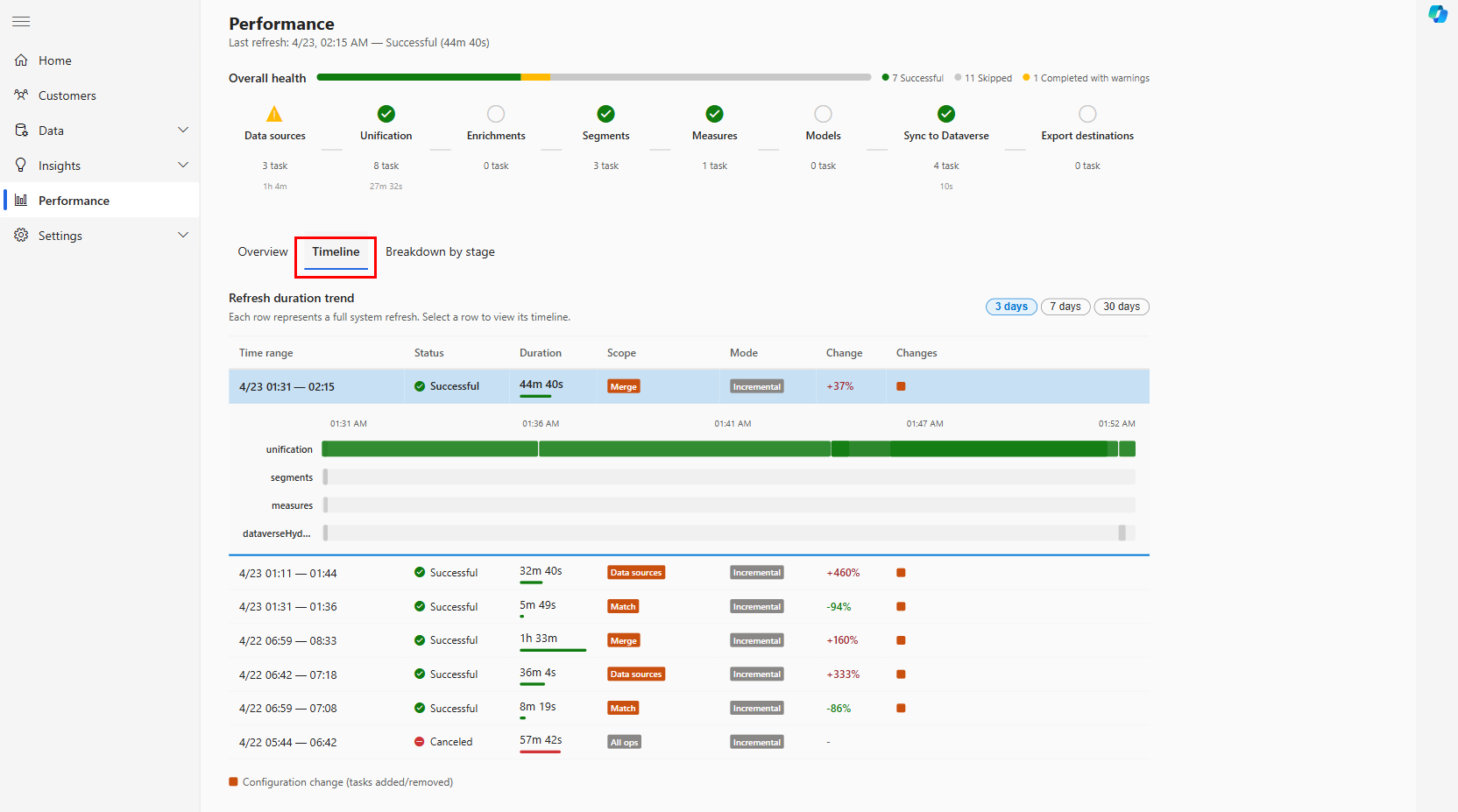
Iga rida tähistab ühte täielikku süsteemi värskendust ja sisaldab:
| Veerg | Kirjeldus |
|---|---|
| Ajavahemik | Värskenduse algus- ja lõppaeg |
| Olek | Üldine tulemus (näiteks edukas, tühistatud) |
| Kestus | Kogu möödunud aeg |
| Ulatus | Kõige sügavam torujuhtme etapp, mis töötas (näiteks Merge, Match, Data sources) |
| Režiim | Inkrementaalne või täis |
| Muutmine | Kestuse protsentuaalne muutus võrreldes sama ulatuse varasema uuendusega |
| Muutused | Detailid ülesannetest, mis sellest värskendusest lisati või eemaldati |
Read, mis on märgitud konfiguratsioonimuudatusega , näitavad, et selles värskenduses lisati või eemaldati üks või mitu ülesannet.
Saate teha järgmist.
- Muuda värskendusajaloo ajaakent: vali 3 päeva, 7 päeva või 30 päeva.
- Vaata iga etapi Gantti ajajoont konkreetse uuenduse jaoks: vali rida, et laiendada inline-ajajoont, mis näitab iga torujuhtme etappi paralleelselt töötavat, kus iga etapi ülesande tulemused on iga etapi sees.
Jaotus etapi vahekaardi järgi
Vahekaart "Jaotus etappide kaupa" näitab sama ajaloolist värskenduste nimekirja nagu Ajajoone vahekaart ning lisab iga värskenduse kohta proportsionaalse aja jaotuse tabeli.
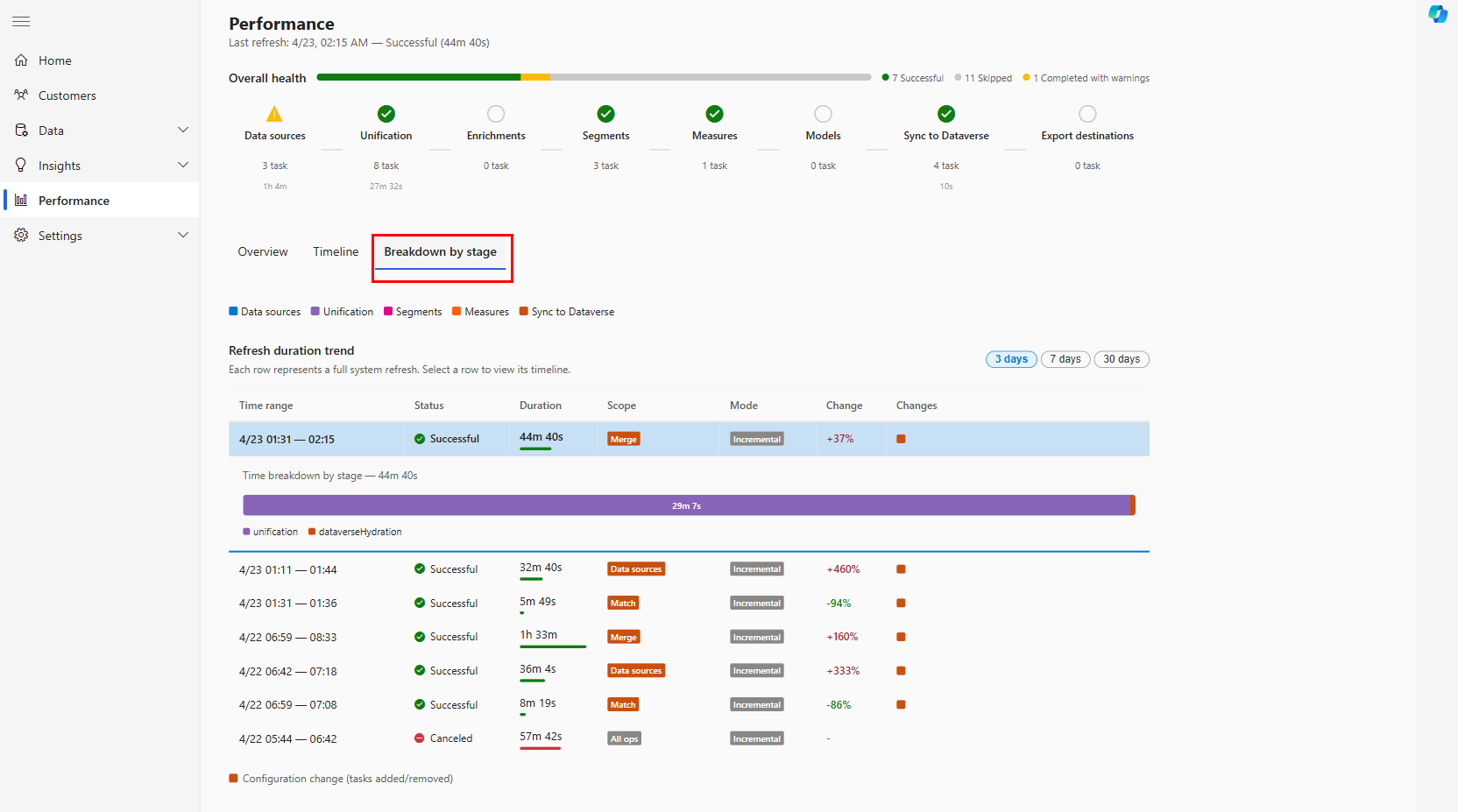
Astmete kaupa filtreerimiseks vali üks etappidest vahekaardi ülaosas: andmeallikad, ühtlustamine, segmendid, mõõdikud või sünkroonimine andmeverse'iga.
Iga laiendatud värskendusrida näitab tulpdiagrammi, kuidas kogu kestus jaotus etappide vahel (näiteks ühtlustamine: 29m 7s, dataverseHydration: 10s). Kasuta seda vaadet, et tuvastada, milline etapp on konkreetse värskenduse pudelikael.