Märkus.
Juurdepääs sellele lehele nõuab autoriseerimist. Võite proovida sisse logida või kausta vahetada.
Juurdepääs sellele lehele nõuab autoriseerimist. Võite proovida kausta vahetada.
Pärast võrguühenduseta profiili seadistamist ja andmete esmakordset allalaadimist mobiilseadmesse jookseb mobiilirakendus esmalt võrguühenduseta. Võrguühenduseta kasutamise prioriseerimine optimeerib rakenduse jõudlust ja loob välitehnikutele stabiilse kogemuse, kui nad liiguvad nii internetiühendusega kui ka ilma.
Selleks, et määratleda, kui tihti andmed kasutaja mobiilseadmes automaatselt sünkroonitakse, määrake sünkroonimisintervallid. Selleks, et määratleda, kui palju kontrolli kasutajal on oma andmete sünkroniseerimisel, määra võrguühenduseta sünkroonimise seaded.
Juhendatud tutvustuseks vaadake järgmist videot.
Seadista sünkroonimisintervallid
Sünkroonimisintervallid määravad, kui sageli andmeid kasutajate seadmetes automaatselt sünkroonitakse. Need võivad olla nii lühikesed kui viis minutit või kuni üks päev. Sageli muutuvaid kirjeid saab sünkroonida sagedamini ja kirjeid, mis ei muutu nii sageli, ei pea nii sageli sünkroonima.
Vaikimisi võrguühenduseta profiil, Field Service Mobile - Offline Profile, sisaldab iga kirjetüübi jaoks määratud sünkroonimisintervalle, mis põhinevad tüüpilistel kasutusmustritel. Sa saad uuendada sünkroonimisintervalle üksikute tabelite jaoks.
Näiteks, kui teie organisatsioonis uuendatakse kliendikontosid kord päevas, muutke kontode tabeli sünkroniseerimissagedus iga päev peale.
Logi sisse Power Apps aadressil https://make.powerapps.com/ ja vali oma keskkond.
Valige Rakendused ja seejärel avage Field Service Mobile.
Valige Sätted ja seejärel valige vahekaart Üldine .
Vali võrguühenduseta režiim ja profiil alt vali oma organisatsiooni mobiilne offline-profiil või Väliteenistuse mobiil - võrguühenduseta profiil, kui kasutad vaikimisi.
Vali kolmepunktiline (...) ja muuda valitud profiili.
Valige tabel ja seejärel valige Redigeeri.
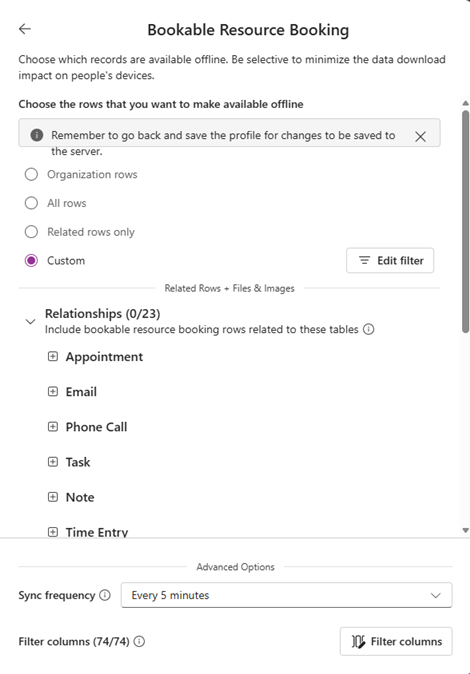
Vali sünkroonimissagedus ja salvesta. Meie näite põhjal vali üks päev.
Korda seda ka teiste tabelite puhul, kui vaja.
Salvesta ja avalda võrguühenduseta profiil.
Rakendus alustab sünkroonimist ainult siis, kui seade on aktiivne ja seade on internetiga ühendatud. Androidi ja iOS-i seadmetes võib sünkroonimise algus see lõppeda isegi siis, kui rakendus on taustal.
Rakendus analüüsib sõltuvusi valitud seoste ja kohandatud filtrite põhjal, mis sisaldavad iga sünkroonimispäringu ajal seotud tabeleid. Rakendus ei pruugi järgida tabeli sünkroonimisintervalli, kui seotud tabelil on madalam sünkroonimisintervall.
Seadista võrguühenduseta sünkroonimise seaded
Kui sinu esiliinitöötajad töötavad pikka aega ilma sünkroonimata või nende mobiilsidepakettides on piiratud andmemaht, kaalu lasta neil ise oma sünkroonimisseadeid kontrollida. Näiteks lase kasutajatel valida:
Kas sünkroonimine toimub ainult siis, kui on ühendatud Wi-Fi võrguga.
Kas need sünkroniseerivad nõudmisel, mitte automaatselt.
Kas kasutada rakendust võrgurežiimis, kui on ühendatud võrguga.
Need seaded aitavad säästa mobiilseadmete ribalaiust ja aku kestvust, kui tehnikud töötavad piirkondades, kus mobiilside ühenduvus on kehv. Nende seadete uuendamiseks:
Pääse ligi mobiilsele võrguühenduseta profiilile Power Apps'is aadressil https://make.powerapps.com/.
Vali Seaded ja siis funktsioonid vahekaart.
Uuenda järgmisi sünkroonimisseadeid vastavalt oma ettevõtte vajadustele. Lisateavet leiate Define sync settings ja Turn on online-režiim.
- Luba kasutajatel kohandada sünkroonimissagedust: Sisse lülitatakse sünkroonimisintervalli sagedamini või harvemini vastavalt vajadustele.
- Luba kasutajatel sünkroonida ainult Wi-Fi peal: Sisse lülitatakse ainult siis, kui on ühendatud WiFi-võrguga. See seadistus on soovitatav olukordades, kus tehnikud töötavad mõõdetud või piiratud mobiilside ribalaiusega võrgus.
- Luba kasutajatel töötada võrgurežiimis: On võimaldab töötada online-režiimis. Veebirežiimis töötades jätkab rakendus andmete sünkroonimist serveriga, et olla kasutamiseks valmis, kui võrguühendus katkeb. Lisateavet leiate veebirežiimi tutvustamisest.
Valige käsk Salvesta.
Vaata sünkroonimisteateid
Mobiilikasutajad saavad rakenduses teavituse, kui:
- Rakendus laadib andmeid alla esialgse sünkroonimise ajal.
- Kasutaja valib tabelis käsu Värskenda .
- Suur inkrementaalne sünkroonimine käivitub pärast seda, kui rakendust mõnda aega ei kasutata.
Teatised kuvatakse sünkroonimise ajal. Pärast suurt järkjärgulist sünkroonimist saab kasutaja vaadet värskendada, et saada viimased uuendused, valides Rohkem>Värskenda.
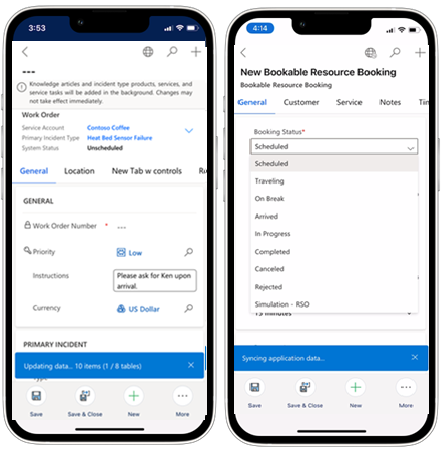
Võrguühenduseta sünkroonimise oleku kuvamine
Mobiilirakenduse võrguühenduseta oleku leht näitab viimast kuupäeva ja aega, mil sünkroniseeritud tabelid uuendati.
Võrguühenduseta sünkroonimise (globus) ikoon näitab mobiilirakenduse sünkroonimise staatust. See on alati nähtav Windowsi iOS ja Android seadmete põhirakenduse navigeerimisel. Näed kiiresti, kas sinu rakendus on võrguga ühendatud, sünkroonimine on käimas või esineb sünkroonimisvigu.
Üksikasjade vaatamiseks valige võrguühenduseta sünkroonimise ikoon, et avada leht Seadme olek.
Kui rakendus tuvastab nõrga võrguühenduse või puudub selle, kuvatakse teade "Võrk või teenus pole saadaval". Rakendus ei sünkrooni uusi andmeid ja mõned rakenduse võrgust sõltuvad funktsioonid (nt kaardid või Dataverse otsingud) ei tööta. Need sündmused võivad põhjustada rakenduses järgmise sõnumi kuvamise:
- Rakendus käivitub võrguühenduseta režiimi enne, kui tuvastab võrgu saadavuse.
- Rakenduse võrgukontroll ei saa vastust või vastus võtab liiga kaua aega.
Vaata sünkroonimise konflikte
Sünkroonimiskonfliktid tekivad siis, kui seadmes ja serveris olevate andmete vahel on lahknevus. Näiteks tekib konflikt siis, kui välitehnik ja dispetšer muudavad sama töökorraldust ilma muudatusi sünkroniseerimata. Süsteem ei tea, millist muudatust kirjele rakendada, sest see saab vastuolulist infot.
Konfliktid toimuvad tabeli, mitte välja tasemel. Näiteks kui välitehnik muudab töökäsu algusaega ja dispetšer muudab lõppaega, on see konflikt. Süsteem ei püüa muudatusi väljade kaupa ühendada. Selle asemel vaatab ta kogu dokumenti ja otsustab, kumma alles jätta.
Rakendus lahendab konflikte vastavalt sellele, mida administraator valib Set konfliktide tuvastamise seadistuses mobiilse võrguühenduseta sünkroniseerimise jaoks. Seda seadet leiad mobiilikliendi süsteemi seadetest.
Ei: Rakendus ei kontrolli konflikte, kui võrguühenduseta seade tuleb taas võrguühendusse. Välitehniku võrguühenduseta tehtud muudatused "võidavad", kirjutades dispetšeri tehtud muudatused üle. See on vaikesäte.
Jah: Rakendus kontrollib konflikte, kui võrguühenduseta seade uuesti võrgus käivitub. Dispetšeri tehtud muudatused "võidavad", kirjutades üle välitehniku võrguühenduseta tehtud muudatused. Välitehnik võib näha sünkroonimiskonflikti tõrget.
Administraatorid saavad vaadata varasemaid sünkroonimistõrkeid, minnes jaotisse Sätted>Sünkroonimistõrked.
Vaadake lisateavet võrguühenduseta töötamise kohta.
Võrguühenduseta sünkroonimise tõrkeotsing
Kui võrguühenduseta sünkroonimine ei lõpe, andmed puuduvad või rakendus tagastab sünkroonimisvea, alusta seadme oleku lehelt , et näha viimast sünkroonimise detaile ja veateadeid. Käsitsi sünkroonimise sundimiseks vali võrguühenduseta sünkroonimise ikoon ja siis sünkrooni kohe.
Järgnevad artiklid käsitlevad kõige levinumaid võrguühenduseta sünkroonimise probleeme, nende põhjuseid ja samm-sammult lahendusi:
| Sümptom | Kust otsida |
|---|---|
| Sünkroonimine ei lõpe või broneerimisekraan või päevakava on pärast sisselogimist tühi | Ajakava näitab, et broneeringuid pole ega viga |
| Sünkroonimine ebaõnnestub, kui "Vaade sisaldab seotud üksusi, mis pole võrguühenduseta saadaval" | Võrguühenduseta sünkroonimise viga: seotud üksused pole võrguühenduseta saadaval |
| Andmed puuduvad või on võrguühenduseta režiimis valed | Vale või puuduvad andmed võrguühenduseta režiimis |
| Konkreetne sünkroonimisveateade (allalaadimistõrked, tabeli aegumised, ISV või plug-in vead) | Võrguühenduseta sünkroonimise tõrgete tõrkeotsing mobiilirakenduses Power Apps |
Loe lähemalt, kuidas vähendada aegumisi ja suuri sünkroonimisi parimatest praktikatest ja piirangutest võrguühenduseta profiili jaoks.
Telemeetria analüüsimine ühenduseta sünkroonimiseks
Kasuta offline sünkroonimise sündmuste andmeid, et kontrollida võrguühenduseta sünkroonimise tervist ja jõudlust.
Seadista Application Insights keskkond, et saada telemeetriat diagnostika ja jõudluse kohta. Luba või keela telemeetria voog igal ajal.
Üksikasjaliku info saamiseks saate telemeetria sündmustest mobiilirakenduse sünkroniseerimise ja tegevuste kohta. Näidise saamiseks mine Field Service mobiilirakenduse võrguühenduseta profiili kasutamise telemeetria juhtpaneelile.
Andmete eemaldamine mobiilseadmest
Pärast sünkroonimist eemaldab rakendus andmed mobiilseadmest, kui see enam ei vasta võrguühenduseta profiilifiltri kriteeriumidele. Andmete eemaldamine on kõige tavalisem kahel juhul:
Pärast esimest sünkroonimist. Näiteks võib välitehnik näha kõiki varasemaid broneeringuid veebis olles, kuid pärast piirkonda kolimist ilma ühenduseta näeb ta ainult neid broneeringuid, mida offline-profiil alla laadib, näiteks broneeringuid, mis algavad või lõpevad täna või järgmise seitsme päeva jooksul.
Pärast järkjärgulist sünkroonimist. Näiteks kui mobiilne offline-profiil filtreerib välja lõpetatud broneeringud, eemaldatakse uus broneering päevakorrast pärast sünkroonimist ega ole rakenduses ligipääsetav.
Kui kasutaja vaatab kirjet, mis on eemaldatud mobiilse võrguühenduseta andmebaasist, näitab rakendus viga "Kirje ei leitud ". Kui see viga esineb sageli, kontrolli filtreid, et need pole liiga piiravad.
Kui mobiilirakenduse lähtestad, kustutab rakendus seadme võrguühenduseta andmebaasi.