Märkus.
Juurdepääs sellele lehele nõuab autoriseerimist. Võite proovida sisse logida või kausta vahetada.
Juurdepääs sellele lehele nõuab autoriseerimist. Võite proovida kausta vahetada.
Seadista integratsioon väliteenistuse ja projektioperatsioonide vahel, et ühendada teenuste osutamine projektijuhtimisega.
Dynamics 365 Field Service and Project Operations integratsioonipaketi allalaadimiseks ja paigaldamiseks peab paigaldajal olema vähemalt üks Project Operations litsents. Lisateabe saamiseks litsentsijuhendist.
eeltingimused
- Sul on väliteenistuse administraatori või süsteemiadministraatori roll.
- Sul on Field Service minimaalne versioon 8.8.142.0, et kasutada Project Operations integratsiooni. Kui sul on ka Project Operations, peab minimaalne versioon olema 4.162.0.0.
- Kui sul on Field Service integratsioon finants- ja operatsioonirakendustega (pärand), siis desinstalli see.
Topeltkirjutamise integreerimise konfigureerimine
Kui soovid integreeruda Dynamics 365 finants- ja operatsioonisüsteemiga, seadista topeltkirjutamise integratsioon. Vastasel juhul jäta see samm vahele.
Luba Microsoft Dataverse'i virtuaalsed üksused
Kui soovid integreeruda Dynamics 365 finants- ja operatsioonisüsteemiga, luba Microsoft Dataverse'i virtuaalne üksusProjInventOnHandEntity. Vastasel juhul jäta see samm vahele.
Paigalda integratsioonipakett
Laadi alla ja paigalda väliteenistuse ja projektioperatsioonide andmepakett ning seejärel luba see.
Logige sisse Power Platformi halduskeskusesse.
Vali Manage>Dynamics 365 Apps,>Dynamics 365 Field Service and Project Operations Integration.
Vali Installi ja järgi juhiseid.
Integratsiooni lubamine
Minge Field Service’is alale Sätted .
Funktsioonide vahekaardil lülita sisse Väliteenistuse integratsioon koos projektioperatsioonidega.
Vali Teine vahekaart. Vali oma võimalus projekti automaatseks heakskiitmiseks.
- Jah , kui teie organisatsioon soovib automaatselt kinnitada materjalikasutuse logides olevad üksused Väliteenistusest ja genereerida tegelikke andmeid ilma ülevaatuseta. See lüliti ei kehti MUL-ide kohta, mis pärinevad Project Operationsist.
- Ei, kui teie organisatsioon soovib materjalide kasutuslogides olevaid esemeid üle vaadata. Ainult käsitsi kinnitamisel genereerib süsteem tegelikud andmed.
Klõpsake nuppu Salvesta ja käsku Sule.
Määrake hinnakujundus ja kulude kontroll
Määrake, kas teie organisatsioon soovib, et hinnakujunduse ja kulude kontrolli määratleks väliteenistus või projektioperatsioon. Vaikimisi konfiguratsioon on Field Service, mis seadistatakse automaatselt ega pea seda muutma.
Arvuta hind väliteeninduses = jah (vaikimisi), nii et hind tuleb töötellimuste toodete ja teenuste hinnakirjast .
Arvuta kulu väliteenistuses = jah (vaikimisi), nii et see kulu tuleb töötellimuse toodetest ja teenustest.
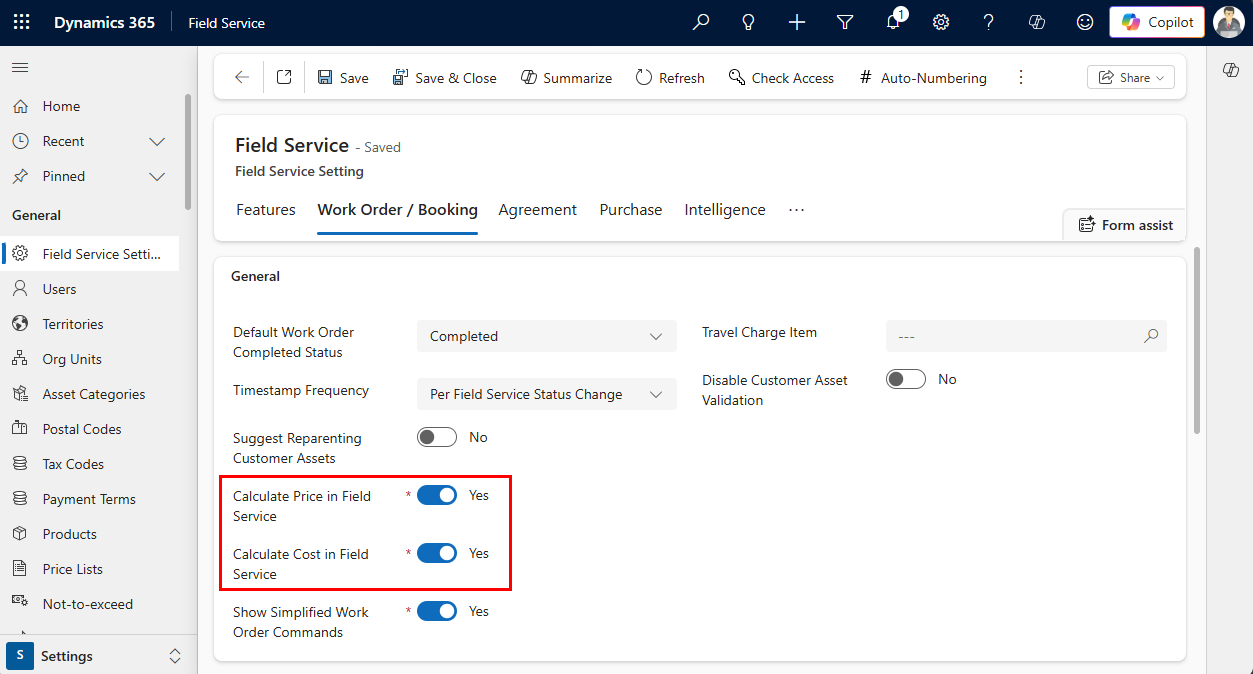
Kui soovid, et projektioperatsioonid määratleksid hinnastamise ja kulude loogika väliteeninduse asemel, tee järgmist:
Väliteenistuse seadete alal vali vahekaart Töökorraldus / Broneerimine .
Muuda seaded No.
Arvuta hind välitöös = Nii et hind tuleb projekti lepingu müügihinnaloendist.
Arvuta kulu välitöös = Nii et see kulu tuleb lepinguühiku kulude nimekirjast.
Klõpsake nuppu Salvesta ja käsku Sule.
Seadista Väliteenistuse mobiilirakendus
Veendu, et Väliteenistuse mobiilirakendus ja mobiilne võrguühenduseta profiil on seadistatud.
Kõik mobiilsed võrguühenduseta profiilid, mille integratsioon paigaldab, on aktiivsed, sõltumata sellest, kas väliteenistuse integratsiooni ja projektioperatsioonide lüliti on lubatud või mitte. Need profiilid tühistavad karbist välja toodud profiilid.