Märkus.
Juurdepääs sellele lehele nõuab autoriseerimist. Võite proovida sisse logida või kausta vahetada.
Juurdepääs sellele lehele nõuab autoriseerimist. Võite proovida kausta vahetada.
Administraatorina saate kujundada ja avaldada hierarhiaid, mida teie organisatsioon saab kasutada hierarhiliste andmete visualiseerimiseks ja töötlemiseks. Saad kujundada järgmisi hierarhiate tüüpe:
- Üksik tabel (enesereferentsiaalne)
- Mitme tabeli süsteem
- Hübriidhierarhiad, mis ühendavad nii ühe kui ka mitme laua suhted.
eeltingimused
Enne hierarhia kujundamist ja avaldamist veendu, et järgmised eeltingimused on täidetud:
- Vaikimisi on hierarhiate kujundamiseks ja vaatamiseks vaja süsteemiadministraatori turvarolli. Süsteemiadministraator võib vajadusel anda ligipääsu teistele rollidele, et kujundada ja vaadata hierarhiaid.
- Andmesuhted peavad juba olemas olema, et kujundada hierarhiaid.
- Mitme tabeli hierarhiate puhul peab olemas olema seos, mis ühendab tabeleid, või peab olema seos, mis ühendab kirjeid, näiteks Dataverse'i ühendustabeli kasutamisel.
- Kui see on lubatud, pead Power Platformis vana hierarhia juhtimise funktsiooni välja lülitama.
Pärandhierarhia kontroll on aegunud ega ole seotud uue visuaalse hierarhia funktsiooniga. Selle lubamine segab kasutajaid, näidates käsuribal Vaata hierarhiat kaks korda konfigureeritud hierarhiaga üksuste puhul.
Järgige neid samme:- Logige sisse Power Apps tegijate portaali.
- Vali vasakult paneelilt Rakendused ja seejärel oma müügirakendus.
- Rakenduse disaineris vali käsurerast Seaded .
-
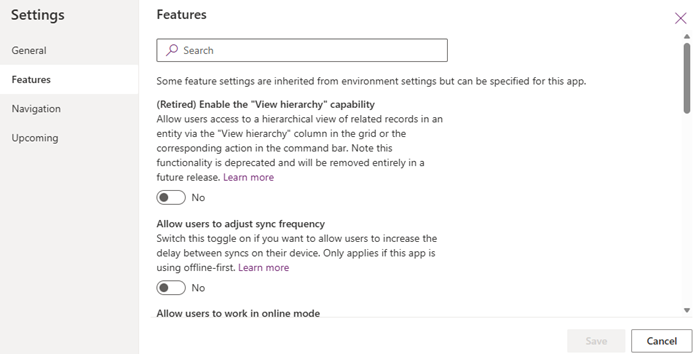
Seadete dialoogiaknas vali Funktsioonid vahekaart ja seejärel keela (Pensionile jäänud) "Vaata hierarhiat" võimekuse valik.
- Rakenduse salvestamine ja avaldamine.
Seadista ühe tabeli hierarhia
Ühe tabeli hierarhia kasutab tabelis isereferentsiaalset suhet, et määratleda vanem-laps suhe.
Logige müügirakendusse sisse Lehe vasakus alumises nurgas vali Muuda>ala rakenduse seadeid.
Valige jaotises ÜldsättedVisuaalne hierarhia.
Vali Uus hierarhia ja sisesta hierarhia nimi.
Valige hierarhia kujundaja lehel Lisa ja valige soovitud tabel koos enesele viitava seosega.
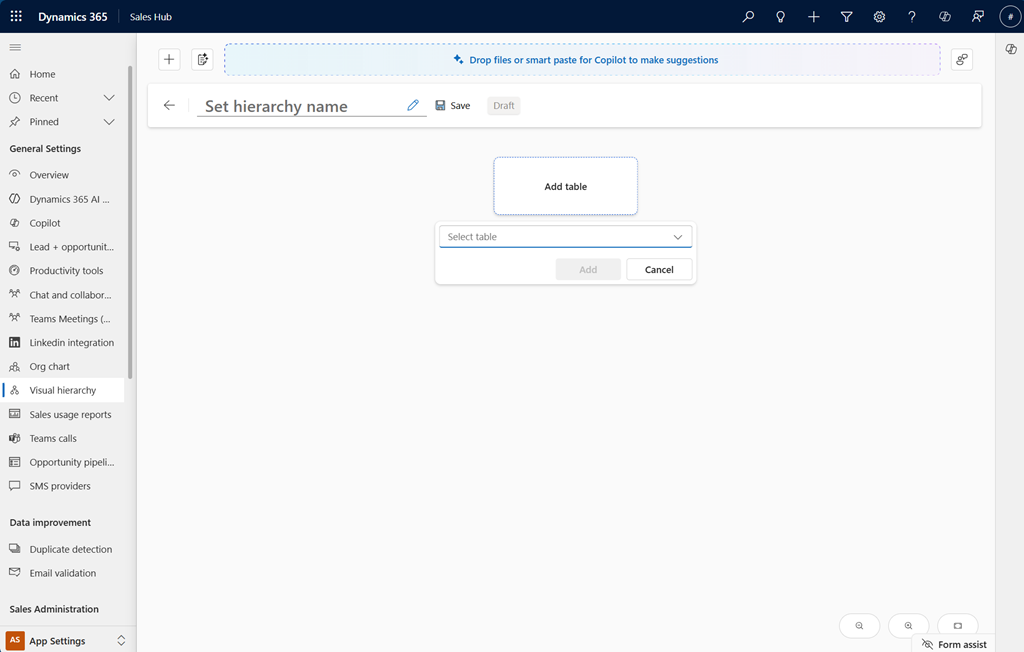
Paan Sätted avaneb lehe paremas servas.
Üldises vahekaardis määratlege lapse ja vanema suhe ning valige vaade ja vormid:
Säte Kirjeldus Laienda kõiki tasemeid Lubage suvand kuvada kõik hierarhia peamise sõlme all olevad tütarkirjed. Kui kasutajad hierarhia avavad, kuvatakse kõik emasõlme all olevad tütarkirjed. Näiteks kui emakonto on Contoso ja sellel on neli tütarkontot, kuvatakse jaotises Contoso neli tütarkontot.
Kui see suvand pole lubatud, tähistab üks paan emakontot ja hierarhia seob sellega kõik tütarkirjed, olenemata nende tegelikust ema- ja tütarsuhtest. Näiteks kui peamisel kontol Contosol on tütarkontod erinevates piirkondades (nt Põhja-Ameerikas, Euroopas ja Aasias), kuvatakse paanil Contoso kõik alamkontod olenemata piirkonnast.Valige peamise ID-ga veerg See suvand on saadaval ainult siis, kui lubate suvandi Laienda kõik tasemed . Valige veerg, mis sisaldab hierarhia peamist ID-d. Näiteks parent account IDtabeli Konto veerg määratleb peamise ja tütar seose. Loendis kuvatakse enesele viitavad veerud (veerud, mis viitavad samale tabelile) ja tabelitevahelised seosed. Vali üks, et siduda kirjeid hierarhia jaoks. Selles näites vali veergparentaccountid. Sellel veerul on tabelitevahelised seosed teiste tabelitega (nt Müügivihje).Millist vaadet tuleks kasutada? Hierarhias kuvatakse valitud tabelivaate kirjed. Nõustuge vaikevaatega või valige mõni muu olemasolev vaade. Vajaduse korral kasutage oma vaate määratlemiseks Power Platformi tegijate portaali. Selles näites vali Aktiivsete kontode vaade, et näidata ainult aktiivseid kontosid hierarhias. Millist vormi tuleks näidata plaadina Valige vorm, mida soovite paanina kuvada. Kohandatud vormi kasutamiseks looge Power Appsis kiirvaate vorm ja nimetage see hõlpsaks tuvastamiseks tabeliks_Hierarchy_Tile et seda oleks lihtne tuvastada. Kuvada saab maksimaalselt seitse välja. Toetatakse ainult välju, mis kuvavad põhilisi andmetüüpe (stringid, kuupäevad ja arvud). Väljasiltide kuvamine või peitmine vormil, et juhtida paani silte. Kohandage vormi vastavalt oma vajadustele, näiteks ühendage väljad ühe reana kuvamiseks.
Näiteks lisage nimi ja mobiilinumber samale reale, kasutades valemit:Concatenate('Account Name' & " " & 'Main Phone'). Lisateavet valemiveergude lisamise kohta leiate teemast Valemiveergudega töötamine.Millist vormi tuleks üksikasjadena näidata? Valige, millist vormi soovite paani Üksikasjad jaoks kuvada, kui paan on valitud. Kui ükski vaikevormidest ei vasta teie vajadustele, saate luua vormi Power Appsi tegijaportaalis , et kaasata ainult soovitud väljad. Üksikasjapaanil saab kuvada mis tahes vormi ja minna täisekraanile, nii et saate siin kasutada sama vormi, mida tavaliselt kasutatakse rakenduses Dynamics 365 Sales.
Näiteks konto hierarhia puhul saate kasutada vormi Konto , mis on sama vorm, mida rakendus kasutab konto vaatamisel.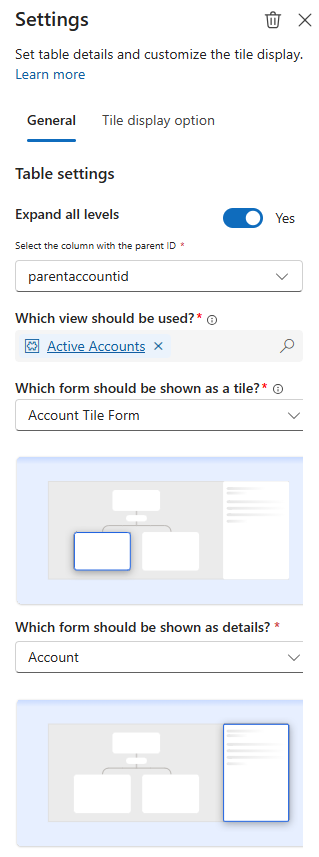
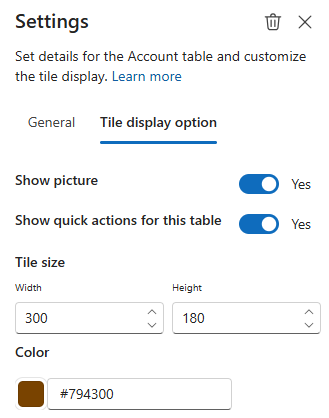
Kohandage vahekaardil Paani kuvamise suvand paani ilmet.
Säte Kirjeldus Näita pilti Paanid võivad soovi korral kirje jaoks ringiga pilti kuvada või peita. Kui see on lubatud, kuvatakse selle asemel kirje initsiaalid, kui pilti pole saadaval. Näiteks, kui Maria Campbellil pole pilti, kuvatakse tema plaat MC-na. Kui initsiaalid pole saadaval, kuvatakse tabeli vaikeikoon. Näita selle tabeli kiireid tegevusi Luba see valik, et kuvada kiirtoiminguid (...) plaadil, et täita ülesandeid nagu vormis kuvamine, uue kirje lisamine ja olemasolevate kirjete lisamine. Olendi valiku keelamine hierarhias peidab selle üksuse kiired tegevused. Näiteks mitme tabeli hierarhias, mis põhineb kontol ja kontaktil, peidab kontaktitabeli valiku keelamine kiirtoimingud, mis kuvatakse vormis, lisavad uue kirje ja lisavad olemasolevad kontaktikirjed. Siiski on kontole endiselt saadaval kiire tegutsemise võimalused, isegi kontaktkaardil.
Märkus: Kiirtoimingud kuvatakse ainult siis, kui avaldate või hierarhiat ette vaatate.Plaatide suurus Valige paani laius ja kõrgus pikslites ning seejärel valige paani äärise värv. Color Valige Hex-vormingus paani ülemise päise värv. Selles näites kasuta sinise värvi jaoks #0078D4 . Märkus.
- Need seaded kehtivad ainult sellele ruudule selles hierarhias.
- Kasuta ühtlaseid plaatide suurusi ja paigutusi, et saavutada ühtne välimus.
Salvesta, eelvaata ja avalda hierarhia.
Seadista mitme tabeli või hübriidhierarhia
Mitme laua ehk hübriidhierarhia hõlmab mitut tabelit, mis on seotud suhete kaudu. Saad lisada mitu alamsõlme, et kujundada keerukaid hierarhiaid, mis esitavad sinu äriandmeid täpselt. Järgige neid samme, et konfigureerida mitme tabeli või hübriidhierarhiate:
Seadista juursõlm, järgides samme jaotises "Seadista ühe tabeli hierarhia".
Juursõlme all vali plaadi all asuv lisamise ikoon ja sisesta lapssõlme nimi. Selles näites lisatakse kontaktitabel lapsõlmena Konto tabelisse.
Valige tabel ja seejärel valige Lisa. Selles näites vali Kontaktide tabel.
Paan Sätted avaneb lehe paremas servas.Üldises vahekaardis seadista seoseseaded juursõlme tabeliga, määra laps-vanema suhe ning vali vaade ja vormid.
Säte Kirjeldus Filiaali kuvatav nimi Vaikimisi lisatakse nimi tabeli nime põhjal. Kui soovid, sisesta haru ekraanile teine nimi. See nimi esineb hierarhias, et tuvastada haru. Vanema ja lapse suhte valimine Valige ematabeliga alamtabeli seosetüüp vastavalt oma ettevõtte vajadustele. Saadaval on järgmised suvandid.
• Kontaktid, millel on sobiv {Parent_ID}
• Kontaktid, millel on sobiv {Parent_Account_team}
• {Primary_Contact} konto jaoks
• Dataverse ühenduste tabel
• Kohandatud ühenduste tabel
Lisateavet seosetüüpide kohta leiate teemast Tütarsõlme seose valiku suvandid.Laienda kõiki tasemeid Lubage suvand kuvada kõik hierarhia peamise sõlme all olevad tütarkirjed. Kui kasutajad hierarhia avavad, kuvatakse kõik emasõlme all olevad tütarkirjed. Näiteks kui emakonto on Contoso ja sellel on neli tütarkontot, kuvatakse jaotises Contoso neli tütarkontot.
Kui see suvand pole lubatud, tähistab üks paan emakontot ja hierarhia seob sellega kõik tütarkirjed, olenemata nende tegelikust ema- ja tütarsuhtest. Näiteks kui peamisel kontol Contosol on tütarkontod erinevates piirkondades (nt Põhja-Ameerikas, Euroopas ja Aasias), kuvatakse paanil Contoso kõik alamkontod olenemata piirkonnast.Valige peamise ID-ga veerg See suvand on saadaval ainult siis, kui suvand Laienda kõik tasemed on lubatud. Valige veerg, mis sisaldab hierarhia peamist ID-d. Näiteks parent account IDtabeli Konto veerg määratleb peamise ja tütar seose. Loendis kuvatakse enesele viitavad veerud (veerud, mis viitavad samale tabelile) ja tabelitevahelised seosed. Vali üks, et siduda kirjeid hierarhia jaoks. Selles näites vali veergparentaccountid. Sellel veerul on tabelitevahelised seosed teiste tabelitega (nt Müügivihje).Millist vaadet tuleks kasutada? Hierarhias kuvatakse valitud tabelivaate kirjed. Nõustuge vaikevaatega või valige mõni muu olemasolev vaade. Vajaduse korral kasutage oma vaate määratlemiseks Power Platformi tegijate portaali. Selles näites vali Aktiivsete kontode vaade, et näidata ainult aktiivseid kontosid hierarhias. Millist vormi tuleks näidata plaadina Valige vorm, mida soovite paanina kuvada. Kohandatud vormi kasutamiseks looge Power Appsis kiirvaate vorm ja nimetage see hõlpsaks tuvastamiseks tabeliks_Hierarchy_Tile et seda oleks lihtne tuvastada. Kuvada saab maksimaalselt seitse välja. Toetatakse ainult välju, mis kuvavad põhilisi andmetüüpe (stringid, kuupäevad ja arvud). Väljasiltide kuvamine või peitmine vormil, et juhtida paani silte. Kohandage vormi vastavalt oma vajadustele, näiteks ühendage väljad ühe reana kuvamiseks.
Näiteks lisage nimi ja mobiilinumber samale reale, kasutades valemit:Concatenate('Account Name' & " " & 'Main Phone'). Lisateavet valemiveergude lisamise kohta leiate teemast Valemiveergudega töötamine.Millist vormi tuleks üksikasjadena näidata? Valige, millist vormi soovite paani Üksikasjad jaoks kuvada, kui paan on valitud. Kui ükski vaikevormidest ei vasta teie vajadustele, saate luua vormi Power Appsi tegijaportaalis , et kaasata ainult soovitud väljad. Üksikasjapaanil saab kuvada mis tahes vormi ja minna täisekraanile, nii et saate siin kasutada sama vormi, mida tavaliselt kasutatakse rakenduses Dynamics 365 Sales.
Näiteks konto hierarhia puhul saate kasutada vormi Konto , mis on sama vorm, mida rakendus kasutab konto vaatamisel.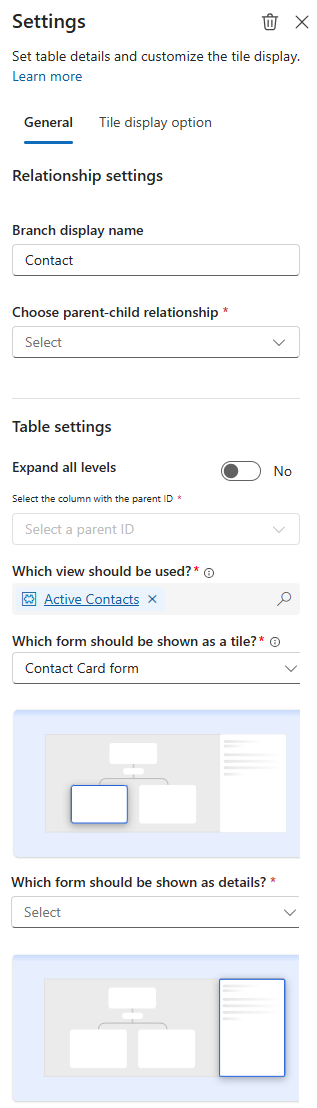
Kohandage vahekaardil Paani kuvamise suvand paani ilmet.
Säte Kirjeldus Näita pilti Paanid võivad soovi korral kirje jaoks ringiga pilti kuvada või peita. Kui see on lubatud, kuvatakse selle asemel kirje initsiaalid, kui pilti pole saadaval. Näiteks, kui Maria Campbellil pole pilti, kuvatakse tema plaat MC-na. Kui initsiaalid pole saadaval, kuvatakse tabeli vaikeikoon. Näita selle tabeli kiireid tegevusi Luba see valik, et kuvada kiirtoiminguid (...) plaadil, et täita ülesandeid nagu vormis kuvamine, uue kirje lisamine ja olemasolevate kirjete lisamine. Olendi valiku keelamine hierarhias peidab selle üksuse kiired tegevused. Näiteks mitme tabeli hierarhias, mis põhineb kontol ja kontaktil, peidab kontaktitabeli valiku keelamine kiirtoimingud, mis kuvatakse vormis, lisavad uue kirje ja lisavad olemasolevad kontaktikirjed. Siiski on kontole endiselt saadaval kiire tegutsemise võimalused, isegi kontaktkaardil.
Märkus: Kiirtoimingud kuvatakse ainult siis, kui avaldate või hierarhiat ette vaatate.Plaatide suurus Valige paani laius ja kõrgus pikslites ning seejärel valige paani äärise värv. Color Valige Hex-vormingus paani ülemise päise värv. Selles näites kasuta sinise värvi jaoks #0078D4 . Märkus.
- Need seaded kehtivad ainult sellele ruudule selles hierarhias.
- Kasuta ühtlaseid plaatide suurusi ja paigutusi, et saavutada ühtne välimus.
Korda samme 2 kuni 5, et lisada vajadusel rohkem lapssõlmi.
Salvesta, eelvaata ja avalda hierarhia.
Eelvaade ja avaldamise hierarhia
Pärast hierarhia kujundamist vaata seda eelvaade, et veenduda, et see vastab sinu nõuetele. Saad hierarhiaga suhelda nagu kasutaja, näiteks sõlmi laiendada ja kokku suruda, vaadata detaile ja teha kiireid toiminguid. Kui kõik tundub korras, avalda hierarhia, et see oleks kättesaadav oma organisatsiooni kasutajatele.
- Ava hierarhia.
- Vali Eelvaade , et teha järgmised ülesanded enne hierarhia avaldamist:
- Suhtle hierarhiaga nagu kasutaja, näiteks sõlmede laiendamine ja kokkusurumine, detailide vaatamine ja kiirete toimingute sooritamine.
- Muuda seadeid ja eelvaata muudatusi, kuni oled tulemusega rahul.
- Muuda andmeid, mida vaatad, valides eelvaateakna ülaosas kirje nime.
- Lahenda hierarhia enne organisatsioonis avaldamist.
- Valige Avalda ja seejärel valige kinnitusteates OK .
Hierarhia on aktiivne ja kasutajatele vaatamiseks ning suhtlemiseks kättesaadav.
Hierarhia tõrkeotsing
Tõrkeotsingu režiim aitab mõista, miks teatud tulemused sinu disainis ilmuvad või mitte. Kasuta seda režiimi, kui väljund ei vasta ootustele. Vajadusel saate jagada üksikasju oma tehnilise toe meeskonnaga või Microsofti klienditoega, et lahendada võimalikud probleemid.
Ava tõrkeotsingu režiim:
Hierarhia disaineris vali Eelvaade , et lülituda eelvaaterežiimile. Vea ikoon ilmub hierarhia disaineri tööriistaribal. Vali vea ikoon, et avada tõrkeotsingu režiim.
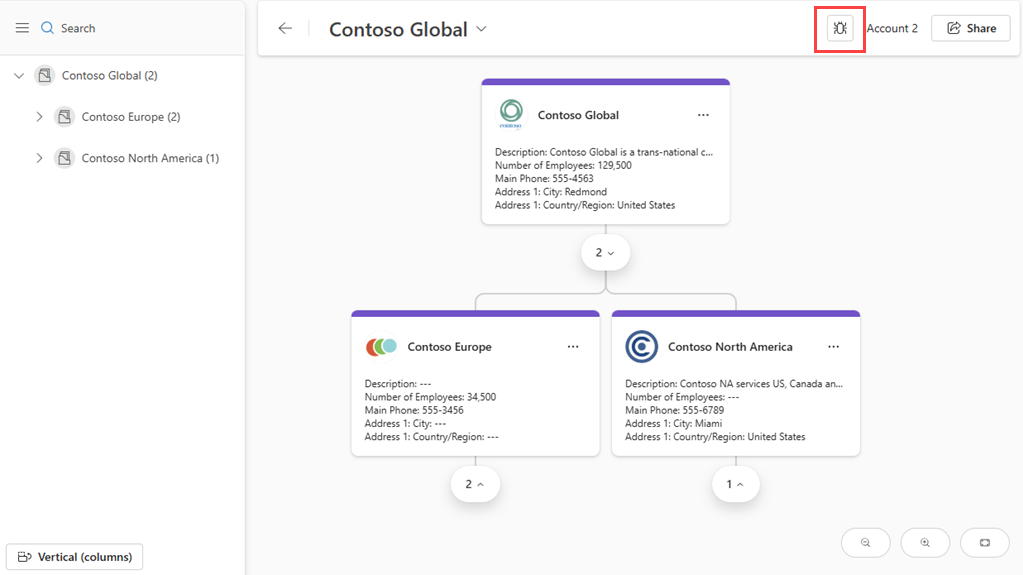
Kasuta tõrkeotsingu režiimi:
Kui tõrkeotsingu režiim on avatud, ilmub iga ühenduse (sõlme) peale hierarhias vea ikoon. See annab selge kirjelduse sellest, mida näidatakse ja miks.
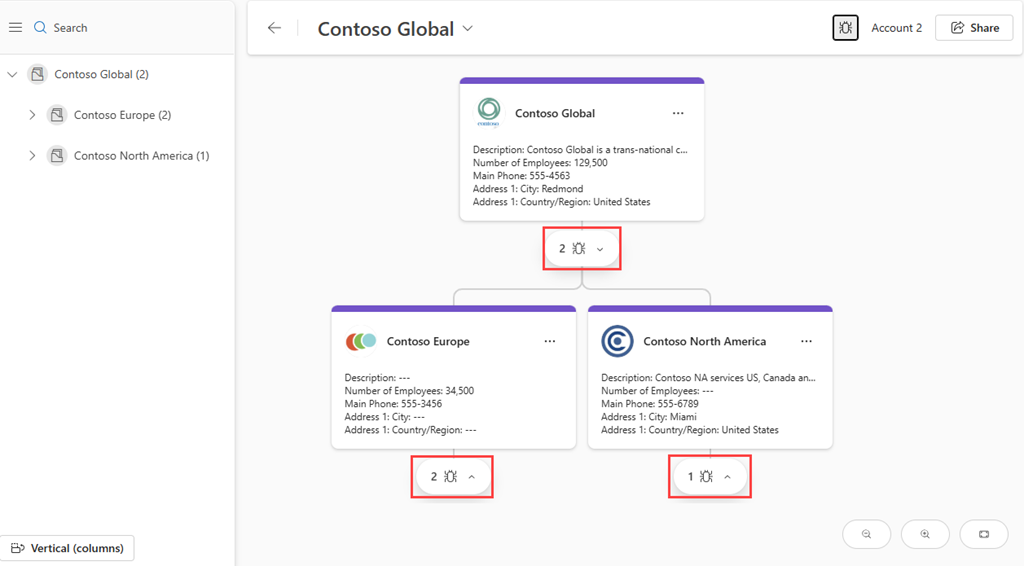
Vali ikoon ja avaneb Tõrkeotsingu info dialoog, kus on selle sõlme kohta üksikasjalik info.
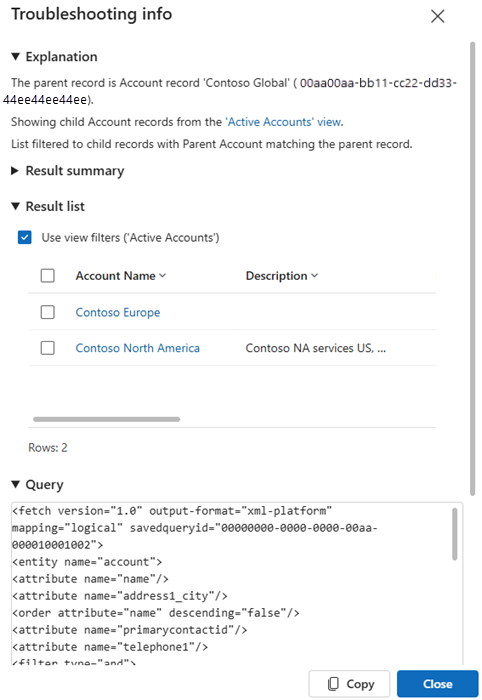
Dialoogikast sisaldab järgmisi osi:
| Lõik | Kirjeldus |
|---|---|
| Selgitus | Miks kirjed on kaasatud või välja jäetud vastavalt hierarhia praegusele konfiguratsioonile. |
| Tulemuste kokkuvõte | Näitab, kui palju kirjeid on selles sõlmes kaasatud ja välja jäetud. |
| Tulemuste nimekiri | Kuvab sama päringu tabeliversiooni hierarhias lihtsamaks ülevaatamiseks. Tabel sisaldab kõiki kirjeid, mis on aktiivsed ja mitteaktiivsed. Vaikimisi valitakse Use view filters märkekast, et näha ainult aktiivseid kirjeid. Tühjenda linnukes, et näha ka mitteaktiivseid kirjeid. |
| Query | Kuvab sisemist päringut, mida kasutatakse selle sõlme tulemuste genereerimiseks. |
| Üksikasjad | Sisaldab täiendavat teavet, nagu entiteedi tüüp, sõlme vaade, seose tüüp vanemsõlmega ja veerud, mis on selle sõlme kohta päritud. |
Vali Kopeeri , et kopeerida tõrkeotsingu info lõikelauale. Jaga seda oma tehnilise toe meeskonnaga, kes probleemi lahendab, või Microsofti klienditoega, et probleem lahendada.
Märkus.
Tõrkeotsingu režiimist väljumiseks vali uuesti tõrkeotsingu ikoon hierarhia disaineri tööriistaribal.
Anna õigused visuaalse hierarhia funktsioonile
Süsteemiadministraatorina anna täiendavatele turvarollidele ligipääs hierarhiate kujundamiseks ja vaatamiseks, võimaldades ligipääsu Hierarhia konfiguratsioonitabelile .
- Ligipääsu andmiseks kõigile hierarhiatele:
- Anna lugemisõigus turvarollile, kus soovid, et liikmed saaksid vaadata kõiki avaldatud hierarhiaid.
- Anna täielik kontroll turvarollile, kus soovid, et liikmed saaksid kujundada iga hierarhia.
- Juurdepääsu andmiseks hierarhia kaupa vali hierarhia ja kasuta hierarhia disaineri valikut Jaga , et anda lugemisõigus ainult sellele hierarhiale kasutajatele või Microsoft Dataverse meeskonnale.
Tütarsõlme seose valiku suvandid
Tütarsõlme lisamisel peate valima seose tüübi, et määratleda, kuidas tütartabel on seotud ematabeliga. Saadaolevad seosesuvandid sõltuvad tabelitest, millega töötate. Siin on mõned levinumad seosetüübid, millega võite kokku puutuda.
| Seose tüüp | Kirjeldus | Näide |
|---|---|---|
| Sobivate Parent_ID kontaktid | See suvand kasutab otseotsinguvälja (nt ParentCustomerId tütartabelis), et linkida iga kirje ematabeliga. See on klassikaline vanema ja lapse suhe. |
Soovite kuvada hierarhilises vaates kõik konkreetse kontoga seotud kontaktid. Tabel Kontakt sisaldab välja ParentCustomerId, mis loob seose tabeliga Konto . Kui see seos on valitud, kuvab rakendus kõik kontaktid, kus—Contact.ParentCustomerId = Account.AccountId.See suhe loob vanem-lapse hierarhia konto ja sellega seotud kontaktide vahel. |
| Sobivate Parent_Account_team kontaktid | See suvand seob tütarkirjed emaettevõttega ühiskasutatava meeskonna või rühma välja, mitte otsese ema- ja tütarsuhte alusel. See on kasulik, kui tütarkirjed on meeskonna kaudu seotud emakirjetega. | Soovite kuvada kõik kontaktid, kes kuuluvad samasse meeskonda kontoga, millega nad on seotud. Tabel Kontakt sisaldab välja TeamId, mis näitab meeskonda, kuhu kontakt kuulub. Tabelis Konto on ka väli.TeamId Kui see seos on valitud, kuvab rakendus kõik kontaktid, kus—Contact.TeamId = Account.TeamId.See suhe loob meeskonnapõhise hierarhia kontode ja kontaktide vahel. |
| Primary_Contact konto jaoks | See suvand kasutab ematabeli kindlat välja, et kuvada iga peamise kirje põhikontakt. | Soovite tuvastada ja kuvada iga kontoga seotud võtmekontakti. Tabel Konto sisaldab PrimaryContactId välja ja hierarhia kasutab seda välja kontakti leidmiseks, kes ContactId vastab konto PrimaryContactId.See seos loob otsese lingi, kus iga konto viitab oma peamisele kontaktile. |
| Dataverse ühenduste tabel | See suvand kasutab standardset Dataverse'i ühenduste tabelit, mis võimaldab teil modelleerida paindlikke, mitu-mitmele seoseid rollidega, nagu nõustaja, pereliige jne. | Soovite kuvada kõik kontaktid, kes on seotud kontoga tabelis Ühendused määratletud erinevate rollide kaudu. Tabel Ühendused määratleb kirjetevahelised seosed, kasutades selliseid rolle nagu Konto kui Tööandja ja Kontakt kui Töötaja. Hierarhia tõmbab kõik kontoga seotud kontaktid tabeli Ühendused kirjete kaudu. See seos loob paindliku hierarhia, mis põhineb Ühenduste tabelis määratletud rollidel. Lisateavet tabeli Ühendused kohta leiate teemast Ühendusrollidega tabelite vahelise seose kirjeldamine. |
| Kohandatud ühenduste tabel | See suvand kasutab kohandatud tabelit, mis on loodud ema- ja tütartabelite vaheliste seoste määratlemiseks, võimaldades täpsemaid või organisatsioonipõhiseid stsenaariume. | Soovite kuvada kontaktid, kes on kohandatud suhete jälgimise põhjal konkreetsete kontode mentorid. Kohandatud tabel Mentorlused sisaldab välju nagu AccountId ja ContactId mentorluse suhte määratlemiseks. Kui see seos on valitud, kuvab rakendus kõik kontaktid, mis on seotud kontodega tabeli Mentorlus kaudu.See seos loob hierarhia, mis põhineb teie tabelis määratletud kohandatud seostel. |