Märkus.
Juurdepääs sellele lehele nõuab autoriseerimist. Võite proovida sisse logida või kausta vahetada.
Juurdepääs sellele lehele nõuab autoriseerimist. Võite proovida kausta vahetada.
Microsoft Sustainability Manager on üles ehitatud Dataverse mudelipõhise Poweri rakendusena. Kasutajad saavad kasutada natiivseid Dataverse võimalusi andmemudeli laiendamiseks ning kasutada seda süsinikuarvutustes ja kohandatud aruandluses. Saate lisada atribuudi mis tahes Microsofti jätkusuutlikkuse halduri tabelisse Dataverse, viidata sellele arvutustes, kasutades Power Fx ning lisada selle ruudustikuvaadetesse ja redigeerida vorme.
Andmemudeli laiendamise Microsoft for Sustainability näited hõlmavad järgmisi stsenaariume.
- Toodetud objektide seostamine ostetud elektrienergia tegevusega
- Seostada lenduvat heidet laboratoorse või renditud varaga
- Kvalifitseerige ostetud elekter kohandatud mõjuga
Andmemudeli laiendamise üksikasjalikud ülevaated leiate selle artikli tabelist Näide: elektrirežiim.
Microsoft Sustainability Manageri laiendamiseks täida järgmised protseduurid:
Looge uus Dataverse tabel oma ettevõtte andmete jäädvustamiseks. Näiteks vaata Loo uus Dataverse'i tabel.
Uue tabeli sisestamine otse kasutajaliidesesse Dataverse või kasutajaliidese laiendamine Microsoft Sustainability Manager , et see manustatud Microsoft Sustainability Manager kogemuse võrdlusandmetena sisse laadida. Näiteks vaata Ingest andmed.
Märkus.
Tabelit ei saa arvutustes võrdlusandmetena kasutada. Saate seda kasutada ainult redaktoris viiteandmetena Power Fx .
Laiendage andmemudelit Microsoft for Sustainability viitega uuele tabelile. Näiteks vaata Lisa viiteotsing.
Lubage Microsoft Sustainability Manager juurdepääs uuele tabelile, andes sellele turberolli Jätkusuutlikkuse teenuse rakendus – kohandatud turberoll. Näiteks vaata Anna ligipääs uuele tabelile.
Täiendavate atribuutidega andmete sisestamine Microsoft Sustainability Manager . Näiteks vaata Ingest andmed.
Kasutage arvutustes täiendavaid atribuute. Näiteks vaata Scope 3 transpordiheitmete arvutamine.
Ruudustikuvaadete muutmine ja vormide redigeerimine uute atribuutide kuvamiseks. Näiteks vaata Customize data views.
Loo uute atribuutidega kohandatud Power BI aruanded.
Pea meeles järgmist infot, kui järgid eelnevaid samme:
Kui laiend on lihtne (nt loogikaväärtus), ei pruugi teil olla vaja uut Dataverse tabelit luua, nagu on näidatud 1. juhises. 3. etapis laiendage tabelit Microsoft Sustainability Manager uue kahendväärtuse atribuudiga. Sel juhul pole vaja täiendavat kohandatud tabelit.
Kui kasutate välist tabelit, lisage välise tabeli jätkusuutlikkuse teenuse rakenduse rollile – kohandatud rollile lugemisõigus. Roll peaks olema organisatsiooni tasandil.
Märkus.
Kui tegevuse arvutus ütleb, et antud väärtus on null või tühi ning kirjel on selle kohandatud otsingu jaoks väärtus, veendu, et sellel turvarollil oleks ligipääs sellele teisele tabelile.
Kasutajaliidese kaudu Microsoft Sustainability Manager allaneelamine on valikuline. Keerukamate laienduste puhul, nagu kolmandate osapoolte lahendustele viitamine, toimub viidatud andmete allavõtmine tõenäoliselt mujal.
Ruudustikuvaadete muutmine ja vormide redigeerimine on mugav ainult siis, kui soovite laiendatud andmeid Microsoft Sustainability Manager vaadata või redigeerida.
Kohandatud Power BI aruanded jäävad selle artikli raamidest välja.
4. etapis juurdepääsu lubamiseks ja vormide redigeerimise muutmiseks peate looma Dataverse lahenduse ja tegema selles need toimingud.
Toimingud
Uute atribuutide vaatamiseks ruudustikuvaates Microsoft Sustainability Manager tehke järgmist.
- Sisse Microsoft Sustainability Manager redigeerige ruudustikuvaate veerge, lisage soovitud atribuudid ja salvestage vaade.
Vormi lisamiseks tehke järgmist Microsoft Sustainability Manager.
- Power Apps vormis lisa Microsoft Sustainability Manager tabeli laiendamiseks olemasolev vorm ja seejärel muuda põhivormi, et lisada uus atribuut.
Märkus.
Selle sammu peate läbima uues Dataverse'i lahenduses.
Uue tabeli Microsoft Sustainability Manager kättesaadavaks tegemine viiteandmetena tehke järgmist.
Muuda viiteandmete tabelit Power Apps et lisada uus tabel.
Lisage selle tabeli rollile kirjutamis - ja lisaõigused .
Lisateabe saamiseks nende toimingute sooritamise kohta vaadake järgmisi artikleid:
- Dataverse dokumentatsioon
- Tabelid Dataverse
- Loo ja muuda veerge Dataverse'is kasutades Power Apps
- lahendused Power Apps
turvakontseptsioonid Microsoft Dataverse
Näide: elektrirežiimi tabel
Üha rohkem transpordi- ja jaotusorganisatsioone läheb sisepõlemismootoritelt üle hübriid- ja täiselektrilistele lahendustele. See muutus muudab Scope 3 kategooria 4 ja 9 süsinikuarvutuse veidi keerulisemaks, kuid süsiniku vähendamiseks on vajalik eraldada ja mõista sõidukite kütuseallikaid. Microsoft Sustainability Manager pakub seda paindlikkust lihtsate laienduste kaudu, kasutades Power Apps.
Selles näites laiendad oma andmemudelit, et arvestada elektrisõidukite valikuid, koguda uusi andmeid ja seejärel kasutada neid andmeid äsja vähendatud heitkoguste ja mõnede kohandatud heitmetegurite arvutamiseks. Selles näites kasutatakse koodita ja vähese koodiga kohandusi, mis kasutavad Microsoft Sustainability Manager kasutajaliidest.
Näide juhendab sind järgmiste sammude juures:
- Eeltingimused
- Uue Dataverse tabeli loomine
- Tabelis veergude loomine
- Uuele tabelile juurdepääsu andmine
- Tabeli ettevalmistamine
- Viiteotsingu lisamine
- Andmevaadete kohandamine
- Andmete sisestamine
- Arvuta Scope 3 transpordiheitmed
- Arvutusprofiili lubamine
- Vaata heitkoguseid
Eeltingimused
Selle näite jaoks pead vastama järgmistele eeldustele:
- Microsoft Sustainability Manager on juba installitud.
- Oskus Microsoft Sustainability Manager.
- Pädevus jätkusuutlikkuse praktikates, eriti Scope 3 kategooriates 4 ja 9: transport ja jaotus
- Täiustatud arusaam Dataverse.
- Administraatoriõigused tabelite ja turberollide haldamiseks Dataverse .
Uue Dataverse tabeli loomine
Alusta Dataverse'ist, mis on ärirakenduste jaoks no-code või low-code arendajalahendus. Dataverse'ile pääseb ligi Power Apps kaudu. Lisateabe saamiseks Dataverse'i kohta vaata Mis on Microsoft Dataverse?.
Esiteks loo uus tabel, kuhu salvestada uued transpordi- ja jaotusviisid. See tabel näitab elektrisõidukite efektiivsuse taset. Selle tabeli abil saate lisada teavet elektrihübriidsõidukite kohta, mida kasutate tarneahelas transpordiks ja jaotuseks.
Mine Power Apps.
Valige vasakpoolsel navigeerimispaanil ja Dataverse seejärel valige Tabelid.
Valige ülemisel menüüribal Uus tabel.
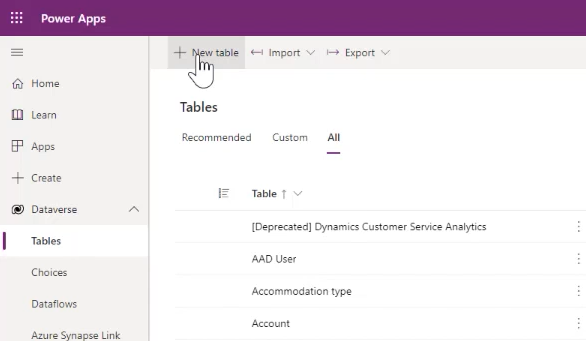
Sisestage paanil Uus tabel järgmised väärtused.
Atribuut Väärtus Kuvatav nimi Elektriline režiim Mitmuseline nimi Elektrilised režiimid Skeemi nimi TDElectricMode Märkus.
Pea meeles kogu skeemi nimi, sealhulgas viis märki enne sisestatud nime, hilisemaks kasutamiseks.
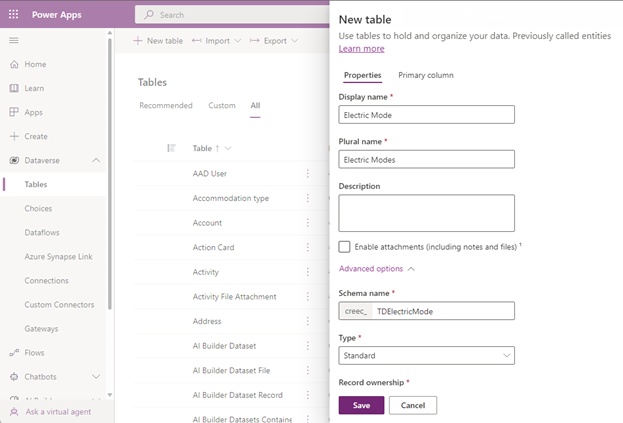
Lisateabe saamiseks Dataverse'i tabelite loomise või muutmise kohta vaadake Loo ja muuda tabeleid kasutades Power Apps.
Valige paneeli allservas Salvesta .
Tabelis veergude loomine
Seejärel loo uued veerud Elektrirežiimi tabelisse. Kasuta neid veerge andmetes ja arvutustes, et kirjeldada erinevaid elektrifitseerimise tasemeid.
Üks neist veerudest sisaldab kordajategurit, mida kasutatakse arvutustes, pluss kirjeldusvälja.
Valige tabelilehe Elektrirežiim veerud ja andmed jaotises Elektrirežiimiveerud ja andmed veeru lisamiseks. +
Märkus.
Veeru atribuut Name on vaikimisi juba olemas.
Lisateabe saamiseks veergude loomise või muutmise kohta vaadake Loo ja muuda veergusid Dataverse'is kasutades Power Apps.
Kirjelduse veeru loomine: sisestage või valige paneelil Uus veerg järgmised väärtused.
Atribuut Väärtus Kuvatav nimi Kirjeldus Andmetüüp Üks tekstirida Vorming Tekstsõnum Käitumine Lihtne Nõutav Valikuline Otsitav (Märkige ruut Jah) Skeemi nimi Kirjeldus Maksimaalne märkide arv 100 Sisestusmeetodi redaktori (IME) režiim Automaatne 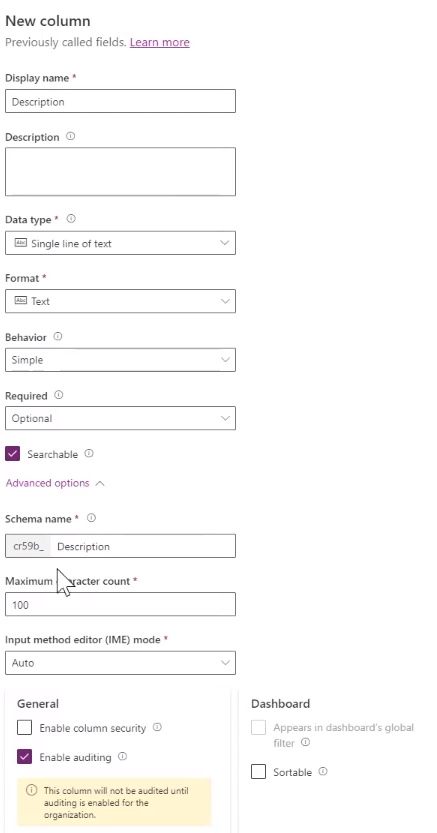
Veeru salvestamiseks valige paneeli allservas Salvesta .
Veeru Multiplier loomine : uue veeru loomiseks valige + uuesti. Sisestage või valige paanil Uus veerg järgmised väärtused.
Atribuut Väärtus Kuvatav nimi Kordaja Andmetüüp Klahv Decimal Käitumine Lihtne Nõutav Valikuline Otsitav (Märkige ruut Jah) 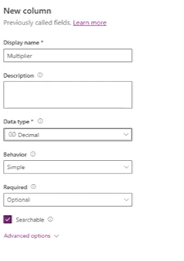
Veeru salvestamiseks valige paneeli allservas Salvesta .
Uuele tabelile juurdepääsu andmine
Pead andma Microsoft Sustainability Managerile ligipääsu uuele tabelile.
Uues brauseriaknas,logige sisse halduskeskusesse Power Platform .
Valige Sätted > Turberollid >.
Valige Jätkusuutlikkuse teenuse rakenduse roll – kohandatud roll.
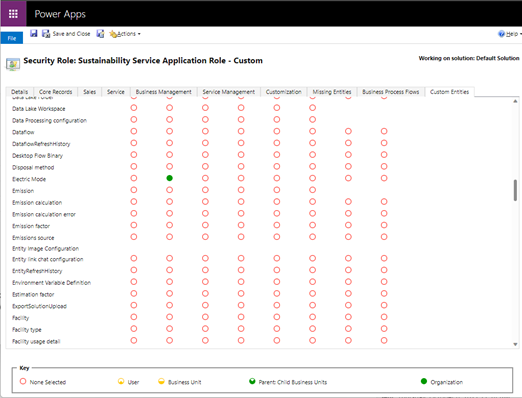
Andke vahekaardil Kohandatud olemid tabelile Elektrirežiimi lugemine (või lugemine ja kirjutamine) juurdepääs.
Valige Salvesta ja sule.
Tabeli ettevalmistamine
Varustage tabel sõidukipargi elektrifitseerimise tüüpidega. Selles näites lisa need Power Query kaudu.
Sinu Power Apps brauseri aknas menüüribal vali Import ja seejärel Import data.

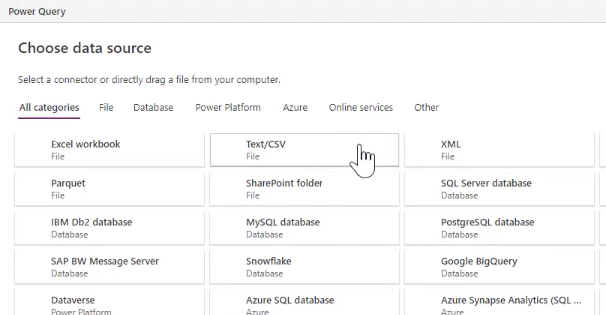
Valige aknas Andmeallika valimine suvand Tekst/CSV.
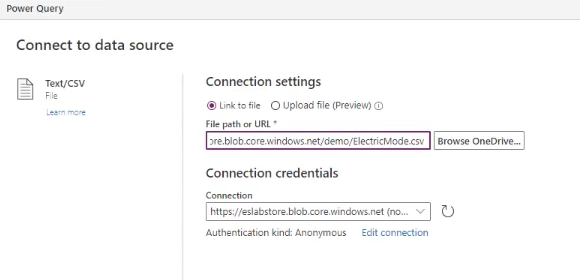
Linkige akna Loo ühendus andmeallikaga jaotises Ühenduse sätted teie andmeid sisaldava failiga ja seejärel valige akna allservas Edasi .
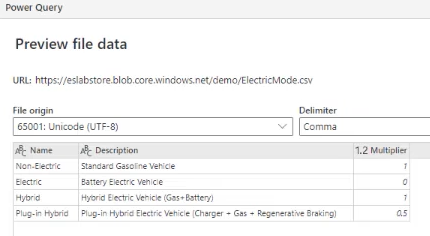
Kontrollige aknas Failiandmete eelvaade andmeid ja seejärel valige Edasi.
Järgmisel ekraanil valige Edasi.
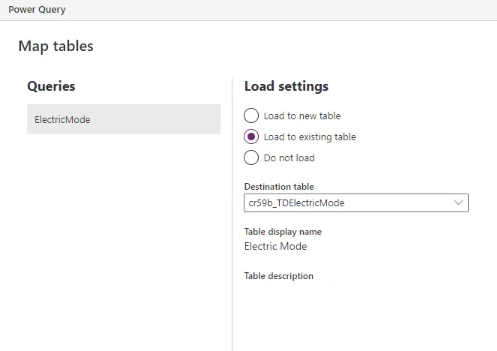
Valige akna Tabelite vastendamine jaotises Laadimissätted käsk Laadi olemasolevasse tabelisse ja seejärel valige tabel Sihtkoht (antud juhul TDElectricMode).
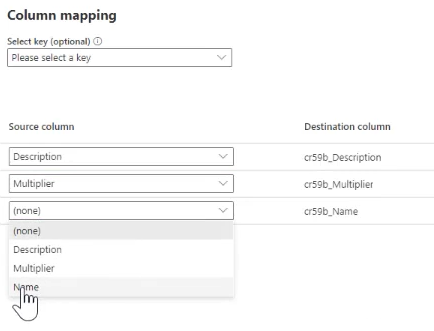
Kui olete endiselt aknas Tabelite vastendamine, vastendage jaotises Veergude vastendus veerud Kirjeldus, Kordaja jaNimi . Tehke valik Edasi.
Valige aknas Sätete värskendamine Avalda .
Viiteotsingu lisamine
Nüüd viidata olemasoleva Scope 3 kategooria 4 transpordi ja jaotuse tabeli laiendatud tabelile, lisades viiteotsingu transpordi ja jaotuse tabelist Elektrirežiimi tabelisse.
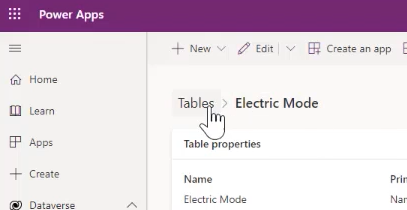
Valige ekraani ülaosas lingireas Tabelid .
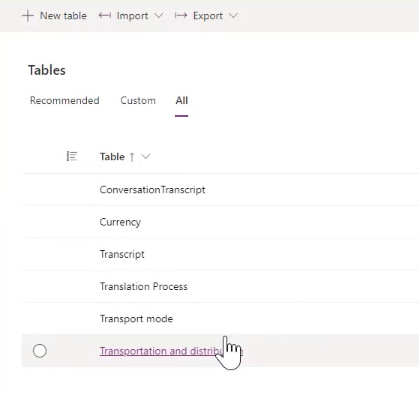
Valige kuval Tabelid väärtus Kõik, sisestage paremas ülanurgas olevale otsinguväljale tekst Transport ja seejärel valige tabel Transport ja jaotus .
Valige lehe Transport ja jaotustabel jaotises Transpordi ja jaotuse veerud ja andmeruudustik + , et lisada otsinguveeru.
Sisestage või valige järgmised väärtused:
- Sisestage väljale Kuvanimi Sõiduki elektrirežiim.
- Valige jaotises Andmetüüp Otsing ja seejärel valige Otsing.
- Valige tabelis Seotud väärtus Elektrirežiim.
- Skeemi nime ja seose nime väljad täituvad automaatselt.
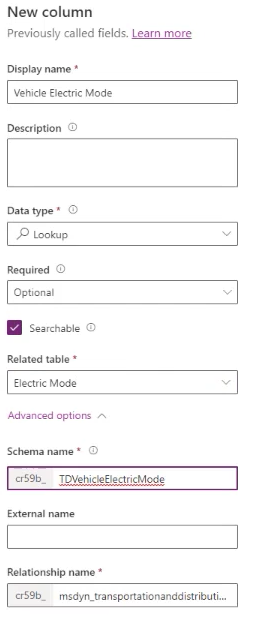
Valige käsk Salvesta.
Andmevaadete kohandamine
Microsoft Sustainability Manageris mine Electric Upstream transpordi ja jaotuse lehele ning vali seejärel Muuda veerge.
Valige külgpaneelil Veergude redigeerimine: transport ja jaotused suvand Lisa veerud.
Valige Sõiduki elektrirežiim ja seejärel valige Sule.
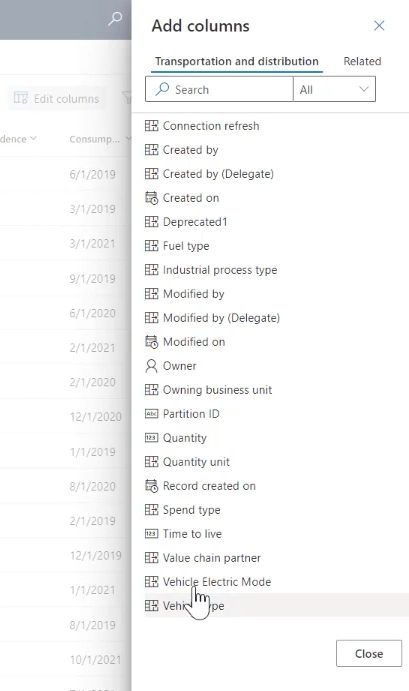
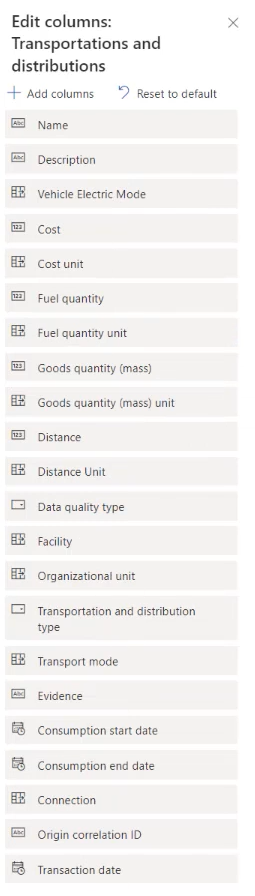
Muutke veergude järjestust vastavalt vajadusele. Sel juhul liiguta sõiduki elektrirežiim pärast kirjeldust. Kui olete lõpetanud, valige Rakenda.
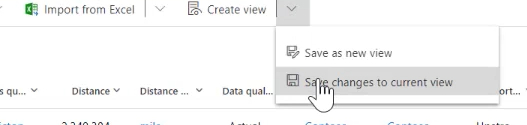
Valige menüüribal Loo vaade ja seejärel valige Salvesta muudatused praegusesse vaatesse.
Valige hüpikaknas, mis ütleb Filtrid on praeguse vaate jaoks salvestatud, nupp OK.
Andmete sisestamine
Järgmisena laadi sisse transpordi ja jaotuse tegevusandmed, uued elektrirežiimi viiteandmed ning tegurid, millele need andmed kaardistada. Iga selline andmetüüp järgib sama protsessi.
Microsoft Sustainability Managerisse saab andmeid sisestada neljal viisil, mida saad kasutada andmete toomiseks peaaegu mistahes allikast:
- Käsitsi
- Exceli või CSV-failidest
- Uued ühendused Power Query kaudu
- Valmiskonnektorid
Sellisel juhul loo uus ühendus Power Query kaudu.
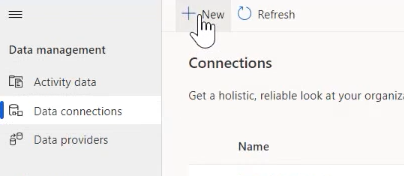
Jaotises Andmehaldus Microsoft Sustainability Manager vasakpoolsel navigeerimispaanil valige Andmeühendused ja seejärel valige Uus .
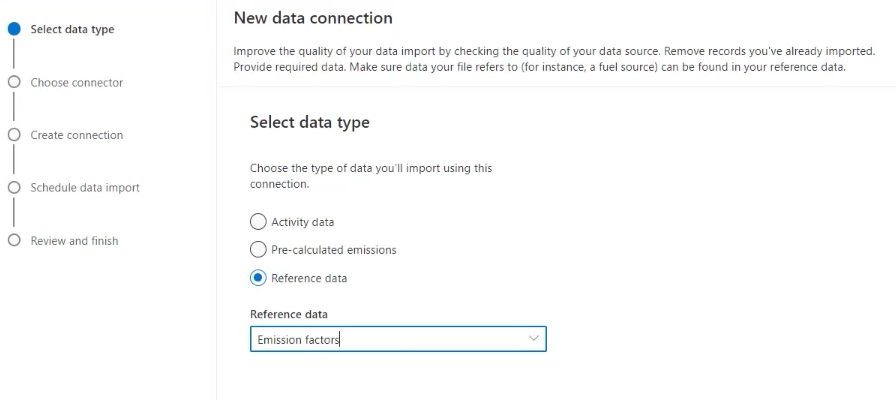
Valige kuval Andmetüübi valimine väärtus Võrdlusandmed, valige Heitekoefitsiendid ja seejärel valige Edasi.
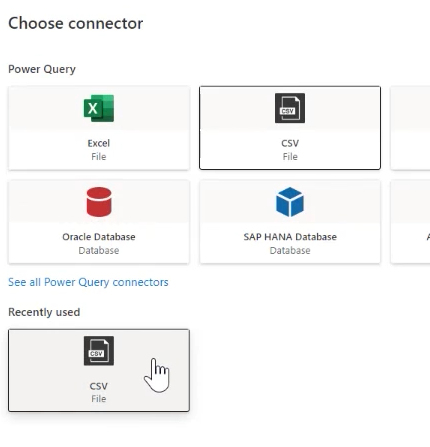
Valige kuval Konnektori valimine CSV-fail .
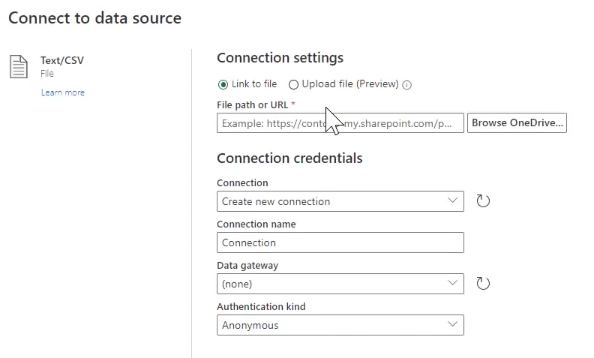
Valige kuval Loo ühendus andmeallikaga CSV-fail, millega soovite linkida, ja seejärel valige Edasi.
Kontrollige kuval Failiandmete eelvaade andmeid ja seejärel valige Teisenda andmed.
Power Query menüüribal vali Map to entity. Valige aknas Vastendamine CDM-i olemiga suvand Automaatne vastendamine ja seejärel valige OK.
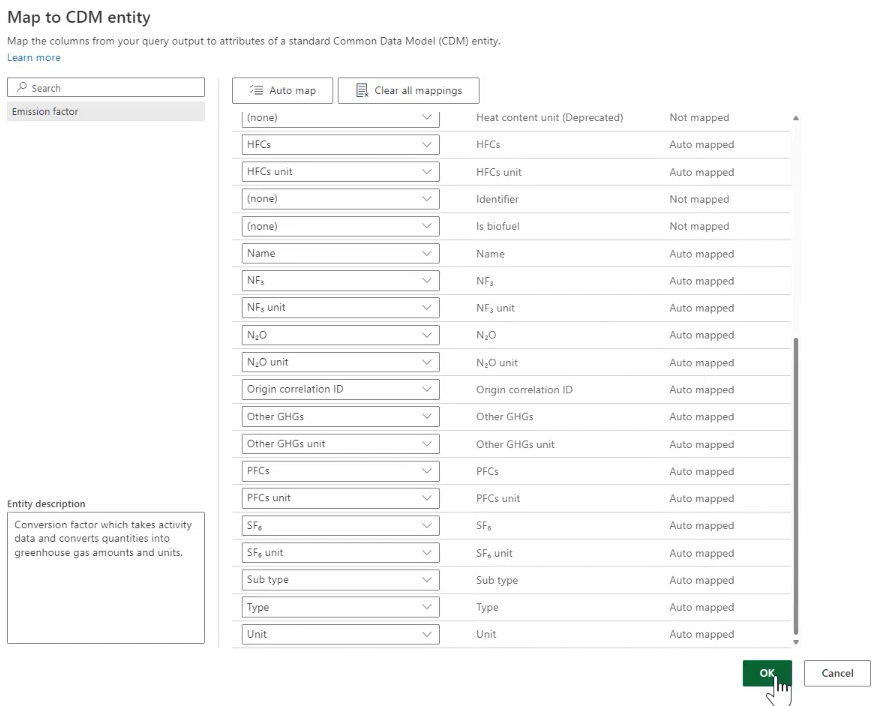
Valige kuval Andmete impordi ajastamine nupp Edasi .
Sisestage kuval Läbivaatus ja lõpetamine väljale Nimi Täiustatud elektrirežiimi tegurid ja seejärel valige Ühenda.
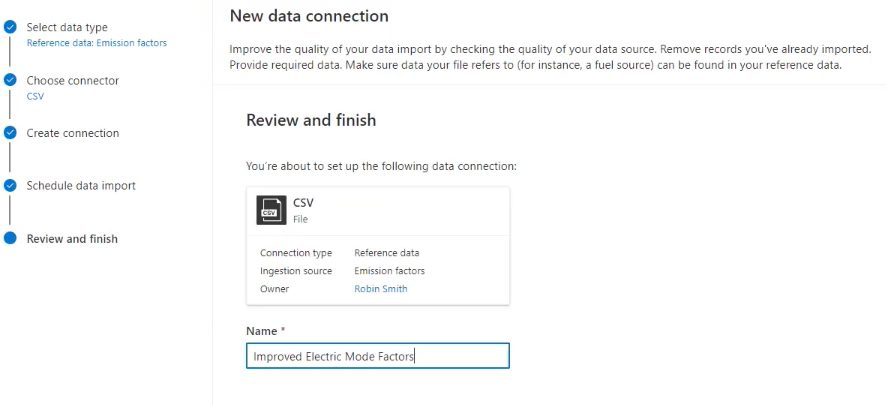
Kui olete lõpetanud, valige Valmis.
Arvuta Scope 3 transpordiheitmed
Järgmine samm on arvutada Scope 3 transpordiheitmeid. Kasutage arvutusteks järgmisi meetodeid:
- Kasuta eelvalmistatud arvutusmudeleid.
- Kohanda arvutusi.
- Võta kaasa oma faktorite teegid.
- Võta kaasa eelnevalt arvutatud heitkogused.
Selleks kasuta kohandatud andmeid ja valemeid, et saada oma organisatsioonile täpsemaid tulemusi. Võite kasutada olemasolevaid heitekoefitsiente või neid vastavalt vajadusele ajakohastada. Lisateabe saamiseks heitmetegurite uuendamise kohta vaata Heitmetegurid.
Vasakpoolsel navigeerimispaneelil jaotises Arvutused vali Arvutusmudelid ja seejärel vali Uus.
Valige + allika lisamiseks . Sisestage või valige paanil Allika üksikasjad järgmised väärtused.
Väli Väärtus Kategooria nimi Ülesvoolu T&D elektrisõidukitega Tegevusandmed 4. Eelnevate tasandite transport ja jaotamine 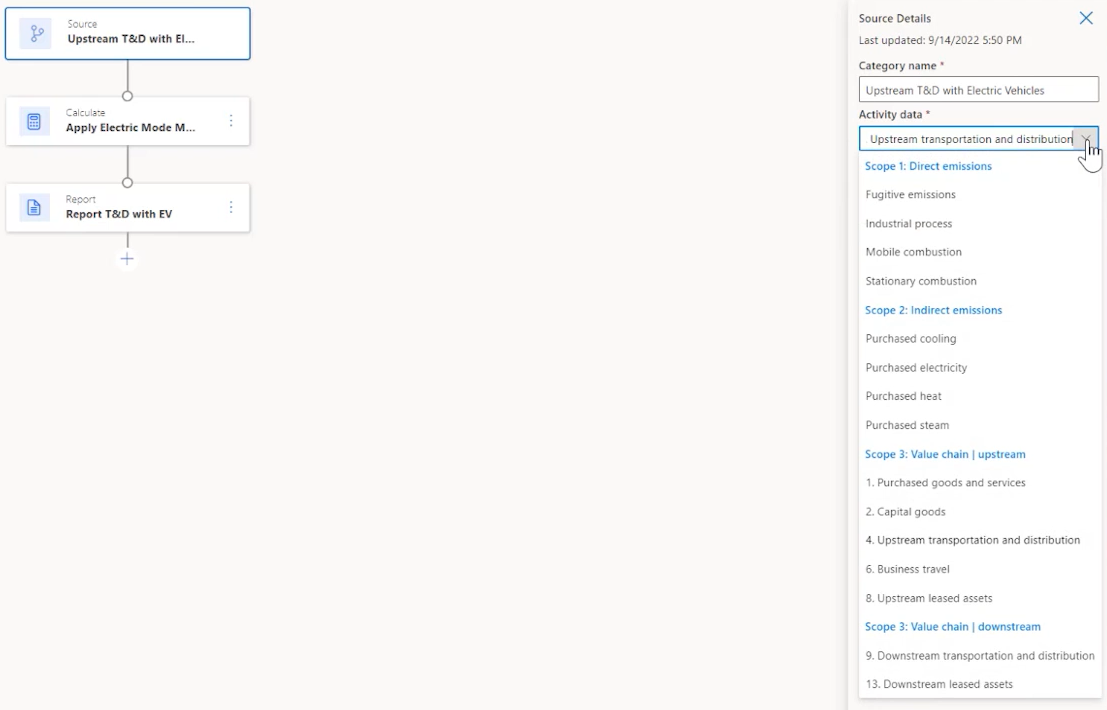
Valige + lisamiseks Arvuta. Sisestage või valige paanil Üksikasjade arvutamine järgmised väärtused.
Väli Väärtus Kategooria nimi Rakenda elektrirežiimi kordaja Arvutamise funktsiooni määratlemine (Kopeeri ja sisesta tekst selle tabeli järel, muutes muutujaid vastavalt vajadusele. Muuda cr59b oma keskkonnas määratud eesliideks.) Väljundühik Vahemaa ühik Väljundmuutuja nimi EVDistance Activity.msdyn_distance*Activity.cr59b_tdvehicleelectricmode.cr59b_multiplier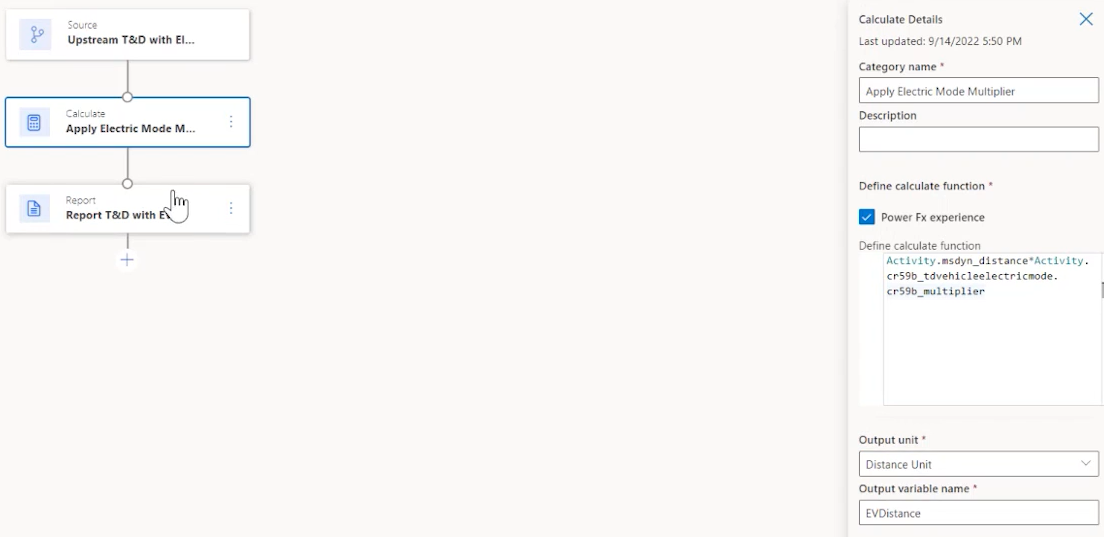
Valige + aruande lisamiseks . Sisestage või valige paanil Aruande üksikasjad järgmised väärtused.
Väli Väärtus Kategooria nimi Aruanne T&D EV-ga Heitearuande väärtus EVDistance Heitekoefitsientide teek Elektrirežiimi tegurid Heitekoefitsient Transpordiviis 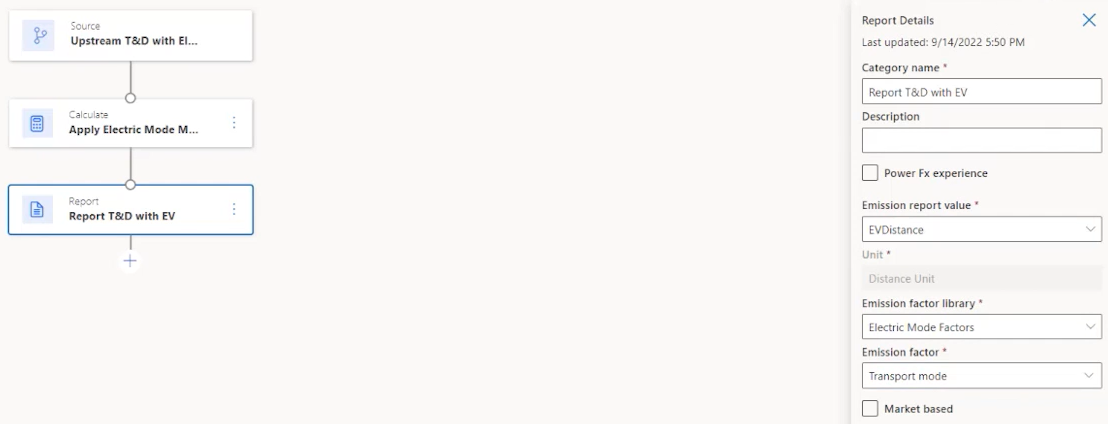
Valige käsk Salvesta.
Arvutusprofiili lubamine
Arvutusprofiilid kitsendavad arvutusele rakendatud andmeid ja kontrollivad arvutuse sagedust.
Vasakpoolsel navigeerimispaneelil Arvutused vali Arvutusprofiilid ja seejärel Uus arvutusprofiil.
Sisestage või valige kuval Arvutusprofiili seadistamine järgmised väärtused ja seejärel valige Edasi.
Väli Väärtus Arvutusprofiili nimi Ülesvoolu T&D elektrisõidukitega (teostamine) Heidete allikas 4. Eelnevate tasandite transport ja jaotamine Arvutusse kaasatavad tegevusandmed Sõiduki elektriline režiim | Sisaldab andmeid Arvutusmudel Ülesvoolu T&D elektrisõidukitega 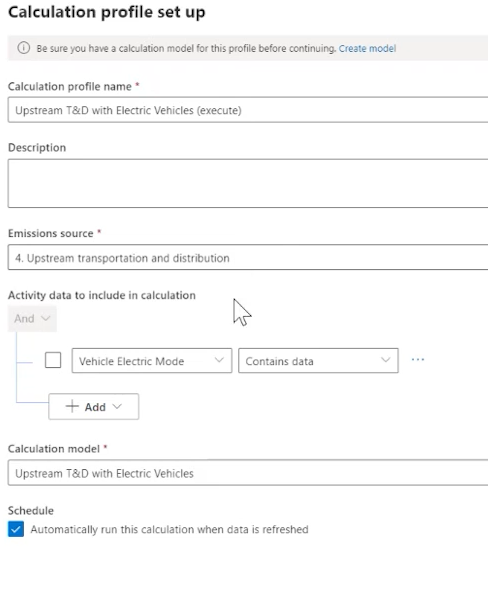
Kontrollige tulemusi ja laske sellel töötada.
Vaata heitkoguseid
Nüüd näete oma heitkoguste vähendamise projekti tulemusi.
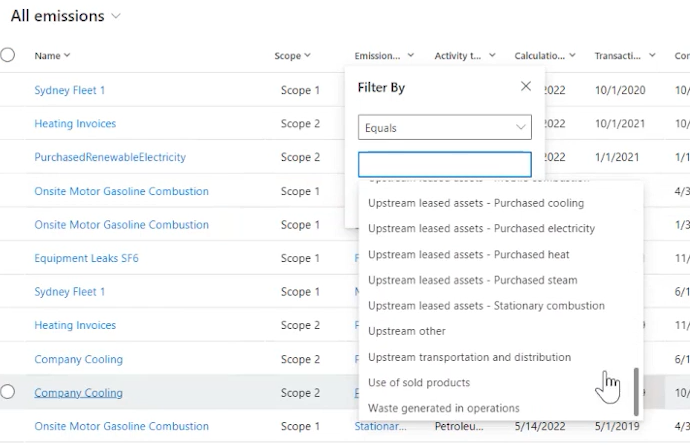
Vasakpoolsel navigeerimispaneelil vali Analüütika ja seejärel vali Kõik emissioonid.
Kõigi heitmete lehel filtreeri heitkoguste veerg ülesvoolu transpordi ja jaotuse järgi.
Seotud teave
Microsoft for Sustainability andmemudel
Heitekoefitsiendid
Registreerige ainulaadsus Microsoft Sustainability Manager.