Märkus.
Juurdepääs sellele lehele nõuab autoriseerimist. Võite proovida sisse logida või kausta vahetada.
Juurdepääs sellele lehele nõuab autoriseerimist. Võite proovida kausta vahetada.
Lahendusi kasutatakse rakenduste ja komponentide transportimiseks ühest keskkonnast teise või olemasolevatele rakendustele kohandamiskomplektide rakendamiseks. Lahendus võib sisaldada üht või mitut rakendust, aga ka muid komponente, nagu saidikaardid, tabelid, protsessid, veebiressursid, valikud, vood jne.
Lahendused on mehhanism rakenduste elutsükli halduse (ALM) rakendamiseks Power Apps'is ja teistes Power Platformi toodetes, nagu Power Automate.
Märkus.
Lisateabe saamiseks lahenduste kontseptsioonide ja rakenduse elutsükli haldamise kohta külastage ülevaadet ALM-ist koos Microsoft Power Platform Power Platform ALM juhendis.
See osa keskendub manual ülesannetele, mida rakenduste loojad peavad lahendama lahendustega töötades Power Apps.
Alustamine: lahenduse põhimõtted
Enne lahendustega töötamist on oluline tutvuda järgmiste lahenduse põhimõtetega.
- Kahte tüüpi lahendused (hallatavad ja mittehallatavad)
- Lahenduse komponendid
- Lahenduse elutsükkel (lahenduse loomine, värskendamine, täiendamine ja paikamine)
- Lahenduse väljastaja
- Lahenduse ja lahenduse komponendi sõltuvused
Lisateabe saamiseks minge ALM-i juhendi jaotisse Lahenduse kontseptsioonid Power Platform .
Vaikelahendused
Power Apps pakub teile järgmisi vaikimisi lahendusi haldamata lahendusi:
- Common Data Service Vaikelahendus. See lahendus on koostajatele keskkonna vaikelahendusena kohandamiseks saadaval. Common Data Service Vaikelahendus on kasulik, kui soovid hinnata või õppida Power Apps'i. Kuid soovitame, et rakenduse koostajad töötaksid enda mittehallatavas lahenduses.
- Vaikelahendus. See on spetsiaalne lahendus, mis sisaldab süsteemi kõiki komponente. Vaikelahendus on kasulik kõigi teie süsteemi komponentide ja konfiguratsioonide tuvastamiseks.
Kuid soovitame teil luua lahenduse oma kohanduste haldamiseks. Lisateave: Lahenduse kasutamine ALM-i juhendis kohandamiseks Power Platform .
Hallatud atribuudid
Hallatavate atribuutide abil saate määrata, millised teie hallatavate lahenduste komponentidest on kohandatavad. Soovitame teil määrata hallatavad atribuudid, et teie hallatavaid komponente ei saaks muuta. See aitab kaitsta teie lahendust muudatuste eest, mis võivad põhjustada selle purunemise pärast importimist teise keskkonda (nt testimine või tootmine).
Lisateave: Hallatavad atribuudid Power Platform
Tööta lahendustega Power Apps'is
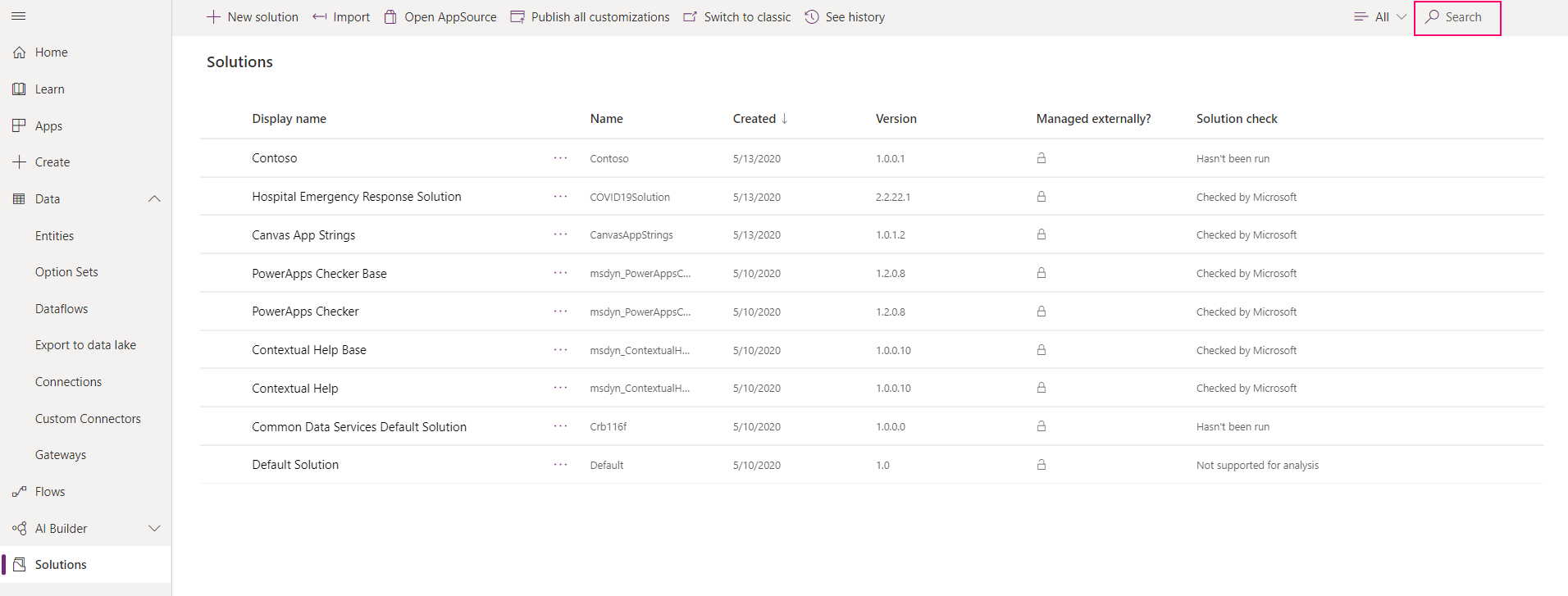
Power Apps sees saad vaadata lahenduste nimekirja, valides vasakul navigeerimisel Solutions. Saate sooritada järgmisi lahenduse ülesandeid.
- Uus lahendus: ainult kohandatud komponentide leidmiseks ja nendega töötamiseks looge lahendus ja tehke seal kõik kohandused. Seejärel saate oma lahenduse hõlpsalt teistesse keskkondadesse levitada. Lisateave: Lahenduse loomine
- Lahenduse importimine: lahenduse importimine oma keskkonda. Lisateave: Lahenduste importimine
- Open AppSource: AppSource on koht, kuhu saad leida lahendusi, mis on kohandatud sinu valdkonnale ja sobivad juba kasutatavate toodetega.
- Avaldage kõik kohandused: avaldage kõik aktiivsed kohandused oma keskkonnas.
- Eelistatud lahenduse määramine: määrake eelistatud lahendus , kus kõik lahenduse komponendid luuakse.
- Vaadake ajalugu: vaadake üksikasju lahenduse toimingute kohta aja jooksul, nagu importimine, eksportimine ja desinstallimine. Lisateave: Lahenduse ajaloo vaatamine
- Connect to Git: Lähtekoodihalduse integratsioon võimaldab arendusmeeskondadel sünkroniseerida lahendusi ja lahendusobjekte ühes või mitmes Dataverse'i keskkonnas, kasutades Azure DevOps Git hoidlat. Lisateave: Ülevaade Giti integreerimisest Power Platform
- Klassikalisele aktiveerimine: avage klassikaline lahenduseuurija.
Lahenduse valimisel muutuvad käsuribal kättesaadavaks lisaülesanded. Nendeks on:
- Redigeerimine: redigeerige lahenduse atribuute, näiteks lahenduse komponentide lisamist või eemaldamist.
- Kustuta. Kustutage valitud lahendus.
- Koostage plaan. Kasutage plaanikujundajat, et luua oma olemasoleva lahenduse jaoks plaan. Plaanikujundaja loob üksikasjaliku dokumendi, mis kirjeldab teie lahendust. Plaan hõlmab äriprobleemi, kasutajate nõudeid, nagu kasutajarollid ja lood, andmemudelit ja tehnoloogiaid, nagu rakendused. See funktsioon säästab aega, kui proovite mõista lahenduse sisu ja aitab tegijatel olemasolevat lahendust täiustada. Lisateave: Lahendusest plaani loomine
- Ekspordi lahendus: eksportige lahendus faili, mida saab importida teise keskkonda. Lisateave: Lahenduste eksportimine
- Juurutamine. Kasutage konveiereid Power Platform lahenduste juurutamiseks testimis- ja tootmiskeskkondades. Lisateave: Ülevaade torustikest Power Platform
- Lahenduse kontrollija: selle lahenduse kontrollija tulemuste käivitamine või ülevaatamine.
- Kuva sõltuvused: vaadake lahenduse komponente, mis sõltuvad teisest komponendist. Lisateave:Lahenduse sõltuvuste vaatamine lahenduste puhul, mis blokeerivad selle lahenduse desinstallimise.
- Määrake eelistatud lahendus. Kasutage eelistatud lahendusena valitud lahendust. Eelistatud lahendus on see, kus kõik teie lahenduse komponendid on hooldatud, kui need ei tööta juba lahenduse kontekstis. Lisateave: Eelistatud lahendus
- Vaata ajalugu. Vaadake üksikasju lahenduse toimingute kohta aja jooksul, nagu importimine, eksportimine ja desinstallimine. Lisateave: Lahenduse ajaloo vaatamine
- Avalda kataloogis: avaldab lahenduse kataloogis, muutes selle kasutamiseks kättesaadavaks teistele teie organisatsiooni tegijatele. See on kasulik lahenduste jagamiseks, mida soovite, et teised saaksid oma keskkondades importida ja kasutada. Lisateave: Kataloog Power Platform
- Rakenda täiendus: kuvatakse lahenduse valimisel. Rakendage hallatava lahenduse jaoks algatatud ootel täiendus.
Avage alal Lahendused lahendus, et vaadata kõiki selle objekte.
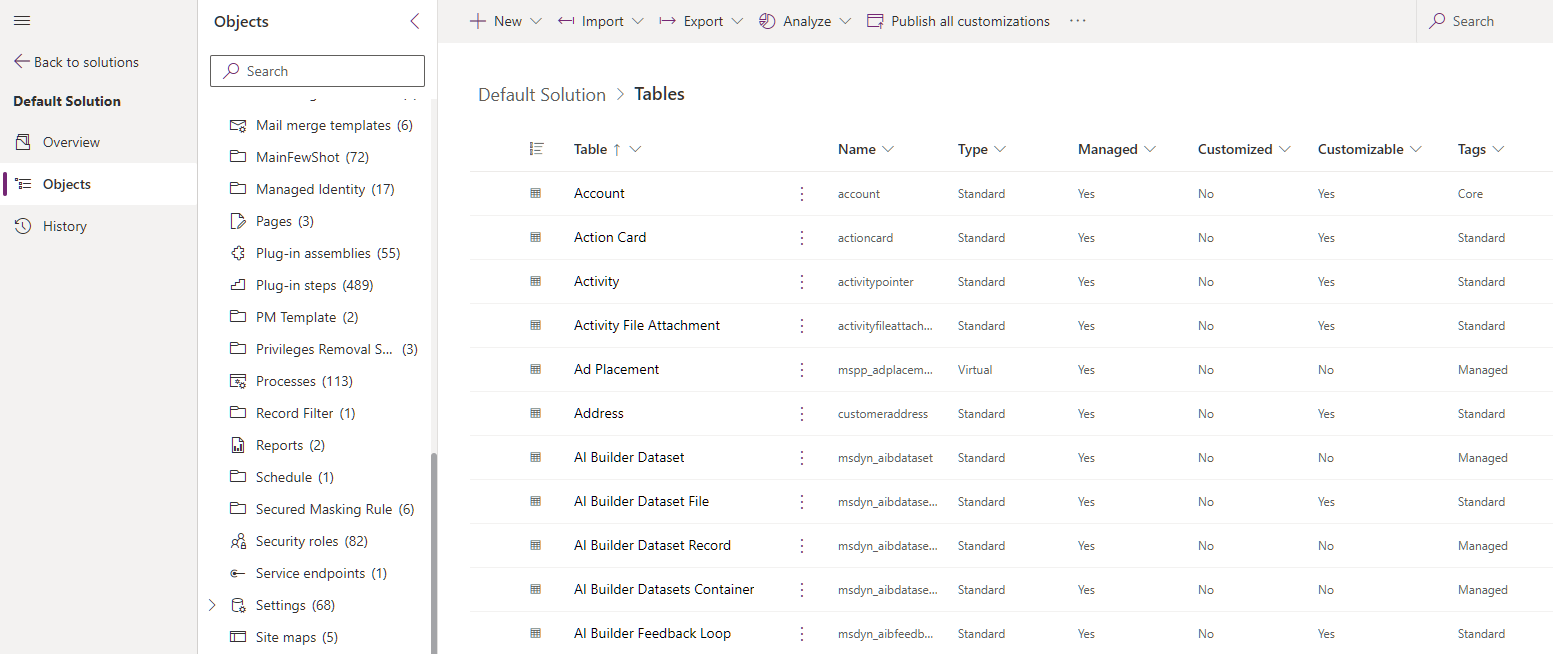
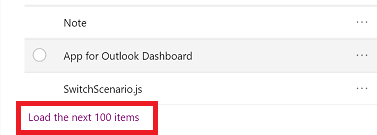
Sirvige kõiki lahenduse objekte, kerides üksusi. Kui loendis on rohkem kui 100 üksust, saate rohkemate kuvamiseks valida käsu Laadi järgmised 100 üksust .
Veerge saab sortida ja filtreerida, valides veerupäise.
Veerupäised on järgmised.
- Hallatud: lahenduse objekt pärineb hallatavast lahendusest. Objekti saate kontrollida, valides üksuse ja seejärel valides suvandi Täpsemalt>Vaadake lahenduse kihte.
- Kohandatav: komponent on kohandamiseks saadaval.
- Kohandatud: see näitab, et objekt on mittehallatav objekt või haldamata kohandamiskihiga hallatav objekt. Selle veeru abil saate kiiresti leida lahenduse komponentide mittehallatavad muudatused.
- Omanik: kui lahenduse objekt toetab kasutaja ja meeskonna omandiõigust, kuvatakse praegune omanik.
- Olek: kui lahenduse objekt toetab olekuhaldust (sees/väljas, lubatud/keelatud, aktiivne/passiivne), kuvatakse olek.
Näpunäide
Saate kiiresti leida kõik mittehallatavad või mittehallatavate kohandustega lahenduse objektid, valides vaikelahenduse ja filtreerides veerus Kohandatud .
Lahenduses otsimine ja filtreerimine
Otsige konkreetset komponenti selle nime järgi.
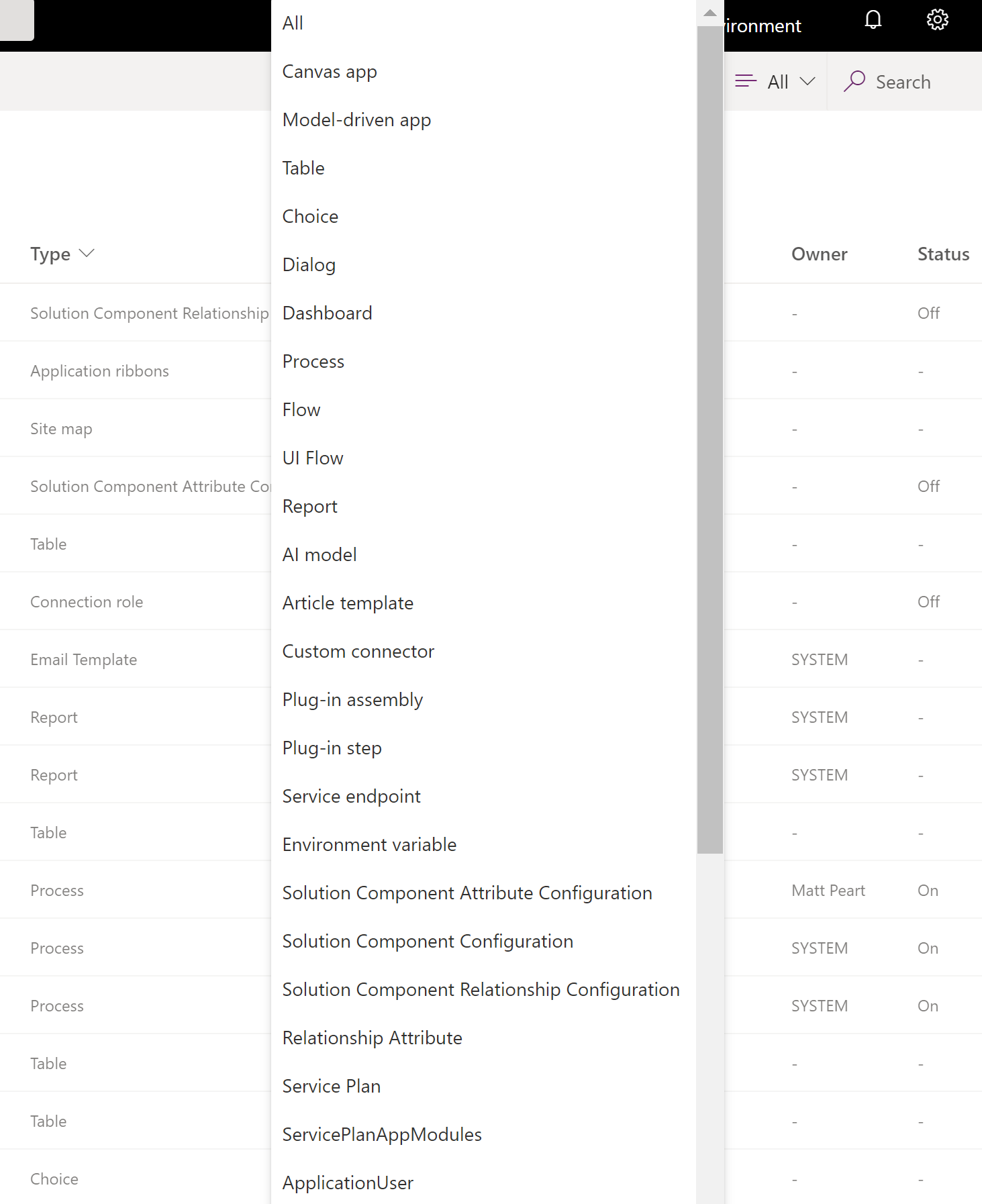
Võite ka filtreerida kõiki loendis olevaid üksusi komponendi tüübi alusel.
Kontekstuaalsed käsud
Iga komponendi valimisel muutuvad käsuribal saadaolevad toimingud sõltuvalt valitud komponendi tüübist ja sellest, kas lahendus on vaikelahendus või hallatav.
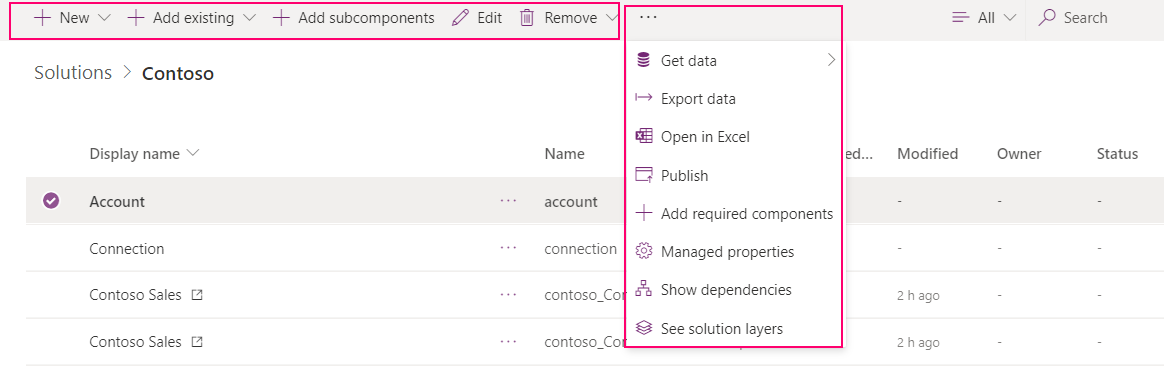
Kui te ei vali ühtegi komponenti, kuvatakse käsuribal lahendusele endale rakendatud toimingud.
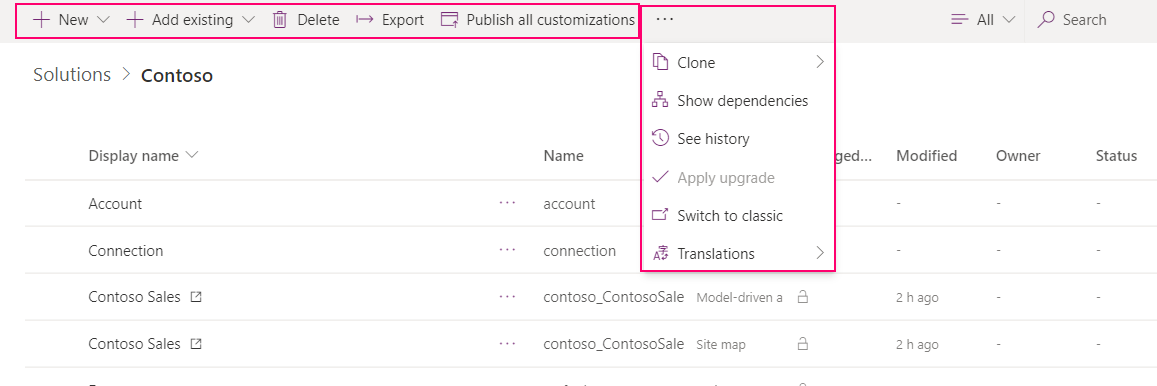
Mittehallatavate või vaikelahenduste puhul saate erinevat tüüpi komponentide loomiseks või lisamiseks kasutada käsku Uus või Lisa olemasolev . Lisateave: Lahenduse komponentide lisamine
Märkus.
Hallatavasse lahendusse ei saa komponente lisada. Kui proovite, kuvatakse järgmine teade:
"You cannot directly edit the components within a managed solution. You’ll need to add it to another unmanaged solution that you’ve created to customize the component. The component might not be customizable."
Nõutavad on täiendavad õigused
Mõned komponendid võivad nõuda kasutajatelt komponendi käivitamiseks teatud Dataverse õigusi, kui komponent imporditakse lahendusest keskkonda.
Vood
Lahendusse kaasatud lõuendirakenduse voo kasutamiseks või käivitamiseks peab teil olema selle voo õigused, mille on keegi andnud omandiõigust jagades või käivitamise õigused. Kui lahenduse rakendust jagatakse kasutajate komplektiga, tuleb ka vood selgesõnaliselt ühiskasutusse anda.
Lisateave: Turberollid ja õigused
Kasutage lahenduste juurutamiseks konveiereid Power Platform
Lahenduste lihtne juurutamine testimis- ja tootmiskeskkondadesse, kasutades konveiereid Power Platform. Kui torujuhtmed on paigas, saavad loojad tootesiseseid juurutusi mõne klõpsuga alustada. Tegijad teevad seda otse oma arenduskeskkonnas. Lisateave: Ülevaade torustikest Power Platform
Teadaolevad piirangud
Lõuendirakenduste, voogude ja kohandatud konnektorite kasutamisel lahendustes kehtivad järgmised piirangud.
- Kui ilmneb lõuendirakenduse avaldamise tõrge: rakendusel on ühendused voogudega, mida enam keskkonnas pole, eemaldage rakendusest kõik kustutatud vood. Seejärel salvestage ja avaldage rakendus.
- Lõuendirakendusi, mis on jagatud kõigiga , kes läbivad keskkonna varundamise ja keskkonna taastamise toiminguid, ei jagata taastatud keskkonnas kõigiga . Pange tähele, et lõuendirakendust saab turberühmaga ühiskasutusse anda ja taastatud keskkonnas olevat rakendust jagatakse selle turberühmaga.
Lahenduse üksikute komponentide kohandamise kohta lisateabe saamiseks lugege järgmisi artikleid.
- Tabelite, tabelite seoste, veerude ja sõnumite kohandamiseks minge jaotisse Metaandmed.
- Tabelivormide puhul minge jaotisse Vormid.
- Protsesside jaoks minge jaotisse Protsessid.
- Ärireeglid leiate jaotisest Ärireeglid.
Lahenduste tõrkeotsing
Teadaolevate probleemide ja lahendustega töötamise kohta leiate Manage apps and solutions Power Apps Tõrkeotsingu dokumentatsioonist.