Märkus.
Juurdepääs sellele lehele nõuab autoriseerimist. Võite proovida sisse logida või kausta vahetada.
Juurdepääs sellele lehele nõuab autoriseerimist. Võite proovida kausta vahetada.
Selles artiklis selgitatakse, kuidas lahenduse abil Microsoft Dataverse jaoks Power Apps luua kohandatud API. Päringu ja vastuse atribuutide määratlemiseks, kohandatud API testimiseks ja lisandmooduli tüübi seostamiseks järgige neid juhiseid. Kui te pole lahendustega tuttav, lugege esmalt artiklit Lahenduse loomine.
Teie lahendus peab olema seostatud avaldajaga. Väljaandjal on sellega seotud konkreetne kohandamise eesliide. Kohandatud API loomisel peate kasutama kohandamisprefiksit ja see eesliide peaks olema sama, mida kasutab lahenduse avaldaja. Järgmistes juhistes kasutatakse väärtust sample kohandamise eesliitena, kuna see on väljaandja jaoks määratud.
Oluline
- Nüüd on kohandatud API loomiseks parem kogemus. Kujundajat saate kasutada lisandmooduli registreerimise tööriistas. Lisateavet leiate teemast Kohandatud API loomine lisandmooduli registreerimise tööriista abil.
- Pärast kohandatud API loomist ei saa muuta paljusid väljasid, mis on seotud kohandatud API loomisega. Enne alustamist planeerige hoolikalt kohandatud API kujundus. Kui otsustate hiljem, et peate neid välju muutma, peate võib-olla olemasoleva kirje kustutama ja kohandatud API uuesti looma. Lisateavet leiate teemast CustomAPI tabelid.
Kohandatud API kirje loomine
Valige oma lahenduses rippmenüüst Uus>Veel>muud>kohandatud API.
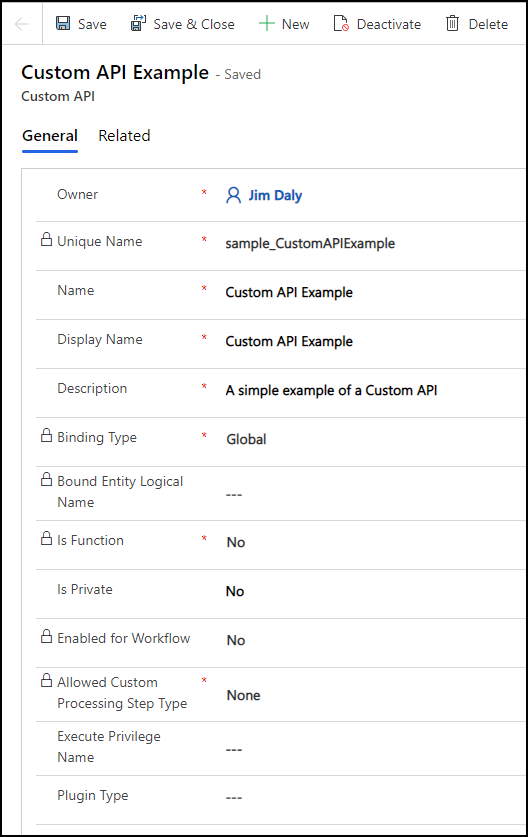
Redigeerige välju, et määrata oma kohandatud API atribuudid. Määrake järgmiste väljade väärtused. Lisateavet leiate teemast Kohandatud API tabeliveerud.
Enne lisandmooduli loomist ei saa lisandmooduli tüübi väärtusi määrata. Seda väärtust saate hiljem muuta.
Valige käsk Salvesta. Teie vorm peaks sarnanema järgmise
Päringuparameetrite loomine
Kohandatud API ei nõua parameetreid. Looge nii palju parameetreid, kui vajate oma loogika jaoks vajalike andmete edastamiseks.
Valige oma lahenduses rippmenüüst Uus>Veel>muud>kohandatud API taotluse parameeter.
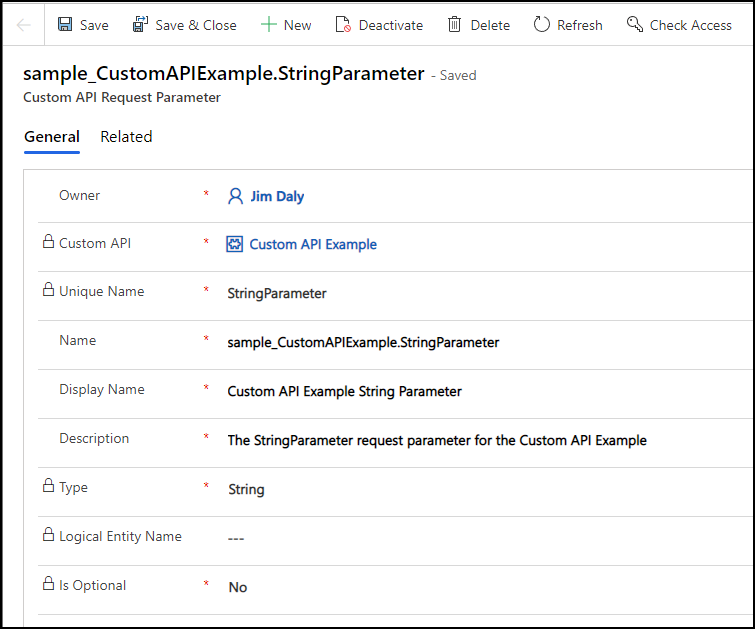
Kohandatud API taotluse parameetri atribuutide seadmiseks redigeerige välju. Lisateavet leiate teemast CustomAPIRequestParameter Table Columns.
Valige käsk Salvesta. Vorm peaks sarnanema järgmise pildiga:
Vastuse atribuutide loomine
Toimingut tähistav kohandatud API ei nõua vastuse atribuute. Funktsioonil peab olema vähemalt üks. Kui toiming õnnestub, tagastab see eduka vastuse. Kui see ebaõnnestub, tagastab see vea. Määratlege API tagastatavate andmete vastuse atribuudid.
Kui määratlete ainult ühe olemi või EntityCollectioni vastuseatribuudi, on vastus seda tüüpi. Kui määratlete mitu atribuuti või ühe või mitu lihtsat tüüpi atribuuti, tagastab API komplekstüübi, kus iga vastuseatribuut on seda tüüpi atribuut.
Näiteks kui teie kohandatud API kordumatu nimi on sample_CustomAPIExample, tagastab see iga määratletud vastuseatribuudi jaoks atribuutidega komplekstüübi sample_CustomAPIExampleResponse .
Valige oma lahenduses rippmenüüst Uus>Veel>muud>kohandatud API vastuse atribuuti.
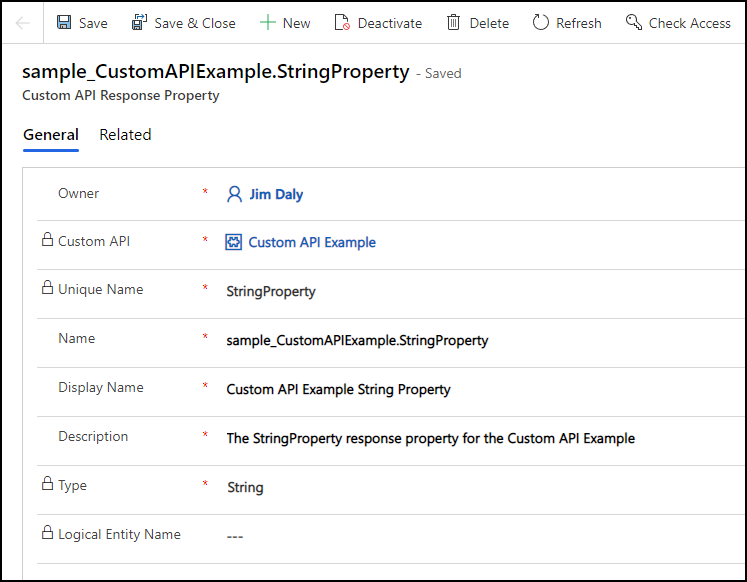
Kohandatud API vastuse atribuudi atribuutide seadmiseks redigeerige välju. Lisateavet leiate teemast CustomAPIResponseProperty tabeliveerud.
Valige käsk Salvesta. Vorm peaks sarnanema järgmise pildiga:
Jälgige tulemust kättetoimetamisdokumendis
Kui te ei määra IsPrivate oma kohandatud API atribuuti, saate teenusemääratluse csDL-$metadata dokumendist tuua taotluse abil GET isegi brauseri kaudu. Kui teie keskkonna URL on https://yourorg.crm.dynamics.com, võite tippida selle URL-i oma brauseri aadressiväljale, et tuua väljale $metadata: https://yourorg.crm.dynamics.com/api/data/v9.1/$metadata.
Otsige tulemist, et leida kohandatud API nimi. Näiteks eelmiste toimingute abil määratletud API näeb välja selline:
<ComplexType Name="sample_CustomAPIExampleResponse">
    <Property Name="StringProperty" Type="Edm.String" Unicode="false" />
</ComplexType>
<Action Name="sample_CustomAPIExample">
    <Parameter Name="StringParameter" Type="Edm.String" Nullable="false" Unicode="false" />
    <ReturnType Type="mscrm.sample_CustomAPIExampleResponse" Nullable="false" />
</Action>
Testige oma kohandatud API-d
Pärast kohandatud API loomist saate seda proovida. Isegi kui te ei määra põhitoimingu määratlemiseks lisandmooduli tüüpi, saate seda nüüd testida, et kontrollida, kas saate seda õigesti kutsuda. Kõik vastuse atribuudid tagastavad vaikeväärtuse (nt null). Lisateavet leiate teemast Kohandatud API-de kutsumine.
Kohandatud API lisandmooduli tüübi värskendamine
Lisateavet kohandatud API jaoks lisandmooduli kirjutamise kohta leiate teemast Kohandatud API jaoks lisandmooduli kirjutamine.
Pärast koostu registreerimist peate määrama loodud kohandatud API jaoks väärtuse Plugina tüüp . See väärtus on otsinguatribuut, seega peate lihtsalt leidma lisandmooduli tüübi, mis tähistab assembleri registreerimisel loodud tüüpi.
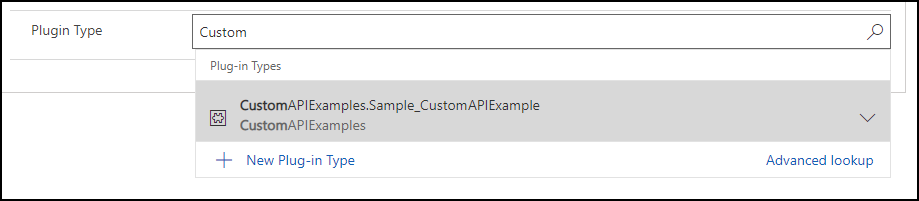
Pärast lisandmooduli tüübi määramist saate õigete tulemite tagastamise kontrollimiseks oma kohandatud API-t testida.
Muud võimalused kohandatud API-de loomiseks
Pistikprogrammi registreerimise tööriist pakub kohandatud API kujundajat. Lisateavet leiate teemast Kohandatud API loomine lisandmooduli registreerimise tööriista abil.
Teil võib olla nõudeid luua klientrakendus, mis võimaldab luua kohandatud API-sid väljaspool kujundajat. Kuna kohandatud API-de andmeid talletatakse tabelites, saate need koodi abil luua. Lisateavet leiate teemast Koodiga kohandatud API loomine.
Teie ALM-protsessi võib paremini teenindada kohandatud API-de loomine lahendusefailide redigeerimise teel. Lisateavet leiate teemast Lahendusefailidega kohandatud API loomine.
Vaata ka
Kohandatud API-de loomine ja kasutamine
Kohandatud API loomine pistikprogrammi registreerimistööriista abil
Looge koodiga kohandatud API
Lahendusefailidega kohandatud API loomine
Looge oma sõnumeid