Märkus.
Juurdepääs sellele lehele nõuab autoriseerimist. Võite proovida sisse logida või kausta vahetada.
Juurdepääs sellele lehele nõuab autoriseerimist. Võite proovida kausta vahetada.
Microsoft Dataverse pakub turvalist, pilvepõhist platvormi äriandmete salvestamiseks ja haldamiseks. Power Apps'iga saate luua lõuendirakendusi, mis ühenduvad otse Dataverse'iga, et kuvada, redigeerida ja hallata teie organisatsiooni andmeid ilma keeruliste andmeühendusteta.
See artikkel näitab, kuidas luua lõuendirakendusi Dataverse'i tabelite abil. Õpid kolme erinevat lähenemist: rakenduste genereerimist olemasolevatest andmetest, uute tabelite ja rakenduste koos loomist ning kohandatud rakenduste loomist nullist. Olenemata sellest, kas töötad standardtabelite või kohandatud organisatsiooniandmetega, aitavad need meetodid sul kiiresti luua funktsionaalseid ärirakendusi.
Eeltingimused
- Aktiveerige keskkond , kus luuakse näidisandmetega andmebaas. Kui teil on sobiv litsents, saate luua selle vajaduse rahuldamiseks keskkonna .
- Veenduge, et teil oleks keskkonna tegija turberoll kas otse või Dataverse'i meeskonna kaudu, mis on osa AAD turberühma kategooriast. Kohandatud turvarolle Canvas rakenduste looja stsenaariumites praegu ei toetata.
Rakenduse loomine
Logi sisse aadressil Power Apps.
Valige avakuval üks järgmistest valikutest vastavalt sellele, kuidas soovite oma rakenduse luua Dataverse.
Looge suvandid, kasutades Dataverse Kasu Navigeerimine Üheleheline galeriirakendus Kasutage oma Dataverse olemasolevaid äriandmeid ja looge lihtne ja tundlik rakendus. Vali Start with data>Dataverse. Vali tabel ja vali Loo rakendus. Loo uusi andmeid ja ehita rakendus Seadista Dataverse'is struktureeritud tabelid, et organiseerida andmeid ja ehitada turvalisi, skaleeritavaid rakendusi. Vali Alusta andmetega>Loo uued andmed. Kasuta tabeli kujundajat või Copilot tabelite loomiseks, seejärel vali salvesta ja välju. Tühi rakendus, mis kasutab andmeid Dataverse Kasutage oma olemasolevaid äriandmeid Dataverse , et kohandada oma rakendust paindlikult, ilma eelkujundatud mallide piiranguteta. Valige vasakpoolsel navigeerimispaanil Loo >Alusta tühja lõuendiga>Telefoni suurus. Märkus.
Power Apps avakuval kuvatakse nüüd vibe.powerapps.com prompt, mis tutvustab uut kogemust, mis ühendab generatiivse disaini, tehisintellekti agendid ja plaanipõhised töövood. Võid proovida seda kogemust, et liikuda ideest töötavaks rakenduseks kiiremini.
Rakendus luuakse ja avaneb Power Apps Studio, kus sa jätkad rakenduse ehitamist.
Alusta andmetest, kasutades Dataverse'i
Start with Data kogemus võimaldab sul kiiresti ühenduda olemasoleva Dataverse'i tabeliga ja luua lõuendirakenduse. Selle kogemuse põhjal saad ka uusi tabeleid luua.
Ühendu olemasoleva Dataverse'i tabeliga
Logi sisse aadressil Power Apps.
Avalehelt vali Alusta andmetega.
Loo rakenduse lehel vali Dataverse.
Vali olemasolev Dataverse'i tabel ja vali Loo rakendus.
Power Apps Studio avaneb galeriirakendusega, mis on ühendatud valitud tabeliga.
Loo uusi andmeid
Kui sul pole olemasolevat tabelit, saad selle luua otse Startist andmekogemusega .
Avalehelt vali Alusta andmetega.
Vali Loo uued andmed.
Create new tables disaineris saad:
- Lisa uus tabel, valides + Uue tabeli.
- Lisa olemasolev tabel, valides + Olemasoleva tabeli.
- Kasuta Copilot et kirjeldada oma tabeleid, veerge, ridu ja seoseid, ning see genereerib need sinu eest.
- Impordi andmed Excelist või . CSV-faile või SharePoint loendeid, valides Copilot paneelist Import andmed.
Kui oled tabelite määratlemise lõpetanud, vali Salvesta ja välju , et rakendus genereerida.
Tabeli lisamine Dataverse tühjas rakenduses
Et aidata sul mõista, kuidas luua rakendust Dataverse'i andmetega, alusta tühja rakenduse loomisega ja seejärel lisa andmed Dataverse'ist.
Logi sisse aadressil Power Apps.
Valige vasakpoolsel navigeerimispaanil Loo >Alusta tühja lõuendiga>Telefoni suurus.
Kui Power Apps Studio avaneb, mine app autorlusmenüüsse ja vali Data.
Märkus.
Kui see on sinu esimene kord Dataverse'iga ühenduda, palutakse sul luua ühendus. Ühenduse loomiseks valige Loo.
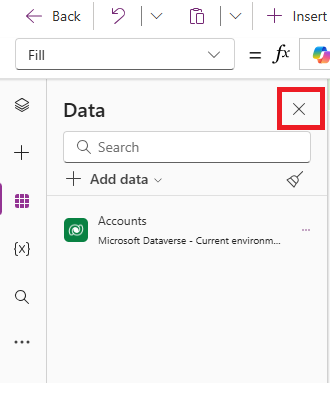
Vali Lisa andmed, sisesta otsingukasti Kontod ja vali see.
Sulgege paan Andmed , valides paremas ülanurgas sulgemisikooni.
Loendikuva lisamine
Valige käsuribal Uue ekraani>loend.
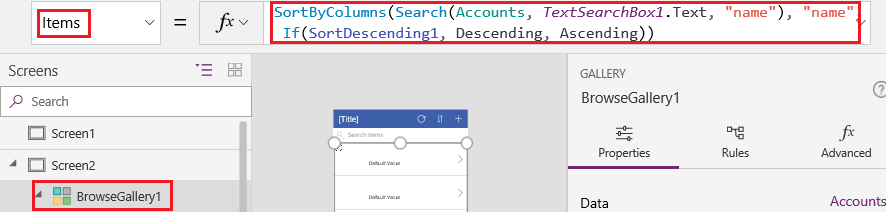
Valige vasakpoolsel navigeerimisribal BrowseGallery1 ja seejärel määrake atribuudi Üksused väärtuseks järgmine valem.
SortByColumns(Search(Accounts, TextSearchBox1.Text, "name"), "name", If(SortDescending1, SortOrder.Descending, SortOrder.Ascending))See valem määratleb, et:
Galerii näitab andmeid kontode tabelist.
Andmed sorteeritakse kasvavas järjekorras, kuni kasutaja valib sorteerimisnupu, et sorteerimisjärjekorda vahetada.
Kui kasutaja tipib või kleebib otsinguribale ühe või mitu märki (TextSearchBox1), kuvatakse loendis ainult need kontod, mille nimeväli sisaldab kasutaja määratud märke.
Nende ja paljude muude funktsioonide abil saate määrata, kuidas teie rakendus ilmub ja käitub.
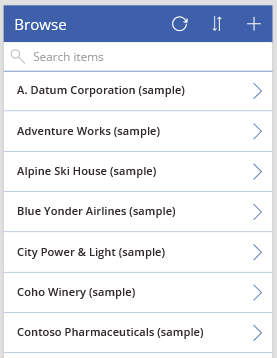
Määrake galerii paanil Atribuudid paigutuse väärtuseks Pealkiri.
Redigeerige atribuuti Pealkirja tekst ja nimetage see ümber Sirvi . Lisateabe saamiseks vaata Kohanda galeriid.
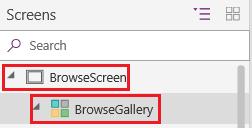
Liikuge vasakpoolsel rakenduse loomise paanil kursoriga üle Screen1, valige kolmikpunkti ikoon (...) ja seejärel valige Kustuta.
Liikuge vasakpoolsel rakenduse loomise paanil kursoriga üle Screen2, valige kolmikpunkti ikoon (...) ja seejärel valige Nimeta ümber.
Tippige või kleepige BrowseScreen ja seejärel nimetage sellel kuval olev galerii ümber BrowseGalleryks .
Vormi kuva lisamine
Korda eelmise protseduuri esimest sammu, kuid lisa vormi ekraan nimekirjaekraani asemel.
Määrake vormi atribuudi DataSource väärtuseks Accounts (Kontod ) ja selle atribuudi Üksus väärtuseks BrowseGallery.Selected , nagu kuvatakse parempoolse paani vahekaart Advanced (Täpsem).
Valige parempoolse paani vahekaardil Atribuudid paani Väljad avamiseks nupp Redigeeri välju .
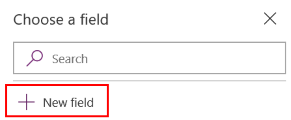
Valige Lisa väli ja seejärel märkige järgmiste väljade ruudud.
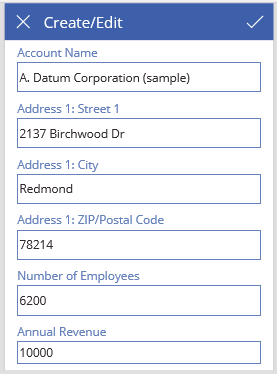
- Konto nimi
- Aadress 1: Tänav 1
- Aadress 1: Linn
- Aadress 1: Sihtnumber
- Töötajate arv
- Aastane tulu
Märkus.
Väljaspool seda stsenaariumi saate luua kohandatud välja, valides Uus väli, esitades nõutava teabe ja seejärel valides Valmis. Lisateabe saamiseks vaata Loo veerg.
Valige Lisa.
Määrake tiitliriba atribuudi Tekst kuvama Loo/Redigeeri.
Kuva kajastab teie muudatused.
Nimetage see ekraan ümber FormScreeniks.
Konfigureeri ikoonid
Määrake ekraani ülaosas asuva ringikujulise ikooni atribuudiks OnSelect järgmine valem.
Refresh(Accounts)
Määrake plussikooni atribuudi OnSelect väärtuseks järgmine valem.
NewForm(EditForm1); Navigate(FormScreen, ScreenTransition.None)
Määrake järgmisele valemile paremale osutava esimese noole atribuut OnSelect .
EditForm(EditForm1); Navigate(FormScreen, ScreenTransition.None)
Määrake FormScreenis tühistamisikooni atribuudi OnSelect väärtuseks järgmine valem.
ResetForm(EditForm1);Navigate(BrowseScreen, ScreenTransition.None)
Määrake linnukese ikooni atribuudi OnSelect väärtuseks järgmine valem.
SubmitForm(EditForm1); Navigate(BrowseScreen, ScreenTransition.None)
Valige vahekaardil Lisa Ikoonid ja seejärel valige ikoon Prügikast.
Määrake prügikastiikooni atribuudi Värv väärtuseks Valgeja selle atribuudi OnSelect väärtuseks järgmine valem.
Remove(Accounts, BrowseGallery.Selected); Navigate(BrowseScreen, ScreenTransition.None)
Rakenduse katsetamine
Valige toimingute menüüs Rakenduse
 eelvaade. Lisateabe saamiseks vaata rakenduse eelvaadet.
Lülitage loendi tõusva ja laskuva sortimisjärjestuse vahel ja filtreerige loendit ettevõtte nime ühe või mitme märgi järgi.
Lisage konto, redigeerige lisatud kontot, alustage konto värskendamist, kuid tühistage muudatused ja seejärel kustutage konto.