Märkus.
Juurdepääs sellele lehele nõuab autoriseerimist. Võite proovida sisse logida või kausta vahetada.
Juurdepääs sellele lehele nõuab autoriseerimist. Võite proovida kausta vahetada.
Konnektor on puhverserver või ümbris API ümber, mis võimaldab aluseks oleval teenusel suhelda Microsoft Power Automate Microsoft Power Apps ja Azure Logic Appsiga. See annab kasutajatele võimaluse ühendada oma kontod ning kasutada oma rakenduste ja töövoogude loomiseks eelehitatud toimingute ja päästikute komplekti.
Ühendus on konnektori salvestatud autentimismandaat, näiteks OAuth konnektori mandaat SharePoint .
Ühenduse viide on lahenduse komponent, mis sisaldab viidet konkreetse konnektori ühendusele. Nii lahenduseteadlikud lõuendirakendused kui ka lahendusteadliku voo toimingud seovad ühenduse viitega, mitte otse ühendusega. Lahenduse sihtkeskkonda importimisel luuakse ühendus kõigi ühenduse viidete jaoks, nii et kõik viitamisvood saab pärast importimise lõpuleviimist automaatselt sisse lülitada . Lõuendirakenduse või vooluga seotud kindla ühenduse muutmiseks redigeerige lahenduse ühenduse viite komponenti.
Lahendusele ühendusviidete lisamine
Ühendusviiteid saab lahendusele lisada erinevatel viisidel.
Kui kasutate lahenduseuurijat lahenduses uue ühenduse viite loomiseks.
Lahenduse importimisel. Lisateabe saamiseks minge jaotisse Lahenduste importimine.
Kaudselt, kui koostate lahenduses määratletud lõuendirakendusi ja vooge Microsoft Dataverse .
Märkus.
- Lõuend rakenduste ja voogude käsitsemise ühendusi erinevalt. Vood kasutavad kõigi konnektorite jaoks ühenduse viiteid, samas kui lõuendirakendused kasutavad neid ainult kaudselt jagatud (mitte)OAuth ühenduste jaoks, näiteks SQL Serveri autentimine. Lisateave: Turvalisus ja autentimistüübid
- Ühenduse viide luuakse automaatselt, kui loote vookujundajast uusi ühendusi või Power Apps Studio.
- Lõuendi rakendusi ja voogusid, mis on lisatud väljastpoolt lahendusi, ei täiendata automaatselt ühendusviitete kasutamiseks.
- Ühenduse viited seostatakse lõuendirakendustega ainult siis, kui rakendusse lisatakse uus andmeallikas. Rakenduste täiendamiseks peate ühenduse rakendusest eemaldama ja seejärel lisama seostuvat ühenduseviidet sisaldava ühenduse.
Ühenduse viite käsitsi lisamine lahenduseuurija abil
Logige sisse lehele Power Apps või Power Automate.
Valige vasakult paanilt Lahendused. Kui üksust pole külgpaneeli paanil, valige ... Rohkem ja seejärel valige soovitud üksus.
Looge uus või avage olemasolev lahendus.
Valige käsuribal Uus >veel>ühenduse viide.
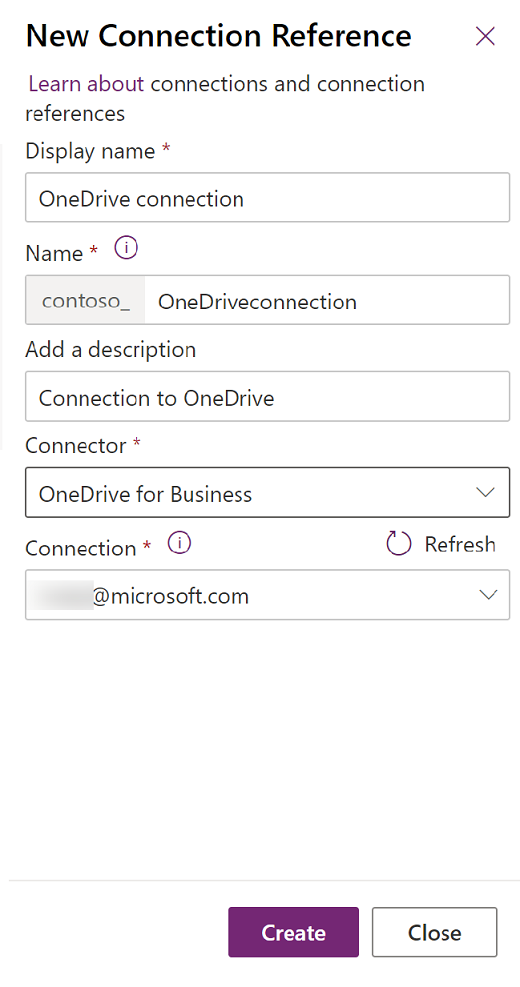
Sisestage paanil Uue ühenduse viide järgmine teave. Kohustuslikud veerud on tähistatud tärniga (*).
- Kuvatav nimi: sisestage kordumatu ja kasulik nimi, mis aitab seda ühendusviidet teistest eristada.
- Kirjelduse lisamine: sisestage ühendust kirjeldav tekst.
- Konnektor: valige loendist olemasolev konnektor, näiteks siinsel ekraanipildil. Selle ühenduse viite jaoks uue ühenduse loomiseks võite ka valida Uus . Kui olete uue ühenduse loomise lõpetanud, valige loendist ühenduse valimiseks Värskenda .
- Ühendus: valige valitud konnektori põhjal olemasolev ühendus või valige selle loomiseks Uus ühendus .
Valige käsk Loo.
Ühenduse viite nimetamine
Ühenduse viite kuvatav nimi peaks olema kordumatu, et erinevaid ühenduse viiteid saaks ainult nime järgi eristada. Vaikimisi sisaldab ühenduse viite nimi sihtkonnektorit, konteksti praegust lahenduse nime ja juhuslikku järelliidet, et tagada kordumatus. Kaaluge ühenduse viite nime kohandamist millegi kordumatuga ja see selgitab, milleks seda kasutatakse.
Ühenduste taaskasutamine lahendusevoos
Väljaspool lahendust loodud vood kasutavad ühendusi otse. Lahenduses loodud vood kasutavad ühenduse juures ühenduse viiteid ja ühenduse viitepunkte. Lahenduse voos ühenduse taaskasutuseks peate esmalt looma ühenduse viite, mis viitaks sellele ühendusele.
Voo värskendamine ühenduste asemel ühenduse viidete kasutamiseks
Kui voogu pole lahenduses, kasutab see ühendusi. Kui see voog seejärel lahendusele lisatakse, jätkab see esialgu ühenduste kasutamist. Voogusid saab värskendada, et ühenduste asemel kasutada ühendusviiteid ühel järgmistest viisidest.
Kui voog eksporditakse mittehallatav lahendus ja imporditakse, ühendused eemaldatakse ja asendatakse ühenduse viidetega.
Kui lahenduse voog avatakse, kuvab voo üksikasjade lehel olev vookontroll hoiatuse Kasuta ühenduse viiteid. Hoiatusteade sisaldab toimingut Eemalda ühendused, et saaks lisada ühenduse viiteid. Selle toimingu valimine eemaldab voo käivitusest ja toimingust ühendused ning lubab ühenduse viiteid valida ja luua.
Ühenduse viidete automaatne kasutamine lahendusvoos
Kui toiming lisatakse lahenduse voogu, Power Automate proovib enne uue ühenduse viite loomist uuesti kasutada olemasolevaid ühenduse viiteid praegusest lahendusest või muudest lahendustest. Tagamaks, et ühenduse viide on vooga samas lahenduses, looge või lisage samas lahenduses olev ühenduse viide ja viide, millel on ühenduse viide voos.
Jagage ühendusi teise kasutajaga, et voogusid saaks lubada
Kui voog on sisse lülitatud (lubatud), peab voo sisse lülitav kasutaja omama või omama õigust kasutada kõiki voo ühendusi. See juhtub enamasti,, kui voo omanik loob ühendused kõigis voos kasutatud ühendusviidetes. Kui voo omanikust erinev kasutaja pakub voo ühendusi, peab voo sisse lülitama nende ühenduste omanik või andma ühendused ühiskasutusse kasutajaga, kes voo sisse lülitab.
Märkus.
OAuth Ühendusi saab selgesõnaliselt jagada ainult kasutajaga, kes esindab teenuse subjekti.
Ühenduste käsitsi jagamine voo võimaldamiseks
Ühenduste ühiskasutust saab teha järgmiste sammudega.
Minge ühendust Power Apps sisaldavasse keskkonda ja valige see.
Valige vasakpoolsel navigeerimispaanil Ühendused ja seejärel valige ühendus, mida soovite ühiskasutusse anda. Kui üksust pole külgpaneeli paanil, valige ... Rohkem ja seejärel valige soovitud üksus.
Valige menüüst Ühiskasutus.
Sisestage ühiskasutuskuval selle kasutaja nimi (teenuse nimi), kes voo lubab.
Õiguste jaoks valige Saab kasutada.
Ühiskasutuse lõpuleviimiseks valige Salvesta.
Ühenduste automaatne jagamine voo võimaldamiseks
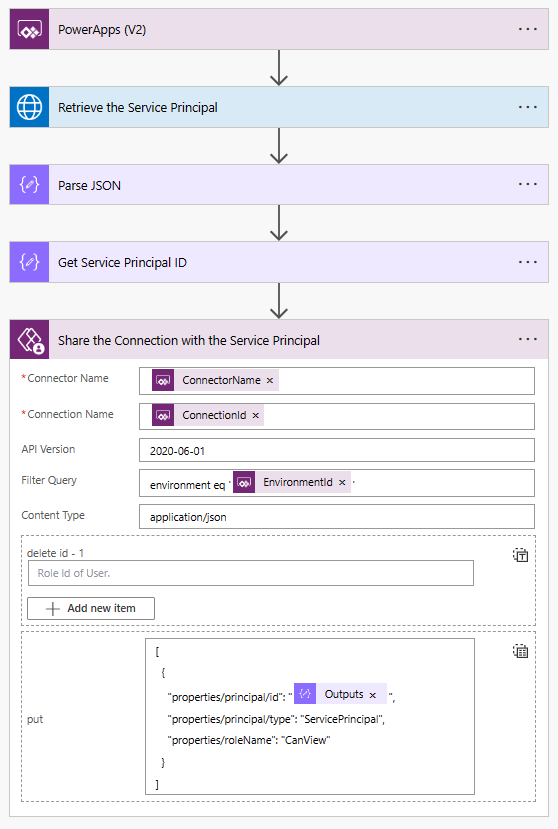
Ühenduste ühiskasutuse automatiseerimiseks kasutage toimingut Redigeeri ühenduse rollimäärangut Power Apps konnektoris Tegijate jaoks.
Limiidid
- Ühenduse viited salvestatakse nüüd asünkroonselt. Erinevalt eelvaateperioodist ei ole enam piirangut sellele, kui palju vooge saab samale ühenduse viitele viidata. Ühenduse viidete värskendamisel kuvatakse teaberiba, mis lingib asünkroonse värskenduse üksikasju sisaldavale paneelile.
- Samuti ei ole piirangut toimingute arvule igas voos, mida saab seostada ühenduse viitega.
- Lõuendirakendused ei tuvasta kohandatud konnektorite ühendusviiteid. Selle piirangu vältimiseks tuleb pärast lahenduse keskkonda importimist rakendust redigeerida, et eemaldada kohandatud konnektori ühendus ja seejärel uuesti lisada. Pange tähele, et kui see rakendus on hallatavas lahenduses, loob rakenduse redigeerimine mittehallatava kihi. Lisateave: Lahenduse kihid
Teadaolevad probleemid
Selles jaotises kirjeldatakse teadaolevaid probleeme ühendusviidetega.
Kopeerimiskeskkond katkestab kohandatud konnektorite ühenduse viited
Kohandatud konnektorid kasutavad kohandatud konnektorile viitamiseks keskkonnapõhist identifikaatorit. Pärast kopeerimiskeskkonna toimingut tuleb uuele kohandatud konnektorile luua uus ühenduse viide. Seejärel tuleb parandada kõik rakendused või vood, mis kasutavad vanu ühenduse viiteid.
Kohandatud konnektorid tuleb importida nende ühendusviidetest eraldi lahenduses
Kohandatud konnektorid tuleb importida eraldi lahenduses enne ühenduse viiteid või vooge. Eksportige esmalt lahendus , mis sisaldab ainult kohandatud konnektorit.
KKK
Kuidas parandada viga "Kehtetu ühendus"?
Kui ühenduse viide kuvatakse kui "kehtetu", kui voo üksikasjade lehel kuvatakse punane hüüumärk, tähendab see, et aluseks olev ühendus on halvas olekus. Kui see juhtub, kontrollige ja parandage aluseks olevat ühendust, värskendades ühendust, või asendage ühendus.
Mis on tõrge ConnectionAuthorizationFailed? Miks ma ei saa voogu sisse lülitada (aktiveerida)?
Tõrge "ConnectionAuthorizationFailed" näitab, et voogu aktiveerida proovival kasutajal pole õigusi vähemalt ühele voo kasutatavale ühendusele. Olukorra lahendamiseks valige üks järgmistest lahendustest.
- Ühendusi omavad kasutajad peavad jagama kõiki ühendusi voo sisse lülitava (aktiveeriva) kasutajaga.
- Kui ühele kasutajale kuuluvad kõik voo ühendused, saab see kasutaja voo sisse lülitada (aktiveerida).
Kui ühenduste omanik on voo sisse lülitanud, on vool õigus neid ühendusi kasutada. Sellest hetkest alates saab voo sisse lülitada iga voo kaasomanik.
Kas selle ühenduste omanik saab voo lubada ja seejärel omandiõiguse teisele kasutajale üle anda?
Jah. Kui voo kasutatavate ühenduste omanik lülitab voo sisse (lubab), saab voog nende ühenduste kasutamiseks selgesõnalise õiguse. Voo kaasomanikud saavad seejärel voo vastavalt vajadusele välja ja sisse lülitada.
Ühendust kasutavatele rakendustele ja voogudele antud õigusi näete selle ühenduse üksikasjade lehel vahekaartidel Seda ühendust kasutavad rakendused ja Seda ühendust kasutavad vood.
Kui voogu redigeeritakse uute toimingute lisamiseks, mis kasutavad uute ühendustega täiendavaid ühendusviiteid, peab nende uute ühenduste omanik voo algselt ise sisse lülitama või jagama ühendusi omanikuga, kes voo sisse lülitab. Lisateave: Rakenduse ressursside ühiskasutus
Kas ühenduse viite omandiõigust saab teisele kasutajale üle anda?
Ühenduse viite omandiõigust ei saa teisele kasutajale üle kanda alalt Lahendused ( Power Apps make.powerapps.com).
Klassikalist lahenduseuurijat saab aga kasutada ühenduse viite õiguste, sealhulgas ühiskasutuse õiguste muutmiseks.