Märkus.
Juurdepääs sellele lehele nõuab autoriseerimist. Võite proovida sisse logida või kausta vahetada.
Juurdepääs sellele lehele nõuab autoriseerimist. Võite proovida kausta vahetada.
Kujutage ette, et soovite oma mudelipõhise rakenduse välisest andmeallikast kontakti kohta juurde pääseda, luua, värskendada ja kustutada. Selles lihtsas ülevaates modelleerite virtuaalse tabeli nimega Isik , mille veerud on vastendatud välise skeemiga nende toimingutega käitusajal OData veebiteenusest.
Andmeallika üksikasjad
Kuna selles ülevaates kasutataval andmeallikal on OData v4 veebiteenus, saame kasutada teie keskkonna juurde kuuluvat OData v4 andmepakkujat.
Veebiteenuse URL: https://contosowebservice.azurewebsites.net/odata/
Oluline
- Selle ülevaate puhul kasutatava veebiteenuse url-i näol pole tegemist toimiva veebiteenusega.
- OData v4 andmepakkujat ei saa kasutada mõne muu keskkonnaga ühenduse loomiseks.
Selle ülevaate jaoks on vaja ühte virtuaalset tabelit, mis sisaldab järgmisi veerge.
| Välise veeru nimi | Välisandmete tüüp | Virtuaalse tabeli andmetüüp | Eesmärk |
|---|---|---|---|
| ID | Edm.Guid |
Primaarvõti | Tabeli primaarvõti |
| FirstName | Edm.String |
Üks tekstirida | Isiku eesnimi |
| LastName | Edm.String |
Üks tekstirida | Isiku perekonnanimi |
| Vanus | Edm.Int32 |
Täisarv | Isiku vanus |
| ViimaneMuudetudKuupäev | Edm.DateTimeOffset |
Andmed ja aeg | Viimati muudetud andmed ja isikukirje kellaaeg |
Välise andmeallika isikutabeli OData metaandmed:
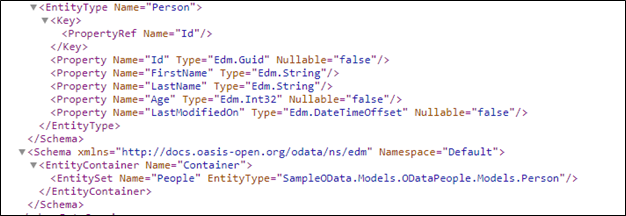
Andmeallika loomine
Andmeallika loomine OData v4 andmepakkuja jaoks, mis kasutab OASIS avatud andmete protokolli (OData) näidis veebiteenust.
Avage jaotis Sätete>administreerimine>Virtuaalse olemi andmeallikad.
Valige UUS, valige OData v4 andmepakkuja ja seejärel valige OK.
Sisestage või valige järgmine teave.
Väli Väärtus Nimi Isiku näidise OData andmeallikas URL-i aadress https://contosowebservice.azurewebsites.net/odataAjalõpp 30 Tagastuse tekstisisene arv Kliendipoolne saalimine Tagastuse tekstisisene arv Tõene
Jätke ülejäänud veerud as-isja valige SALVESTA ja SULE.
Jootraha
Oma veebiteenuse kasutamisel veenduge, et URL on kehtiv, kleepides selle kontrollimiseks oma veebibrauserisse. Kui soovite mõista teid huvitavale tabelile vastavaid veerge ja andmetüüpe, saate /$metadata lisada URL-i lõppu, et näha oma veebiteenuse tabelite määratlust.
Lahenduseuurija avamine
Iga loodud kohandatud tabeli nime osa on kohanduseesliide. See seatakse teie tööks kasutatava lahenduse väljastaja alusel. Veenduge, et töötate mittehallatava lahendusega, kus kohandamise eesliide on see, mida selle tabeli jaoks soovite. Lisateave: Lahenduse väljastaja eesliite muutmine
Mittehallatava lahenduse avamine
Valige Power Appsis vasakpoolsel navigeerimispaanil Lahendused ja seejärel valige tööriistaribal Aktiveeri klassikaline. Kui üksust pole külgpaneeli paanil, valige ... Veel ja seejärel valige soovitud üksus.
Avage loendis Kõik lahendused soovitud mittehallatav lahendus.
Virtuaalse tabeli loomine
Valige lahenduseuurija vasakpoolsel navigeerimispaanil Olemid ja seejärel valige põhipaanilt Uus .
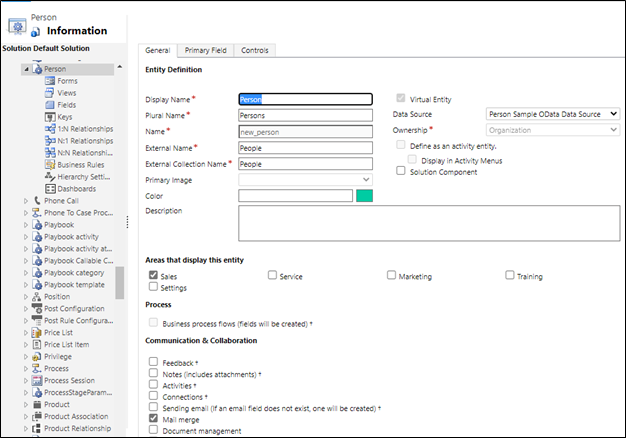
Valige vormil Olem: uus suvand Virtuaalne tabel ja sisestage järgmine teave.
Väli Väärtus Andmeallika Isiku näidise OData andmeallikas Kuvatav nimi Isik Mitmuse nimi Isikute Nimi new_person Väline nimi Inimesed Välise kogumi nimi Inimesed Märkused (sisaldab manuseid) Valitud Tegevuse Valitud Märkus.
OData ressursitee semantika kasutab
EntitySetressursi tuvastamiseks. OData näidisvõrguteenuses on seeEntitySetmääratletud kui Inimesed. Seda väärtust kasutatakse virtuaalse tabeli Isikvälise nimena.Valige välja Alad, mis seda olemit kuvavad kõrvalMüük ja seejärel valige Salvesta (kuid ärge sulgege tabelivormi).
Virtuaalse tabeli veergude loomine
Valige lehe Olem: isik vasakpoolsel navigeerimispaanil Väljad. Selle ülevaate osana redigeerite kahte olemasolevat veergu ja lisate veel kolm veergu, mis on välises andmeallikas saadaval.
Oluline
Välised nimed on tõstutundlikud. Vaadake oma veebiteenuse metaandmetest järele, et kasutate kindlasti õiget nime. Väära nullitav väärtus näitab, et atribuut on kohustuslik. Pange tähele, et primaarvõtme veerud on alati süsteemi jaoks kohustuslikud.
Avage veerg new_personid ja muutke järgmist atribuuti siin näidatud väärtusega.
Väline nimi: ID
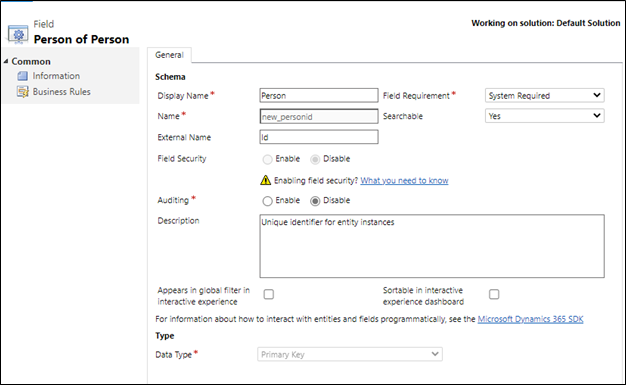
Valige Salvesta ja sule.
Avage veerg new_name ja muutke järgmisi atribuute nii, et siin näidatakse väärtused.
- Kuvatav nimi: perekonnanimi
- Väline nimi: Perekonnanimi
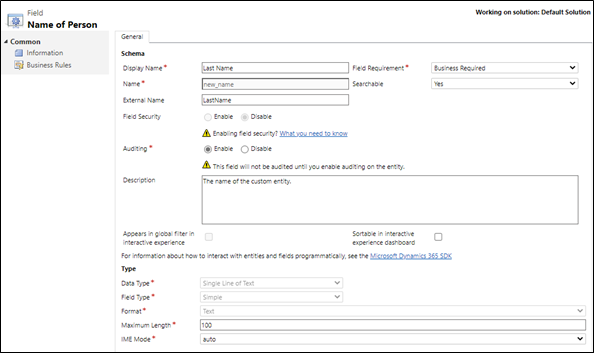
Valige Salvesta ja sule.
Valige Uus ja sisestage lehel Väli: isiku jaoks uus järgmine teave.
Väli Väärtus Kuvatav nimi Eesnimi Nimi new_firstname Väline nimi FirstName Välja nõue Äri nõutav Andmetüüp Üks tekstirida 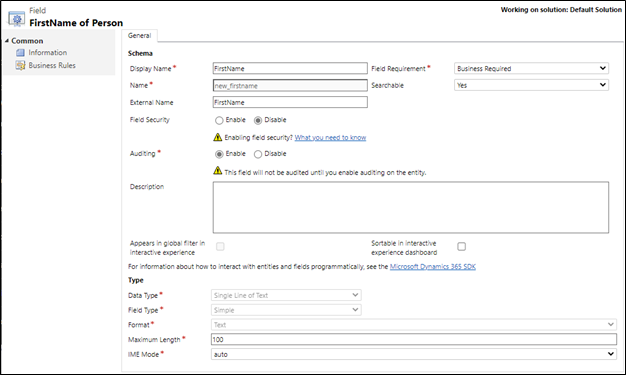
Valige Salvesta ja sule.
Valige Uus ja sisestage lehel Väli: isiku jaoks uus järgmine teave.
Väli Väärtus Kuvatav nimi Vanus Nimi new_age Väline nimi Vanus Välja nõue Äri nõutav Andmetüüp Täisarv 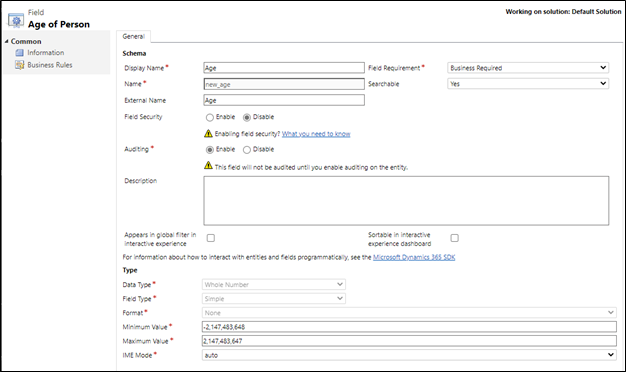
Valige Salvesta ja sule.
Valige Uus ja sisestage lehel Väli: isiku uus järgmine teave.
Väli Väärtus Kuvatav nimi Viimati muudetud Nimi new_lastmodifiedon Väline nimi ViimaneMuudetudKuupäev Välja nõue Äri nõutav Andmetüüp Kuupäev ja kellaaeg 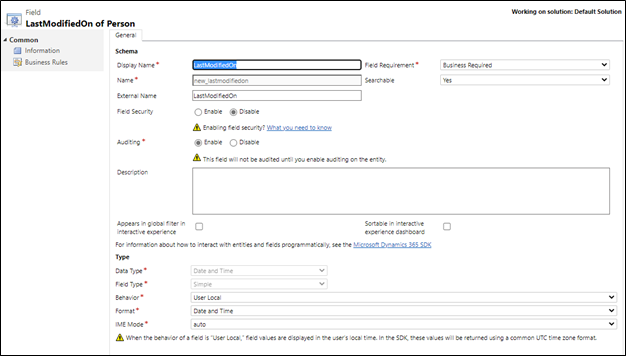
Veergude lisamine põhivormile
Valige tabeliaknas IsikVormid.
Avage põhivorm, lohistage veerud Eesnimi, Vanus ja Viimati muudetud parempoolselt paanilt jaotises Üldine olevale vormile.
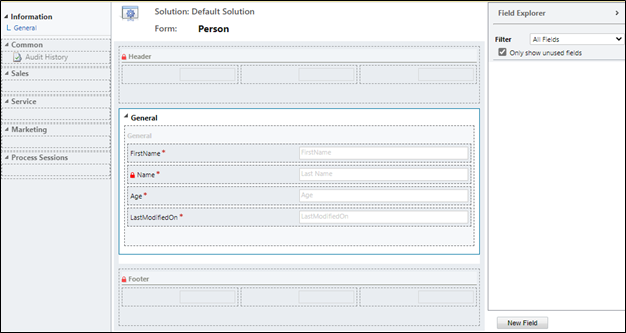
Valige tabeliaknas Isik nupp Salvesta ja sule.
Vaikevaate konfigureerimine
- Valige lahenduseuurija vasakpoolsel paanil olemi Isik all Vaated.
- Avage vaade Kõik inimesed .
- Valige paanil Tavalised tööülesandedLisa veerge.
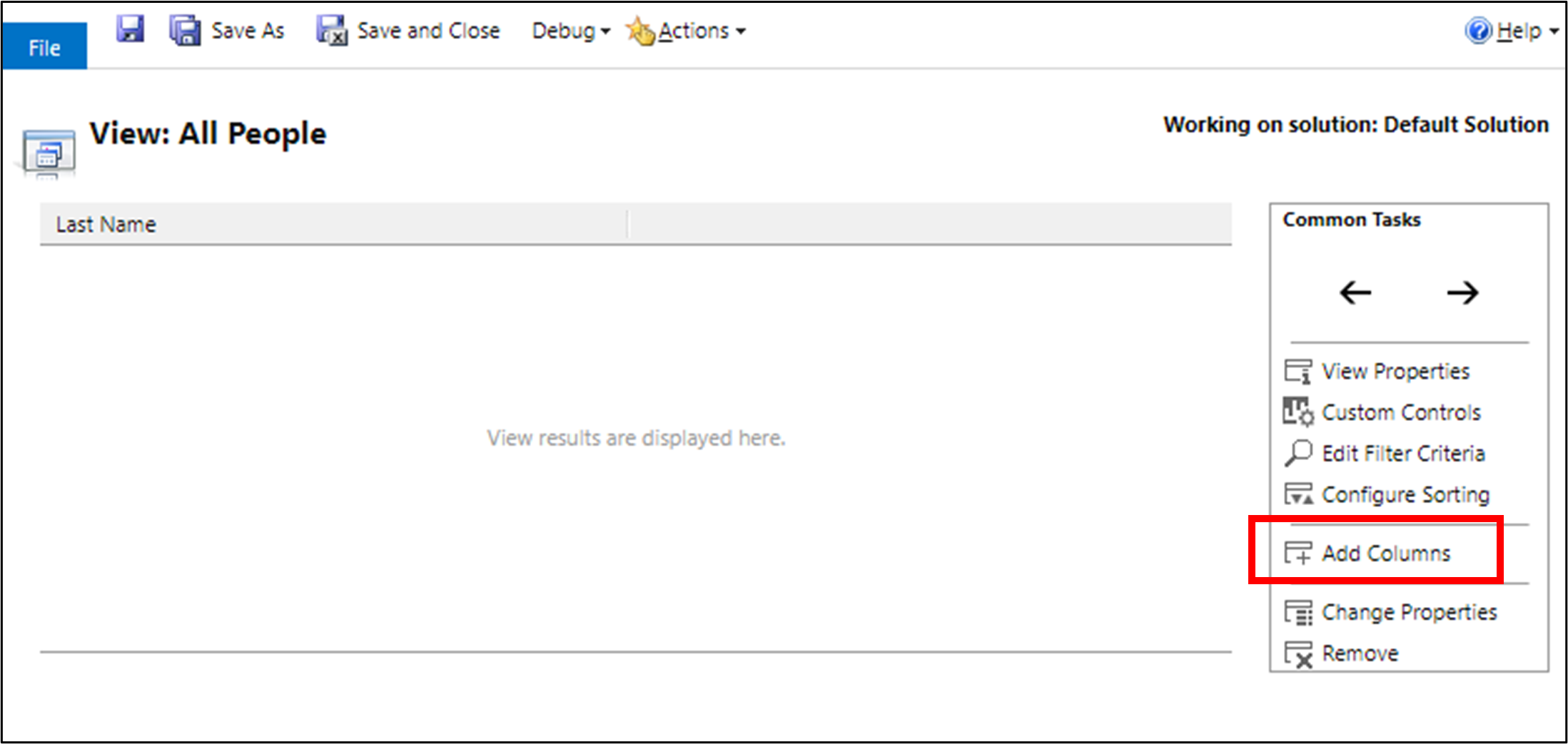 Vaatesse veergude lisamine.
 - Valige veerud Eesnimi, Vanus ja Viimati muudetud ja seejärel valige OK.
- Korraldage aknas Vaade: kõik inimesed veergude järjestus, valides vasakule ja paremale nihutamise nooled ning seejärel valige Salvesta ja sule.
- Valige aknas Solution Explorer käsk Avalda kõik kohandused.
- Pärast kõigi kohanduste avaldamist sulgege Lahenduseuurija aken.
Virtuaalse tabeli kasutamine mudelipõhises rakenduses
Looge mudelipõhine rakendus ja lisage tabel Isik saidiplaanile. Seejärel valige põhivorm Isik ja vaade Isiku eelotsing . Avaldage rakendus. Lisateave: Esimese mudelipõhise rakenduse loomine nullist
Seejärel saavad rakenduse kasutajad teha lugemis-, loomise-, värskendamis- ja kustutamistoiminguid, kasutades virtuaalset tabelit nagu mis tahes muud Microsoft Dataverse'i tabelit.
Kirjete loomine, vaatamine ja kustutamine virtuaalse tabeli abil
- Käivitage mudelipõhine rakendus. Valige Uus, täitke nõutavad veerud ja seejärel salvestage kirje.
- Uue kirje loomiseks ja salvestamiseks valige uuesti Uus .
- Nüüd peaks teil vaates Kõik isikud olema kaks järgmist sarnast kirjet.
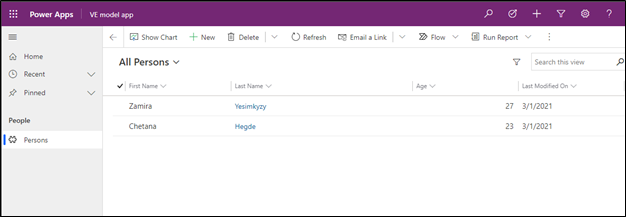
- Kirje kustutamiseks valige isikukirje ja seejärel valige Kustuta. Kinnitage kirje kustutamiseks kinnituslehel.
Vaata ka
OData v4 andmepakkuja konfiguratsiooni, nõuded ja head tavad
Välisest andmeallikast pärinevaid andmeid sisaldavate virtuaalsete tabelite loomine ja redigeerimine