Märkus.
Juurdepääs sellele lehele nõuab autoriseerimist. Võite proovida sisse logida või kausta vahetada.
Juurdepääs sellele lehele nõuab autoriseerimist. Võite proovida kausta vahetada.
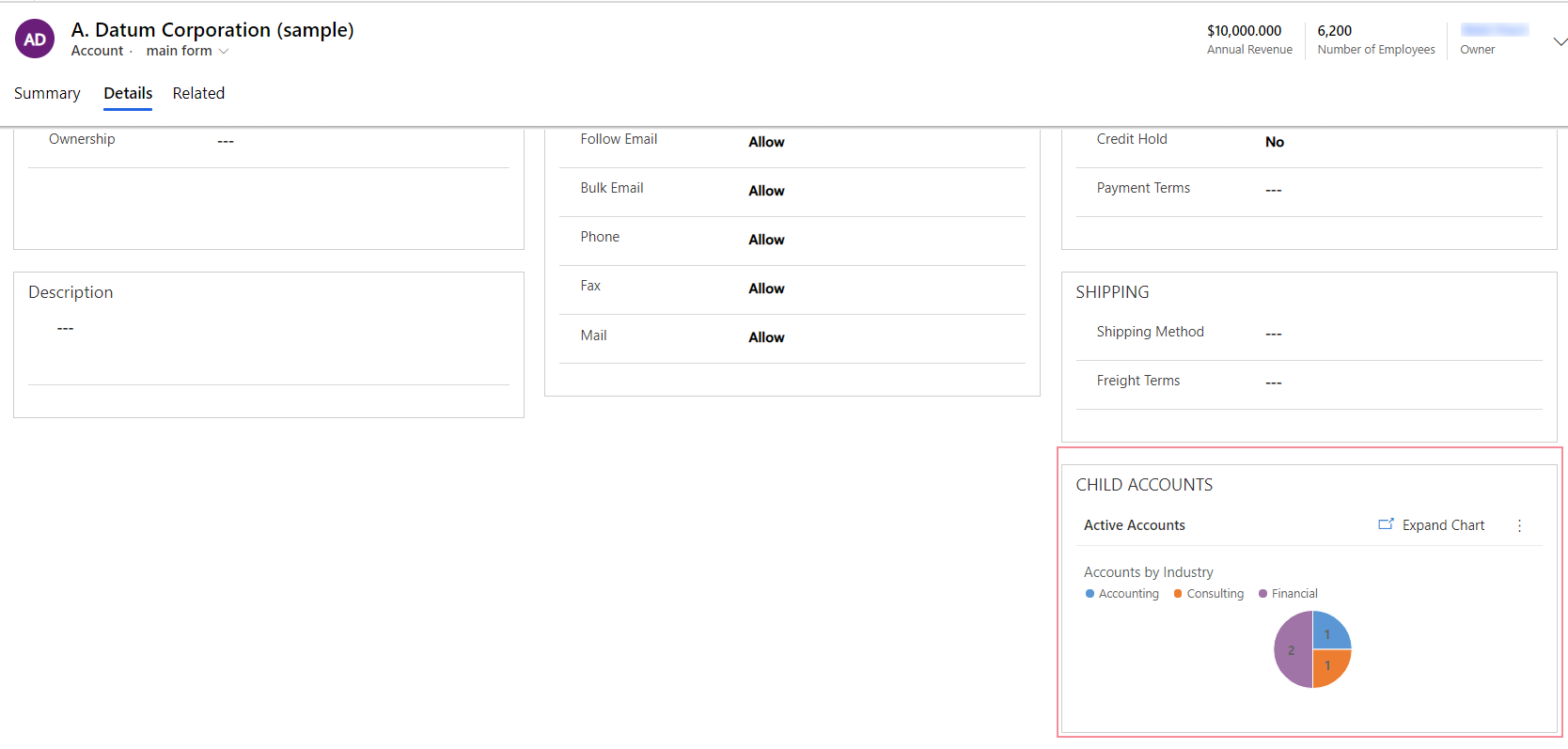
Diagrammi saab lisada vormile või värskendada diagrammi olemasolevat loendit. Näiteks saab alamkontode filtreeritud andmeruudustikku muuta nii, et konto põhivormil kuvataks loendi asemel diagramm.
Logige sisse Power Appsi ja seejärel valige vasakpoolsel navigeerimispaanil Lahendused . Kui üksust pole külgpaneeli paanil, valige ... Rohkem ja seejärel valige soovitud üksus.
Avage lahendus ja seejärel tabel.
Valige ala Vormid ja seejärel avage vorm, kuhu soovite diagrammi lisada.
Valige vormilõuendil olemasolev andmeruudustik või lisage see. Lisateave: andmeruudustiku komponendi lisamine ja konfigureerimine vormil
Valige andmeruudustiku parempoolsel atribuutide paanil suvand Kuva ainult diagramm . Kui see on lubatud, kuvab see suvand vaate diagrammivormingus.
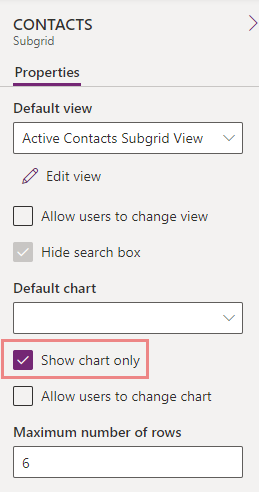
Konfigureerige diagrammi andmeruudustiku atribuudid, näiteks kuvatav vaikediagramm ja see, kas kasutajad saavad kuvatavat diagrammi muuta. Lisateave: Alruudustiku komponendi konfigureerimine
Salvestage ja avaldage vorm, et teha kohandus kasutajatele kättesaadavaks.
Diagrammi lisamine vormile (klassikaline)
Logige sisse Power Appsi ja seejärel valige vasakpoolsel navigeerimispaanil Lahendused . Kui üksust pole külgpaneeli paanil, valige ... Rohkem ja seejärel valige soovitud üksus.
Avage lahendus vajaliku tabeliga ja avage see tabel. Seejärel valige ala Vormid .
Avage nõutav vorm. Valige väljakujundajas käsuribal käsk Lülitu klassikalisele .
Vormile andmeruudustiku lisamine või andmeruudustiku olemasoleva loendi muutmiseks topeltklõpsake vormil andmeruudustikku.
Valige andmeruudustiku lehel Sea atribuudid suvand Kuva ainult diagramm. Kui see on lubatud, kuvab see suvand vaate diagrammivormingus.
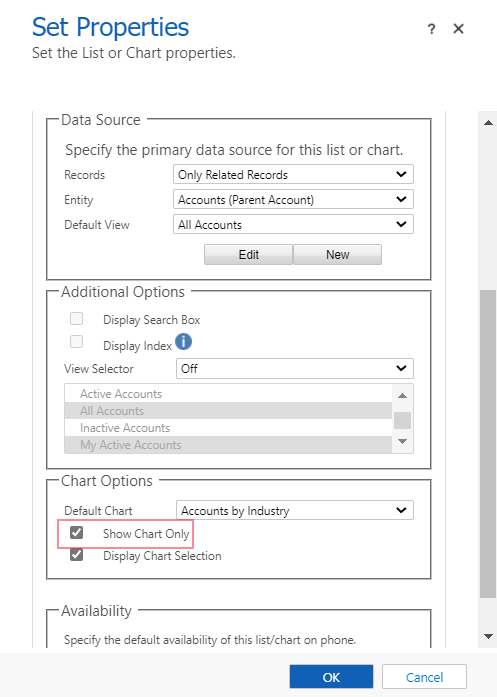
Kaaluge andmeruudustiku lehel Sea atribuudid järgmisi suvandeid, mis mõjutavad diagrammi kuvamist, ja seejärel valige OK. Lisateavet nende atribuutide kohta leiate teemast Armatuurlaual sisalduva mudelipõhise rakenduse diagrammi või loendi atribuutide määramine.
Rekordid:
- Ainult seotud kirjed: kuvab valitud vaatel põhinevad read, kuid ainult tabelireaga seotud ridadega.
- Kõik reatüübid: kuvab kõik valitud vaatel põhinevad read.
Vaatevalija: kui see on lubatud, saavad kasutajad lülituda teisele vaatele, mis kuvab diagrammi erinevate andmete ja filtreerimisega, mis on vaatega seotud.
- Väljas. Vaateselektorit ei kuvata. Kasutajad ei saa käitusajal vaateid muuta.
- Kuva kõik vaated. Esitage atribuudis Tabel määratud väärtusega seotud vaadete täielik loend.
- Valitud vaadete kuvamine Valige see säte käitusajal saadaolevate vaadete loendi piiramiseks. Kuvatavate vaadete valimiseks hoidke all juhtklahvi (Ctrl) ja koputage või valige iga vaade, mis tuleb kaasata.
Kuva diagrammi valik: kui see on lubatud, saavad kasutajad vormil muuta diagrammi tüüpi (nt veerg, riba või sektor). Kui kasutaja diagrammi tüüpi muudab, ei salvestata neid sätteid. Vormi sulgemisel naaseb diagrammitüüp sättele Vaikediagramm .
Avaldage oma kohandus. Lisateave: Muudatuste avaldamine