Märkus.
Juurdepääs sellele lehele nõuab autoriseerimist. Võite proovida sisse logida või kausta vahetada.
Juurdepääs sellele lehele nõuab autoriseerimist. Võite proovida kausta vahetada.
Armatuurlauad on Microsoft Dataverse'i tabelitega seotud diagrammide kogum.
Armatuurlaudu on kaht tüüpi: kasutaja armatuurlauad ja süsteemi armatuurlauad. Rakenduse kasutaja saab luua armatuurlaua, mida näeb vaid tema rakenduse aladel, kus tal on õigused.
Administraator või kohandaja loob või kohandab süsteemi armatuurlaudu, mis avaldamisel on nähtavad kõikidele rakenduse kasutajatele. Kasutaja võib määrata oma armatuurlaua vaikearmatuurlauaks ja alistada nii süsteemi armatuurlaua.
Armatuurlaua interaktiivsus
Armatuurlauad võivad olla standardsed või interaktiivsed.
Tavalised armatuurlauad toetavad ühe või mitme sõltumatu komponendi (nt diagrammid või loendid) lisamist.
Interaktiivsed armatuurlauad annavad kasutajatele võimaluse tegutseda konkreetsel real otse armatuurlaualt. See artikkel keskendub standardse süsteemi armatuurlaudadele. Teabe saamiseks interaktiivsete armatuurlaudade kohta vaadake teemat Mudelipõhiste rakenduste interaktiivse kasutuskogemuse armatuurlaudade konfigureerimine.
Saate luua uue standardse armatuurlaua
Logi sisse aadressil Power Apps.
Vali vasakpoolsel navigeerimispaneelil Lahendused ja ava soovitud haldamata lahendus või loo uus. Kui üksust pole külgpaneeli paanil, valige ... Veel ja seejärel valige soovitud üksus.
Valige tööriistaribal Uus, valige Armatuurlaud ja seejärel valige üks järgmistest paigutustest.
- 2 veeruga ülevaade
- 3 veeruga ülevaade
- 3 veeruga ülevaade (erinevad laiused)
- 4 veeruga ülevaade
- Power BI sisseehitatud
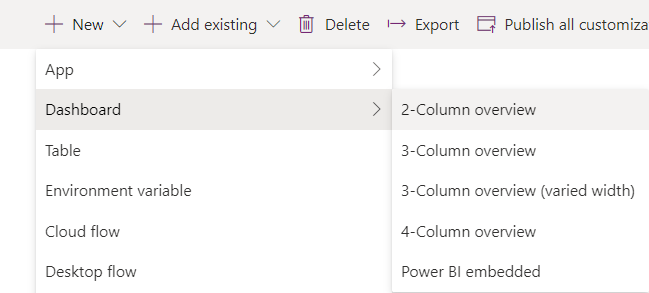
Kui valid Power BI embedded, mine Loo või muuda Power BI manustatud süsteemi juhtpaneel. Vastasel juhul sisestage Dashboard: Uus lehel juhtpaneeli nimi.
Ühes komponendi osas vali diagrammi või nimekirja ikoon.
Armatuurlauale võib lisada kuni kuus komponenti.
Näiteks diagrammi lisamiseks valige diagrammi ikoon armatuurlauda lõuendi paanil, kus peate diagrammi kuvama. Seejärel vali komponendi lisamise dialoogis väärtused Kirjetüüp, Vaade ja Diagramm. Seejärel valige diagrammi armatuurlauale lisamiseks Lisa . Lisateavet diagrammi loomise kohta leiate jaotisest Mudelipõhise rakenduse süsteemidiagrammi loomine.
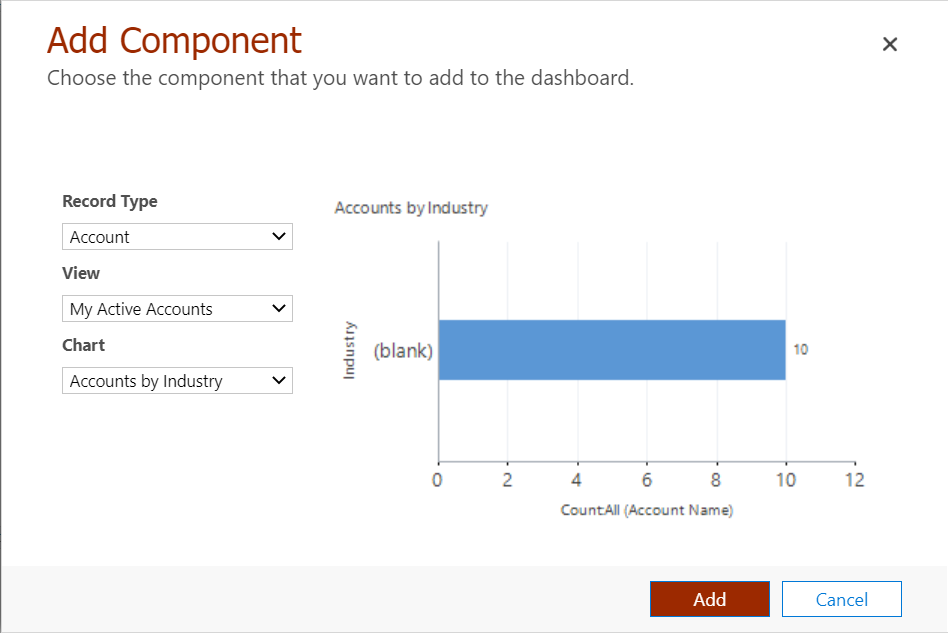
Kui oled armatuurlauale komponentide lisamise lõpetanud, vali Salvesta ja siis Sulge.
Valige lahenduse tööriistaribal Avalda.
Olemasoleva armatuurlaua redigeerimine
Logi sisse aadressil Power Apps.
Vali vasakul navigeerimispaneelil Lahendused ja ava vajalik lahendus. Kui üksust pole külgpaneeli paanil, valige ... Veel ja seejärel valige soovitud üksus.
Avage lahenduse komponentide loendis armatuurlaud, valige üks komponendi aladest ja seejärel valige tööriistaribal Redigeeri komponenti.
Tehke dialoogiboksis Atribuutide määramine diagrammis või loendis muudatusi, näiteks muutke tabelit, vaikevaadet või lisage diagrammivalija. Kui olete lõpetanud, valige OK.
Lisateavet armatuurlaua komponendi atribuutide määramise kohta leiate teemast Armatuurlaual sisalduva diagrammi või loendi atribuutide määramine.
Kui muudatused on tehtud, vali Salvesta ja seejärel Sulge.
Valige lahenduse tööriistaribal Avalda.
Märkus.
Armatuurlaua kujundaja loendid ei kuva andmete eelvaadet.