Märkus.
Juurdepääs sellele lehele nõuab autoriseerimist. Võite proovida sisse logida või kausta vahetada.
Juurdepääs sellele lehele nõuab autoriseerimist. Võite proovida kausta vahetada.
[See artikkel on väljalaskeeelne dokumentatsioon ja seda võidakse muuta.]
Selles artiklis kirjeldatakse, kuidas luua süsteemidiagrammi. Süsteemidiagrammid on ettevõttele kuuluvad diagrammid, mis teeb need kättesaadavaks kõigile, kellel on juurdepääs rakendust käitavate andmete lugemisele. Süsteemidiagramme ei saa määrata ega anda teatud rakenduse kasutajatele ühiskasutusse.
Oluline
- See on eelvaatefunktsioon.
- Eelversioonifunktsioonid ei ole mõeldud kasutamiseks tootmises ja nende funktsioonid võivad olla piiratud. Nendele funktsioonidele kehtivad täiendavad kasutustingimused ja need on saadaval enne ametlikku väljaandmist, et kliendid saaksid varajase juurdepääsu ja tagasisidet anda.
Märkus.
Mudelipõhised rakendused, mis ei ole konfigureeritud kuvama kõiki tabeli diagramme, vajavad äsja loodud diagramme, mis valitakse tabeli jaoks rakenduse kujundajas. Lisateave: Tabelivarade lisamine
Diagrammi loomine
- Logi sisse aadressile Power Apps ja seejärel vasakul navigeerimispaneelil vali Solutions.
- Ava lahendus, millel on tabel, mis nõuab diagrammi, ava see tabel ja vali seejärel Andmekogemustealt Diagrammid.
- Valige Uus diagramm.
- Määrake diagrammi tüüp ja andmete diagrammil kuvamise viis.
- Kaardikujundaja avab. Dialoogis vali järgmiste legendikirjete vahel:
- Veeru rippmenüüst vali veerg, näiteks töötajate arv. Veerg määrab kaardi vertikaaltelje.
- Koondmenüü rippmenüüs vali valik, mille järgi soovid grupeerida veergu, mille valisid veeru jaoks, näiteks selles näites Summa. Mitte-numbriliste väljade puhul saad valida ainult Loendus: Kõik või Loend: Mitte-tühi. Numbriliste väljade puhul saad valida ühe järgmistest agregatsioonivalikutest: Loend: Kõik, Loend: Mitte-tühi, Keskmine, Maksimum, Minim või Summa. NULL-väärtusi ei arvestata miinimumi, maksimumi ega keskmiste väärtuste arvutamisel. Siiski on kaasatud null (0) väärtus. Lisainfo: Täiendav graafiku konfiguratsioon
- Diagrammi tüübi rippmenüüst vali kuvatav diagramm, näiteks veerg, baar, pirukas või sõõrik.
- Lisavalikute seadistamiseks diagrammi kuvamiseks, nagu mitu seeriat, virnastatud esemeid, kuvada ainult ülemisi elemente, vaata Täiendav diagrammi konfiguratsioon.
- Valige Next (Edasi).
- Vali kategooria jaoks veerg Kategooria määrab diagrammi horisontaaltelje, näiteks konto nimi selles näites. Valige Rakenda.
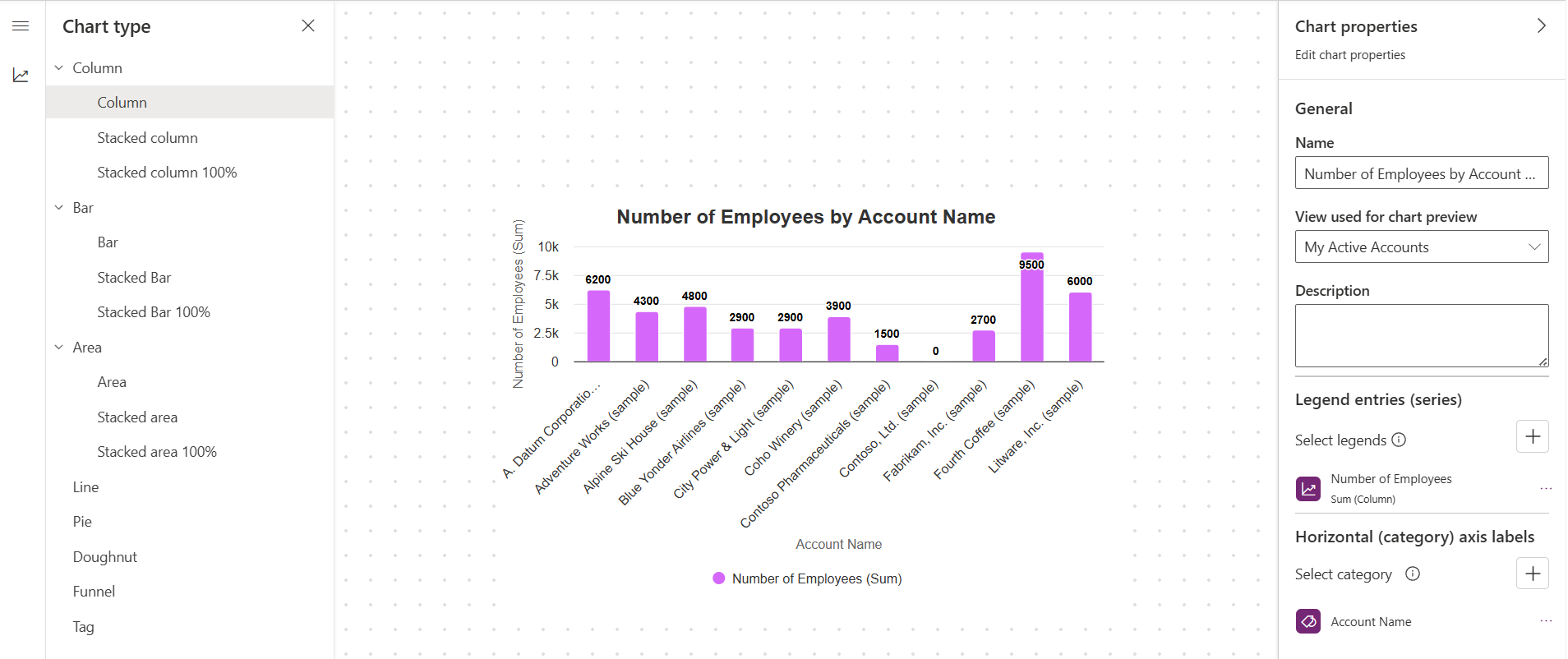
- Diagrammi salvestamiseks valige diagrammi kujundajas käsk Salvesta.
- Vali Avalda , et muuta tabel teistele kättesaadavaks.
Diagrammi redigeerimine
- Logi sisse aadressile Power Apps ja seejärel vasakul navigeerimispaneelil vali Solutions.
- Ava lahendus, millel on tabel, mis sisaldab graafikut, mida soovid muuta, ava tabel ja vali seejärel Andmekogemuste alt Graafikud.
- Tabelite nimekirjast ava see tabel, mida soovid muuta.
- Tee diagrammi kujundajas soovitud muudatused. Lisainfo: Loo tabel ja täiendav graafiku konfiguratsioon
Täiendav edetabeli konfiguratsioon
Kaardi kuvamiseks on mitmeid erinevaid viise.
- Andmete kokkuvõtmise määramiseks kaardil vali sobiv koondvalik . Count näitab kirjete arvu, Summa näitab koguarvu, Keskmine näitab keskmist, Max näitab kõrgeimat väärtust ja Min madalaimat väärtust. Näiteks, et saada konto kohta kogutulu, vali maksimaal, või keskmine tehingu suurus, vali keskmine, või väikseim tehingu suurus, vali min.
- Mitme seeriaga diagrammi loomiseks vali Lisa jada, vali teine veerg, mida jada teljel kuvada, ja seejärel vali selle seeria jaoks koondvalik.
- Seeria diagrammi tüübi muutmiseks vali seeria, vali selle seeria jaoks Current chart type ikoon ja seejärel kaarditüüp.
- Üksuste virnastamiseks diagrammis valige diagrammi tüüp ja seejärel valige Virndiagramm või 100% virndiagramm. Üksusi saate virnastada ainult lint-, tulp- või kihtdiagrammi
- Ainult ülemiste elementide kuvamiseks diagrammil saad valida Sea miinimum- ja maksimumväärtused, seejärel validaÜlemine või Bottom ning seejärel Loend numbriline väärtus. Ülemise/alumise reeglid filtreerivad diagrammi nii, et näidata ainult kõrgeimaid või madalaimaid tulemusi vastavalt valitud agregatsioonile. Näiteks, kui valid Bottom = 1 koos tulude summaga , kuvatakse ainult see üks konto, millel on väikseim kogutulu (isegi kui teiste kirjeveergude väärtused tõusevad sellest summast märkimisväärselt kõrgemale).
- Teise horisontaalse kategooria kuvamiseks vali kuvatav veerg Horisontaalkategooria (kategooria) all.
- Võrdlustabeli loomiseks mitme kategooriaga vali Lisa kategooria ja seejärel vali teine veerg, mida kuvada kategooriateljel. Võrdlustabelisse saab lisada kuni kaks kategooriaeset ja ühe seeriaeseme.
- Selle tüübi veergude
datetimepuhul vali valik, mille järgi soovid grupeerida valitud välja kategooriana. Diagramm on nimetatud valitud veergude järgi seeria- ja kategooriatelgede jaoks.
Diagrammi eksportimine ja importimine
Saad eksportida diagrammi ja importida diagrammi teise või samasse keskkonda varukoopiana. Ekspordigraafiku käsk sisaldab ainult diagrammi konfiguratsiooni ega sisalda ühtegi tabelit, veerge, vaateid ega kirjeid.
Oluline
Kui impordid graafiku teise keskkonda, peab sihtkeskkond sisaldama tabelit, veerge ja vaateid, mida diagramm nõuab. Näiteks saad importida selles artiklis kasutatud töötajate arvu konto nime järgi teise Dataverse'i keskkonda, sest see sisaldab ainult standardvaateid ja veerge, mis on kontotabelis kaasas.
Diagrammi eksportimine
Kaardidisaineris vali käsuribal Ekspordi tabel .
Diagramm salvestatakse XML-formaadis sinu brauseri allalaadimiskausta.
Impordi graafik
- Kaardidisaineris vali käsuribal Impordi diagramm .
- Vali Vali Fail, sirvi ja vali XML-fail, mis on soovitud diagramm, ning seejärel vali Ava.
- Klõpsake nuppu Impordi.
Imporditud kaart laaditakse kaardidisainerisse.
Üleminek klassikalisele kogemusele
Kui oled graafikukujundajas, vali Switch to Classic , et avada tabel klassikalise diagrammi kujundajas.
Muuda graafikut, kasutades klassikalist kogemust
Muuda diagrammi, näiteks määra graafiku tüüp ja kuidas andmed graafikul kuvatakse.
- Select veeru rippmenüüdes:
- Valige rippmenüüst Legendikirjed (seeria) veerg, näiteks Töötajate arv.
- Horisontaalse (kategooria) telje rippmenüüs vali veerg, näiteks Konto nimi.
- Tee vajadusel täiendavaid muudatusi.
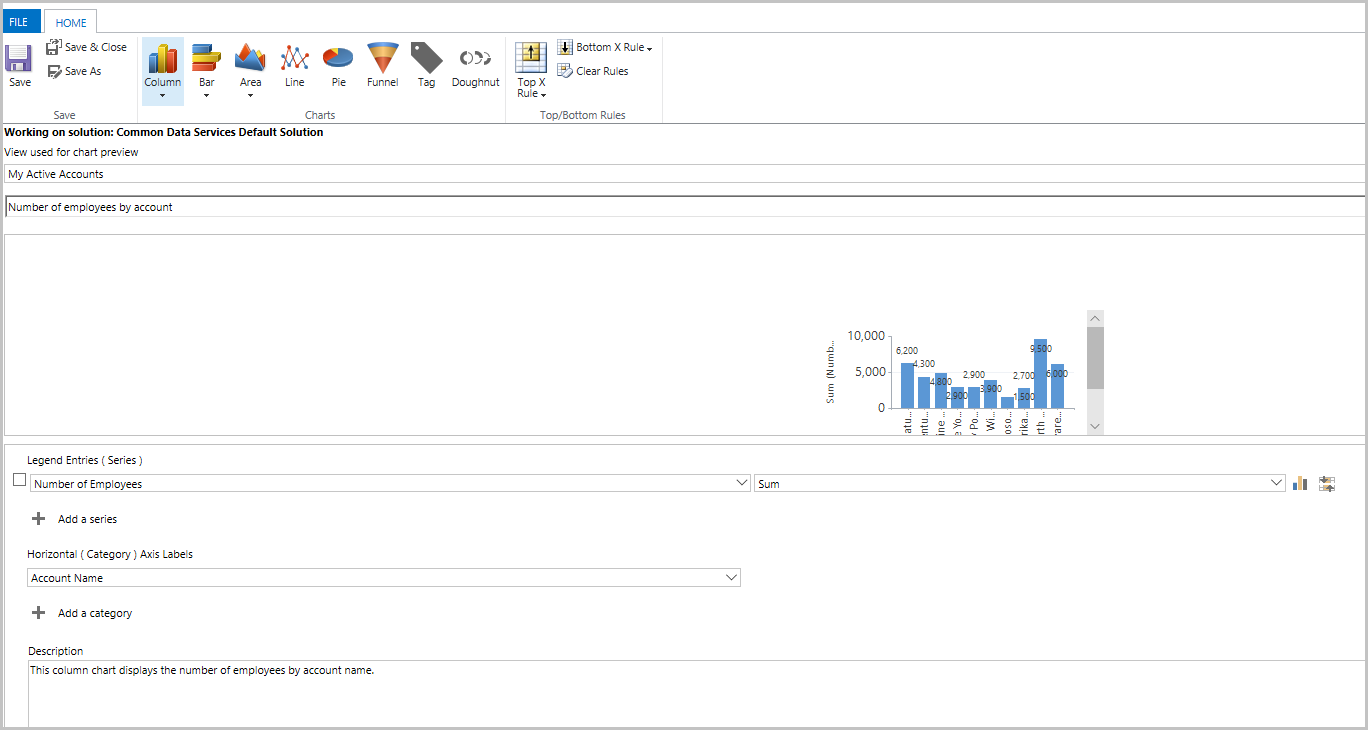
- Select veeru rippmenüüdes:
Valige Salvesta ja sule.
Märkus.
Diagrammi loomisel saate seda eelvaadata valitud vaatega. Vaade ei ole diagrammiga püsivalt seotud. Järgmine kord, kui avate diagrammi, kuvatakse diagramm konfigureeritud vaikevaadet kasutades. Saate muuta vaadet, et kuvada andmete diagramm teisest vaatest.
Diagrammil kuvatavate kirjete maksimumarv
Diagrammides kuvatakse vaated, mis tagastavad kuni 50 000 kirjet. Vaadetes, mis ületavad 50 000 kirjet, kuvatakse teade: kirje maksimumlimiit on ületatud. Vähendage kirjete arvu. Lisateave: Aruandluse infrastruktuur
Tuntud edetabeliprobleemid
Diagrammi kujundajas ei toetata teatud arvutatud veergudele järjestuse lisamist ja see põhjustab tõrke. Probleemi põhjustavad arvutatud veerud kasutavad teist arvutatud veergu, seotud tabeli veergu või tabeli kohalikku veergu.
Kui diagrammi rippmenüü diagrammiloendis ei kuvata, on mudelipõhine rakendus loodud konkreetsete diagrammidega, mis on sellega seotud. Probleemi lahendamiseks avage mudelipõhine rakendus kujundusrežiimis, valige diagrammid ja seejärel valige äsja loodud diagramm.
Seejärel salvestage ja avaldage oma rakendus.