Märkus.
Juurdepääs sellele lehele nõuab autoriseerimist. Võite proovida sisse logida või kausta vahetada.
Juurdepääs sellele lehele nõuab autoriseerimist. Võite proovida kausta vahetada.
Selles artiklis kirjeldatakse, kuidas kasutada klassikalist saidikaardi kujundajat. Lisateavet selle kohta, kuidas luua saidi vastendust kaasaegses rakenduse kujundajas, leiate teemast Rakenduse navigeerimine mudelipõhistes rakendustes.
Saidikaardid määratlevad, kuidas kasutajad mudelipõhises rakenduses tabelite vahel liiguvad. Seda nimetatakse navigeerimiseks. Rakenduse navigeerimine on kasutajakogemusest ülesannete täitmisel oluliseks osaks.
Saidikaartide mõistmine aitab mõningaid mõisteid kasutusele võtta, et oleks võimalik mõista saidikaardi kujundaja ja selle, kuidas kasutajad plaanivad rakendust kasutada, vahelisi seoseid.
Alloleval kuvatõmmisel on esitatud mitmeid funktsioone.
Piirkond . Mudelipõhistel rakendustel võib olla mitu ala. Kasutajad vahetavad neid erinevatele rühmadele juurdepääsuks.
Rühm . Aladel võib olla mitu rühma. Sisuliselt võimaldavad need tabelid, kohandatud lehed ja muud komponendid rühmitada loogilises komponendis.
Tabel (või olem). See võimaldab kasutajatel kuvada rakenduse kujundajas valitud tabelite vaateid.
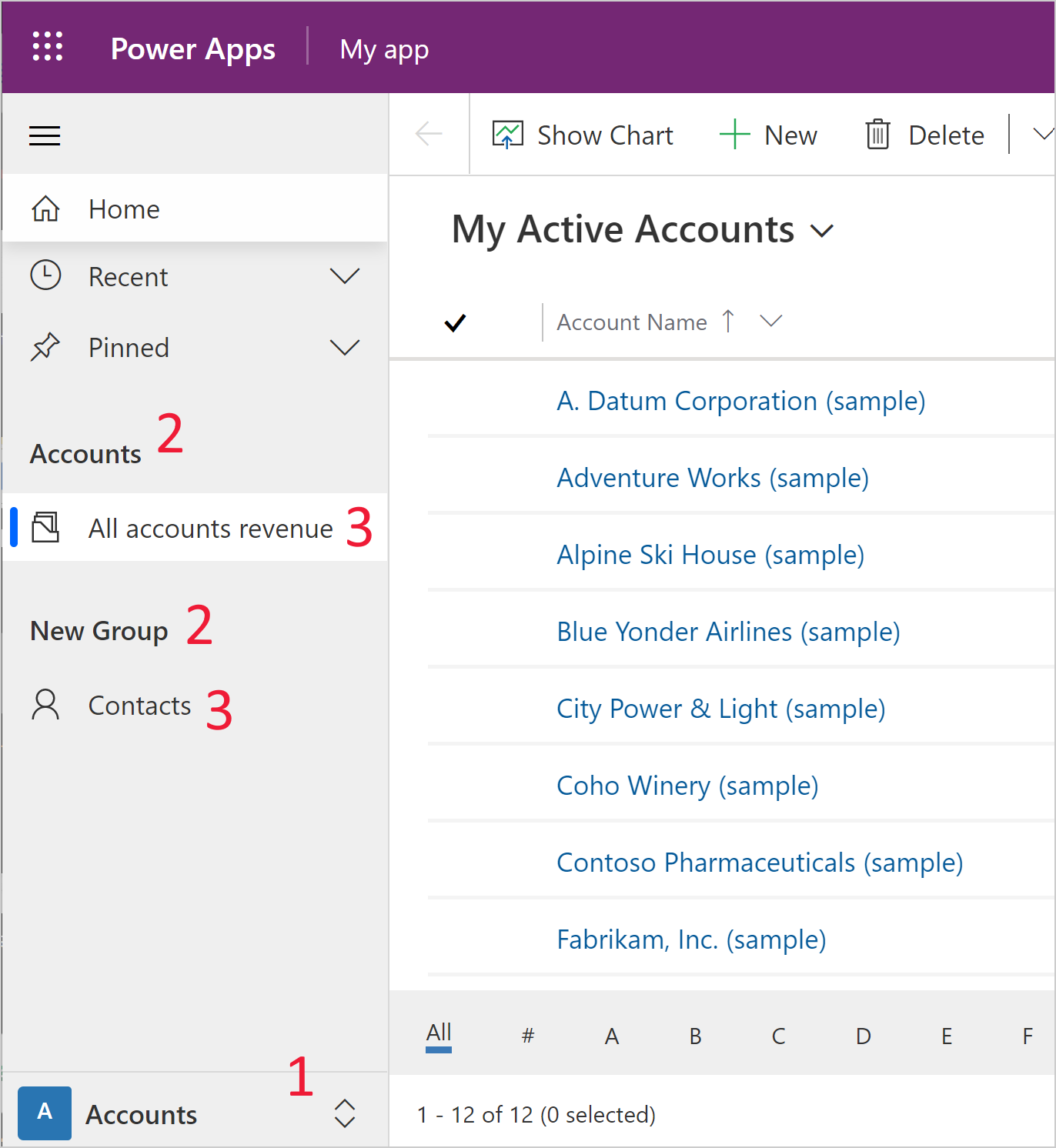
See hierarhiline struktuur on oluline hea kasutuskogemuse lubamiseks ja kasutatav terminoloogia võimaldab rakenduse kujundajast paremini arusaamist saada.
Rakenduse vaatamine rakenduse kujundajast
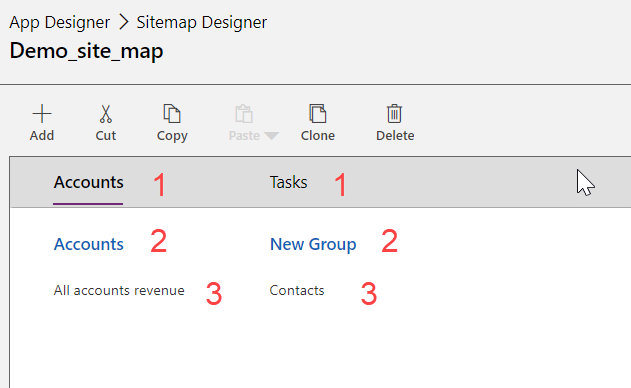
Sama rakendus, mida vaadatakse saidikaardi kujundajas, näitab vastavaid alasid, rühmi ja tabeleid. Sel juhul vaatate tabeleid kontode grupis ja gruppe kontode piirkonnas. Samuti võite märgata, et rakenduse kujundajas on olemas veel üks ala nimega Tööülesanded .
Saidikaartide redigeerimise eeltingimused
Veenduge, et teil oleks süsteemiadministraatori või süsteemikohandaja turberoll või sellega võrdväärsed õigused. Täpsemalt saab rakendusi luua iga kasutaja, kellel on järgmised õigused:
- Rakenduse tabeli loomise, lugemise ja kirjutamise õigused.
- Kohandamiste tabeli lugemise ja kirjutamise õigused.
- Tabel Lahenduse lugemise õigused.
Neid õigusi saab vaadata või määrata turberolli vahekaardil Kohandamine .
Saidikaardi loomine
Selles juhendis teete mitmeid saidikaardi ülesandeid, näiteks loote uue saidikaardi ja lisate ala, rühma ning alamala.
Samuti võimaldab saidikaardi kujundaja määratleda piirkonna, alampiirkonna või rühma pealkirjad keeltes, mida keskkond toetab.
Vaike saidikaart luuakse automaatselt mudelipõhise rakenduse loomise protsessi osana. Seda saab redigeerida saidikaardi kujundaja abil.
Rakenduse jaoks saidikaardi loomine
Logige sisse Power Apps.
Valige Lahendused, avage soovitud lahendus.
Valige Uus - rakenduse - mudelipõhine rakendus.
Valige kahest saadaolevast suvandist Klassikaline rakendusekujundaja.
Valige rakenduse kujundaja lõuendil alal Saidikaart pliiatsiikooni
 välja Saidikaart kõrval, et avada saidikaardi kujundaja .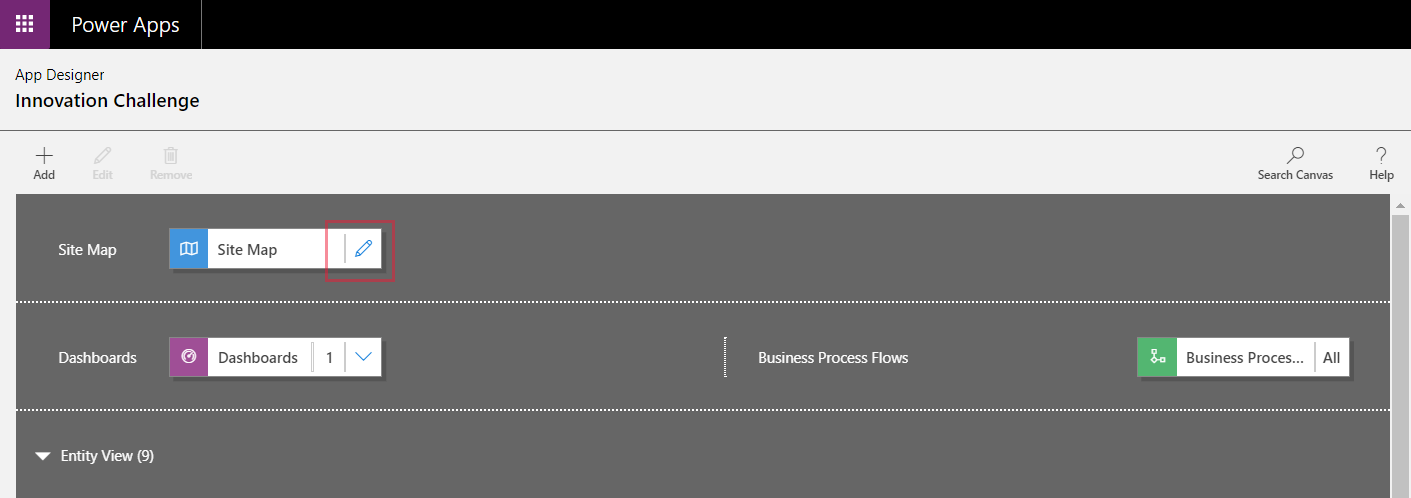
Saidikaardi kujundaja avab lõuendi, mis on eeltäidetud ühe ala, ühe rühma ja ühe alamrühmaga. Valige ala, rühm või alamala paan selle atribuutide muutmiseks.
Märkus.
Kui valite rakenduse kujundaja lõuendil käsu Ava saidikaardi kujundaja
, luuakse automaatselt uus saidikaart (kui olemasolevat saidikaarti pole) ja antakse uuele saidikaardile sama nimi kui rakenduse nimel ja sama kordumatu nimi kui rakenduse kordumatul nimel.Lisage saidikaardile rühm.
Lisage saidikaardil rühmale alamala.
Valige käsk Salvesta.
Märkus.
Uus saidikaart seostatakse rakendusega, kui naasete rakenduse kujundajasse ja valige Salvesta. Kui saidikaart on konfigureeritud, kuvatakse saidikaardi paanil tekst Konfigureeritud , vastasel juhul kuvatakse paanil tekst Pole konfigureeritud . Kui avate saidikaardi kujundaja rakenduse kujundaja kaudu ja konfigureerite uue saidikaardi, kuid sulete brauseri enne saidikaardi seostamist rakendusega, seostatakse saidikaart rakenduse kordumatu nime põhjal rakendusega automaatselt järgmisel korral, kui rakenduse kujundaja avate.
Valige Avalda.
Eelvaadake mudelipõhist rakendust
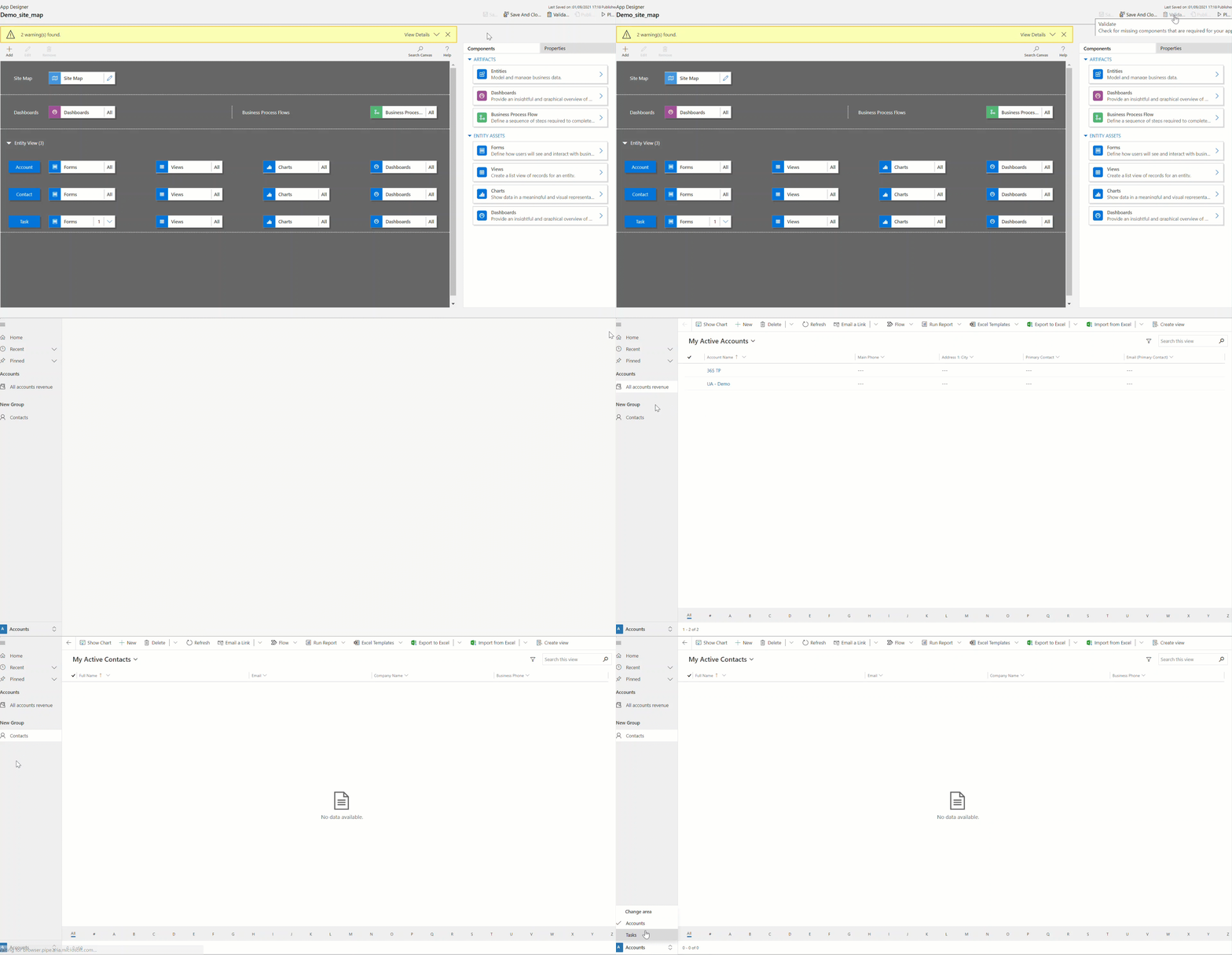
Valige selles rakenduse kujundajas Salvesta >Valideeri>esitus. See käivitab rakenduse viimaste muudatustega ja on rakenduse loomise protsessi oluline osa.
Saidikaardile ala lisamine
Valige saidikaardi kujundaja lõuendil Lisa
 ja seejärel valige Ala.
or
Lohistage vahekaardil Komponendid paan Ala lõuendil olevale tühjale väljale. Kui liigutate paani lõuendil õigesse kohta, siis näete tühja välja.
Valige lisatud ala. Vahekaart Atribuudid , mis on lõuendist paremal asuval paanil esile tõstetud.
Lisage või redigeerige ala atribuute.
Tehke jaotises Üldine järgmist.
Pealkiri: sisestage piirkonna pealkiri organisatsiooni baaskeeles.
Ikoon: valitud on rakenduse vaikeikoon. Valige alale teistsugune ikoon lahenduses saadaolevate veebiressursside loendist. Ikoon rakendub ainult aegunud veebikliendi saidikaardile, mitte kaasaegsele mudelipõhise rakenduse saidikaardile.
ID: Unikaalne ID genereeritakse automaatselt, kuid vajadusel saab sisestada teistsuguse ID. Parim tava on kasutada esitatud ID-d, sest kui sisestatud ID pole kordumatu, võivad kasutajad saada rakenduse kasutamisel tõrketeate või rakenduse kujundajad võivad saada tõrketeate seda saidikaarti sisaldava lahenduse importimisel.
Kuva rühmad: märkige see ruut, et kuvada navigeerimispaanil alamalade rühmad.
Tehke jaotises Täpsemalt järgmist.
Veel tiitleid: kui teie organisatsioon kasutab mitut keelt, valige pealkirja jaoks keel (lokaat), sisestage pealkiri ja seejärel valige Lisa
 . Te saate luua, redigeerida või kustutada pealkirju kõikides teie organisatsioonis kasutatavates keeltes. Kuid ühe keele kohta võib teil olla ainult üks pealkiri.
Veel kirjeldust: Kui organisatsioon kasutab mitut keelt, valige kirjelduse jaoks keel, sisestage kirjeldus ja seejärel valige Lisa
. Te saate luua, redigeerida või kustutada kirjeldusi kõikides teie organisatsioonis kasutatavates keeltes. Kuid ühe keele kohta võib teil olla ainult üks kirjeldus.URL: sisestage piirkonda tähistava kausta renderdatav Dynamics 365 for Outlook URL.
Rühmade, alamalade ja alade loomine ja redigeerimine
Järgmistes jaotistes on juhised, mis kirjeldavad lisaks atribuutide ülevaatamile ka rühmade, alamalade ja aladega töötamist.
Saidikaardile rühma lisamine
Valige saidikaardi kujundaja lõuendil ala, kuhu soovite rühma lisada.
Valige Lisa
ja seejärel valige Rühmita.or
Lohistage vahekaardil Komponendid paan Rühm lõuendil oleva ala all olevale tühjale väljale. Kui viite paani lõuendil õigesse kohta, siis näete tühja välja.
Valige äsja lisatud rühm.
Lisage või redigeerige vahekaardil Atribuudid rühma atribuute.
Tehke jaotises Üldine järgmist.
Pealkiri: sisestage rühma pealkiri organisatsiooni baaskeeles.
ID: kordumatu ID luuakse automaatselt. Sisesta teine kui vaja. Soovitame kasutada automaatselt loodud ID-d, sest kui teie sisestatud ID pole kordumatu, võib ilmneda tõrge, kui impordite seda saidikaarti sisaldava lahenduse.
Tehke jaotises Täpsemalt järgmist.
Veel tiitleid: kui teie asutus kasutab mitut keelt, valige pealkirja jaoks keel (lokaat), sisestage rühma pealkiri ja seejärel valige Lisa
. Te saate luua, redigeerida või kustutada pealkirju kõikides teie organisatsioonis kasutatavates keeltes. Kuid ühe keele kohta võib teil olla ainult üks pealkiri.Veel kirjeldusi: kui teie organisatsioon kasutab mitut keelt, valige kirjelduse jaoks keel, sisestage rühma kirjeldus ja seejärel valige Lisa
. Te saate luua, redigeerida või kustutada kirjeldusi kõikides teie organisatsioonis kasutatavates keeltes. Kuid ühe keele kohta võib teil olla ainult üks kirjeldus.URL: sisestage URL, mis renderdatakse rühma esindava kausta jaoks Dynamics 365 for Outlook .
Määra profiiliks: märkige see ruut, et näidata, kas see rühm esindab töökoha kasutaja valitavat profiili. Kasutaja valitavaks profiiliks määratud rühm tehakse kättesaadavaks teie isiklike valikute hulgas. See kehtib ainult töökoha alal asuvate rühmade kohta.
Saidikaardil olevale rühmale alamala lisamine
Valige saidikaardi kujundaja lõuendil Lisa
ja seejärel valige Alamala.or
Lohistage vahekaardil Komponendid paan Alamala lõuendi jaotise Rühm all olevale tühjale väljale. Kui liigutate paani lõuendil õigesse kohta, siis näete tühja välja.
Valige lisatud alamala.
Lisage või redigeerige vahekaardil Atribuudid alamala atribuute.
Tehke jaotises Üldine järgmist.
Tüüp: valige, kas lisatav alamala on armatuurlaud, tabel, veebiressurss või URL.
Olem: valige tabel, mille jaoks alamala on mõeldud. See veerg on keelatud, kui alamala tüüp on ripploendis Tüüp mõni muu kui Olem.
URL: määrake veebilehe URL. URL tekst kuvab alapiirkonnast ning kui märgitud, avaneb uus brauseriaken, mis kuvab lehe. See veerg on keelatud, kui ripploendis on valitud Olem jaotises Tüüp .
Oluline
Saidikaardi alamala URL-id, mis viitavad .aspx-lehele, ei toetata.
Vaikimisi armatuurlaud: valige selle alamala jaoks kuvatav vaikearmatuurlaud. See veerg on keelatud, kui armatuurlaud pole ripploendis Tüüp valitud.
Pealkiri: sisestage alampiirkonna pealkiri organisatsiooni baaskeeles.
Ikoon: valitud on rakenduse vaikeikoon. Valige alamalale teistsugune ikoon lahenduses saadaolevate veebiressursside loendist.
ID. Kordumatu ID luuakse automaatselt. Vajaduse korral sisestage erinev unikaalne ID.
Parameetri läbimine. Märkige see ruut organisatsiooni ja keele konteksti kohta URL-i teabe edastamiseks. See ruut märgitakse ainult siis, kui alamala tüüp on veebiressurss või URL-il põhinev alamala.
Tehke jaotises Täpsemalt järgmist.
Õigused: see määratleb, kas alamala kuvatakse kasutajale määratud turberollides saadaolevate õiguste alusel. Valige tabeli nimi, mille õigusi kontrollida, ja seejärel märkige ruudud õiguste määramiseks.
Veel pealkirju: kui teie organisatsioon kasutab mitut keelt, valige pealkirja keel, sisestage alamala pealkiri ja seejärel valige Lisa. Te saate luua, redigeerida või kustutada pealkirju kõikides teie organisatsioonis kasutatavates keeltes. Kuid ühe keele kohta võib teil olla ainult üks pealkiri.
Veel kirjeldusi: kui teie organisatsioon kasutab mitut keelt, valige kirjelduse jaoks keel, sisestage alamala kirjeldus ja seejärel valige Lisa. Te saate luua, redigeerida või kustutada kirjeldusi kõikides teie organisatsioonis kasutatavates keeltes. Kuid ühe keele kohta võib teil olla ainult üks kirjeldus.
SKU-d: valige Dynamics 365-i versioonid, mis seda alamala kuvavad.
Klient: valige kliendi tüüp, mis seda alamala kuvab.
Outlooki otsetee: valige kuvatav Dynamics 365 for Outlook ikoon.
Ühenduseta saadavus: märkige see ruut, et muuta see alamala kasutajatele võrguühenduseta režiimis Dynamics 365 for Outlook kättesaadavaks.
Alade, gruppide ja alamalade korraldamine
Saate korraldada oma alasid, rühmi ja alamalasid, lohistades need uutesse kohtadesse. Kuvatakse konteineriväli, kuhu saate paanid pukseerida. Järgmiselt on toodud mõned valikud:
Saate viia alamala uude kohta samas rühmas või teises rühmas sama piirkonna all.
Saate viia alamala uude kohta rühmas teise piirkonna all.
Saate viia rühma uude kohta samal alal.
Saate viia rühma uude kohta teisel alal.
Saate viia ala uude kohta.
Vaikimisi saidikaardi redigeerimine
Igal keskkonnal on vaikesaidikaart ja seda saab redigeerida.
Avage Lahenduseuurija.
Valige lahenduse akna jaotises Komponendid suvand Kliendilaiendid.
Valige komponendi tööriistaribal Lisa olemasolev>saidikaart.
Valige lahenduse komponentide loendist saidikaart nimega Saidikaart ja seejärel valige OK.
Topeltklõpsake, et valida lisatud saidikaart, mille kuvatav nimi on Saidikaart ja mis on hallatavas olekus. Saidikaardi saab valida ja seejärel tööriistaribal valida Redigeeri .
Saidikaart avaneb saidikaardi kujundajas.
Lisage saidikaardile rühm.
Lisage saidikaardil rühmale alamala.
Valige käsk Salvesta.
Valige Avalda.
Valige Salvesta ja sule.
Komponendi kloonimine saidikaardil
Olemasolevast komponendist koopia tegemiseks valige komponent ja seejärel valige tööriistaribal käsk Klooni. Kõik kloonitud komponendi üksikasjad on samad mis põhikomponendil, v.a ID ja pealkiri. ID on loodud juhuslikult.
Ala kloonimisel lisatakse kloonitud ala praegu valitud alast paremale. Rühma kloonimisel lisatakse kloonitud rühm praegu valitud rühmast paremale. Alamala kloonimisel lisatakse kloonitud alamala praegu valitud alamala alla.
Ala, rühma või alamala kustutamine saidikaardilt
Saidikaardi komponendi kustutamiseks valige komponendi paan ja seejärel valige tööriistaribal käsk Kustuta. Ala kustutamisel kustutatakse ka kõik selle ala rühmad ja alamalad. Samamoodi, kui kustutate rühma, kustutatakse rühm ja selles olevad alamalad.
Toetatud kliendid
Järgmine tabel selgitab, milliseid kliente erinevate saidikaartide puhul toetatakse.
| Saidikaardid | Toetatud kliendid |
|---|---|
| Uued rakendused | Unified interface |
| Rakenduse Dynamics 365 - custom saidikaardid | Pärandi veebirakendus ja Dynamics 365 for Outlook |
| Mudelipõhised rakendused (Müük, Müügikeskus, Klienditeenindus, Klienditeeninduskeskus, Field Service, Project Service Automation) | Pärandi veebirakendus ja ühtne liides |
Pärandrakenduse asendamine mudelipõhise rakendusega
Üleminekul veebikliendilt veebirakendusele Unified Interface pakutakse pärandrakendust, mis kasutab veebikliendi saidikaarti. Kui veebiklient on eemaldatud, kõrvaldame pärandrakenduse. Hiljem soovivad tegijad pakkuda kasutajatele asendusmudelil põhinevat rakendust. Need eemaldatakse tulevasest suuremast väljaandest.
Vaikimisi on pärandrakenduse nimi "Dynamics 365 – kohandatud", kuid selle oleks võinud keskkonnas ümber nimetada.
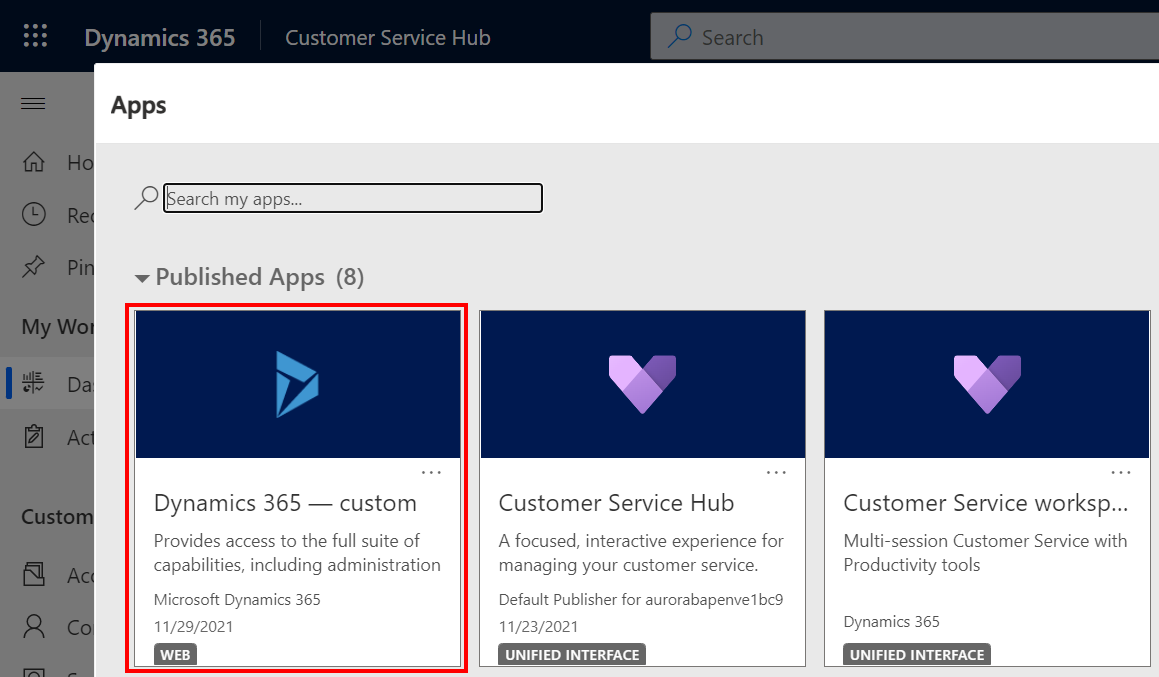
Pärandrakenduse käivitamisel kuvatakse hoiatusteade, mis näitab, et kõiki rakenduse funktsioone ei toetata.

Mudelipõhise rakenduse loomine samade saidikaardi üksustega, mis pärandrakendusel, saab klassikaline rakenduse kujundaja olemasolevat saidikaarti uues rakenduses uuesti kasutada.
Avatud make.powerapps.com
Valige vasakpoolsel navigeerimispaanil Lahendused . Kui üksust pole külgpaneeli paanil, valige ... Rohkem ja seejärel valige soovitud üksus.
Avage või looge uus lahendus.
Valige ... ülemisel navigeerimisribal ja seejärel valige Aktiveeri klassikaline, mis avab klassikalise lahenduseuurija.

Valige vasakpoolsel paanil Mudelipõhised rakendused>Uus .
Dialoogiboksis Uue rakenduse loomine tehke järgmist.
Sisestage rakenduse nimi. Sisestada saab ka kordumatu nime ja kirjelduse, kuid ei pea.
Valige rakenduse loomiseks Kasutaolemasolevat lahendust ja seejärel valige Edasi.
Valige jaotises Lahenduse valimine väärtus Vaikelahendus.
Valige jaotises Saidikaardi valimine väärtus Saidikaart ja seejärel valige Valmis.
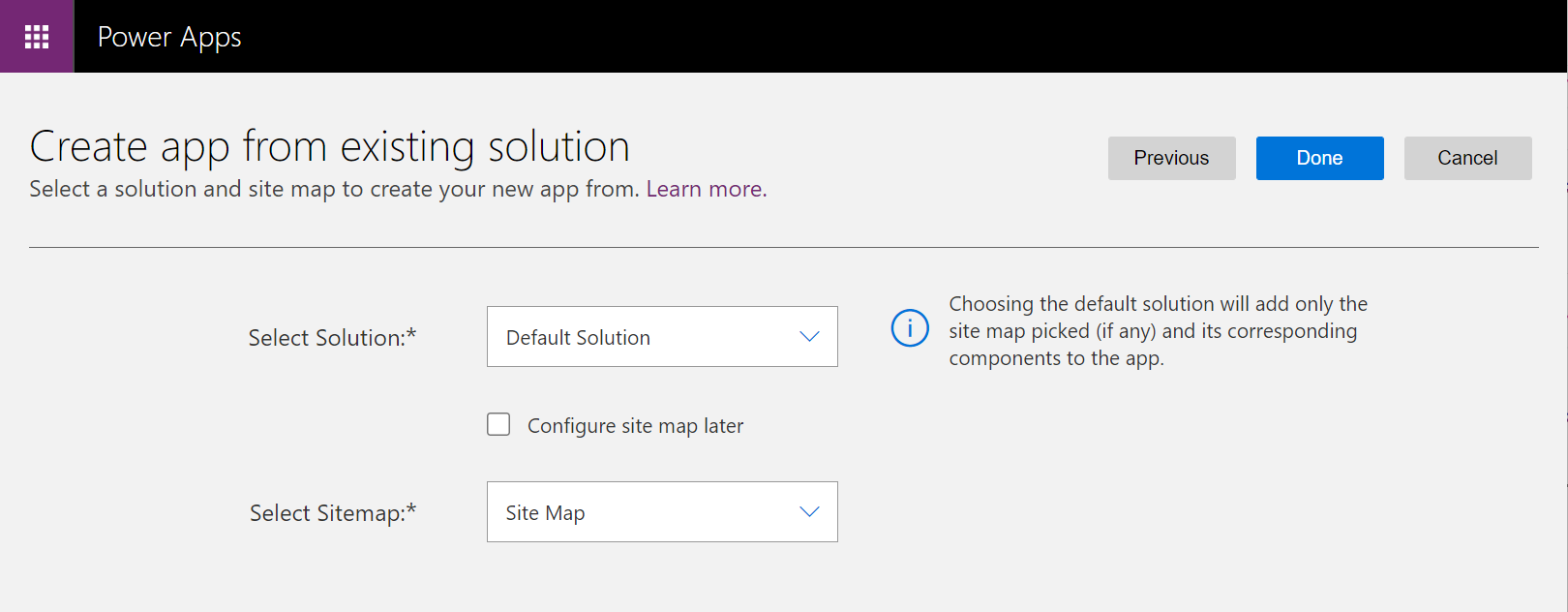
Valige Avalda.
Sulgege klassikaline rakenduse kujundaja ja avage uut mudelipõhiset rakendust sisaldav lahendus.
Valige uus mudelipõhine rakendus ja seejärel valige Ühiskasutus.
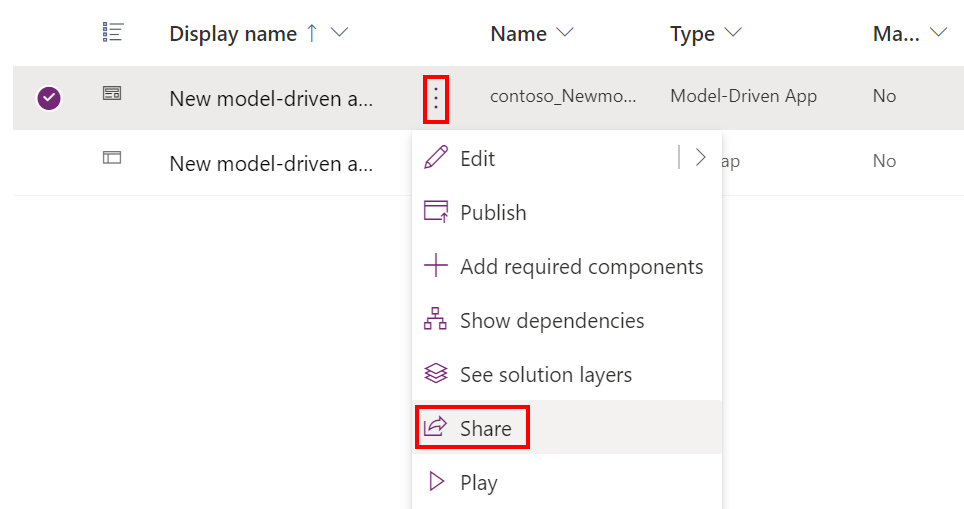
Lisage inimesi ja määrake turberollid, et nad saaksid rakendust kasutada.
Kui uus mudelipõhine rakendus on saadaval, peaks rakendus "Dynamics 365 – kohandatud" olema mitteadministraatorite jaoks kõigis keskkondades peidetud.
Avage Power Platform halduskeskus ja avage pärandrakenduse peitmiseks keskkond.
Valige Sätted > Toote > käitumine.
Määrake Kuva pärandrakendus kõigile, mitte ainult administraatoritele , olekusse Väljas.
Kerige lehe allserva ja valige Salvesta.
Järgmised toimingud
Rakenduseloomine või redigeerimine Rakenduse komponentide lisamine või redigeerimine