Märkus.
Juurdepääs sellele lehele nõuab autoriseerimist. Võite proovida sisse logida või kausta vahetada.
Juurdepääs sellele lehele nõuab autoriseerimist. Võite proovida kausta vahetada.
See artikkel kirjeldab kuidas luua ja redigeerida mudelipõhist rakendust, mida saab jagada ja levitada teistesse keskkondadesse.
Oluline
Alates 2023. aasta oktoobrist on klassikalised rakenduse-, vormi- ja vaatekujundajad kasutuselt kõrvaldatud ning kõik mudelipõhised rakendused, vormid ja vaated avanevad ainult kaasaegsetes disainerites. Vaikimisi pole käsk Lülitu klassikalisele kujundusele, et ennistama tagasi kaasaegse disaineri klassikalisele disainerile, enam saadaval. Lisateave: klassikalise rakenduse, vormi ja vaate kujundajad on kasutuselt kõrvaldatud
Mudelipõhiste rakenduste loomise eeldused
Enne rakenduse loomise alustamist kontrollige järgmisi eeltingimusi:
- Rakenduse Power Apps arendamiseks kasutatav keskkond peab rentnikus olemas olema. Lisateave: Looge ALM-i jaoks keskkonna - jakeskkonnastrateegia.
- Kasutatavas keskkonnas peab olema Dataverse andmebaasiga seostatud andmebaas. Dataverse keskkondi saab olemas olla nii andmebaasiga kui ka ilma nendeta ning üldjuhul on need ette valmistatud keskkonna loomiseks. Andmebaasis on tabelid ja muud komponendid, mida mudelipõhises rakenduses kasutatakse. Keskkondade loomine ja haldamine Dataverse
- Keskkonnas on rakenduse arendajal vaja keskkonnalooja, süsteemiadministraatori kui ka süsteemi kohandaja turberolli. Lisateave: eelmääratletud turberollid
Mudelipõhise rakenduse loomine
Logi sisse Power Apps.
Valige keskkond, valides keskkonnaikooni

Valige vasakpoolselt navigeerimispaanilt Lahendused . Kui üksust pole külgpaneeli paanil, valige ... Veel ja seejärel valige soovitud üksus.
Avage haldamata lahendus või looge uus. Lisateave: Lahenduse loomine
Valige Uus>rakendusemudelipõhine>rakendus.
Valikuid on kaks. Kaasaegne rakenduse kujundaja ja klassikalise rakenduse kujundaja. Valige Klassikaline rakenduse kujundaja.
Sisestage lehel Uue rakenduse loomine järgmised üksikasjad.
Nimi: sisestage rakenduse nimi.
Kordumatu nimi: kordumatu nimi täidetakse määratud rakenduse nime põhjal automaatselt. Selle eesliide on avaldaja eesliitega. Kordumatu nime redigeeritavat osa on võimalik muuta. Kordumatu nimi võib sisaldada ainult inglise keele tähe- ja numbrimärke.
Märkus.
Avaldaja eesliide on tekst, mis lisatakse mis tahes tabelile või veerule, mis on loodud selle avaldaja lahenduse jaoks.
Kirjeldus: tippige lühikirjeldus selle kohta, mis rakendus on või mida see teeb.
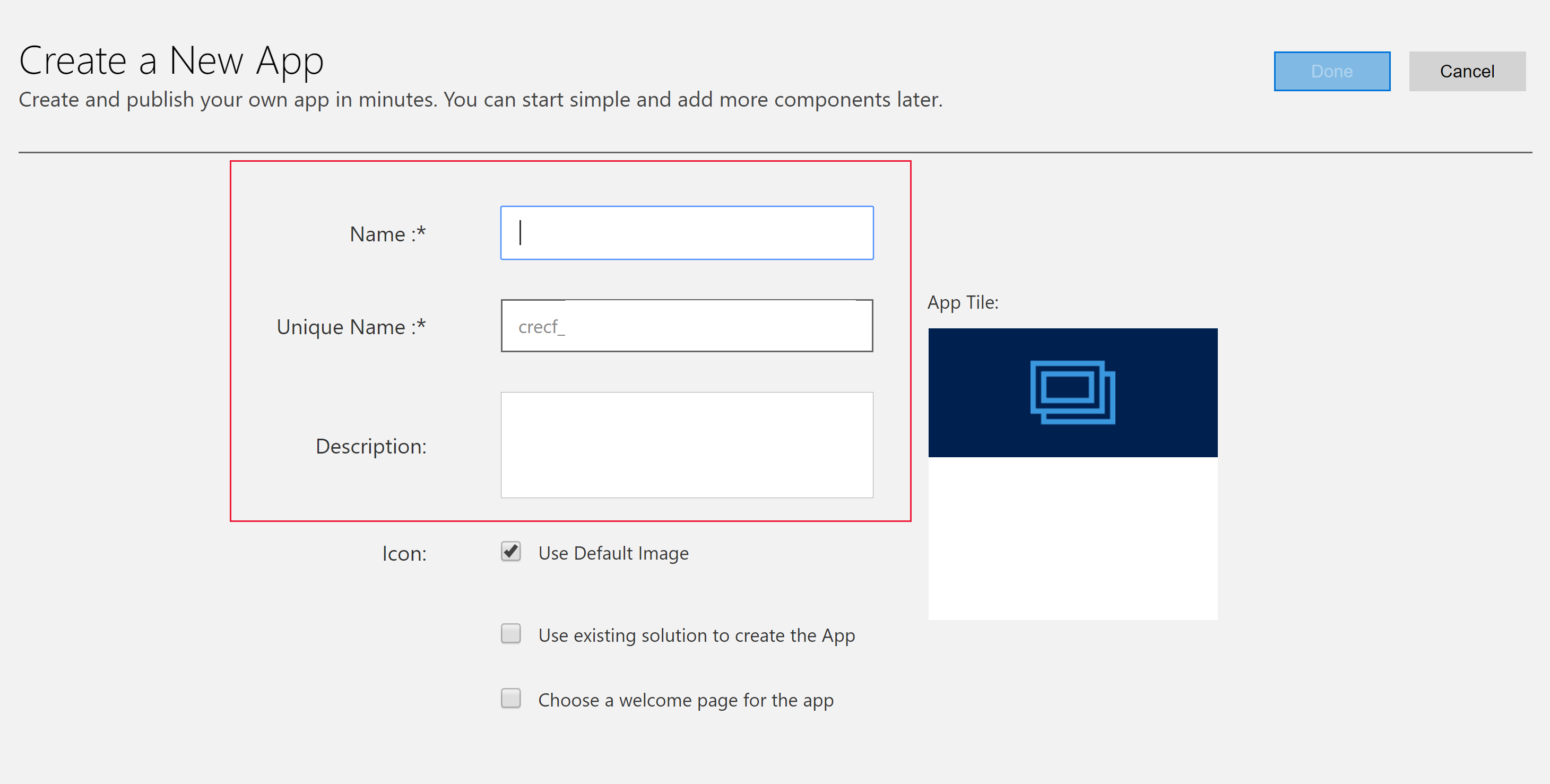
Ikoon: vaikimisi on märgitud ruut Kasuta vaikepilti . Teise veebiressursi valmiseks rakenduse ikooniks tühjendage märkeruut ja valige siis ripploendist ikoon. See ikoon kuvatakse rakenduse eelversioon paanil. Lisateavet veebiressursi loomise kohta leiate teemast Mudelipõhiste rakenduse veebiressursside loomine või redigeerimine rakenduse laiendamiseks.
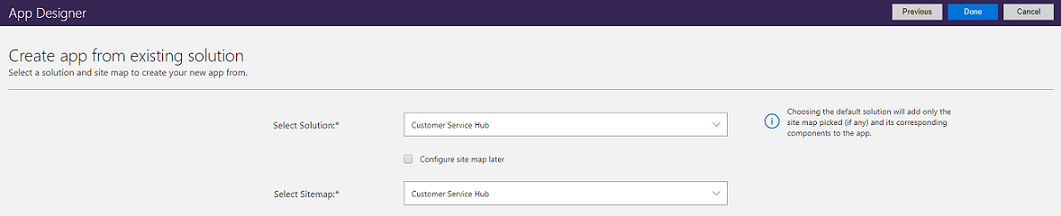
Rakenduse loomiseks olemasoleva lahenduse kasutamine (valikuline): valige see suvand, et luua rakendus installitud lahenduste loendist. Kui see suvand on valitud, lülitub valmis päises asendisse Edasi . Kui ruut Edasi on valitud, avaneb leht Loo rakendus olemasolevast lahendusest . Valige ripploendist Lahenduse valimine lahendus. Kui valitud lahenduse jaoks on saadaval mõni saidikaart, kuvatakse ripploend Valige saidikaart . Valige saidikaart ja seejärel valige Valmis.
Märkus.
Kui valite saidikaardi lisamisel suvandi Vaikelahendus , lisatakse rakendusse automaatselt selle saidikaardiga seotud komponendid.
Valige tervitusleht (valikuline): see suvand võimaldab kujundajal valida teie organisatsioonis saadaolevate veebiressursside hulgast. Loodavad tervituslehed võivad hõlmata kasutajatele kasulikku teavet, nagu videote lingid, täiendamisjuhised või alustusteabe hankimine. Tervitusleht kuvatakse rakenduse avamisel. Kasutajad saavad tervituslehel märkida Ära näita seda tervituskuva järgmine kord , et leht keelata, et seda ei kuvataks rakenduse järgmisel käivitamisel. Pange tähele, et suvand Ära näita seda tervituskuva järgmine kord on kasutajataseme säte ja seda ei saa administraatorid ega rakenduste loojad juhtida. Lisateave veebiressursi (nt HTML-faili) loomise kohta, mida saab kasutada tervituslehena: Veebiressursside loomine ja redigeerimine veebirakenduse laiendamiseks
Rakenduse atribuutide hilisemaks redigeerimiseks minge rakenduse kujundaja vahekaardile Atribuudid . Lisateave: Rakenduse atribuutide haldamine
Märkus.
Kordumatut nime ja rakenduse URL-i järelliidet pole vahekaardil Atribuudid võimalik muuta.
Valige Valmis või kui ruut Kasuta rakenduse loomiseks olemasolevat lahendust on valitud, valige keskkonda imporditud saadaolevate lahenduste hulgast valiku tegemiseks Edasi ja seejärel valige Valmis.
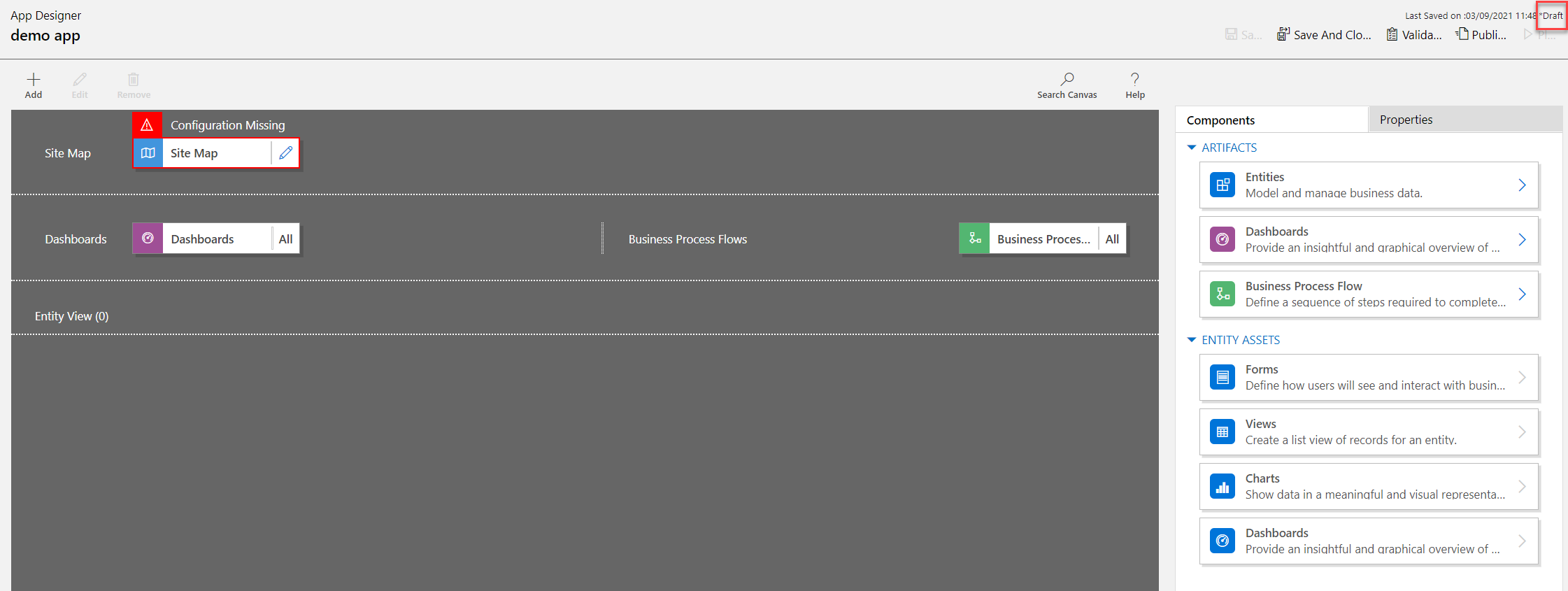
Luuakse uus rakendus ja see kuvatakse olekus Mustand . Seda kuvatakse rakenduse kujundajas.
Märkus.
Klassikalise rakenduse kujundaja avamisel võib ilmneda siinse pildiga sarnane tõrge. Kui see juhtub, ei mõjuta see klassikalise rakenduse kujundaja funktsioone ning saate tõrke sulgeda ja rakenduse redigeerimist jätkata. Selle probleemi vältimiseks kasutage siiski rakenduse Modern kujundajat.

Konfigureeri saidikaarti
Saidikaart kirjeldab komponente, mis koosnevad mudelipõhisest rakendusest.
Valige nupp Ava saidikaardi kujundaja redigeeri (pliiatsiikoon), et avada saidikaardi kujundaja.
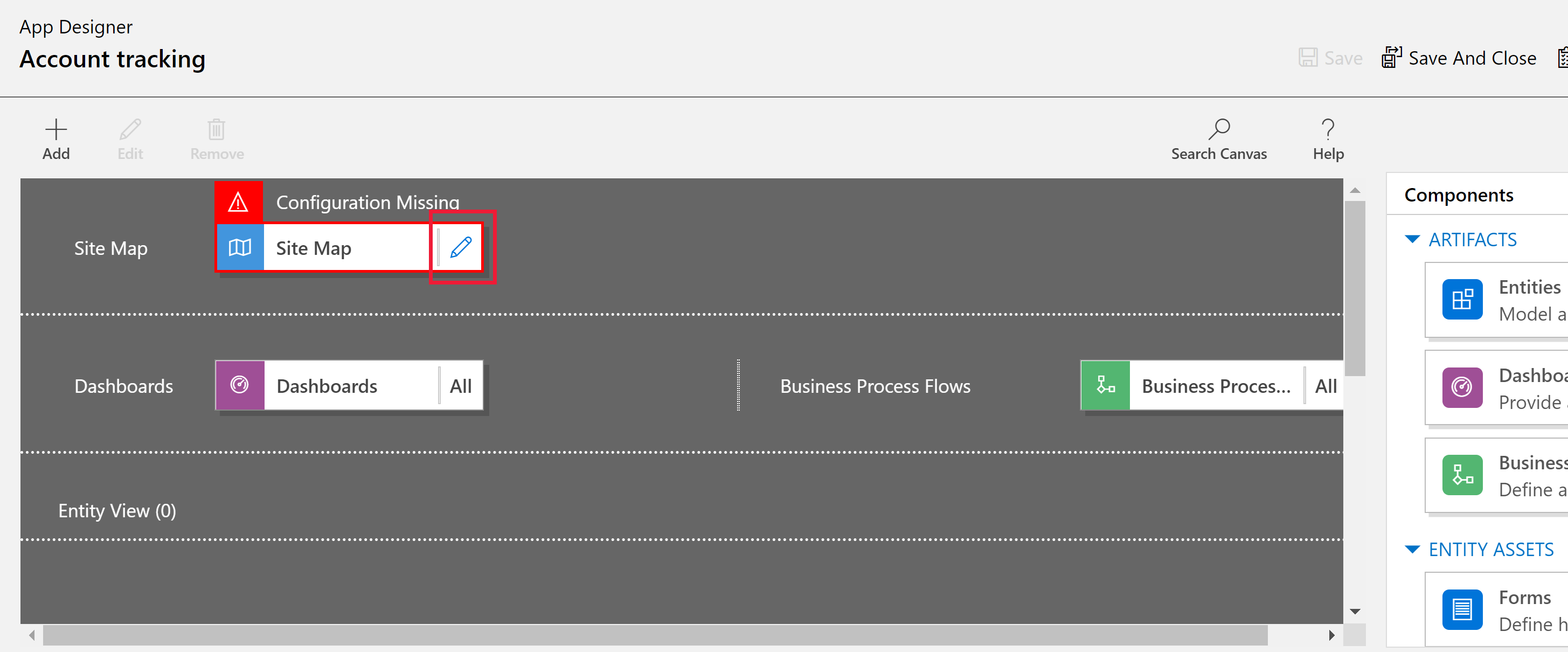
Pange tähele, et uue rakenduse loomisel tuleb esmalt konfigureerida selle jaoks saidikaart.
Valige saidikaardi kujundajas Uus alampiirkond.
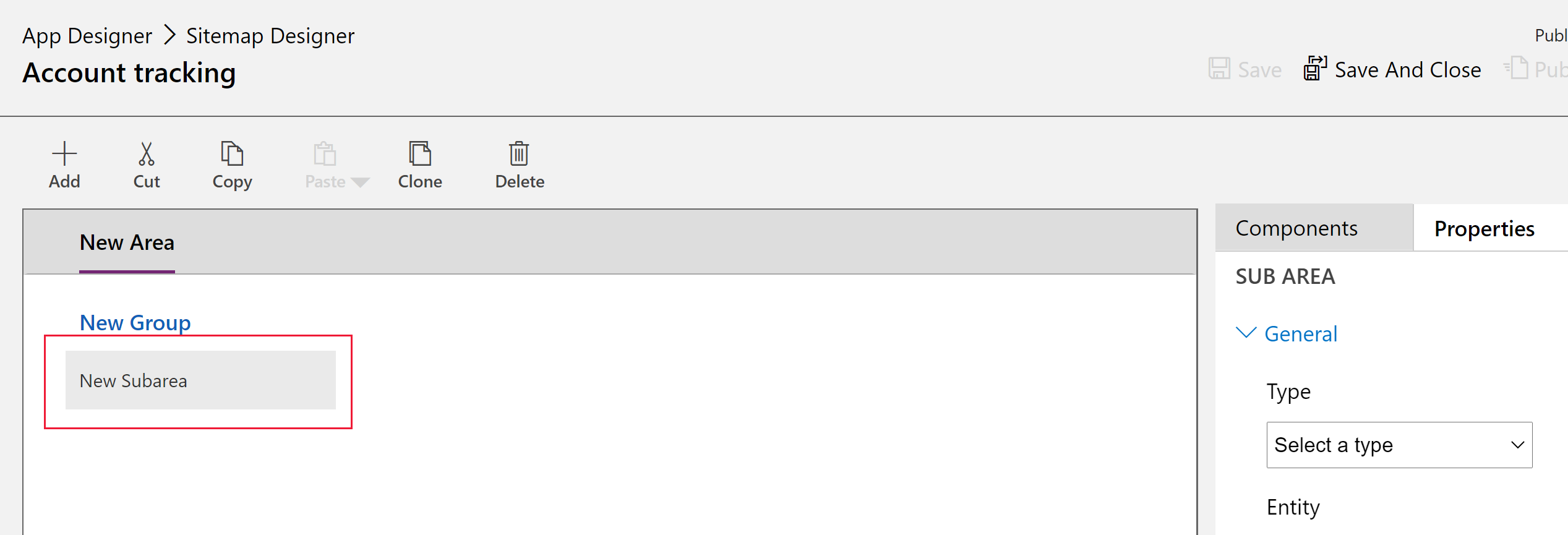
Valige parempoolsel paanil vahekaart Atribuudid ja seejärel valige järgmised atribuudid.
Tüüp: Olem
Olem: Konto
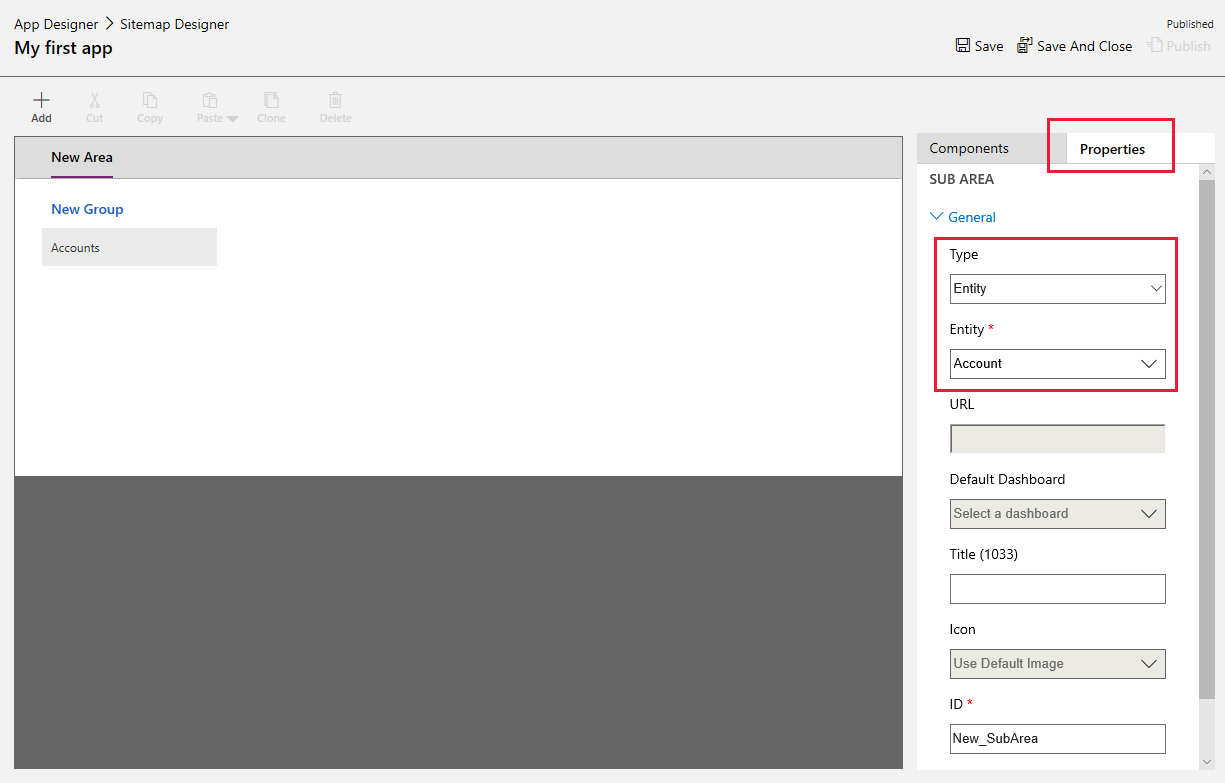
Kui tiitliatribuut jääb tühjaks, kasutab rakendus tabelinime rakenduse vasakpoolsel navigeerimispaanil. Selle rakenduse puhul kuvatakse kontod rakenduses käitusajal.
- Valige Salvesta ja sule , et sulgeda saidikaardi kujundaja.
Rakenduse lõpetamine
Vaikimisi on rakenduse jaoks lubatud kõigi kontotabeli vormide, vaadete, diagrammide ja armatuurlaudade kasutamine. Rakenduse kujundaja vahekaardil Komponendid paremal paanil saab komponendid eemaldada, nii et need pole käitusajal rakenduses saadaval. Samuti on võimalik luua uusi komponente, näiteks kohandatud vormi. Selle rakenduse jaoks lubage kõik komponendid.
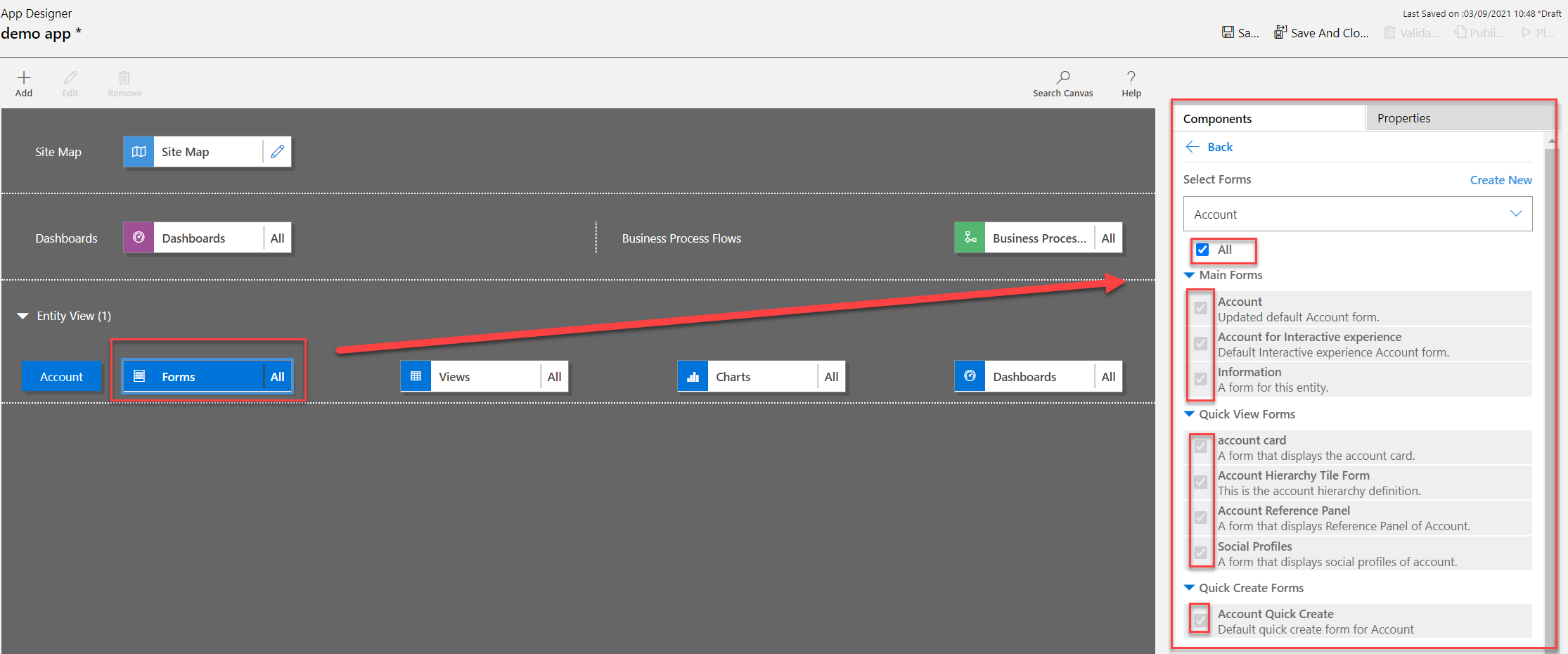
Valige rakenduse kujundaja tööriistaribal käsk Salvesta.
Pärast rakenduse salvestamist valige rakenduse kujundaja tööriistaribal käsk Avalda , et muuta see käitamiseks ja ühiskasutusse andmiseks kättesaadavaks.
Ülejäänud kujunduskogemused täiendavad saidikaardi edasist arendamiset ning rakenduse konfigureerimist rakenduse kujundaja kaudu. Lisateave: Rakenduse komponentide lisamine või redigeerimine
Käitage rakendus
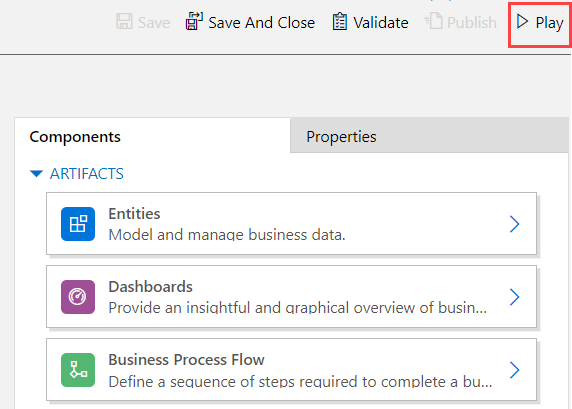
Valige rakenduse kujundaja tööriistaribal käsk Esita. See on saadaval ainult pärast rakenduse avaldamist.
Kirje loomiseks valige + Uus.
Diagrammi vaatamiseks valige rakenduse käsuribal käsk Kuva diagramm.
Vaate muutmiseks valige vaade Minu aktiivsed kontod ja seejärel valige vajalik vaade.
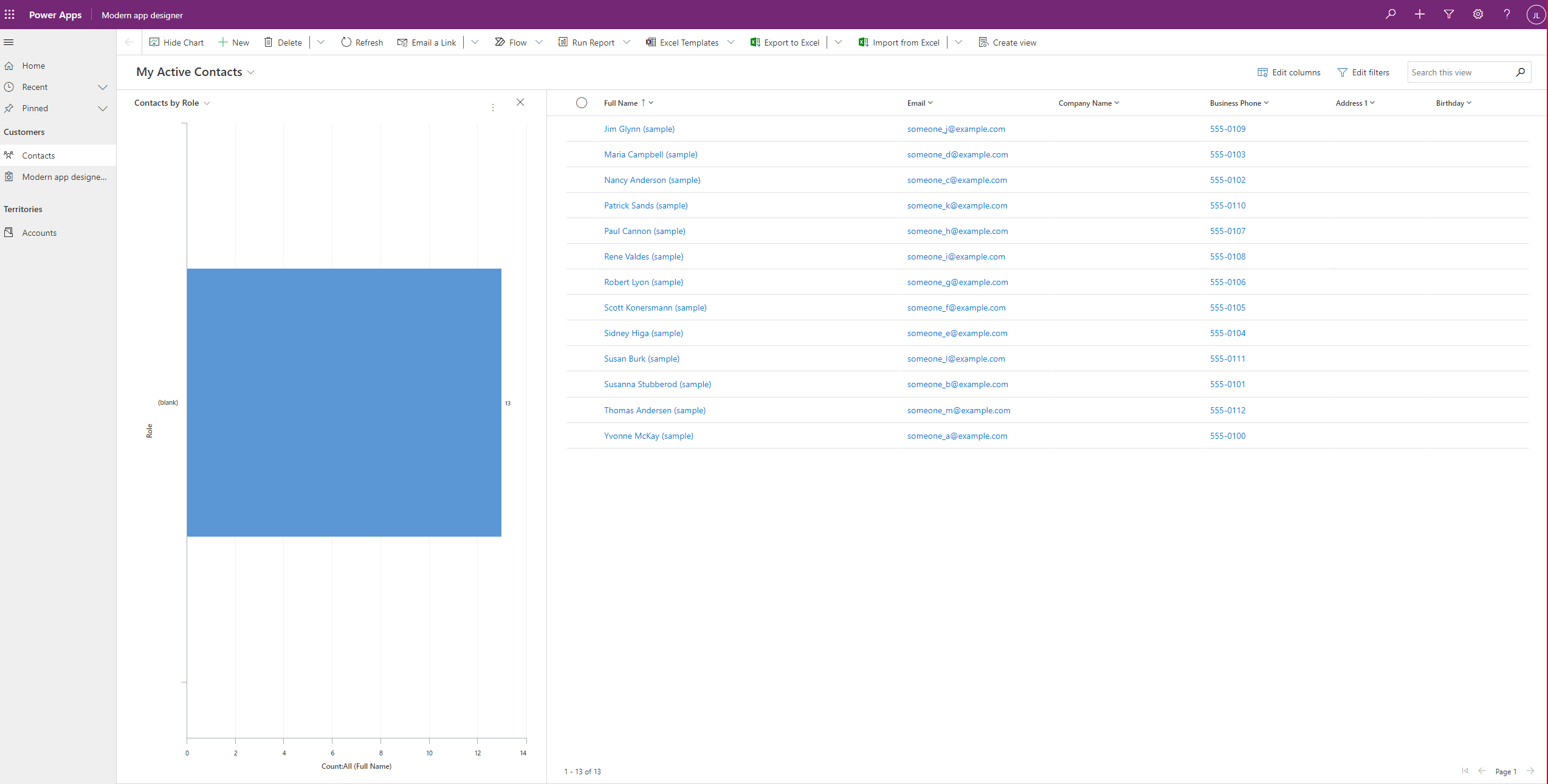
Lisateavet rakenduse kasutamise kohta leiate teemast Põhiline navigeerimine mudelipõhises rakenduses.
Rakenduse muutmine
- Logi sisse Power Apps.
- Valige keskkond, valides keskkonnaikooni
- Valige suvand Lahendused.
- Valige lahendus, mis sisaldab mudelipõhiset rakendust, kus redigeerimine on vajalik.
- Valige vasakpoolsel navigeerimispaanil Rakendused, valige mudelipõhine rakendus ja seejärel valige tööriistaribalt käsk Redigeeri.
- Nagu rakenduse loomisel, keskendub ka redigeerimiskogemus tugeva saidikaardi loomisele
- Lisage või redigeerige rakenduse kujundajas komponente, nagu soovite. Lisateave: Rakenduse komponentide lisamine või redigeerimine