Märkus.
Juurdepääs sellele lehele nõuab autoriseerimist. Võite proovida sisse logida või kausta vahetada.
Juurdepääs sellele lehele nõuab autoriseerimist. Võite proovida kausta vahetada.
Käsk ei tööta. Kuidas kasutada ajaskaala käsukontrolli tööriista?
Juhised käsukontrolli lubamise ja kasutamise kohta leiate teemast Lindiprobleemide tõrkeotsing Power Apps
Kui proovite kasutada käsutoimingut ajaskaalal olevate tegevuste jaoks, kuid käsutoiming on kohandatud reeglitega peidetud, võidakse kuvada järgmine tõrketeade:
"Me ei saa teie valitud tegevusega võistelda."
Saate kontrollida, kas toiming on peidetud, navigeerides jaotisse Seotud>tegevused.
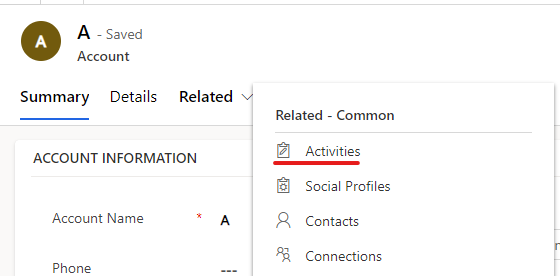
Valige vahekaardil Tegevused sama tegevus, millega soovite toimingut teha, ja seejärel kontrollige, kas saate sealt sama käsutoimingu teha.
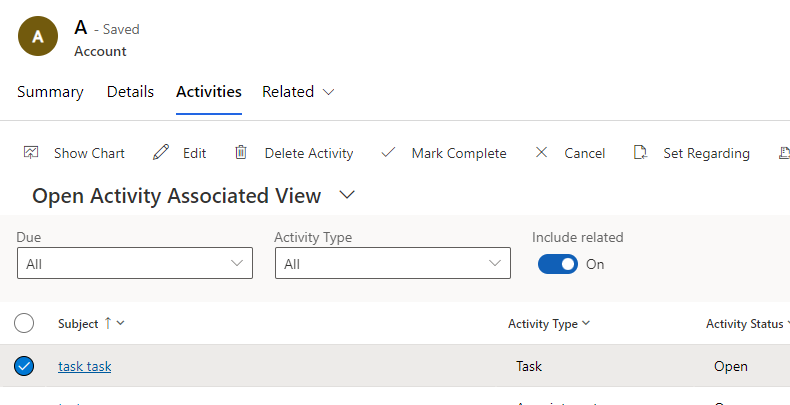
Kui käsutoiming töötab siin, kuid mitte ajaskaalal, võtke ühendust Microsofti tugiteenusega.
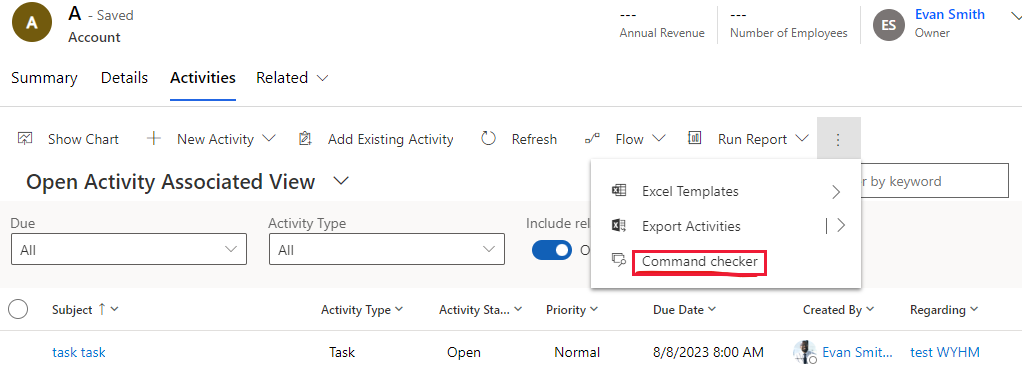
Kui te ei leia käsutoimingut seotud tegevuse ruudustikust, saate probleemi täiendavaks tõrkeotsinguks käsukontrollijaga , et teada saada, milline kohandatud reegel käsu peidab.
Esitage mudelipõhine rakendus, millel on ajaskaala.
Valige ajaskaala kuvavas tabelikirjes Seotud >tegevused , et minna avama tegevusega seotud vaade.
Lubage käsukontrolli tööriist, lisades
&ribbondebug=trueparameetri rakenduse URL-ile.
Valige käsk Käsukontrollija , mis kuvatakse nüüd rakenduse käsuribal. See võib olla loetletud hüpikmenüüs Rohkem ületäitumist.
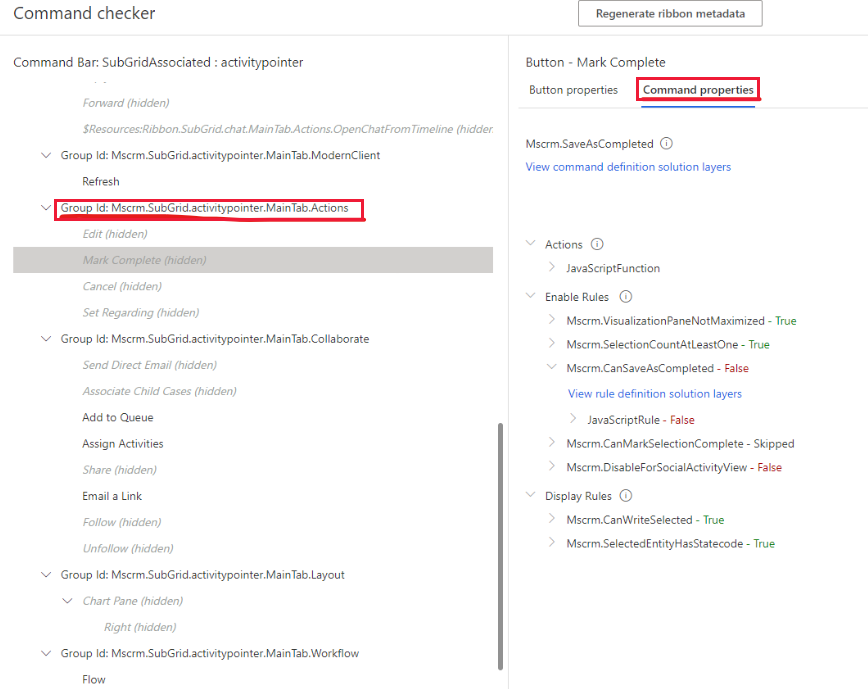
Valige kuvataval käsukontrolli lehel Rühma ID: Mscrm.SubGrid.activitypointer.MainTab.Actions, valige peidetud käsk (nt Märgi lõpetatuks (peidetud) ja seejärel valige vahekaart Käsu atribuudid , et teada saada, milliseid kohandatud reegleid käsutoimingu peitmiseks kasutatakse.
Märkus.
Ajaskaalal kuvatakse alati käsutoimingud, järgimata kohandatud reegleid käsunupu peitmiseks või keelamiseks jõudluse kaalutlustel.
Miks postitusi ajaskaalal ei kuvata ja miks ma ei saa uut postitust luua?
Ajaskaalal olevad postitused on saadaval ainult Dynamics 365 rakendusetoega Dataverse keskkondades ja postitused on uute keskkondade jaoks vaikimisi ajaskaaladega keelatud. Lubamiseks toimige järgmiselt.
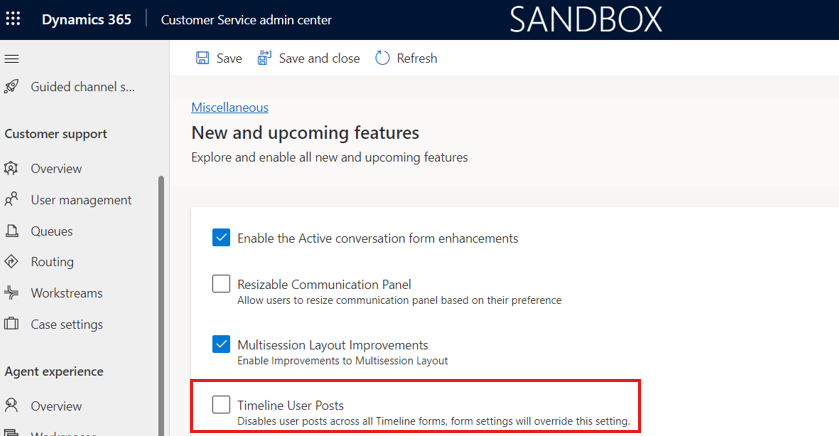
Minge Dynamics 365 Customer Service’i halduskeskusesse >Mitmesugused>uued ja tulevased funktsioonid ja seejärel valige Ajaskaala kasutaja postitused.
Kontrollige, kas praeguses tabelis on konfiguratsioonijärguse atribuut aktiveeritud. Minge jaotisse Sätted>Tegevuste kanalite konfiguratsioonid Konfiguratsioonide>postitus. Järgmises näites on see teenindusjuhtumite jaoks aktiivne.
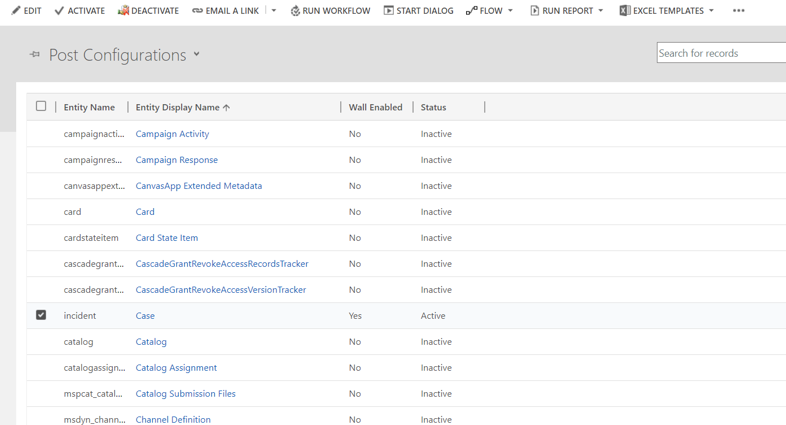
Kui tabelit pole loendis, otsige seda vaatest Passiivsed postituse konfiguratsioonid . Kui soovitud tabelit pole loendis, valige käsuribal Värskenda . Valige tabel ja seejärel valige Aktiveeri.
Veenduge, et postitused oleksid praeguse vormi ajaskaala konfiguratsioonis lubatud. Lisateave: kuvatavad kirjetüübid
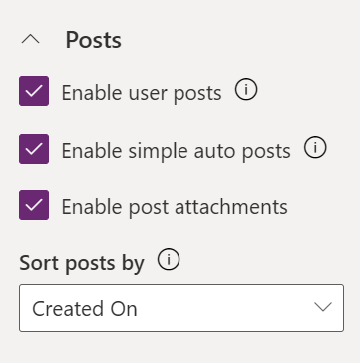
Veenduge, et säte Luba kasutajapostitused on praegusel vormil lubatud. Kui märkeruut on märgitud, tühjendage see ja valige see uuesti. Salvestage ja avaldage muudatused vormikujundajas.
Kas ajaskaala kirjeid värskendatakse automaatselt?
Ei. Ajaskaala ei värskenda kirjeid automaatselt. Kirje värskenduste nägemiseks peate ajaskaala käsitsi värskendama. Näiteks kui värskendate kirjet meilile vastates, peate värskendatud kirje nägemiseks ajaskaala käsitsi värskendama.
Miks minu kirjete veerge "Muudetud" muudetakse, kui neis muudatusi ei tehta?
Selle stsenaariumi võib põhjustada kaskaadkäitumine emakirjega. Näiteks võib see ilmneda siis, kui teenindusjuhtum on määratud teisele kasutajale. Selle käitumise konfigureerimise kohta leiate teavet jaotisest Tabeliseosed .
Teise võimalusena saate konfigureerida ajaskaala sortima märkmeid nende loomise kuupäeva järgi. Lisateave: Märkmed ajaskaala kohta
Milliseid õigusi on mul ajaskaala kasutamiseks vaja?
- Manuste avamiseks on teil vaja tegevusfaili manuste tabeli lugemisõigust .
- Isiklike sätete ja järjehoidjate jaoks peate lugema, kirjutama ja looma õigusi tabelis Kohandatud juhtelemendi laiendatud sätted .
Power Platform Administraatorid saavad kasutajatele need õigused määrata. Rohkem infot Turberollid ja -õigused
Kuidas konfigureerida Mobile Offline’i ajaskaalat?
Üldised juhised Mobile Offline’i lubamiseks oma rakenduse jaoks leiate teemast Mobile Offline’i häälestamine.
Märkus.
- Ajaskaala töötamiseks peavad ühenduseta profiilil olema tabelid Märkus ja Kasutaja .
- Ühenduseta režiimis on saadaval ainult märkmed.
Kuidas lahendada meilide jälgimise või automaatse hõivamisega seotud probleeme?
Minge jaotisse Automaatne hõivamine rakenduses Dynamics 365 Sales üldise teabe saamiseks või minge automaatse hõivamise KKK-sse.