Märkus.
Juurdepääs sellele lehele nõuab autoriseerimist. Võite proovida sisse logida või kausta vahetada.
Juurdepääs sellele lehele nõuab autoriseerimist. Võite proovida kausta vahetada.
Seotud tabelikirjetega saate Power Appsi kaudu tabelivormil töötada mitmel viisil. Näiteks saate kaasata seotud tabelid kirjutuskaitstud režiimis kiirvaate vormiga ja luua või redigeerida kirjet dialoogis põhivormi abil.
Veel üks võimalus seotud tabelikirjetega töötada on vormikomponendi juhtelemendi lisamine teise tabeli põhivormile. Vormikomponendi juhtelement võimaldab kasutajatel redigeerida seostuva tabelikirje teavet otse mõne muu tabeli vormi kaudu.
Oletagem näiteks, et põhikonto vormil on eraldi vahekaardil vormikomponent, mis võimaldab kasutajal kontaktikirjet redigeerida ilma kontovormilt lahkumata.
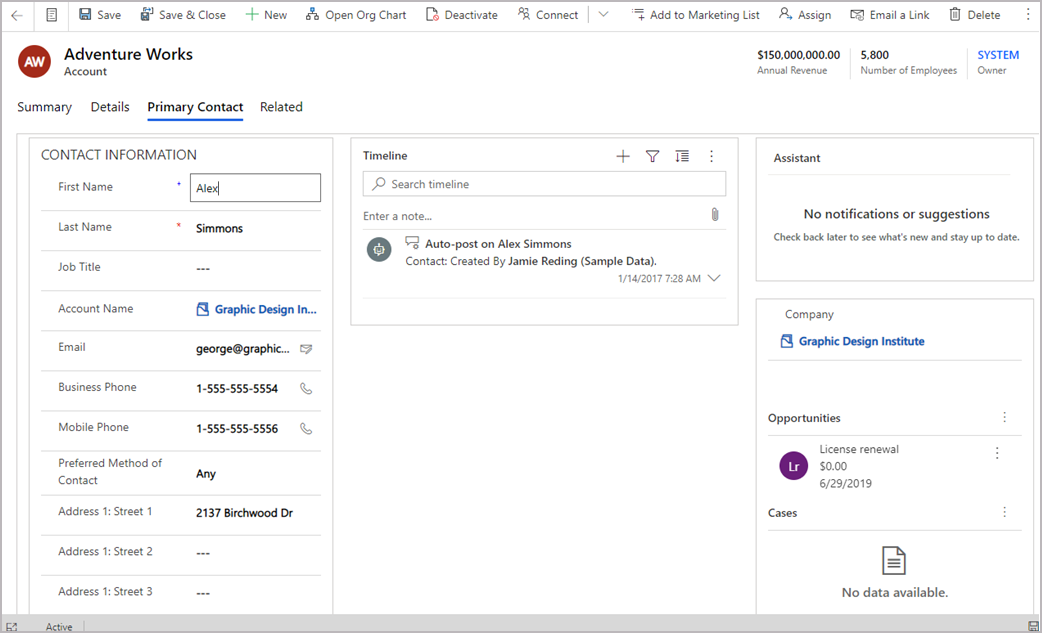
Teises näites on siin vormikomponent põhikonto vormi olemasoleval vahekaardil , mis võimaldab ka kasutajal kontaktikirjet redigeerida ilma kontovormi vahekaardist Kokkuvõte lahkumata.
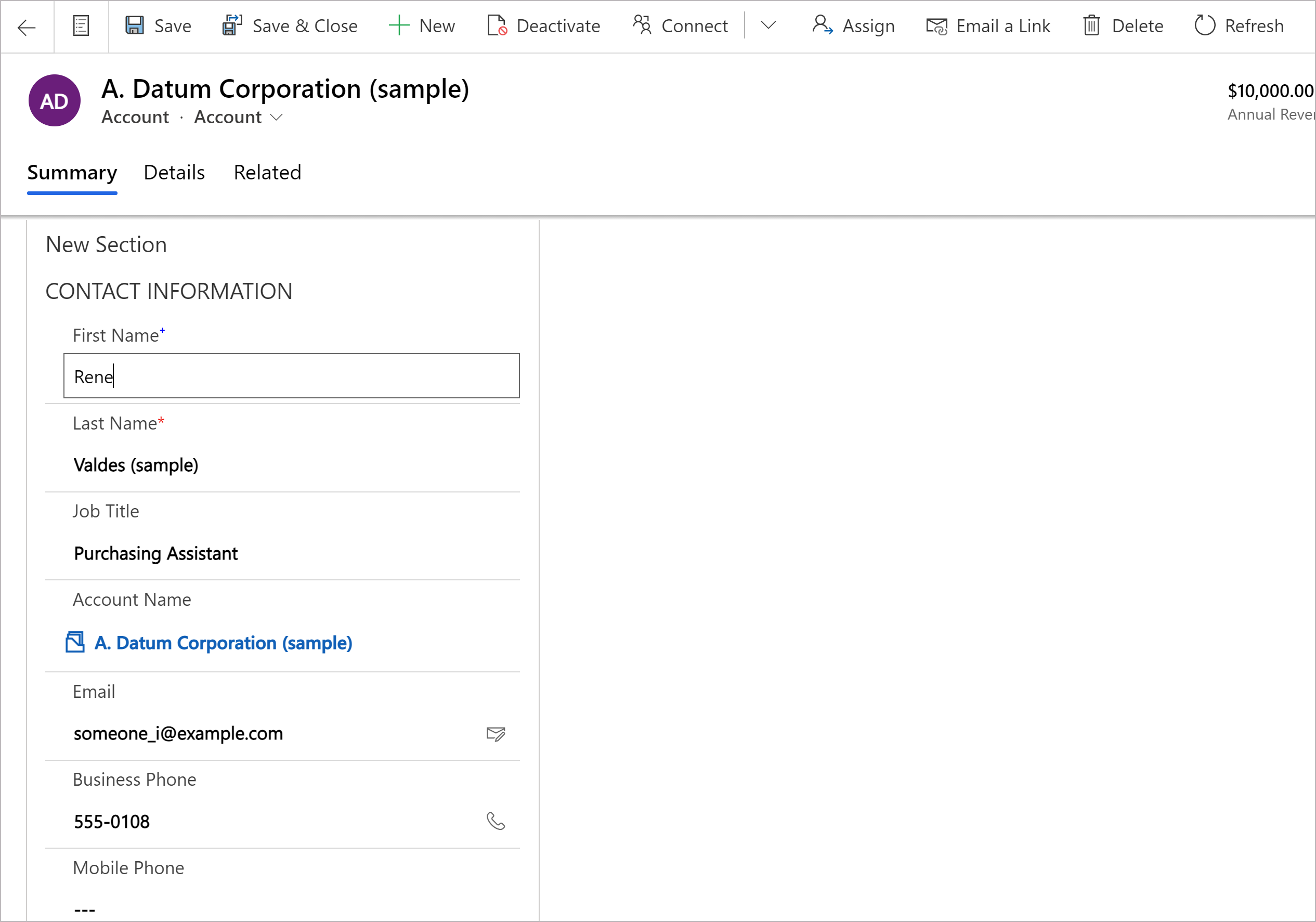
Vormikomponendi lisamine tabeli põhivormile
- Vormi redigeerimisel vormikujundajas valige vasakpoolsel navigeerimispaanil Komponendid. Kui üksust pole külgpaneeli paanil, valige ... Veel ja seejärel valige soovitud üksus.
- Laiendage kas Sisend või Kuva ja seejärel valige Vorm .
Valige vormikomponendi juhtelemendi konfiguratsiooni lehel juhtelemendi atribuudid.
- Valige vormi veerg Otsing.
- Valige vorm Seotud. Sõltuvalt veeru seotud tabeli konfiguratsioonist:
- Kui veerg on ühendatud ühe tabeliga (nt veerg Looja), valige kasutatav vorm Seotud.
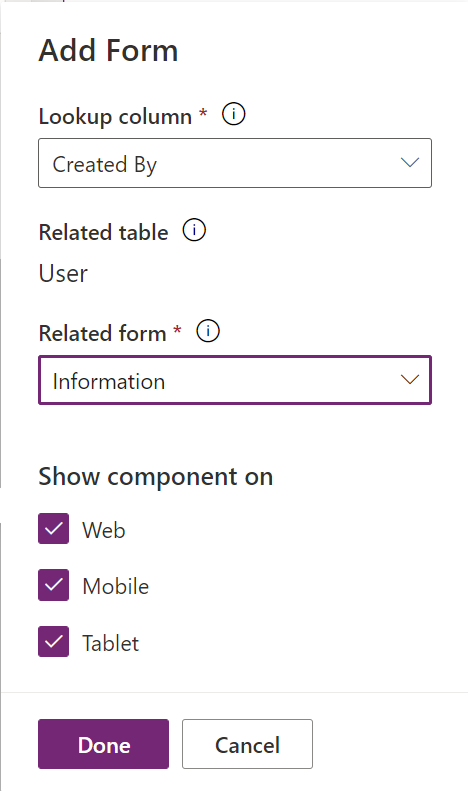
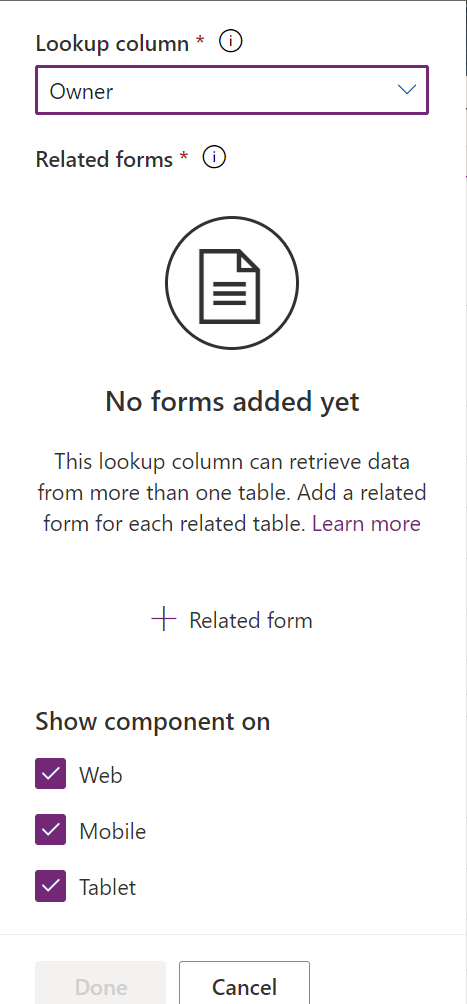
- Kui veerg on ühendatud mitme tabeliga (polümorfne, nt omaniku veerg), valige + Seotud vorm ja seejärel valige seotud vormi lisamiseks Lisa . Jätkake valimist + Seotud vorm>Lisa, et lisada iga seotud tabeli jaoks seotud vorm.
- Kui veerg on ühendatud ühe tabeliga (nt veerg Looja), valige kasutatav vorm Seotud.
- Vaikimisi on vormi kuvamiseks lubatud kõik kliendirakenduse tüübid Veeb, Telefon ja Tahvelarvuti . Eemaldage klienditüübid, kus te ei soovi vormi kuvada.
- Valige suvand Valmis.
- Salvestage ja seejärel Avaldage vorm.
Vormikomponendi lisamine klassikalist kogemust kasutades
Selles näites on Kontakti standardne põhivorm konfigureeritud vormikomponendi juhtelemendi jaoks, mis lisatakse konto põhivormile.
Oluline
Vormikomponendi juhtelemendi lisamise viis on muutunud. Soovitame kasutada uusimat kogemust. Lisateave: Vormikomponendi lisamine tabeli põhivormile
Logi sisse aadressil Power Apps.
Valige vasakpoolsel paanil Tabelid . Teise võimalusena avage lahendus ja seejärel valige tabel, näiteks Konto. Kui üksust pole külgpaneeli paanil, valige ... Veel ja seejärel valige soovitud üksus.
Valige komponentide menüüst Vormid .
Valige saadaolevate vormide hulgast vorm, mille vormitüüp on Peamine .
Valige Aktiveeri tavavaade. Klassikaline väljaredaktori liides avaneb brauseris uue vahekaardina.
Valige vahekaart Lisa . Seejärel looge uus vahekaart ja lisage uus jaotis või lisage uus jaotis olemasolevale vahekaardile.
Lisage uude jaotisse otsinguveerg, näiteks otsinguveerg Esmane kontakt .
Valige otsinguveerg ja seejärel valige vahekaardil Avaleht Muuda atribuute.
Valige vahekaardil Juhtelemendid Lisa juhtelement, valige juhtelementide tüüpide loendist Vormikomponendi juhtelement ja seejärel valige Lisa.
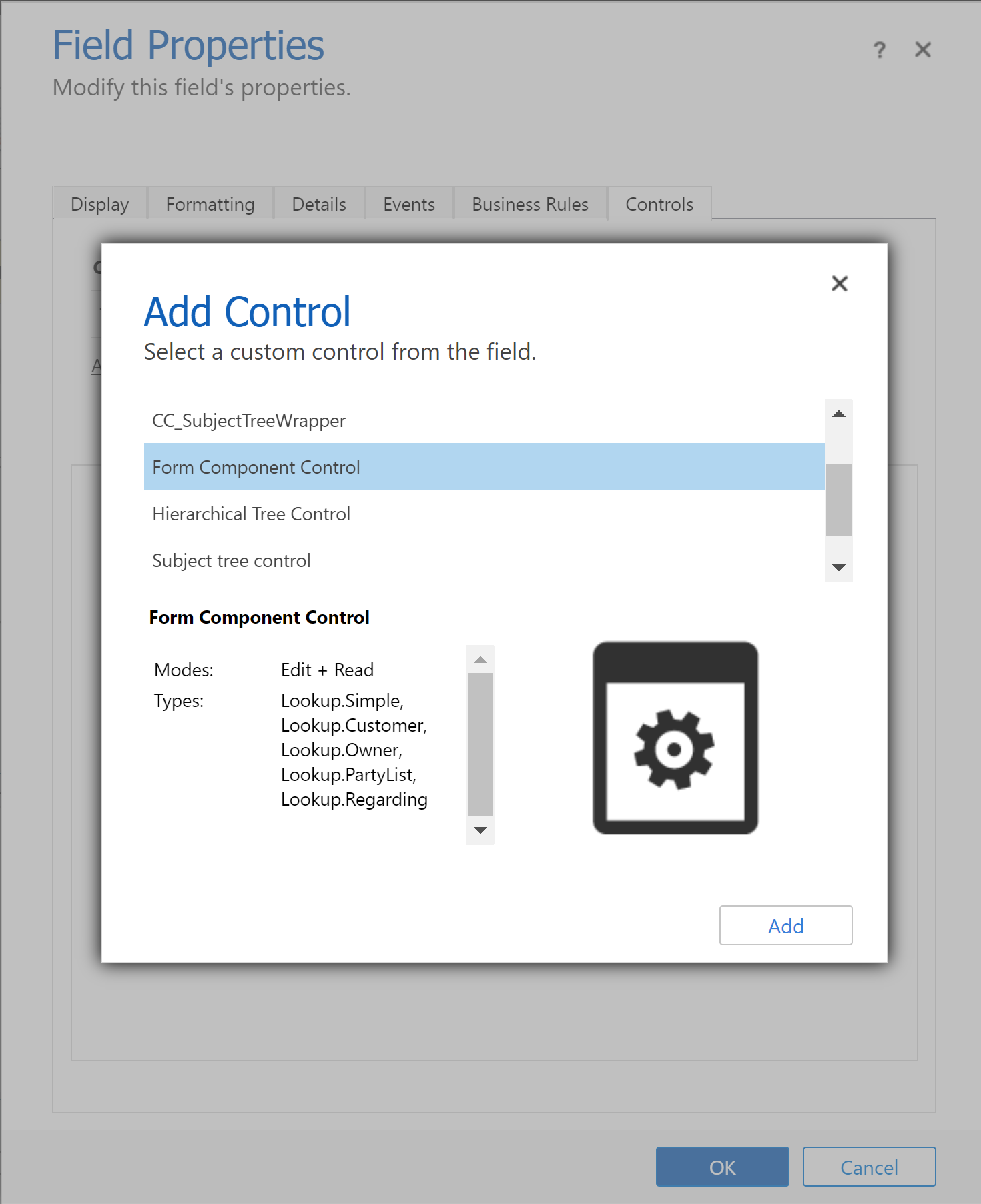
Valige komponendi jaoks Veeb,Tahvelarvuti ja Telefon.
Valige Redigeeri (pliiatsi ikoon) ja valige dialoogiboksis Atribuudi konfigureerimine käsk Seo staatilise väärtusega ja seejärel lisage XML-kirje, mis sarnaneb järgmisega, kus TableName on tabeli kordumatu nimi ja FormID on põhivormi ID.
<QuickForms><QuickFormIds><QuickFormId entityname="TableName">FormID</QuickFormId></QuickFormIds></QuickForms>- Näiteks põhivormi Kontakt renderdamiseks konto vormil kasutage järgmist.
<QuickForms><QuickFormIds><QuickFormId entityname="contact">1fed44d1-ae68-4a41-bd2b-f13acac4acfa</QuickFormId></QuickFormIds></QuickForms>
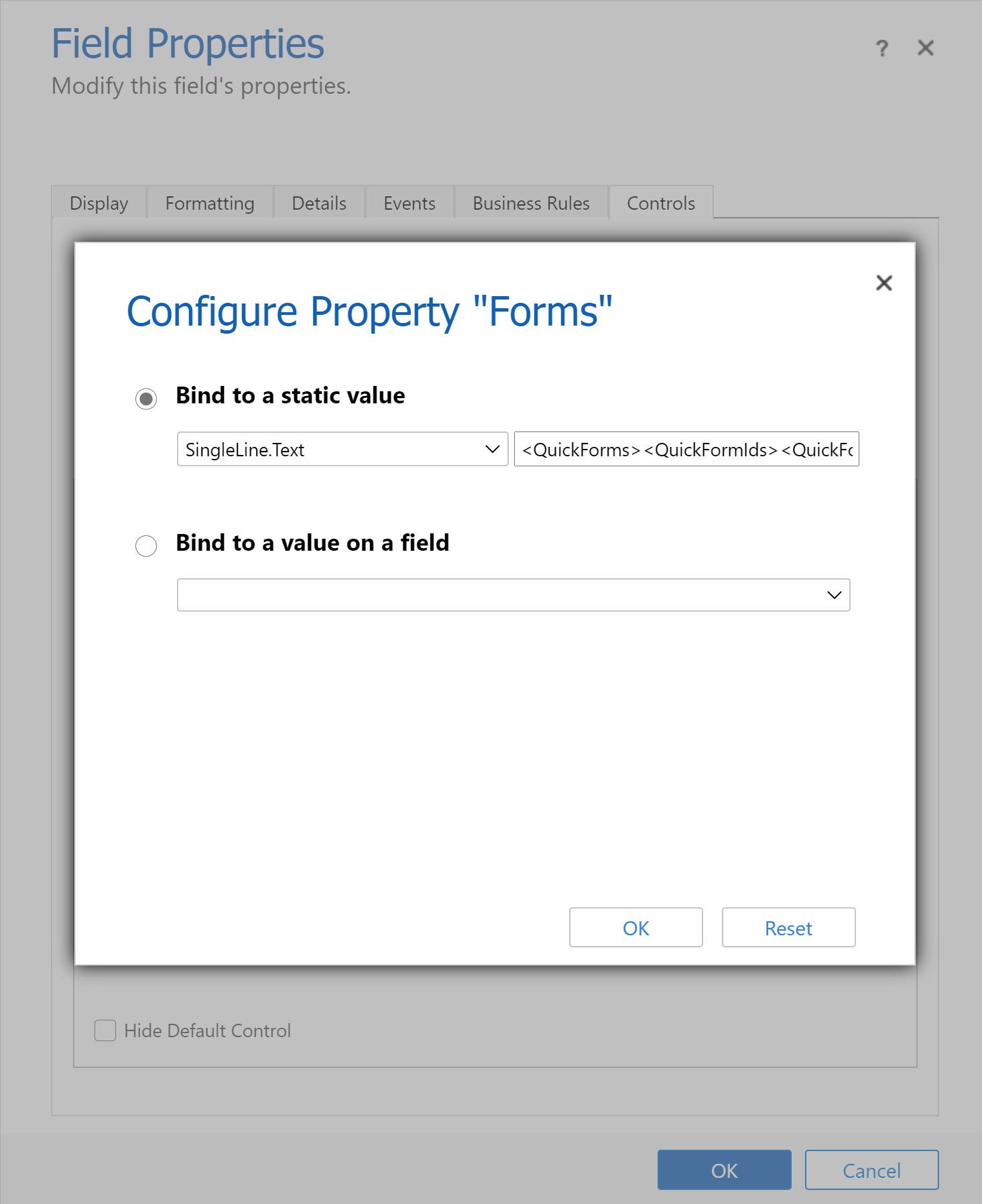
- Näiteks põhivormi Kontakt renderdamiseks konto vormil kasutage järgmist.
Valige OK ja seejärel uuesti OK.
Salvestage ja seejärel avaldage vorm.
Näpunäide
Tabeli kordumatu nime leidmiseks valige tabel jaotises Power Apps ja seejärel valige Sätted. Nimi kuvatakse paanil Tabeli redigeerimine .
Vormi ID asub vormi redigeerimise ajal brauseri URL-is. ID järgneb URL-i osale/muuda/ osale.

Klassikalises vormikujundajas järgib vormi ID URL-i osa formId%3d .
Juurkomponendi käitumine
Selles jaotises kirjeldatakse vormikomponendi käitumist mudelipõhises rakenduses kasutamisel.
Kirje valik
Selleks, et vormikomponendi juhtelement kuvaks vormi, peab sellel otsinguveerul, millega see on seotud, olema väärtus. Vastasel juhul kuvab juhtelement teate Source record not selected. Üks võimalus väärtust määrata on lisada vormile otsingu juhtelemendi, mis on seotud vormikomponendi juhtelemendiga sama otsinguveeruga. Kui kasutate otsingu juhtelementi otsinguveeru väärtuse muutmiseks, kuvab vormikomponendi juhtelement vormi uue otsinguveeru väärtuse andmetega.
Veeru valideerimine
Kõik veerud nii põhivormil kui ka vormikomponendi juhtelementides peavad kehtima, et andmed saadi Microsoft Dataverse rakendusse. Nii kehtib see nii veeru valideerimisvigade kui ka nõutavate veergude kohta jne.
OnSave Ohjurid käivitatakse põhivormi ja selle vormikomponendi juhtelementide jaoks. Iga ohjur saab põhivormi ja vormikomponendi juhtelementide salvestamise tühistada, kasutades preventDefault. See tähendab, et ükski salvestustoiming ei saa nõuda preventDefault andmete saatmist Dataverse. Käitlejate kutsumise järjekord OnSave pole määratletud. Lisateave: Vorm OnSave sündmus (kliendi API viide) mudelipõhistes rakendustes
Salvesta kirje
Pärast valideerimisetapi möödumist saadetakse andmed iga Dataverse kirje kohta. Praegu värskendatakse iga kirjet eraldi erinevate taotlustega. Salvestused pole kannetega seotud ja salvestuste järjestus pole määratletud. Ühe vormikomponendi salvestamisel ilmneb tõrge, et põhivormi või muude vormikomponentide muudatusi ei uuesti muuta. Pärast iga salvestamise lõpule viimist värskendatakse kõigi vormil kirjete andmed.
Teatised
Vormikomponendi teatised koondatakse põhivormi teatistes. Näiteks kui vormikomponendis on kehtetud veerud ja proovite salvestada, kuvatakse kehteta veeru teatis põhivormi ülaosas, mitte vormikomponendis.
Tõrketöötlus
Kui salvestamise ajal on mitu viga, kuvatakse kasutajale ainult üks tõrge. Kui kasutaja saab teha muudatusi esimese tõrke parandamiseks ja salvestab järgmise tõrke, muutub see nähtavaks. Kasutaja peab jätkama salvestamist, kuni kõik vead on lahendatud.
Salvestamata muudatustega kirjete muutmine
Kui vormikomponendi vormil on salvestamata muudatusi ja kasutaja proovib muuta otsinguveergu, millega vormikomponent on seotud, teavitatakse kasutajat selle muudatuse kohta.
Kliendi API
Vormi kontekst on saadaval vormikomponendi juhtelemendi jaoks. Sellele pääseb juurde põhivormi vormi konteksti kaudu, pääsedes juhtelemendile juurde API (nt getControl) kaudu. Enne vormikomponendi juhtelemendi seotud tabeli andmetele juurdepääsu pääsemist peaksid sündmuseohjurid ootama, kuni isLoaded API tagastab juhtelemendi väärtuse tõene.
Kitsendused
Võtke arvesse järgmisi piiranguid vormikomponendi juhtelemendi lisamisel tabelivormile.
Vormikomponendi juhtelement toetab ainult põhivormide renderdamist. Sarnaselt toetatakse vormikomponendi juhtelemendi lisamise tuge ainult põhivormide puhul. Muid vormitüüpe (nt kiirotsingut, kiirvaadet ja kaarti) ei toetata.
Äriprotsessi voo vorme praegu ei toetata ei põhitabeli vormis seostuvas tabelivormis. Kui teil on äriprotsessi vooga vorm, võite kogeda ootamatut käitumist. Soovitatav on mitte kasutada vormikomponenti, mis kasutab äriprotsessi voog.
Vormikomponendi juhtelement ei toeta manustatud vormikomponendi juhtelemente ( nt vormikomponendi juhtelemendi lisamist vormikomponendi juhtelemendi kasutatavale vormikomponendi juhtelemendile).
Vormikomponendi juhtelement ei toeta manustatud lõuendirakendusi. Nende lõuendirakendustega võib ilmneda ootamatu käitumine.
Vormikomponendi juhtelement kuvab selle vormi esimese vahekaardi, mida see kasutab, kui sellel vormil on kaasatud mitu vahekaarti.
Sama vormi kasutamist ühel vormil erinevate vormikomponentide juhtelementide jaoks ei toetata.
Vormikomponendiga kasutatav vorm peab olema teie rakendusse kaasatud. Kui seda pole või kui praegusel kasutajal pole vormile juurdepääsu, läheb see tagasi kõige kõrgemale põhivormile, mis on rakenduses kaasatud ja kasutajale kättesaadav (vormide järjestuse alusel).
Kõik komponendid, mida vorm vormikomponendis kasutab, peavad olema teie rakenduses kaasatud. Need komponendid hõlmavad seotud tabeleid, vaateid ja äriprotsessi voogusid. Kui nad seda ei ole, pole need vormis saadaval või võib esineda ootamatut käitumist.
Vormikomponendi juhtelementidel on mitme seansi rakendustes renderdamisel teatud piirangud. Täpsemalt dünaamiliselt lisatud ohjurid vormikomponendi vormile, näiteks
addOnSavevõiaddOnChangeei pruugi pärast mitmeseansi vahekaartide vahetamist käivituda.Võite märgata, et ajaskaala seina ei pruugita värskendada, kui ajaskaala seina seadmiseks kasutatav veerg on vormikomponendis muutunud. Lehe värskendamisel värskendatakse ajaskaala seina ootuspäraselt.
Mobile -is ei kuvata ajajoone juhtelementi praegu vormikomponendi juhtelemendis.
Alandmeruudustike puhul pole käsunupp Kuva seostatud kirjed saadaval, kui andmeruudustik renderdatakse vormikomponendi sees.
Vormikomponendi juhtelemente ei toetata hulgi redigeerimise dialoogides. Neid ei kuvata vaikimisi hulgi redigeerimise dialoogi vormil ja nendega seotud tabelikirjete muudatusi ei salvestata.
Kui vormikomponendi juhtelemendi salvestamisel tuvastatakse duplikaatkirjed, ei pruugi kasutajatel olla võimalik duplikaate konfliktide lahendamiseks vaadata.
Vormi valideerimine toimub ainult nõutavate väljade puhul, mis renderdatakse. Valideerimine pole võimalik kohustuslike väljade puhul, mis pole nähtavad või mida ei renderdata või mida mõnel muul vahekaardil pole.
Vt ka
Kohandatud juhtelementide kasutamine mudelipõhise rakenduse andmete visualiseerimiseks