Märkus.
Juurdepääs sellele lehele nõuab autoriseerimist. Võite proovida sisse logida või kausta vahetada.
Juurdepääs sellele lehele nõuab autoriseerimist. Võite proovida kausta vahetada.
Loomulikus keeles saate luua tehisintelekti abil loodud generatiivse lehe . Generatiivsed lehed on tehisintellektipõhine kogemus, mis on loodud teie rakenduse kujundamise protsessi lihtsustamiseks, kiirendamiseks ja täiustamiseks mudelipõhistes rakendustes. Rakenduseagendiga suhtlemisel loote mudelipõhistes rakendustes täisfunktsionaalsed lehed, kirjeldades loomulikus keeles vajalikku ja määrates, millised Microsoft Dataverse tabelid, Power Platformi konnektorid (eelversioon) või Dataverse'i kohandatud API-d (eelversioon). Sa võid isegi lisada pildi, milline sa soovid, et leht välja näeks.
Pärast lehe kirjeldamist töötleb süsteem teie nõudeid ja spetsifikatsioone ning genereerib nutikalt Reacti koodi, mis katab nii esiotsa kasutajakogemuse, valides õiged komponendid ja määrates parima paigutuse, kui ka vastava äriloogika. Interaktiivse vestluskogemuse kaudu saate lehe kujundust reaalajas täpsustada, kohandades elemente, paigutust ja funktsionaalsust nii, et need vastaksid ideaalselt teie visioonile.
Valige, kuidas luua oma generatiivset lehte
Generatiivsed lehed toetavad kahte loomekogemust. Mõlemad loovad sama tüüpi lehe. Erinevus on selles, kus te loote ja milline tei-mudel on generatsiooni jaoks jõukohane.
Soovitatav: AI koodi loomise tööriistad
Kasutage tehtemärkimiskoodi loomise tööriistu (nt GitHub Copilot CLI), et luua ja redigeerida kohalikus arengukeskkonnasgeneratiivseid lehti. Selline lähenemine on soovitatav järgmiste eeliste tõttu:
- Juurdepääs uusimatele TEI mudelitele. Kuna tehtevõimet pakub teie installitav tööriist, on teil alati juurdepääs uusimatele ja kõige võimekamatele piirimudelitele.
- Saadaval kogu maailmas avalikes pilvedes – mitte ainult teatud piirkondades.
- Koodi esimene töövoog. Saate TypeScripti ja Reactiga töötada otse oma eelistatud IDE-s ning
npm installgenereeritud koodi tugi intelliSense'iga. - Saate ühe toiminguga rohkem koostada. Ühe loomuliku keele taotlusega saab luua mitu lehte, luua tugitabeleid Dataverse'i tabeleid ning paigutada kõik õigesse rakendusse ja lahendusse.
Lisainfo: Loo ja muuda generatiivseid lehti tehisintellekti koodigenereerimise tööriistadega
Brauseris töötav sisuloome Power Apps
Looge generatiivsed lehed otse brauseris make.powerapps.com vestluspõhise kasutajaliidese funktsiooni abil. See kogemus on parim valmistajatele, kes eelistavad jääda Power Apps kujundajasse ja ei vaja kohalikku arendust. See on saadaval United States, Suurbritannias, Austraalias ja Singapuris.
Ülejäänud artiklis kirjeldatakse brauserisirvimist.
Eeltingimused
- Power Platformi keskkond peab asuma ühes järgmistest piirkondadest: United States, Suurbritannia, Austraalia või Singapur.
- Kui teie lehel on kasutusel Power Platformi konnektor (eelversioon), looge ja autendige ühendus. Seejärel avage lahenduste>vaikelahendus ja looge ühendusviide , mis kasutab ühendust.
- Kui teie leht kasutab Dataverse'i kohandatud API-d (eelvaade), looge lisandmoodul Dataverse. Seejärel looge lisandmooduli registreerimise tööriista abil kohandatud API ja siduge see lisandmooduli tüübiga. Konfiguratsiooni üksikasjad leiate teemast Kohandatud API-de loomine ja kasutamine.
- Lehe generatiivse telemeetria eksportimiseks rakendusse Azure Application Ülevaated (eelvaade) peab administraator Power Platformi halduskeskuses häälestama rakenduseülevaate andmete eksportimise keskkonna jaoks. Keskkond peab vastama application Insightsi andmete eksportimise nõuetele.
Oluline
Konnektori tugi, kohandatud API tugi ja rakenduseülevaate telemeetria generatiivsete lehtede jaoks on eelvaatefunktsioonid. Eelvaatefunktsioonid ei ole mõeldud tootmises kasutamiseks ja nende funktsioonid võivad olla piiratud. Kohandatud API-d töötavad sisselogitud kasutaja kontekstis ja nende suhtes kehtib Dataverse'i turve.
Generatiivse lehe loomine mudelipõhistes rakendustes
Logi sisse aadressil Power Apps.
Avage mudelipõhine rakendus redigeerimiseks.
Rakenduse disaineris vali Lisa leht>Generatiivne leht.
Algab dialoog. Uue lehe loomiseks vali Kirjelda lehte. Avaneb terve lehekülje generatiivne lehekogemus.
Märkus.
Sama dialoog näitab ka olemasolevaid generatiivseid lehti sinu keskkonnas, mida saad sellesse rakendusse lisada. Vaikimisi filtreeritakse nimekiri avaldatud lehtedeks; Lülita filter Kõigile , kui sa ei näe otsitavat lehte.
Tekstikasti kirjuta kirjeldus, millist lehte soovid luua. Lisa funktsionaalsed nõuded ja soovi korral kõik UX-spetsifikatsioonid. Näiteks võite sisestada lehe Koosta leht, mis näitab kontokirjeid tänapäevase ilme ja olemusega kaartide galeriina. Lisage ülaosas nimi, üksuse pilt ning veebisait, e-posti aadress, telefoninumber. Galerii keritavaks muutmine, kasutades tabeli Konto andmeid. Kui soovid, et leht toetaks mitut keelt, järgi juhiseid lokaliseeri generatiivset lehte.
Näpunäide.
Kas te pole kindel, kust alustada? Intelligentsete rakenduste kataloog sisaldab prompti kataloogi, kus on eelnevalt koostatud promptimallid ja viitepildid levinud lehemustrite (galeriid, Kanban-tahvlid, juhtpaneelid jms) jaoks, mida saad kasutada lähtepunktina.
Lisage vastavalt vajadusele andmeallikaid, kohandatud API-sid ja pilte.
- Dataverse'i andmete kasutamiseks valige Lisa andmed>Lisa tabel. Saate linkida kuni kuus Dataverse tabelit. Järgmisel kuvatõmmisel lisatakse kontotabel.
- Power Platformi konnektori (eelvaate) andmete kasutamiseks valige Lisaandmekonnektorid>, valige ettevalmistatud ühenduseviide ja valige konnektori andmed, mida leht peaks kasutama. Kirjeldage viibal, kuidas soovite, et leht kasutaks valitud andmeid.
- Dataverse'i lisandmooduliga juurutatud serveripoolse äriloogika käivitamiseks valige Lisa>kohandatud API (eelvaade) ja seejärel valige ettevalmistatud kohandatud API, millele soovite lehele helistada. Kirjeldage viibal, millal peaks leht kutsuma kohandatud API-t, milliseid väärtusi see peaks andma ja kuidas peaks see vastust kasutama. Näiteks nupp Lisa kinnitamine. Kui see on valitud, helistage praeguse tellimuse jaoks kohandatud API-le Kinnitaja ja edastage läbivaataja kommentaar. Seejärel kuvatakse tagastatud olek.
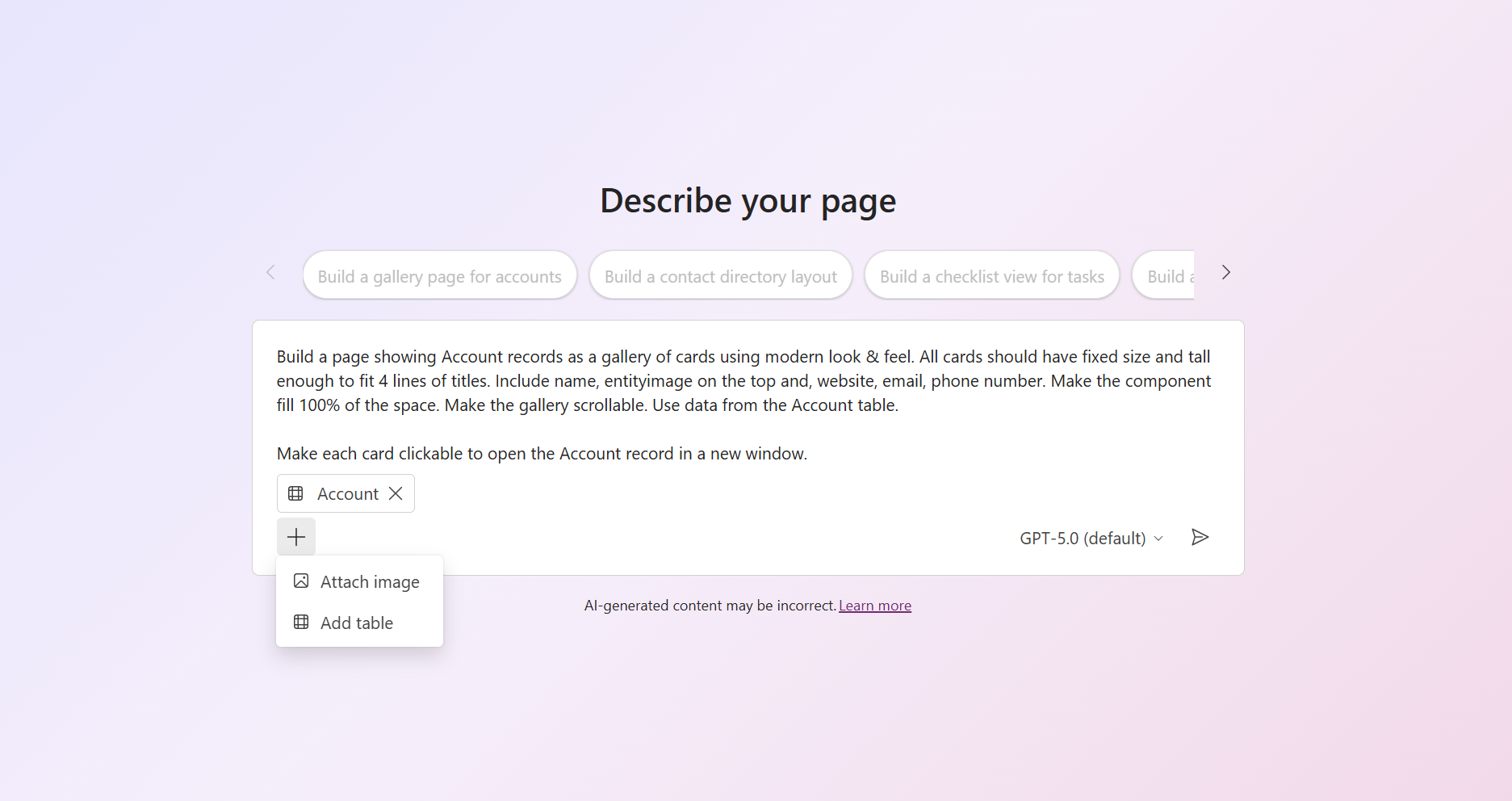
Soovi korral laadi üles üks või mitu pilti, et suunata oma genereeritud lehe kasutajaliidest, valides Lisa andmed>Lisa pilt. See võib olla töötlemata salvrätiku visand või kõrgema eraldusvõimega pilt. Pilt võib esindada kogu lehe struktuuri või paigutust, mida soovid luua, või olla visuaalne osa või komponent, mida soovid jäljendada.
Märkus.
Kui soovid, et genereeritud leht kuvaks konkreetset pilti, siis selle asemel, et lisada pilt promptile, saad (1) lisada pildi viidatud Datatable'i tabelisse ja lasta agendil pildi sealt kätte saada, (2) majutada pilti avalikult ja anda agendile URL, või (3) lisada pildi veebiressursina ja anda agendile veebiressursi URL.
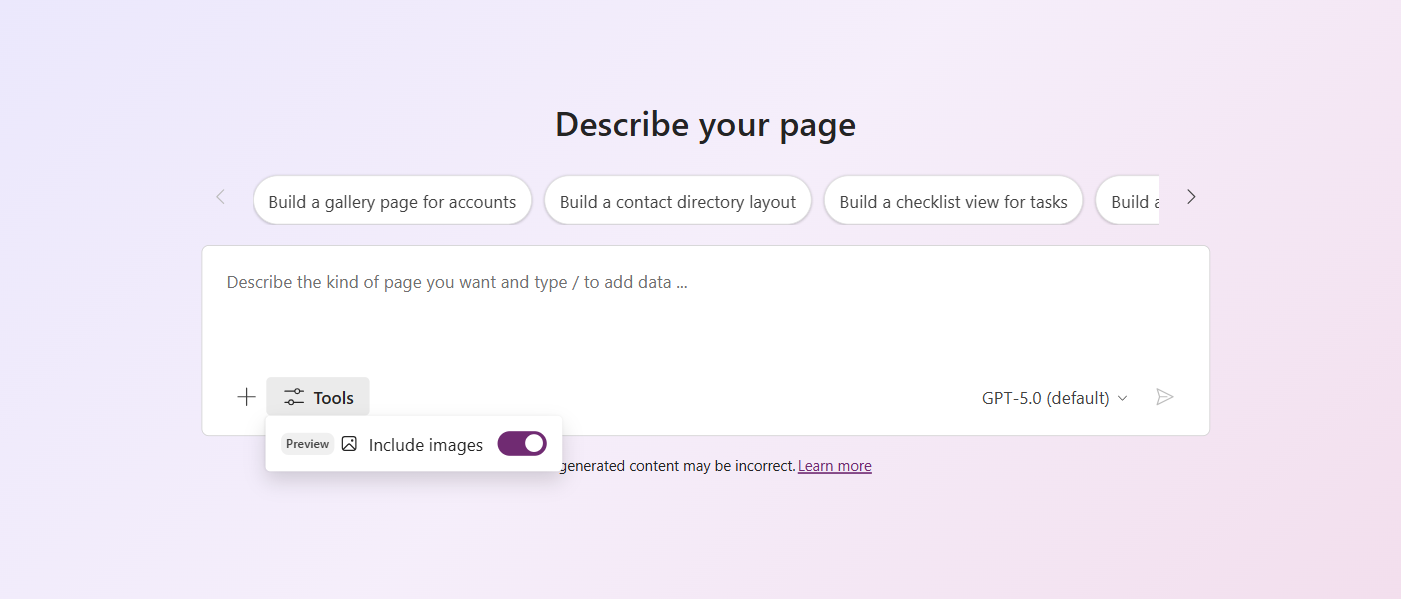
Soovi korral luba või keela Lisa pildid (eelvaade) tööriist, et võimaldada agendil kasutada pilte kureeritud, turvalisest 25 000 varupildi teegist, et toetada kasutusjuhtumeid nagu vaikimisi/ajutised pildid, dekoratiivsed taustad, staatilised sisuplokid ning rikkalikumad tühjad või veaseisundid.
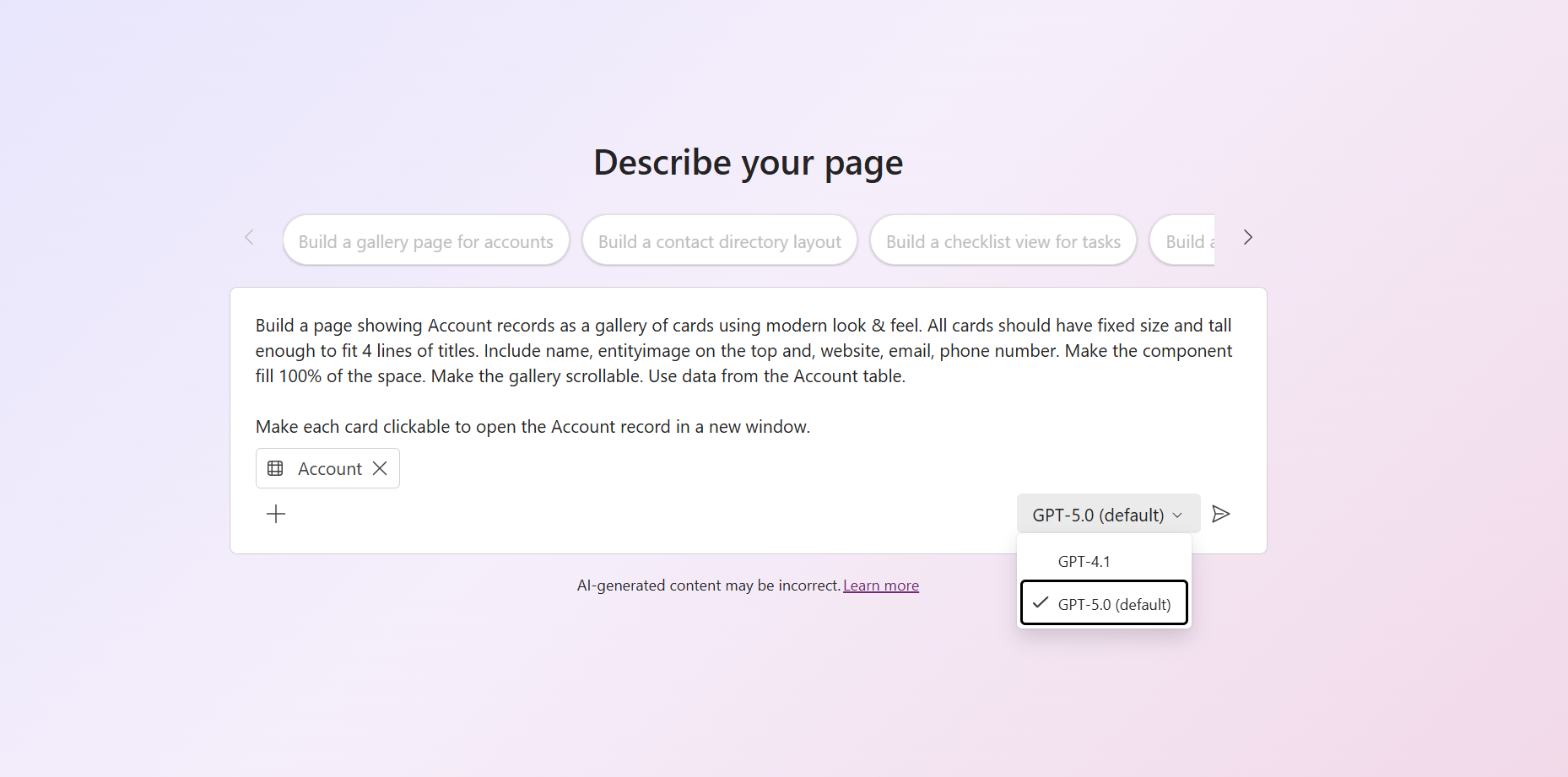
Soovi korral valige tehisintellekti mudel, mida soovite lehe loomiseks kasutada.
Märkus.
GPT-4.1 on praegu ainus saadaval mudel Power Apps makeri kogemuses generatiivsete lehtede jaoks.
Näpunäide.
Tahad kasutada uusimaid tehisintellekti mudeleid? Seda saab teha, luues ja muutes generatiivseid lehti AI koodigenereerimise tööriistadega, mis annavad ligipääsu uuematele piirimudelitele.
Kui olete lehe kirjeldamise lõpetanud, valige Loo leht.
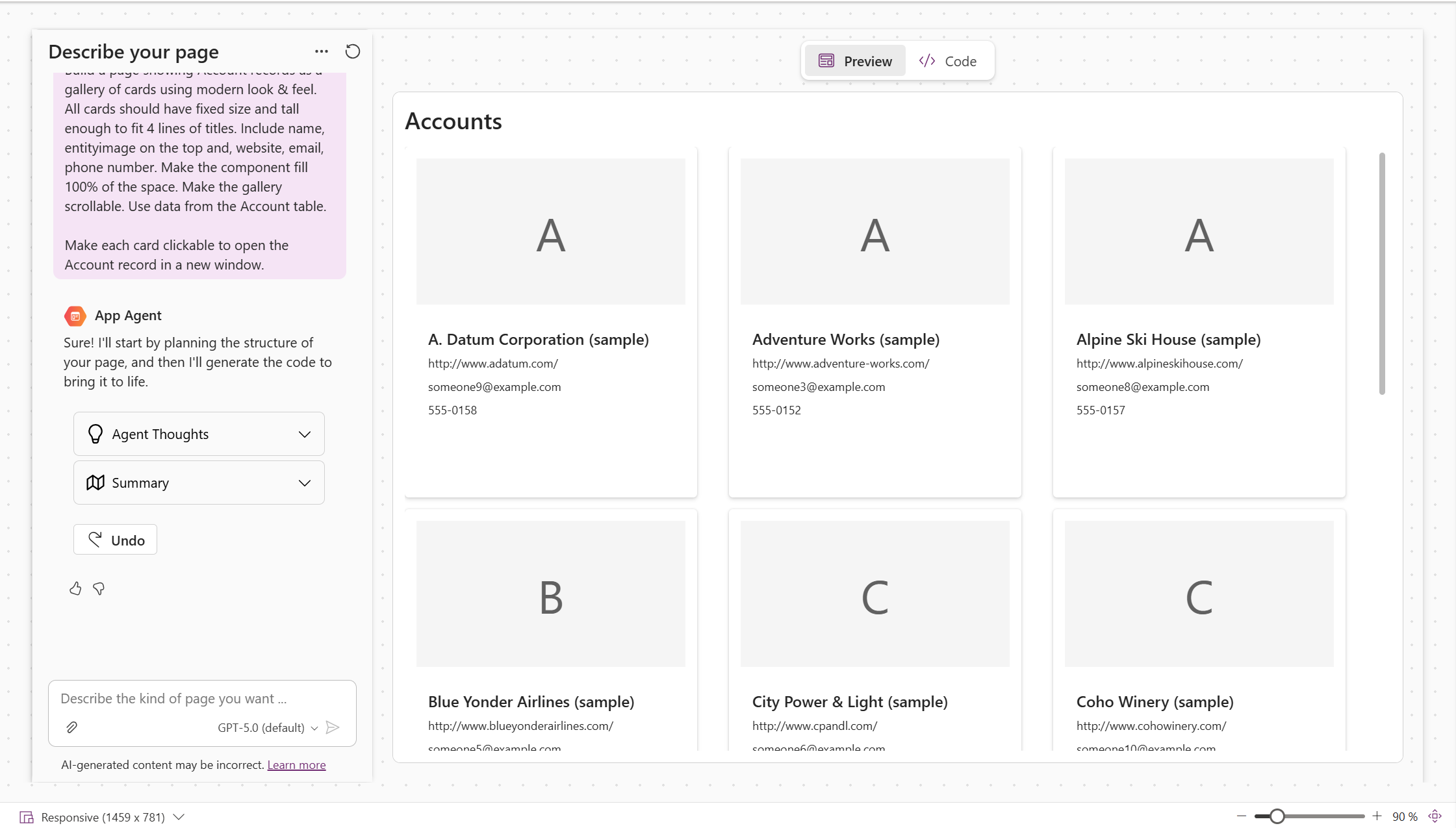
Agent alustab mitmeastmelist ehitusprotsessi, mida saate reaalajas jälgida:
- Mõtete voogedastamine: Maakler kirjeldab esmalt oma tõlgendust sinu promptist, loetleb nõuded, eeldused ja täidab täitmisplaani.
- Koodi genereerimine: Järgmisena kirjutab see plaani põhjal teie lehe aluseks oleva koodi.
- Transpilatsioon: Seejärel transpileeritakse genereeritud kood, et tagada ühilduvus ja nõuetekohane renderdamine.
- Lõplik renderdamine: Lõpuks kuvatakse lõpetatud kasutajakogemus.
Kui selle protsessi lõpus kasutajakogemust ei kuvata, saate seda vaadata, valides vahekaardi Eelvaade .
Loodud koodi vaatamine, itereerimine ja avaldamine
Pärast lehe loomist on teil selle täpsustamiseks ja viimistlemiseks mitu võimalust.
Loodud koodi vaatamine ja redigeerimine Valige vahekaart Kood , et vaadata rakenduse agendi loodud koodi.
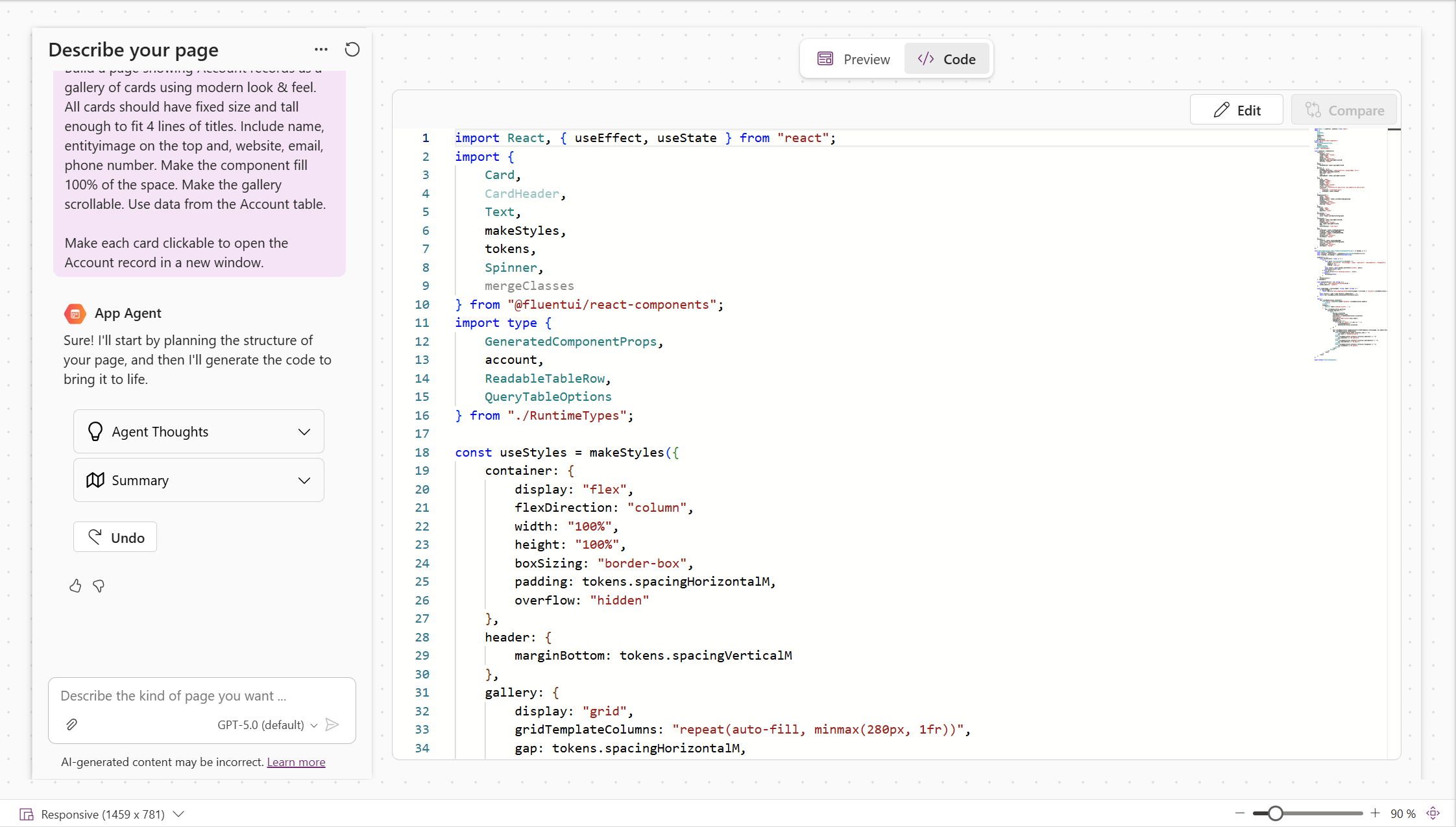
Väljundit saate täpsustada kahel viisil.
- Vestelge iteratiivselt rakenduse agendiga, et parandada vigu, kohandada paigutust või lisada funktsioone.
- Redigeerige koodi käsitsi, valides vahekaardil Kood käsu Redigeeri. Pärast mõningate muudatuste tegemist saate valida Salvesta , et kinnitada muudatused uue iteratsioonina, või Tühista, et muudatused hüljata.
Tutvu dataApi objekti meetoditega, mida kasutatakse andmeoperatsioonide jaoks
Iteratsioonide võrdlemine Pärast kahe või enama iteratsiooni lõpetamist agendiga saate valida vahekaardil Kood valiku Võrdle , et vaadata koodi erinevust praeguse ja eelmise iteratsiooni vahel.
Märkus.
See võimalus on praegu saadaval ainult alates praeguse seansi teisest iteratsioonist.
Lisa ekraanipilt kiireks viitamiseks Vestluskogemuses vali "Lisa>lisa" ekraanipilt , et lisada oma järgmise suhtluse ajal rakenduse agendiga ekraanipilt praegusest eelvaatest. Ekraanipilt on kasulik, et aidata lehe visuaale kohandada. Alternatiivina võid lisada ka teisi pilte, et aidata kogu lehe või konkreetse osa visuaale täpsustada.
Kontrolli ligipääsetavuse probleeme (uus) Pärast iga koodigeneratsiooni iteratsiooni skaneerib ekraani allosas olev ligipääsetavuse assistent genereeritud koodi, hinnates selle ligipääsetavuse osas. Ekraanil on näha kõrgetasemelist staatuse uuendust ja saad valida detailsete tulemuste avamise paneelil. Vali Automaatne parandus , et edastada rikkumised otse agendile, kes prooviks automaatselt lahendada.
Salvestamine ja avaldamine Valige käsuribal Salvesta, et vältida lehe edenemise kadumist. Kui oled oma lehega rahul, vali Salvesta ja Avalda , et avaldada kõik ootel muudatused rakenduses, sealhulgas kõik generatiivsed lehed.
Oluline
Kuigi agent teeb kõik endast oleneva, et luua terviklik, tootmisvalmis kood, sealhulgas juurdepääsetavuse ja turvalisuse parimate tavade kaalutlused, vastutate lõppkokkuvõttes koodi valideerimise eest. Veenduge, et genereeritud kood vastab teie organisatsiooni standarditele ja vastavusnõuetele.
Generatiivsete lehtede levinud ülesanded
See osa käsitleb levinud stsenaariume ja ülesandeid, mis tekib generatiivsete lehtedega töötamisel mudelipõhistes rakendustes.
Serveripoolse äriloogika käitamine kohandatud API-ga (eelversioon)
Kasutage Dataverse'i kohandatud API-t, kui lehel on vaja serveripoolset äriloogikat (nt tellimuse kinnitamine, hinna ümberarvutamine või tehingu valideerimine) konkreetselt käivitada. Kohandatud API kasutab tavaliselt toimingu juurutamiseks lisandmoodulit Dataverse.
See funktsioon erineb lisandmoodulist, mis käivitub andmerea loomisel, värskendamisel või kustutamisel automaatselt. Need lisandmoodulid töötavad juba siis, kui generatiivne leht sooritab vastava andmetoimingu ja seda ei pea lehele lisama. Lisage kohandatud API, kui lehel on vaja käivitada nimega toiming kindlal ajal.
Kohandatud API kasutamiseks tehke järgmist.
Valige generatiivses lehekujundajas Lisa>kohandatud API.
Valige praegusest keskkonnast kohandatud API. Generatiivsed lehed toetavad globaalseid ja tabeliga seotud toiminguid ja funktsioone.
Kirjeldage viibal, mis peaks toimingu käivitama, millised sisendväärtused läbima ja kuidas leht peaks vastust kasutama. Näide:
Add an Approve button to the order details. When the user selects it, call `ApproveOrder` for the current order, pass the text from the reviewer comment field, and display the returned order status.
Kui generatiivne leht on manustatud mudelipõhisele rakendusevormile, saate paluda agendil kasutada praegust kirjet tabeliga seotud kohandatud API sisendina.
Lisateavet kohandatud API-de loomise ja nende loogika juurutamise kohta lisandmoodulite abil leiate teemast Kohandatud API-de loomine ja kasutamine.
Generatiivse lehe jälgimine rakenduseülevaadete abil (eelvaade)
Kui konfigureerite Power Platformi halduskeskuses rakenduseülevaate andmete eksportimise keskkonna jaoks, Power Apps avaldatud generatiivsete lehtede telemeetria automaatselt eksportida. Te ei pea lisama telemeetriakoodi, installima rakendust Application Insights JavaScript SDK ega lisama lehele connection string.
Saadaval on järgmine telemeetria.
| Tegevus | Tabel Rakenduse ülevaated | Üksikasjad |
|---|---|---|
| Lehe laadimine | pageViews |
Lehe ID, lehe nime, rakenduse, hostitüübi, laadimiskestuse ja navigeerimiskohaga lõpuleviidud generatiivsete lehtede laadimise kirjed. |
| Käsitlematu tõrge | exceptions |
Salvestab lehe renderdamise töötlemata tõrked ja generatiivsele lehele omistatud töötlemata lubaduste hülgamised. |
| Andmete API toiming | dependencies |
Salvestab toetatud dataApi toimingute kestuse ja tulemuse (sh loomis-, värskendamis-, kustutamis-, toomis- ja päringutoimingud). |
| Navigeerimine | pageViews |
Salvestab generatiivselt lehelt algatatud navigeerimise (sh lähte- ja sihtlehe teabe). |
Rakendusülevaadete telemeetria generatiivsete lehtede jaoks on eelvaatefunktsioon. Saadavus võib funktsiooni välja töötamise ajal keskkonnati erineda.
Lisateavet ekspordi konfigureerimise kohta leiate teemast Andmete eksportimine rakendusse Ülevaated. Mudelipõhiste rakenduste telemeetriateabe esituse ja päringute kohta leiate teavet teemast Mudelipõhiste rakenduste telemeetriasündmused.
Seadista leht, mis aktsepteerib sisendparameetreid
Generatiivsed lehed saavad vastu võtta sisendparameetreid recordId, entityName, võimaldades data neil vastu võtta kontekstuaalseid andmeid, kui neid navigeerida. Lehe seadistamiseks parameetreid aktsepteerima, kirjelda oma promptis, mida leht peaks aktsepteerima, ja agent ühendab initsialiseerimise koodi automaatselt. Näide:
Set up the page to accept an account recordId. When the page loads, use these to fetch and display the corresponding account details.
Configure this page to accept a data parameter containing a custom filter object. Use it to filter the displayed records when the page loads.
Generatiivse lehe manustamine vormile
Mudelipõhisele rakendusevormile saate lisada generatiivse lehe, et see kuvataks jaotises või vahekaardil. Esmalt looge ja avaldage vormi jaoks loodud generatiivne leht ja häälestage see sisestusparameetri aktsepteerimiseksrecordId.
Lehe lisamiseks vormile tehke järgmist.
- Avage vorm vormikujundajas.
- Valige vasakul paanil Komponendid ja seejärel laiendage valikut Kuva.
- Valige Generative page (Generative page).
- Valige generatiivne leht, mille soovite manustada.
- Soovi korral saate sisestada lehe aktsepteeritavate täiendavate staatiliste sisendite väärtused.
- Salvestage ja avaldage vorm.
Kui kasutaja avab kirje, edastab vorm sisendina praeguse kirje ID automaatselt generatiivsele lehele recordId . Te ei pea i staatilist väärtust recordIdkonfigureerima.
Mine generatiivsele lehele
Generatiivsele lehele saab navigeerida programmiliselt , Xrm.Navigation.navigateToedastades sisendparameetreid, kui sihtleht on seadistatud neid vastu võtma. Näidete ja täielike API detailide jaoks vaata "Navigeeri generatiivsele lehele ja sealt tagasi, kasutades Kliendi API-d".
Kasuta lehel konkreetseid pilte
Kasuta üht neist kolmest lähenemisest, et kasutada konkreetseid pilte generatiivsetes lehtedes.
Salvesta pilte Dataverse'i tabelisse
Lisa pilt Dataverse'i tabelisse, millele viitab sinu generatiivne leht, ja juhenda agenti pilt sealt kätte saama. Lehte luues ütle agendile, kuidas saada tabelist õige pilt.
Build a product catalog page showing products from the Product table. Display the product image from the ProductImage column, along with the name, description, and price.
Hosti pilte väliselt ja viidata URL-i järgi
Majutage oma pilte välises serveris või sisuedastusvõrgus (CDN) ja andke agendile pildi URL:
Display the company logo using this URL: https://example.com/images/logo.png at the top of the page.
Lisa pildid veebiallikatena
Laadige pilt oma lahendusse veebiallikana üles ja viite sellele veebiressursi URL-i järgi:
- Lisa pilt oma lahenduses veebiressursina.
- Pane tähele veebiressursi nime (näiteks,
new_/images/banner.png). - Viita sellele oma promptis või koodis, kasutades siin kirjeldatud veebiressursi URL-vormingut:
Use the banner image from web resource new_/images/banner.png as the page header background.
Generatiivsete lehtede lisamine lahendustele
Generatiivsed lehed on lahendusteadlikud ja neid saab lahendusele lisada (rakenduse kaudu), et hõlbustada keskkondade vahel liikumist. Generatiivse lehe lisamiseks lahendusele tehke järgmist.
Oluline
Kui teie generatiivne leht loodi eelvaate faasis, peate laadima generatiivse lehe mudelirakenduse kujundajasse, et algatada ühekordne migreerimine uude lahendusteadlikku andmemudelisse. Kui leht laaditakse disaineris, näed "Uuendan oma lehte" edenemisteadet. Ära sulge akent enne, kui migratsioon on lõppenud.
- Lisa rakendus, mis sisaldab sinu generatiivseid lehti, lahendusse
- Power Apps-s vali vasakul navigeerimispaneelil Solutions ja ava soovitud lahendus.
- Valige Lisa olemasolev > rakenduse > mudelipõhine rakendus.
- Valige rakendus, mis sisaldab generatiivseid lehti.
-
Lahenduse eksportimine (hallatuna või mittehallata)
- Veenduge, et rakenduse saidikaart oleks lahendusse kaasatud. Kui ei, siis tuleks seda küsida sõltuvuskontrolli käigus.
- Generatiivseid lehti (näidatud UX Agent Project read) taotletakse samuti nende sõltuvuse põhjal saidikaardist.
Märkus.
Kontrollige neid üksusi, kui sõltuvuskontrolli ajal ei nõuta generatiivseid lehti.
- Eelvaate ajal loodud lehed kuvatakse ainult siis, kui need on migreeritud. Migreerimise käivitamiseks laadige need kujundajasse.
- Kui saidikaart on lahenduses ja generatiivsed lehed on migreeritud, proovi teha väikest muudatust saidikaardis, näiteks lehekülje ümberkorraldamine või ümbernimetamine, rakenduse uuesti avaldamine ja seejärel uuesti eksportimine.
Pärast eksportimist saate rakenduse ja generatiivsed lehed importida teise keskkonda. Kui see avatakse disaineris sihtkeskkonnas, on saadaval ainult esimene prompt ja avaldatud kood. Kogu agendi vestlus ei kandu leheküljele üle.
Lokaliseeri generatiivne leht
Generatiivse lehe lokaliseerimiseks veendu, et sinu prompt hõlmaks järgmisi punkte:
- Täpsustage oma keeled. Ütle agendile, milliseid keeli soovid, et leht toetaks, ideaalis keele nimi ja LCID.
- Palun tõlgitud teksti. Paluge agendil luua tõlkesõnastik kõigi kasutajale nähtavate siltide ja teksti jaoks lehel iga keele kohta.
- Lülita RTL tugi sisse. Kui teie keskkond sisaldab RTL-keelt nagu araabia või heebrea keel, paluge agendil rakendada sobiv parem-vasakule paigutustugi.
- Kasuta piirkondlikku vormindust. Paluge agendil vormindada kuupäevi, numbreid ja valuutat iga kasutaja eelistuste järgi nende Dataverse'i kasutajaseadetes, mitte kõvakodeeritud vormingute või kohakoodidega.
Üksikasjalike rakendusjuhiste ja koodimustrite saamiseks mine Power Platform Skills hoidla lokaliseerimisjuhiste juurde.
Märkus.
Generatiivse lehe saidikaardi kirje ei ole vaikimisi lokaliseeritud. Saidkaardi lokaliseerimist tuleb rakenduse disaineris eraldi käsitleda.
Kitsendused
Need on generatiivsete lehtede praegused piirangud:
- Ühe lehega saate linkida kuni kuus andmetabelit.
- Toetatud andmeallikad on andmetabelid ja (eelvaade) Power Platformi konnektorid.
- Eelvaates toetatakse kohandatud API toiminguid ja funktsioone. EntityCollectioni sidumistüüpi või olemi parameetreid kasutavad kohandatud API-d pole toetatud.
- Teie viip võib sisaldada maksimaalselt 50 000 tähemärki.
- Kui lood generatiivseid lehti Power Apps (make.powerapps.com) kaudu, on toetatud juhendamiskeel ainult USA inglise keel.
- Koostööd ei toetata. Soovimatute konfliktide vältimiseks veenduge, et generatiivse lehe kallal töötaks korraga ainult üks tegija.
- Toetatud on ainult järgmised andmetüübid.
- Valik
- Valuuta
- Customer
- Kuupäev ja kellaaeg
- Ainult kuupäev
- Kümnendarv
- Ujukomaarv
- Pilt
- Otsing
- Mitmerealine tekstiväli
- Olek
- Oleku põhjus
- Tekst
- Täisarv
- Jah/ei
- Kordumatu ID
Korduma kippuvad küsimused
Kas ma saan alustada oma rakenduse kujundamist plaanikujundajas ja seejärel kasutada generatiivseid lehti?
Jah, kuigi praegu pole plaanide ja generatiivsete lehtede vahel otsest integratsiooni, saad kasutada plaane tabelite ja rakenduste määratlemiseks ning seejärel lülituda mudelipõhisele rakenduse disainerile, et luua soovitud generatiivsed lehed.
Kas generatiivsete lehtede kasutamiseks on vaja lisatasusid või krediiti?
Ei, generatiivsete lehtede (ja plaanide) tegija kogemus ei nõua täiendavaid tehisintellekti ega sõnumikrediite.
Millised pildid sobivad kõige paremini kasutajaliidese genereerimise suunamiseks?
See sõltub teie eesmärgist. Kui teate täpselt, kuidas soovite lõplikku lehte välja näha, on selged ja üksikasjalikud visandid või traatraamid (kas käsitsi joonistatud või digitaalsed) kõige tõhusamad. Kui teil on ainult üldine kontseptsioon ja soovite, et agent täidaks üksikasjad, võivad hästi toimida kiired tahvli visandid või isegi salvrätikujoonised.
Kas generatiivseid lehti saab kasutada lõuendirakenduste või muude rakendusetüüpidega?
Ei, generatiivseid lehti toetatakse praegu ainult mudelipõhistes rakendustes.
Kas on võimalik generatiivset lehte keskkondades taaskasutada või kloonida?
Jah, generatiivsed lehed on lahendusteadlikud elemendid, mida saab keskkondade vahel teisaldada. Lahendusega säilitatakse ainult koodi viimane avaldatud versioon ja esimene viip; Täielik redaktsioonide ajalugu jääb algsesse keskkonda.
Kas ma saan loodud koodi käsitsi redigeerida?
Jah. Loodud koodi saate käsitsi redigeerida, valides vahekaardil Koodkäsu Redigeeri. Teie muudatused salvestatakse uue iteratsioonina. Valige Tühista, et muudatused tühistada, kui te otsustate neid mitte säilitada.
Kas generatiivsete lehtede poolt genereeritud kood on garanteeritult tootmisvalmis ja vastab minu organisatsiooni standarditele?
Nr Kuigi agent püüab anda endast parima, et luua kvaliteetset, tootmisvalmis koodi, pidades silmas juurdepääsetavuse ja turvalisuse parimaid tavasid, on väljundi valideerimine teie kohustus. Vaata alati üle genereeritud kood, et veenduda, et see vastab teie organisatsiooni standarditele, poliitikatele ja nõuetele.
Kuidas funktsiooni kohta tagasisidet anda?
Parim viis generatiivsete lehtede kohta tagasiside andmiseks on kasutada vestluskogemuses pöidla üles/alla nuppe, mis on saadaval pärast iga iteratsiooni. Samuti soovitame tungivalt valida Jah jaotises Jaga asjakohaseid sisunäidiseid ja täiendavaid logifaile , et saaksime siluda või proovida uuesti luua funktsiooniga seotud probleeme.
Mida teha, kui generatiivsed lehed ei ole minu keskkonnas lubatud?
Veenduge, et teie keskkond asub ühes Power Apps maker studio kogemuse toetatud piirkonnas: United States, Suurbritannia, Austraalia või Singapur. Kui sinu piirkond pole nimekirjas, saad endiselt luua ja muuta generatiivseid lehti tehisintellekti koodigenereerimise tööriistadega, mis on üle maailma avalikes pilvedes kättesaadavad. Lisainfo: Loo ja muuda generatiivseid lehti tehisintellekti koodigenereerimise tööriistadega