Märkus.
Juurdepääs sellele lehele nõuab autoriseerimist. Võite proovida sisse logida või kausta vahetada.
Juurdepääs sellele lehele nõuab autoriseerimist. Võite proovida kausta vahetada.
Muuda keerukad töövood selgeteks, visuaalseteks protsessiskeemideks plaanidega Power Appsis. Olgu see siis mitmeastmeliste kinnituste haldamine või klienditeekondade kaardistamine, aitavad need tehisintellekti loodud diagrammid teie meeskonnal paremini suhelda ja keerukate projektidega tõhusamalt töötada.
Soovi korral saate selguse suurendamiseks lisada loomise ajal lisaressurssidena olemasolevate protsessiskeemide pilte. Kuid kui lisate eelmääratletud protsessid, võib Copilot lihtsalt korrata seda, mida pakute, mis võib piirata loovust ja põhjustada dubleerimist või valesti tõlgendamist.
Protsessiskeem ilmub paremale, kui koostad plaani. Diagramm luuakse pärast kasutajanõuete loomist. Kui eelistad näha plaani ülevaadet, võid protsessiskeemi välja lülitada.
Protsessid kasutavad kahetasandilist hierarhiat.
Protsessi etapid: ülevaade äriprobleemi lahendamiseks vajalikest protsessidest ja kasutajalugudest.
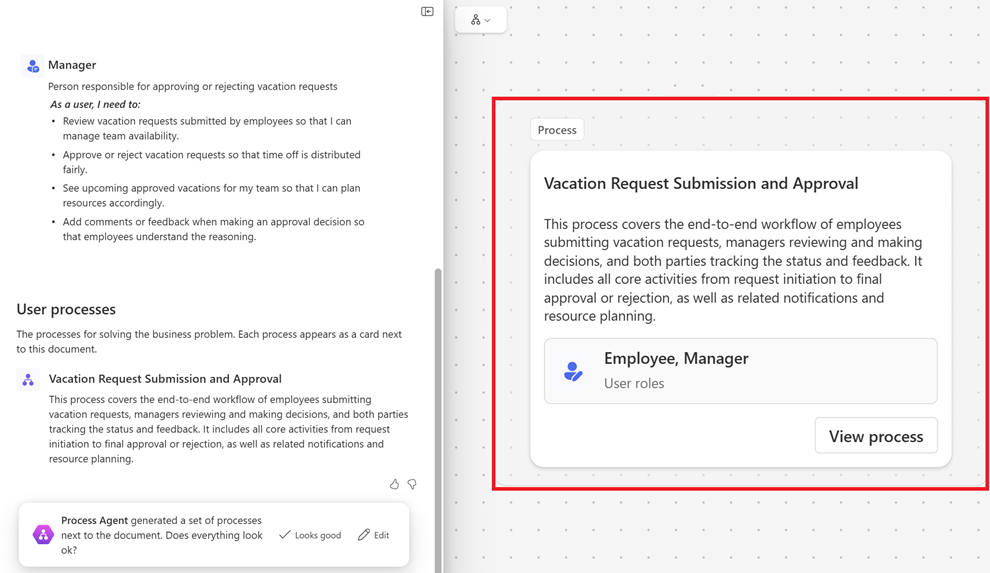
Protsessikaardid: valige protsessipaanil Kuva protsess, et näha protsessi arendamise üksikasjalikke samme, sündmusi ja otsustuspunkte. Iga tegevus näitab toimingu eest vastutavat kasutajarolli.
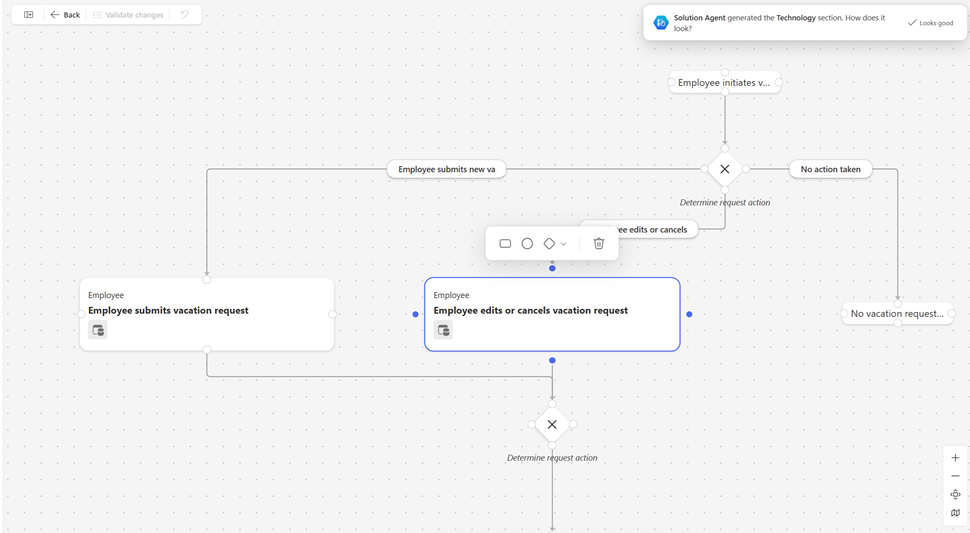
Protsessi mõistmine
Protsessidiagrammid kasutavad kolme peamist sõlmetüüpi, et esindada erinevaid töövoo elemente:
Sündmused kontrollivad sinu protsesside kulgu:
- Algus: Käivitab sinu töövoo alguse
- Vahetase: Märgib protsessi käigus kontrollpunkti
- Lõpp: Tähistab edukat lõpetamist
Väravad tegelevad otsuste tegemisega:
- Eksklusiivne: Loob ühe tee tingimuste põhjal (kui/siis loogika)
Tegevused esindavad teostatavat tööd:
- Ülesanne: Spetsiifilised tegevused, mida kasutajad või süsteemid sooritavad
Protsessi redigeerimine
Protsess on AI-põhine kogemus ja ei pruugi alati anda oodatud tulemusi. Kasutage soovitud muudatuste kirjeldamiseks loomulikku keelt või redigeerige protsessi käsitsi. Seejärel hindab tehisintellekt teie muudatusi ja üldist protsessi uuesti, et luua uus protsessikaart.
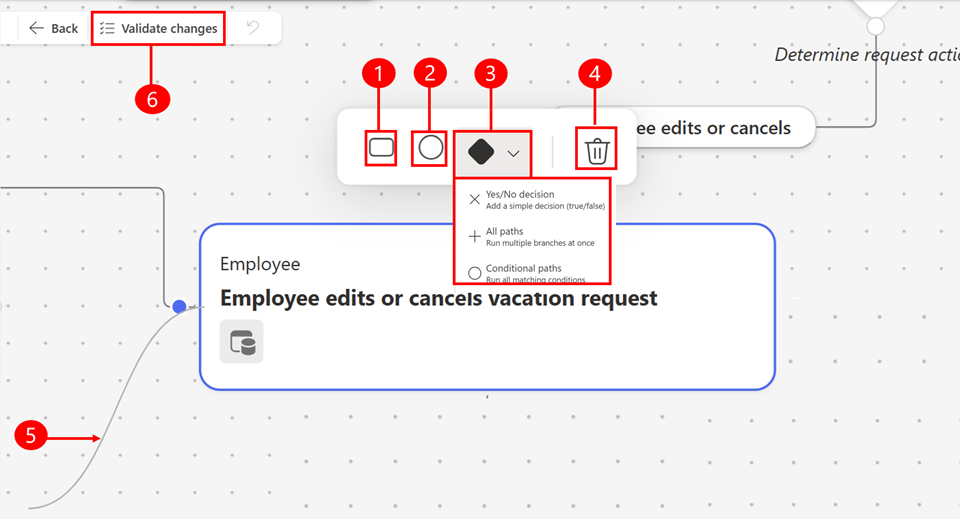
Legend:
- Lisa etapp: lisage uus etapp.
- Lisa sündmus: lisage uus sündmus.
- Lisa otsus: Lisa jah/ei otsus, käivita mitu haru korraga või käivita kõik vastavustingimused.
- Kustuta: sõlme kustutamine. Eemaldage ühendusjooned, valides tagasilükkeklahvi.
- Ühenda sõlmed: Lisage sõlmede vahele ühendusservad, valides sõlme ankru ja lohistades selle teise sõlme.
- Muudatuste kinnitamine: kinnitage muudatused. Muudatusi ei viidata lõpule ega salvestata plaaniga enne, kui olete need kinnitanud. Plaanide protsessikogemus on AI-põhine kogemus, isegi kui teete käsitsi muudatusi. Muudatuste kinnitamisel vaatab tehisintellekt need üle ja ühendab need olemasoleva protsessiga. Parima tavana tehke korraga kolm kuni viis käsitsi muudatust ja seejärel kinnitage need. Kui soovite teha rohkem kui viis muudatust, proovige esmalt loomuliku keele värskendust, et säästa aega ja parandada tehisintellekti loodud sisu täpsust.
Teadaolevad piirangud
Sündmusi ei saa käsitsi lisada.
Protsess ei mõjuta otseselt tehnoloogilisi ettepanekuid.
Sa saad valideerida korraga ainult ühe muudatuste komplekti.
Sõlmetüüpe ei saa muuta. Saad neid ainult kustutada ja uuesti lisada.