Märkus.
Juurdepääs sellele lehele nõuab autoriseerimist. Võite proovida sisse logida või kausta vahetada.
Juurdepääs sellele lehele nõuab autoriseerimist. Võite proovida kausta vahetada.
Lepingute abil saate luua kasutajarolle, andmetabeleid ja rakendusi, mis vastavad teie ettevõtte vajadustele.
Selles artiklis kasutatakse näidisstsenaariumi, et näidata, kuidas plaanid töötavad, luues lahenduse töötajate ja juhtide tasustatud puhkuse (PTO) taotluste haldamiseks.
Logi sisse aadressil Power Apps.
Avalehel vali Alusta plaaniga
Vali Loo plaan
Sisestage viip tekstiväljale, nagu näites. Lisage konteksti, nagu protsessiskeemid, andmemudelid või pärandrakenduste kuvatõmmised. Kui oled lõpetanud, vali Genereeri.
Employees need to log vacation days, and managers need to approve them.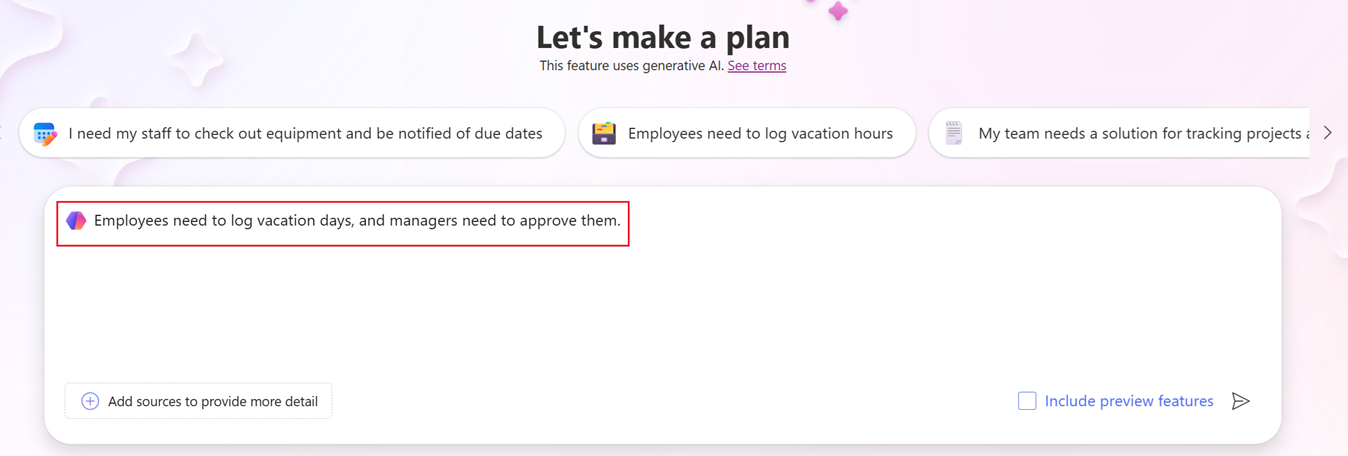
Copilot avab plaani ja analüüsib sinu äristsenaariumi kirjelduse põhjal.
Plaani agendid ja koosolek
Plaaniga töötades saate vaadata kõigi kaastöötajate, sealhulgas plaaniagentide kohalolekuolekut. Plaaniagendid on tehisintellekti assistendid, kes vaatavad üle teie äriprobleemi ja aitavad koostada teie vajadustele vastava kohandatud plaani.
- Nõuete agent uurib äriprobleemi ja kasutab tehisintellekti kasutajate nõuete genereerimiseks. See samm on plaani esimene samm.
- Andmeagent soovitab äriteabe talletamiseks tabelite komplekti koos soovitatud veergude, andmetüüpide ja seostega.
- Lahenduseagent hindab vajadusi, protsesse ja andmeid, et luua lahendus, mis sisaldab teie äriprobleemi lahendamiseks selliseid tehnoloogiaid nagu rakendused, vood ja tehisintellekti agendid.
Plaani koostamisel vaadake üle ja redigeerige agentide loodud väljundeid.
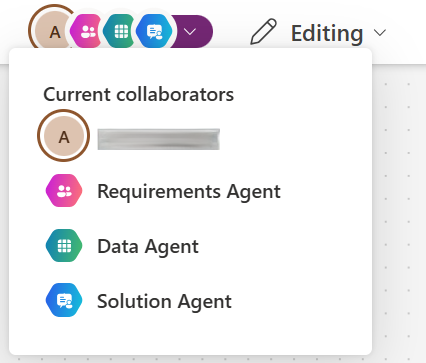
Võrgusolekuteave
Plaanid võimaldavad mitmel autoril kasutada sama plaani korraga. Esimene autor, kes plaani siseneb, saab redigeerimisõigused ja iga autor, kes hiljem liitub, saab plaani vaadata ainult kirjutuskaitstud režiimis. Käsuribal näete teisi autoreid koos plaani agentidega. Kui teil on kirjutuskaitstud õigused, saate redigeerimisõigused pärast seda, kui redigeerimisõigusega autor plaanist väljub või pärast teatud tegevusetuse perioodi. Plaanid toetavad kuni 100 autorit koos viibimiseks, kuid korraga saab redigeerida ainult üks autor. Mitme autori kaasautorlust ei toetata.
Oluline
Mitu kasutajat ei saa plaani korraga redigeerida.
Looge kasutajanõuded
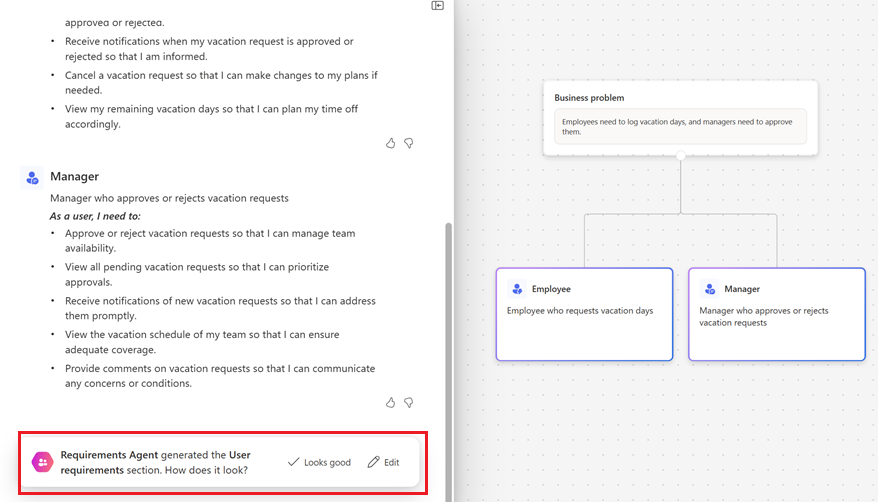
Kui plaan käivitub, tuvastab nõuete agent teie kirjelduse põhjal kasutaja vajadused.
Selle stsenaariumi korral luuakse kaks kasutajarolli: töötaja ja juht. Iga kasutajaroll sisaldab kirjeldust ja kasutaja vajadusi. Kasutaja rollid ja vajadused kuvatakse täpploendis ja paremal küljel on visuaalne diagramm.
Vaadake üle kasutajarollid ja vajadused. Seejärel valige üks järgmistest valikutest.
Järgmise etapi juurde liikumiseks ja andmemudeli loomiseks valige Näeb hea välja.
Valige Redigeeri, et teha tekstisiseseid muudatusi või lisada uusi kasutajarolle või vajadusi.
Muudatuste tegemine
Tekstisisene redigeerimine pakub järgmisi võimalusi.
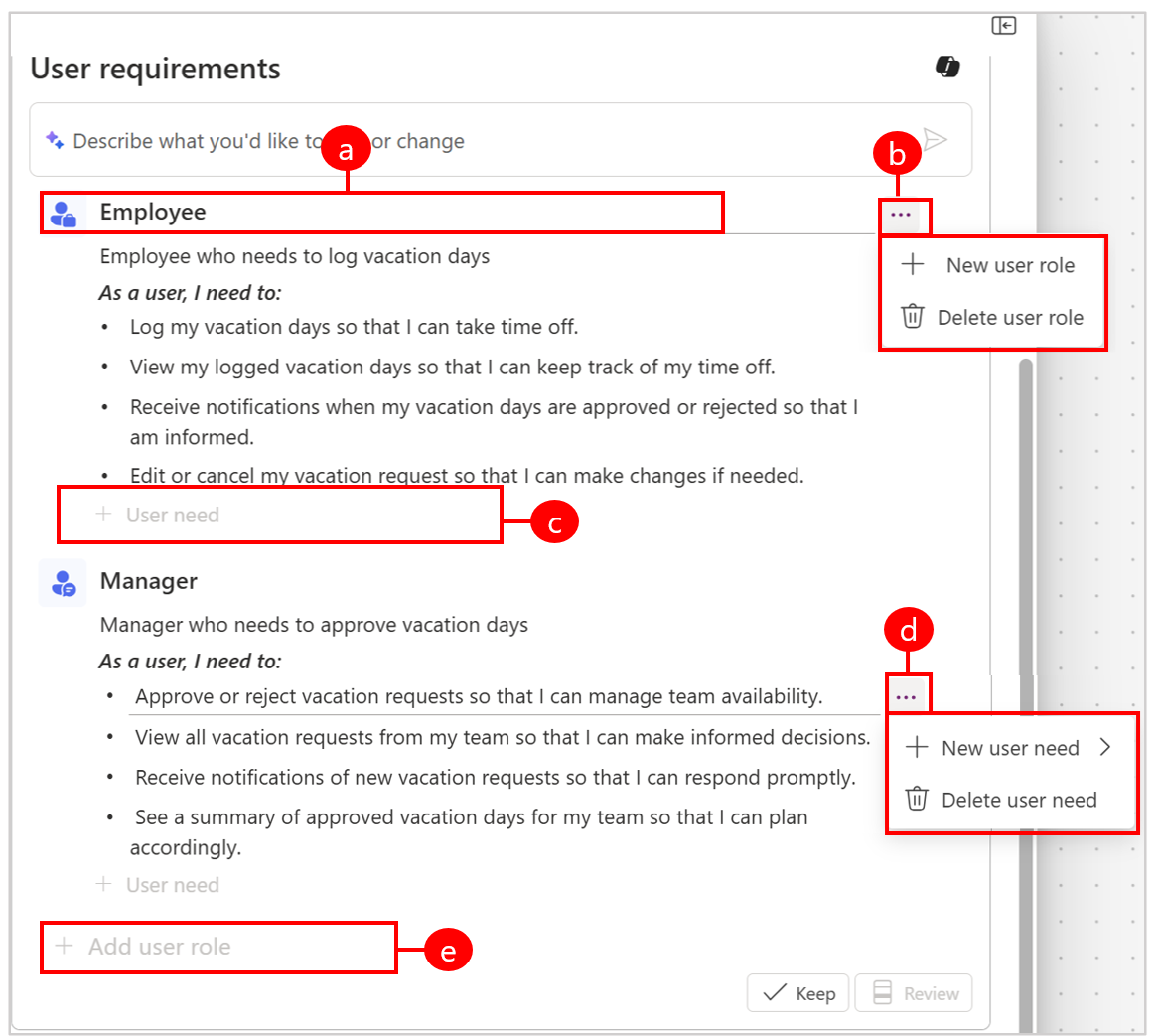
Legend:
a. Valige ja muutke kasutajarolli. b. Lisage uus kasutajaroll või kustutage valitud kasutajaroll.
c. Lisage uus kasutajavajadus.
p Lisage uus kasutajavajadus kas valitud kasutajavajaduse ülaossa või pärast seda või kustutage valitud kasutajavajadus.
e. Uue kasutajarolli lisamine.Alternatiivina kasuta Copilot tagasiside andmiseks genereeritud kasutajavajaduste kohta.
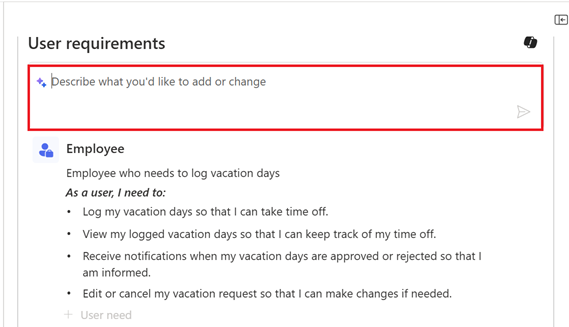
Muudatuste tegemiseks kirjeldage lühidalt, mida soovite muuta. Siin on näited, mida Copilot'ilt paluda:
- Lisage personaliadministraatorile kasutajaroll, et jälgida jõuvõtuvõlli meeskondades, et hallata palgaarvestust.
- Lisage kasutajavajadus, et töötajad saaksid vaadata jõuvõtuvõlli katkestuse kuupäevi.
- Eemaldage kasutajavajadus juhtide järele meeskonnaliikmete puhkuseajaloo vaatamiseks.
Muudatuste lõpuleviimiseks valige Säilita või Vaata üle .
Kui olete lõpetanud, valige Näeb hea välja, et liikuda järgmise etapi juurde ja luua andmetabelid.

Andmemudeli loomine
Järgmisena soovitab andmeagent tabeleid teie äriandmete salvestamiseks.
Soovitatud andmetabelid kuvatakse plaani jaotises Andmemudel .
Vali Edit ja kasuta Copilot, et kirjeldada, mida soovid muuta või lisada.
Valige Kuva üksikasjad , et vaadata diagrammi andmeid ja neid redigeerida.
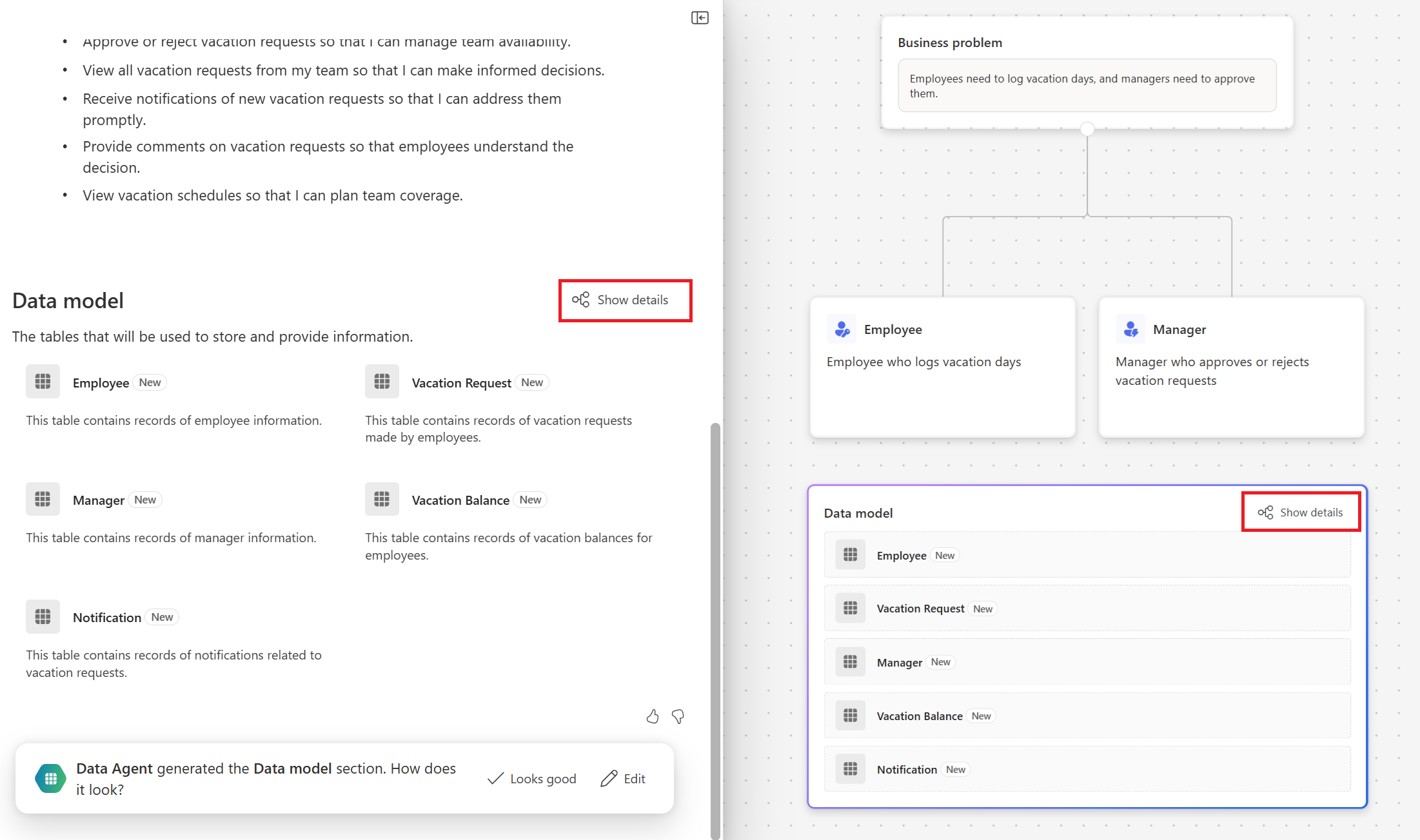
Kui valite Kuva üksikasjad , avaneb andmete tööruum. Andmete tööruumi abil saate luua tabeleid, häälestada seoseid ja vaadata andmediagrammi. Lisainfo saamiseks vaata Loo ja muuda tabeleid kasutades Power Apps.
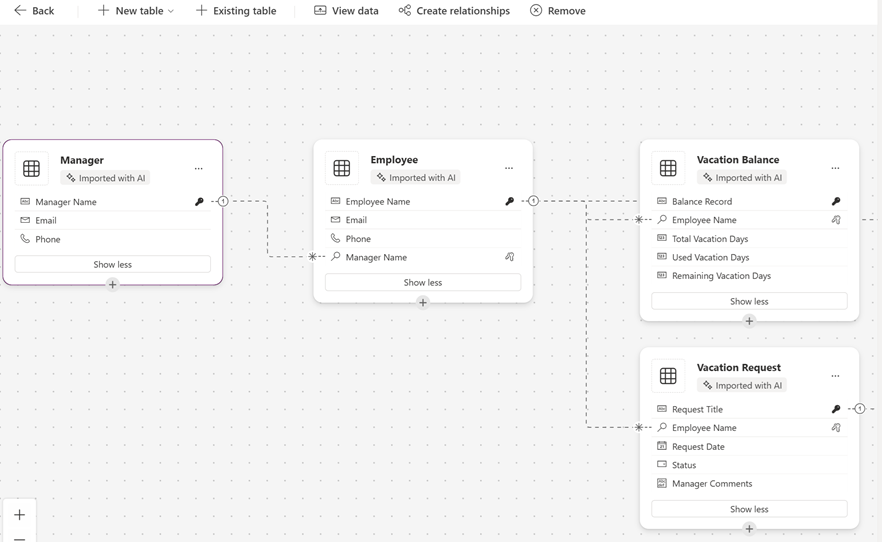
Kui olete lõpetanud, valige Tagasi.
Kui olete valmis tehnoloogiaettepanekut looma, valige jätkamiseks Näeb hea välja.
Looge tehnoloogiline ettepanek
Lahenduseagent analüüsib plaani ja pakub välja tehnoloogiaid, mis on kohandatud teie äriprobleemi lahendamiseks. Selles stsenaariumis luuakse lõuendirakendus, mudelipõhine rakendus ja Power Automate'i voog.
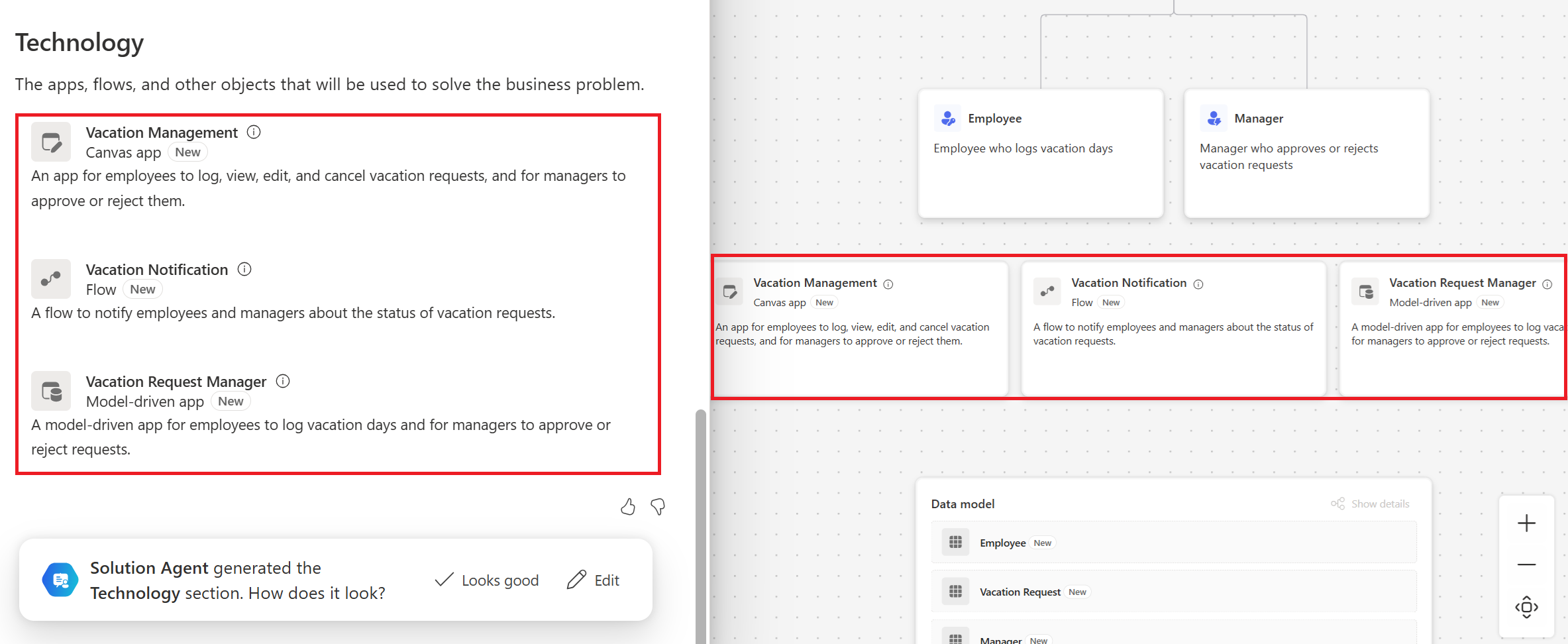
Pakutud tehnoloogiate üksikasjade vaatamiseks hõljutage kursorit teabeikooni kohal. Hüpikakna infokaart näitab kasutajarolle, mida pakutud tehnoloogia kasutab, ja andmetabeleid.
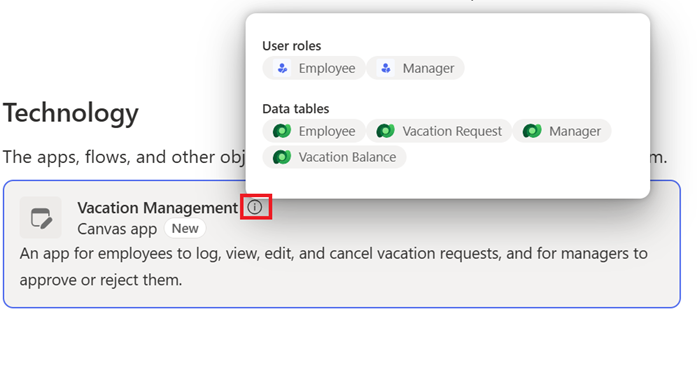
Vali Looks good et aktsepteerida pakutud tehnoloogiaid, või vali Edit et kasutada Copilot ja kirjeldada, mida soovid muuta.
Kavandatavad tehnoloogiad
Plaanid soovitavad tehnoloogiaid järgmisest loendist:
- Sellised rakendused nagu lõuendirakendused või mudelipõhised rakendused
- Power Pages veebilehed
- Power Automate voolud
- Power BI Report
- Copilot Studio Agents
Salvesta tabelid
Objektide (nt rakendused, vood, saidid ja agendid) loomiseks peate salvestama oma plaani ja tabelid.
Valige Salvesta tabelid.

Sisestage lahenduse nimi.
Valige avaldaja või valige olemasolev lahendus, mis sisaldab plaanist loodud üksusi, ja seejärel valige Salvesta.
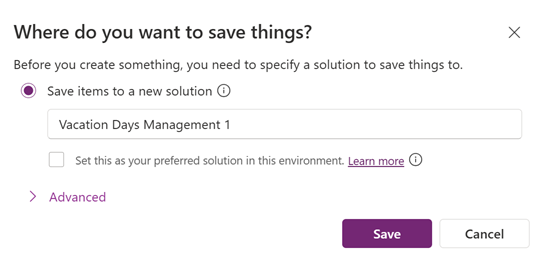
Plaan salvestatakse lahenduses. See toiming lubab plaanis vaate Objektid , nii et saate plaani ja lahenduse vaate vahel liikuda plaanist lahkumata. Lisateavet lahenduste kohta leiate lahenduse vaatest.
Märkus.
- Lahenduse nimi peab sisaldama ainult tähti, numbreid ja allkriipse. Lisateabe saamiseks vaadake teemat Lahenduse loomine.
- Teie plaanile pääsevad juurde kõik, kellel on nõutavad plaaniõigused .
Nüüd olete valmis oma lahendusi looma.

Plaani jagamine
Jagage oma plaani teiste tegijatega, et teha koostööd, määrates lugemis- või redigeerimisõiguse.
Plaani kaastöötajad vajavad jagatud plaani avamiseks ja sellega töötamiseks piisavaid õigusi. Kui teie administraator on Power Platformi halduskeskuses plaanitaseme turberollid lubanud, saavad süsteemiadministraatori turberolliga tegijad plaani jagamisel otse kaastöötajatele plaanitaseme õigusi anda.
Näiteks kasutajal 1 pole plaanide vaatamiseks või redigeerimiseks piisavalt õigusi. Kui tegija jagab plaani kasutajaga 1, luuakse ja määratakse automaatselt kohandatud turberoll, mis annab talle vajalikud plaani õigused. Automaatselt loodud turberoll kuvatakse Power Platformi halduskeskuses nimekonventsiooniga Plaan + Plaani nimi + Rolli nimi + Plaani ID. Määratud turberollide muutmiseks tühistage plaani ühiskasutus ja jagage seda uuesti, et määrata õige turberoll jaotises Juurdepääsu haldamine.
Kui plaanitaseme turberollid pole Power Platformi halduskeskuses lubatud, peavad tegijad andma kaastöötajatele käsitsi vajalikud õigused , et nad saaksid plaanile juurde pääseda.
Plaani jagamiseks toimige järgmiselt.
Avage oma plaan ja seejärel valige paremas ülanurgas Ühiskasutus .

Valige Anna ühiskasutusse.
Tippige dialoogiboksis Ühiskasutus kasutaja või turberühmade nimed või pseudonüüm.
Valige allanool, et valida plaani õigused. Valikud on järgmised.
- Vaataja: saab vaadata ainult plaani.
-
Kaasomanik: saab plaani kasutada, redigeerida ja jagada, kuid omanikke kustutada ega muuta.
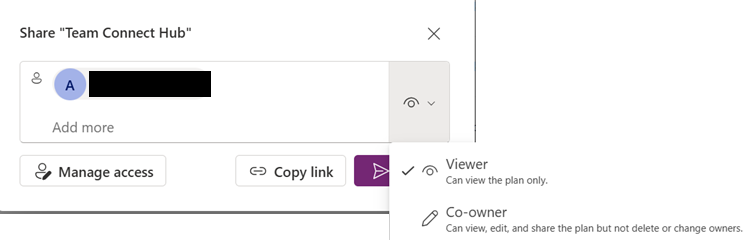
Valige Halda juurdepääsu, et näha juurdepääsu üksikasju, sh praegusi kasutajaid ja kaasomanikke. Siin saate redigeerida ka kasutaja juurdepääsu ja määrata turberolle.
Kui olete lõpetanud, valige Ühiskasutus.
Plaani eksportimine PDF-faili
PDF-vormingusse eksportimise funktsioon võimaldab teil plaane sidusrühmadega jagada. See sisaldab kogu plaani dokumendipoolset sisu, kuid mitte diagrammi poolt. Kasuta seda funktsiooni, et jagada kasutajate nõudmisi, andmemudeleid ja pakutud andmetabeleid juhtidega, kellel puudub ligipääs Power Apps'ile.
- Plaani PDF-vormingusse eksportimiseks avage plaan ja seejärel valige paremas ülanurgas Jaga>eksporti PDF-ina .
Plaanide vaatamine ja redigeerimine
Kasutage vasakpoolse navigeerimispaani menüüd Plaanid , et oma plaanidele juurde pääseda ja neid muuta.
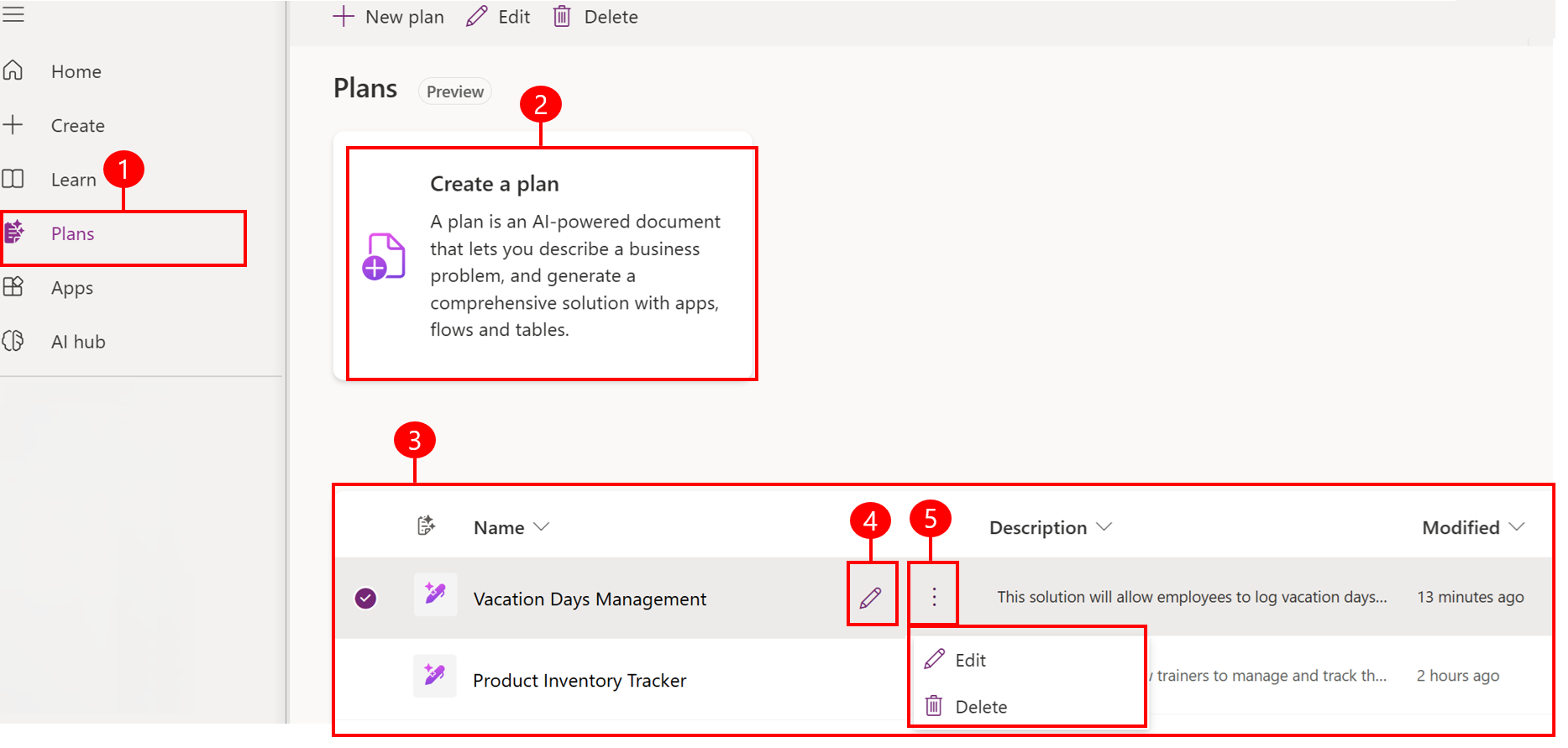
Legend:
- Plaanid: juurdepääs oma plaanidele.
- Plaani loomine: looge uus plaan.
- Teie plaanid: vaadake oma plaane.
- Redigeerimine: Redigeerige valitud plaani.
- Muuda, jaga või kustuta: Muuda, jaga või kustuta valitud plaan.