Märkus.
Juurdepääs sellele lehele nõuab autoriseerimist. Võite proovida sisse logida või kausta vahetada.
Juurdepääs sellele lehele nõuab autoriseerimist. Võite proovida kausta vahetada.
Oluline
Microsoft Dataverse On Teamsi keskkonnad iganenud. Lisateavet ajaskaala ja nõutavate toimingute kohta leiate teemast Teamsi keskkondade Microsoft Dataverse kasutuselt kõrvaldamine.
Rakenduses Dataverse for Teams saate tabelis teha järgmist tüüpi toiminguid:
- Luua tabeli veerge.
- Saate tabeli kustutada.
- Luua, redigeerida ja kustutada tabelitevahelisi seoseid. Lisateave: Tabeliseostega töötamine
Tabeli atribuutide redigeerimine
Rakenduses Microsoft Teams saate redigeerida nelja tabeli atribuuti:
- Kuvatav nimi: nimi, mida soovite tabeli jaoks kuvada.
- Mitmuse kuvatav nimi: tabeli nime mitmus, kui see on kuvamiseks vajalik.
- Kirjeldus: Tabeli eesmärgi lühikirjeldus.
- Kiirloomise sätted: see võimaldab seda funktsiooni toetavate kliendirakenduste jaoks kirjete kiiret loomist.
Märkus.
- Tabelit saate redigeerida ka visuaalse redaktori abil. Lisateave: Esimese tabeli loomine
- Igale Dataverse for Teams keskkonnale määratakse selle loomisel eesliide, näiteks cr1a3. Iga loodava tabeli ja veeru nimi kinnitatakse selle väärtusega. Seda väärtust ei saa muuta.
Valige vasakpoolsel paanil Tabelid.
Valige soovitud tabel ja seejärel valige käsuribal Sätted, et kuvada dialoogiboks Tabeli redigeerimine.
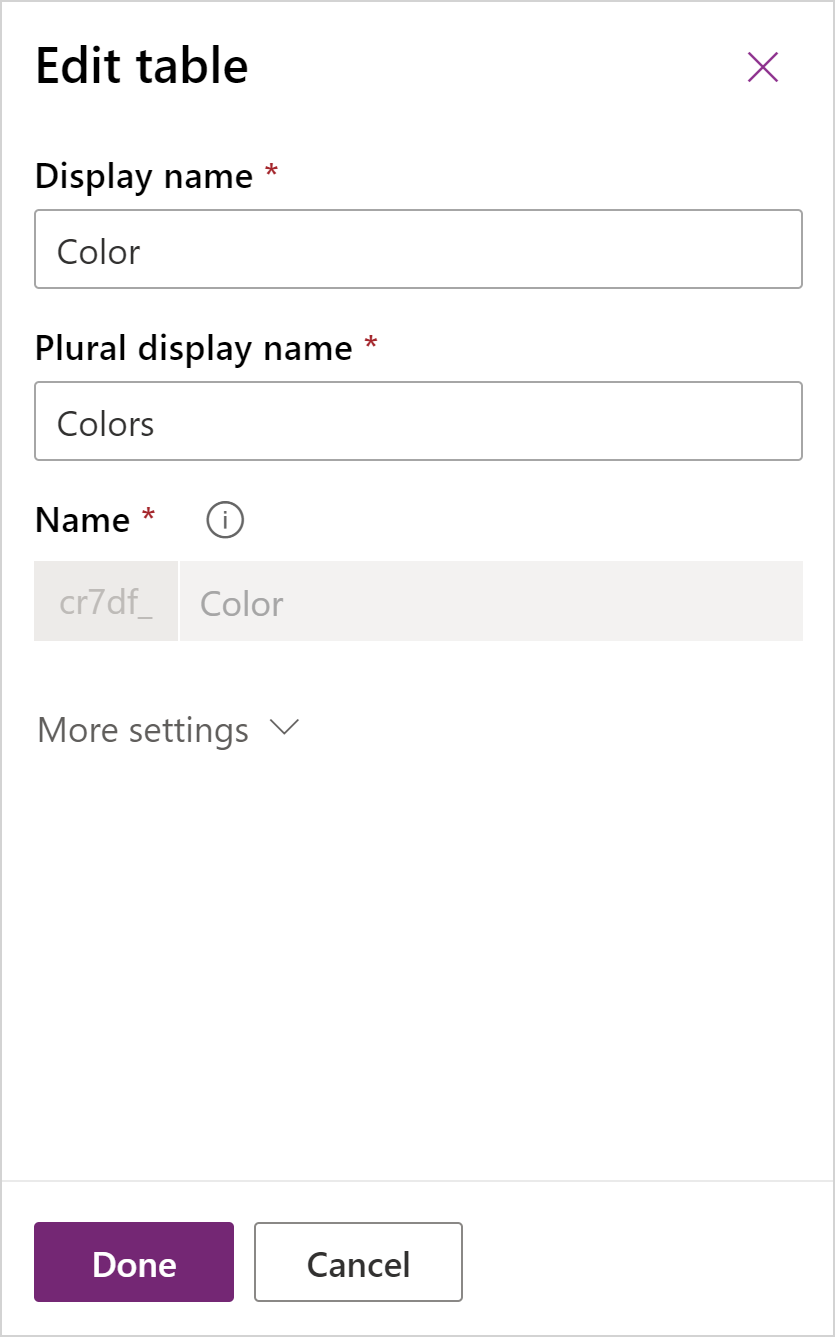
Lisateavet nende sätete kohta leiate teemast Tabeli loomine.
Tehke soovitud muudatused ja seejärel valige Valmis.
Tabeliveeru redigeerimine
Tabeli veerge saate redigeerida visuaalse redaktori abil.
Valige vasakpoolsel paanil Tabelid.
Valige soovitud tabel, valige visuaalse redaktori kuvamiseks käsuribal Redigeeri andmeid .
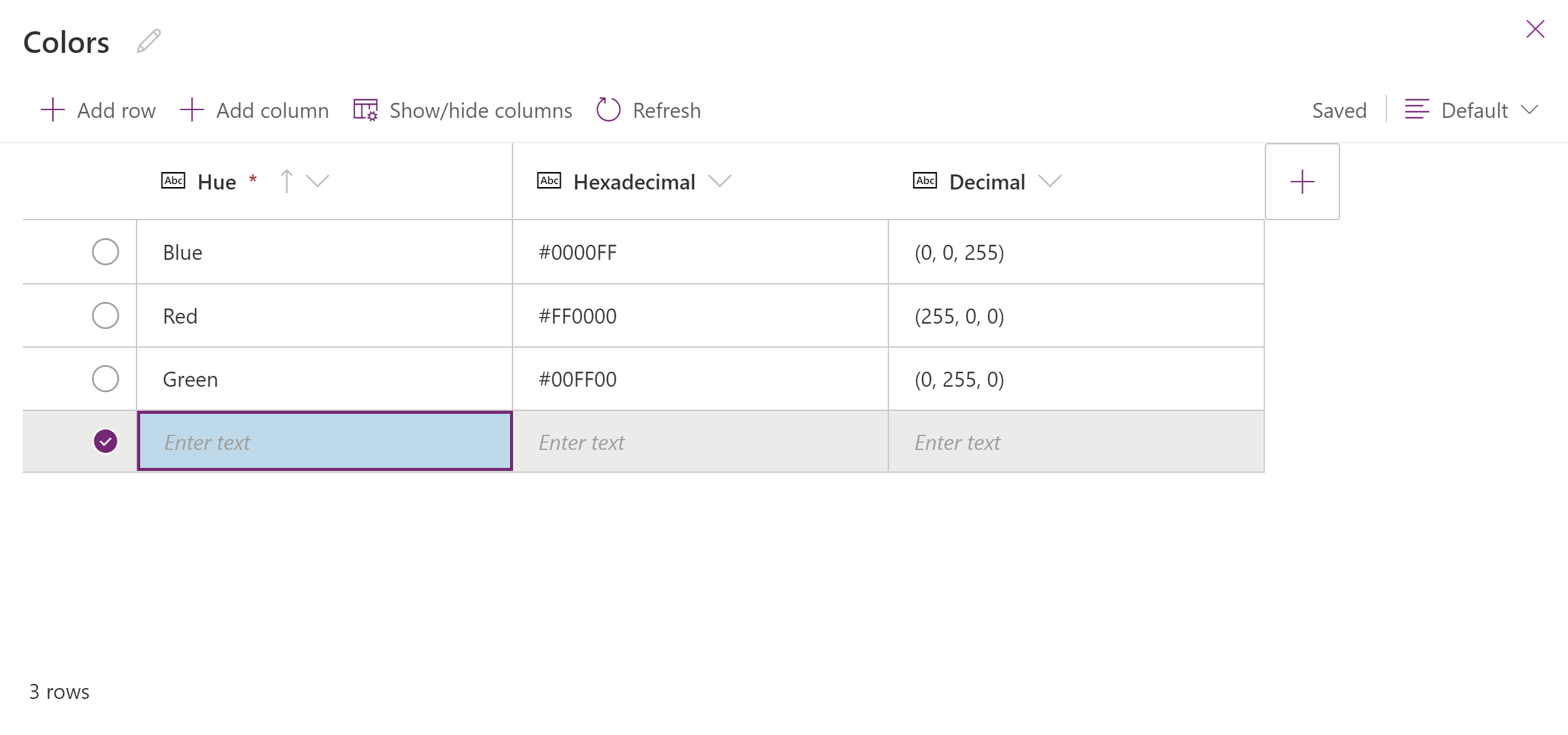
Lisateave: Esimese tabeli loomine
Tabeli kustutamine
Igaüks, kes on meeskonna liige, saab kustutada tabeleid, mis ei kuulu hallatavasse lahendusse.
Valige loendist Tabelid ... kustutatava tabeli kõrval ja seejärel valige Kustuta tabel. Teise võimalusena valige tabeli vaatamise ajal käsuribal käsk Kustuta tabel .