Märkus.
Juurdepääs sellele lehele nõuab autoriseerimist. Võite proovida sisse logida või kausta vahetada.
Juurdepääs sellele lehele nõuab autoriseerimist. Võite proovida kausta vahetada.
Oluline
Microsoft Dataverse On Teamsi keskkonnad iganenud. Lisateavet ajaskaala ja nõutavate toimingute kohta leiate teemast Teamsi keskkondade Microsoft Dataverse kasutuselt kõrvaldamine.
Teamsis saate luua, redigeerida ja kustutada lõuendirakendusi . Kui loote esimest korda rakendust, kasutades Power Apps'i Teamsi meeskonnas, loote ka uue Dataverse'i Teamsi keskkonna. Lisateabe saamiseks vaata Dataverse for Teams keskkonnast.
Eeltingimused
- Microsoft Teams litsents (enamikus Microsoft 365 plaanides kaasas).
- Power Apps for Teams ei nõua iseseisvat Power Apps litsentsi. See võimalus on kaasas sinu Teamsi litsentsiga rakendustele, mis kasutavad Dataverse'i Teamsi jaoks.
- Sa pead olema selle meeskonna liige, kus soovid rakendust luua.
Märkus.
Teamsi kasutajaliides uuendatakse regulaarselt. Kui selle artikli ekraanipildid või sammud ei vasta täpselt sellele, mida näete, otsige sarnaseid võimalusi praeguses liideses. Põhitöövoog jääb samaks.
Rakenduse loomine Microsoft Teams'is on kiire ja lihtne kolmeetapiline protsess.
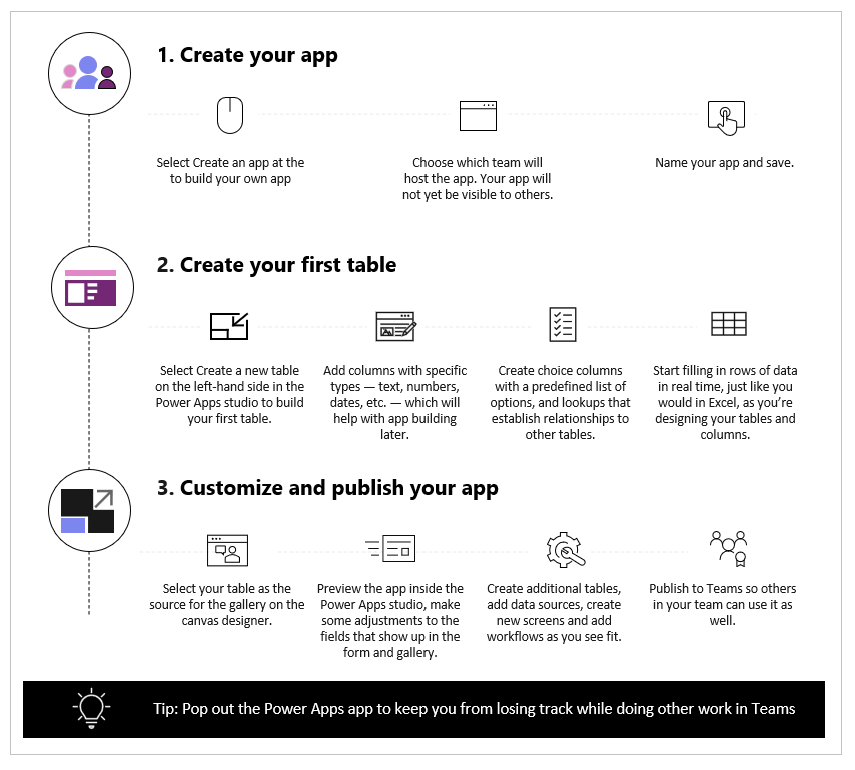
Vaadake videost, kuidas luua esimest rakendust.
Veenduge, et järgiksite tabeli loomisel viimaseid samme .
Vaadelgem iga sammu üksikasjalikult.
Rakenduse loomine
Pärast Power Apps'i rakenduse malli paigaldamist:
Käivitage Teams ja logige sisse.
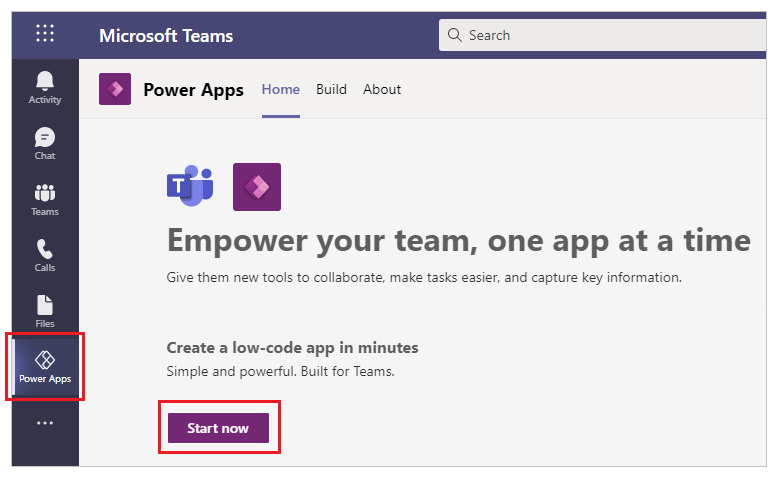
Vasakul paneelil vali Power Apps ja seejärel Start now.
Näpunäide
Kui sa ei näe vasakul paneelil rakendust Power Apps, vali
 (More added apps) ja seejärel vali Power Apps.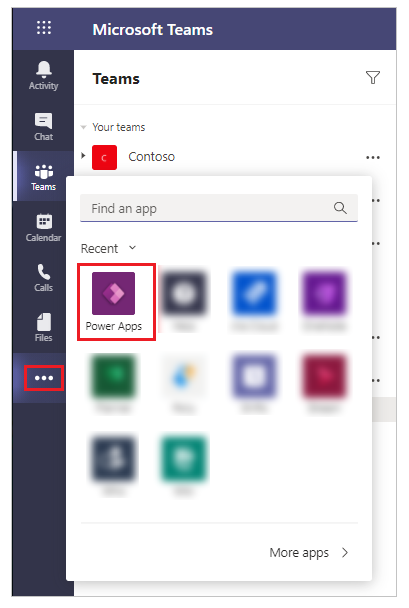
Vali meeskond, kuhu soovid rakendust luua. Siin asub rakendus. Meeskonnaliikmed ei saa rakendust enne, kui rakenduse avaldate. Rakendust saad jagada ka oma ettevõtte kolleegidega, kes ei kuulu meeskonda. Lisateabe saamiseks vaata "Sea luba ja jaga rakendusi kolleegidega".
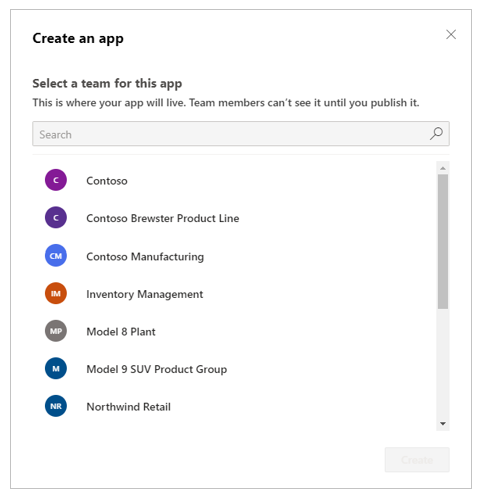
Kui see on esimene rakendus, mida valitud meeskonnas lood, luuakse valitud meeskonnale uus Dataverse for Teams keskkond. Sa näed selle kohta teadet, kui valid meeskonna. Lisateabe saamiseks vaata Dataverse for Teams keskkonnast.
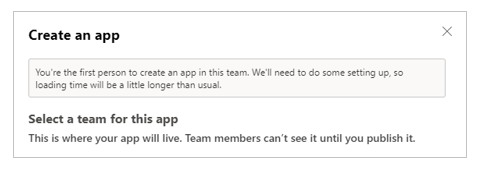
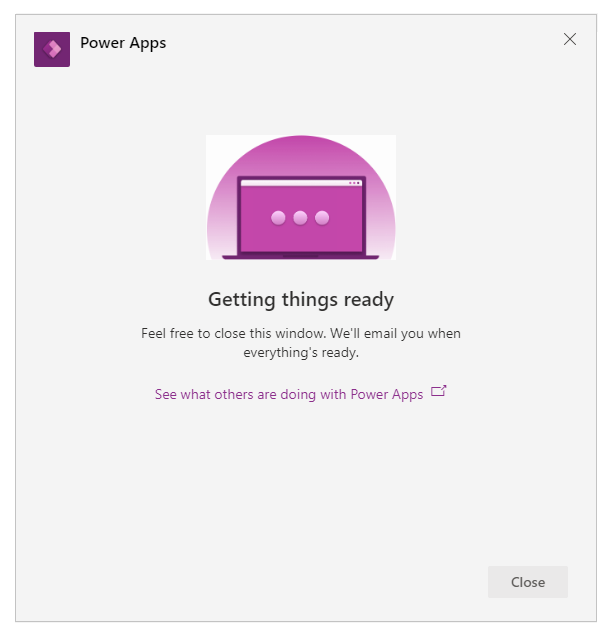
Valige Loo. Näed kinnitust Dataverse for Teams keskkonna loomise kohta, mis võib võtta aega. Sind teavitatakse, kui keskkond on sinu esimese rakenduse loomiseks saadaval, kasutades e-posti ja Teamsi teavitust.
Märkus.
Keskkonna loomine ebaõnnestub, kui valitud Teamsi meeskonnal on peidetud liikmelisus lubatud. Sellisel juhul proovige rakendust luua mõnes muus meeskonnas. Lisateabe saamiseks vaata Peidetud liikmeskonnad.
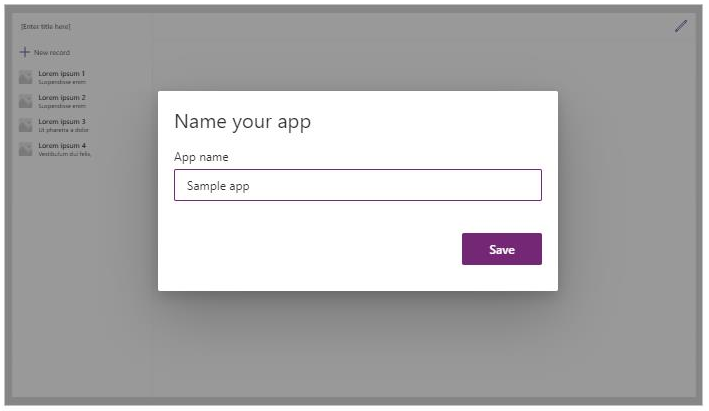
Sisestage rakenduse nimi ja seejärel valige Salvesta.
Näpunäide
Vaikimisi on rakendusega kaasas rakenduse mall, et saaksite alustada oma tabeli loomist ja rakenduse kasutamist. Lisateabe saamiseks vaata Understand Power Apps Studio.
Esimese tabeli loomine
Rakenduses Teams töötavate rakenduste andmed elavad Dataverse for Teams keskkonnas kui tabelites. Nagu teistes andmekogemustes, saad lisada lisaveerge, et jälgida iga kirje erinevaid atribuute enne, kui täidad tabeli mitme andmereaga.
Näpunäide
Lisateabe saamiseks Dataverse for Teams tabelite kohta vaata Dataverse for Teamsi ülevaadet.
Esimese tabeli loomiseks:
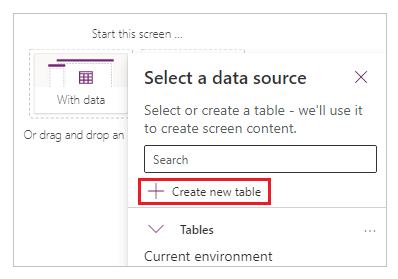
Valige Andmetega.
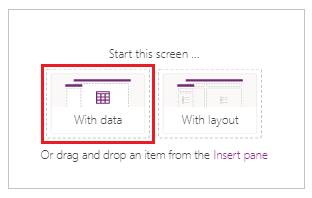
Valige Loo uus tabel>Alusta tühjast tabelist.
Valige dialoogiboksis Tabeli loomine suvand Redigeeri tabeli atribuute ja tippige uuele tabelile tähendusrikas nimi, mis seda andmekogumit kirjeldab, ning seejärel valige Salvesta.
Pärast tabeli loomist lisa erinevat tüüpi veerge, lisa ridu ja tööta andmetega visuaalses redaktoris.
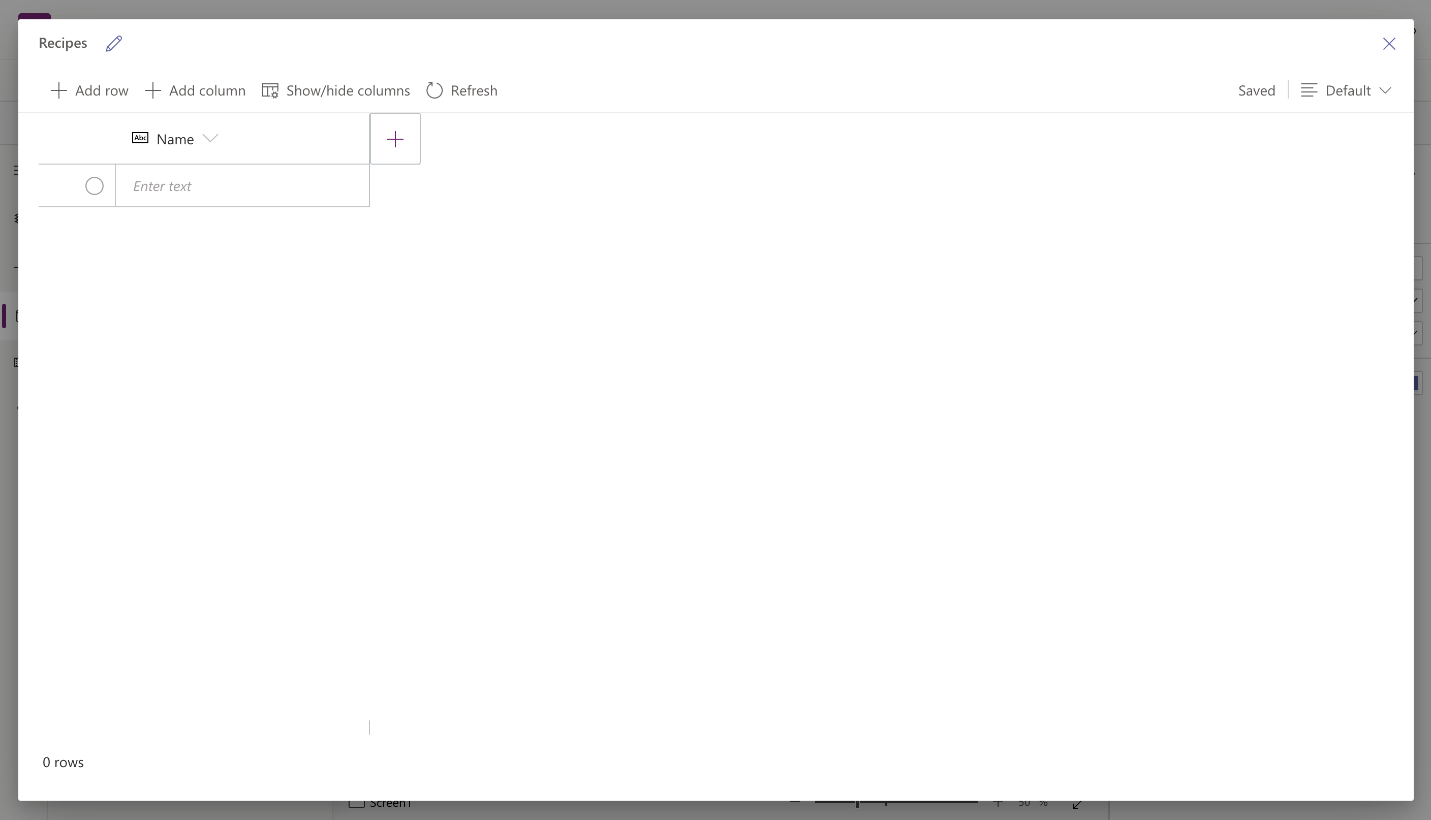
Tabelile veergude lisamine
Uute andmete jälgimise eesmärgil uue veeru lisamiseks toimige järgmiselt.
Valige Uus veerg.
Sisestage nimi, mis kirjeldab teie uut veergu kõige paremini.
Valige oma veeru tüüp.
Näpunäide
Lisateavet visuaalse redaktori toetatud veerutüüpide kohta leiate teemast Toetatud veerutüübid. Kui soovite lisada veerge, mida visuaalne redaktor ei toeta, looge lahenduseuurija abil tabel. Lisateave: Tabelite loomine
Vajaduse korral muutke valitud veerutüübi täpsemaid suvandeid .
Valige käsk Salvesta.
Ülejäänud andmeveergude lisamiseks korrake eelmisi samme.
Tabelile ridade lisamine
Vali Lisa rida , et ridu lisada.
Kopeeritud andmete kleepimine tabelisse
Tabelisse saate kleepida kuni 50 andmerida . Kopeeritud andmetest uute ridade loomiseks lisage kõigepealt tabelisse tühje ridu. Uute tühjade ridade lisamine kindlustab andmete kleepimisel lõikelaualt ei kirjutata kogemata teie olemasolevaid andmeid üle.
Ettevaatust
Kleepimistoimingud salvestatakse automaatselt ja tagasivõtmise suvandit pole. Ole ettevaatlik, kui kleepid andmeid olemasolevatele ridadele, sest see toiming kirjutab tabelis üle olemasolevad andmed.
Andmete lõikelaualt tabelisse kleepimiseks tehke järgmist:
Valige kirje, millele soovite uusi kirjeid lisada üles või alla.
Valige Lisa rida ülal või Lisa rida alla , et lisada read enne või pärast olemasolevaid ridu.
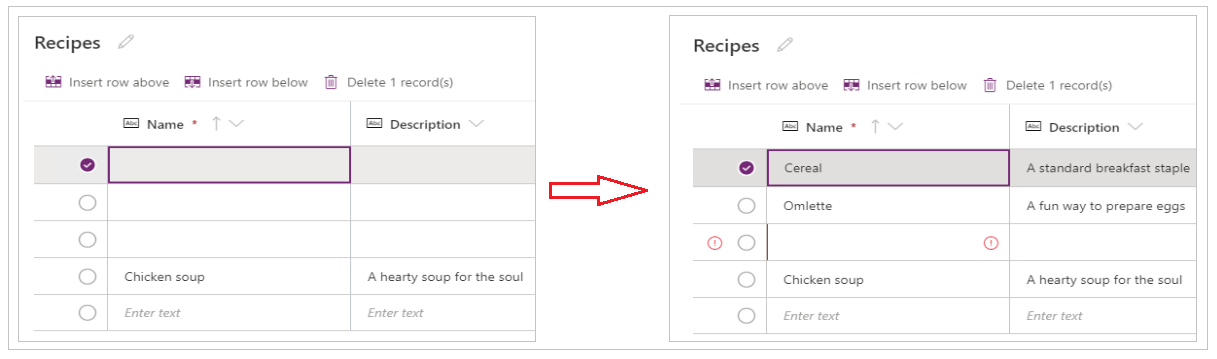
Näiteks rea lisamine valitud reast ülespoole: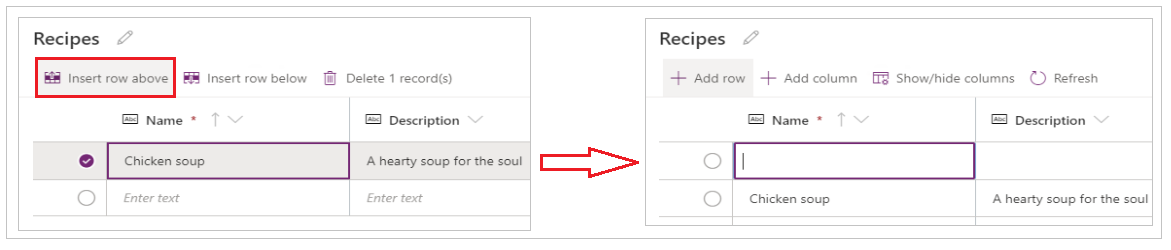
Korda eelmist sammu, et lisada vajadusel rohkem tühje ridu.
Näpunäide
Kui sa pole kindel, mitu rida sul vaja on, loo enne andmete kleepimist täiendavaid tühje ridu. Hiljem saad kustutada lisatühjad read.
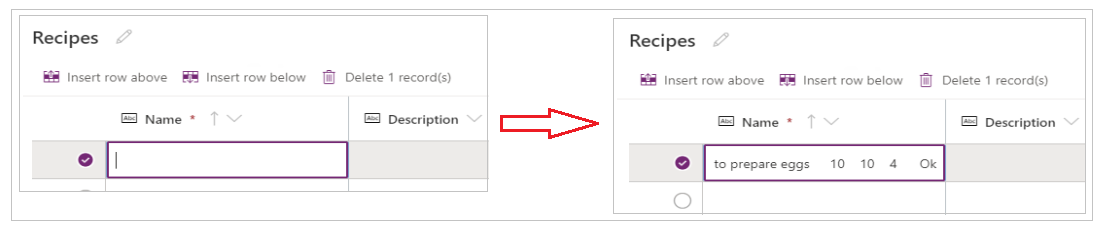
Valige vastloodud ridadest kõige ülemine vasakpoolsem lahter.
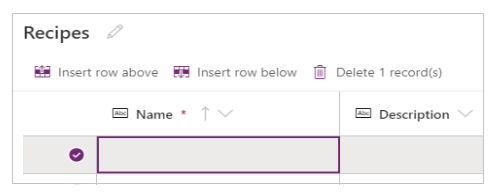
Kleepige kopeeritud andmed.
Märkus.
Kui kleebite andmed lahtri redigeerimisrežiimis (kui topeltklõpsasite ülemist vasakpoolset lahtrit), kleebitakse andmed lahtrisse. Kui see probleem juhtub, kustutage valesti kleebitud andmed, valige mõni muu lahter, valige kõige vasakpoolsem lahter ja proovige siis uuesti kleepida.
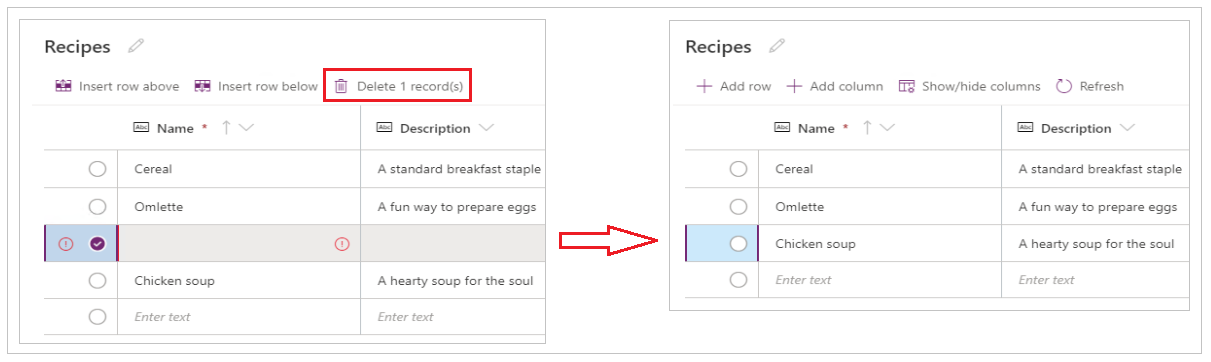
Eemaldage kõik täiendavad tühjad read.
Näpunäide
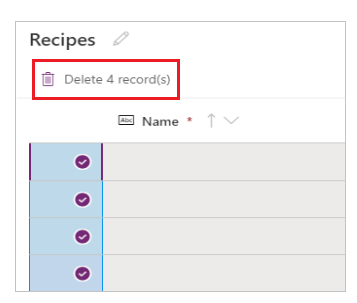
Mitme koos oleva rea kustutamiseks valige ülemine rida ja vajutage klaviatuuril tõstuklahvi (Shift ). Hoia klahvi all, vali viimane rida nende ridade tükis, mida soovid kustutada. Seejärel vali Delete X kirje(d).
Tabeli muudatused salvestatakse automaatselt. Kuid kontrollige vigu ja parandage need enne visuaalredaktori sulgemist.
Rakenduse kohandamine ja avaldamine
Kui tabeli sulged, värskendab vaikimisi rakenduse mall, mille lisasid rakenduse ekraanile, automaatselt uue tabeli kasutamiseks.
Märkus.
Uute andmeallikate, näiteks uue tabeli lisamiseks või rakenduse taasavamiseks vaata "Käsitsi ühenda andmed rakendusega ", kus on samme rakenduse käsitsi värskendamiseks uute andmetega.
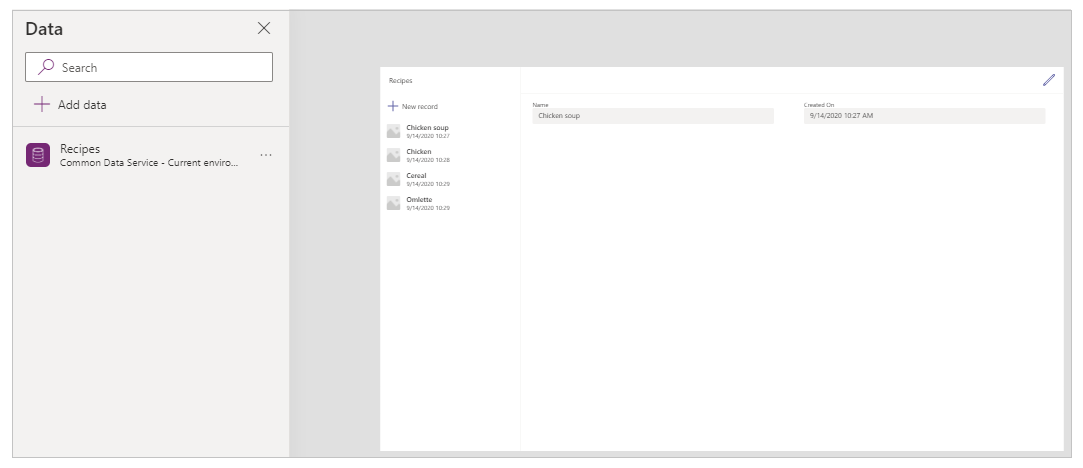
Sõltuvalt sellest, kui palju välju sa tabelisse lisad, võib olla vaja uuendada vormi ja galeriid rakenduse mallis.
Andmete käsitsi ühendamine rakendusega
Rakenduse galerii ja vormi komponendid saate automaatselt värskendada ainult esimese andmeallika andmete korral. Kui lisad täiendavaid andmeallikaid, näiteks uue tabeli, või avad rakenduse uuesti, pead andmed käsitsi ühendama malligalerii ja vormiga.
Näpunäide
Jätke need sammud vahele, kui rakenduse ekraan on juba loodud tabelisse ühendatud.
Käsitsi ühendamine uute andmetega:
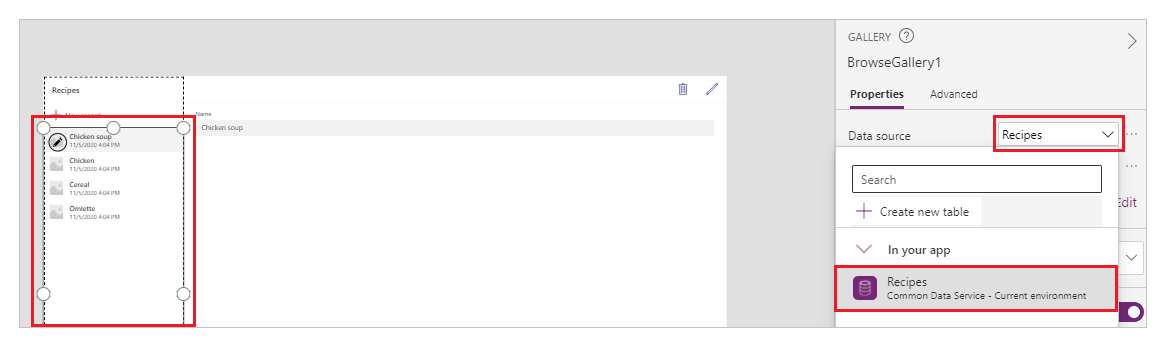
Valige galerii ja seejärel valige õige andmeallikas.
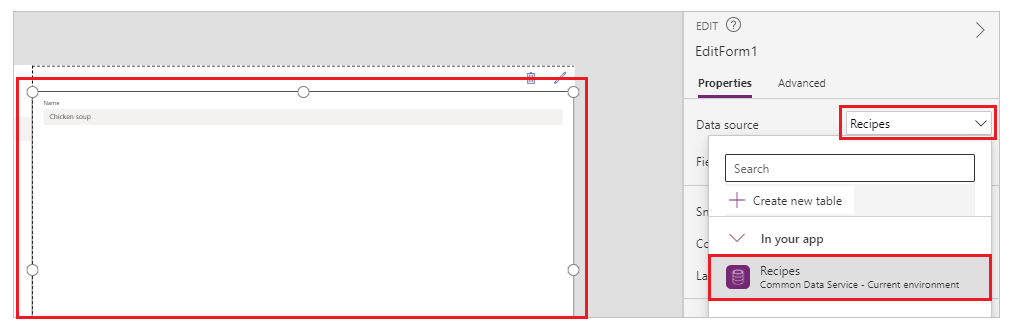
Valige vorm ja seejärel valige õige andmeallikas.
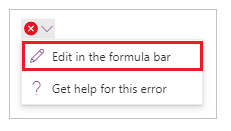
Kui näete valemiviga, valige valemiribal Redigeerija värskendage valemit andmeallika nimega.
Näiteks kui soovite redigeerimisvormi andmeallika nimena Juhised üle minna Retseptidele , asendage andmeallika nimi.
Muuda rakendusest:
Remove(Instructions, selectedRecord); If(IsEmpty(Errors(Instructions, selectedRecord)),UpdateContext( {itemSelected:false, editMode:false, newMode:false, deleteMode:false}); Set(CurrentItem,First(Instructions)););Muuda:
Remove(Recipes, selectedRecord); If(IsEmpty(Errors(Recipes, selectedRecord)),UpdateContext( {itemSelected:false, editMode:false, newMode:false, deleteMode:false}); Set(CurrentItem,First(Recipes)););Korda eelmist sammu, et parandada lisavalemivead.
Valitud galeriikirje taustavärvi värskendamine
Galerii näitab varem loodud kirjeid. Siiski tuleb muuta kirje taustavärvi, kui valid selle galeriist, et näidata valikut.
Valitud üksuse taustavärvi värskendamiseks tehke järgmist.
Valige galerii.
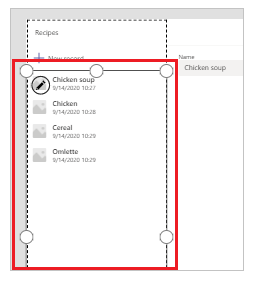
Valige vasakus ülanurgas olevast atribuudi rippmenüüst atribuut TemplateFill .
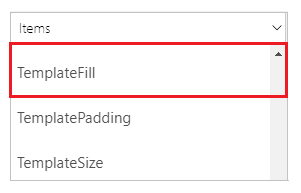
Värskendage valemiriba atribuudi TemplateFill väärtust järgmisele valemile.
If(ThisItem.IsSelected, RGBA(0,0,0,.05), RGBA(0,0,0,0))
Väljade värskendamine vormil
Mallis kuvatakse vaikimisi vormi sees kaks välja. Vormile rohkem väljade lisamiseks tehke järgmist.
Valige vorm.
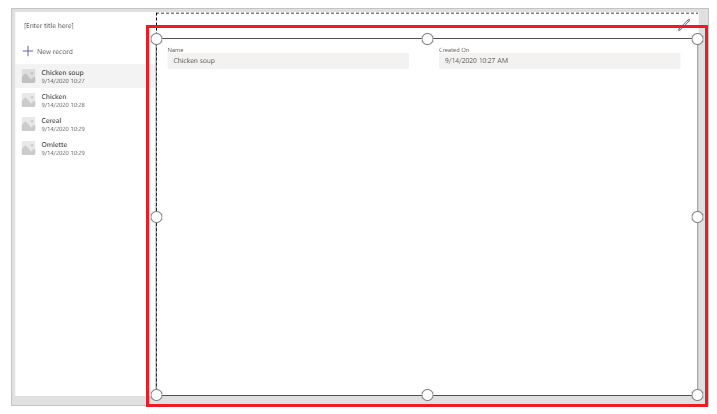
Valige paremal asuvalt atribuudipaanilt Redigeeri välju.
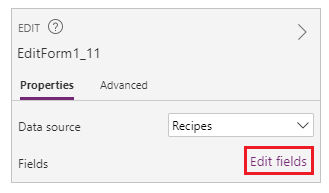
Valige Lisa väljad.
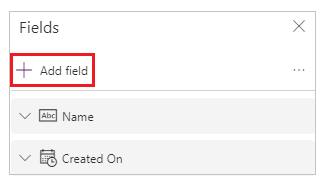
Valige väljad, mille soovite vormi lisada.
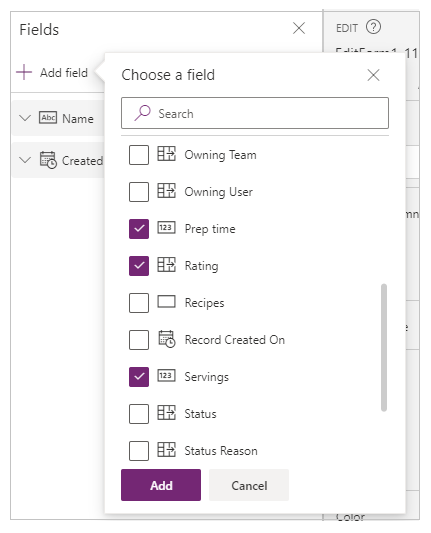
Valige Lisa.
(Valikuline) Valige väljad, mida soovite üles või alla liigutada, või eemaldage soovimatud väljad, valides käsu Eemalda.
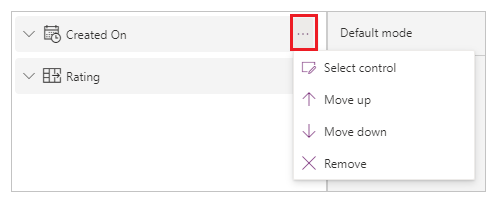
Sulgege väljade paan.
Kui lisad, eemaldad või järjestad väljad, uuendab vorm automaatselt.
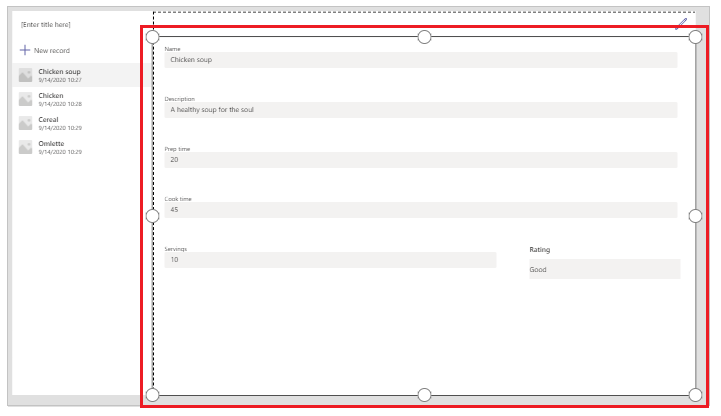
Väljade värskendamine galeriis
Võib-olla pead uuendama vaikimisi rakenduse malli galeriid, et see peegeldaks tabeli välju, mille lõid.
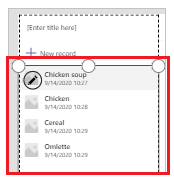
Väljade värskendamiseks galeriis tehke järgmist.
Valige paremal asuvalt atribuudipaanilt Redigeeri välju.
Valige galeriikomponendi (nt pilt, pealkiri või alapealkiri) rippmenüü ja muutke soovitud välja valikut.
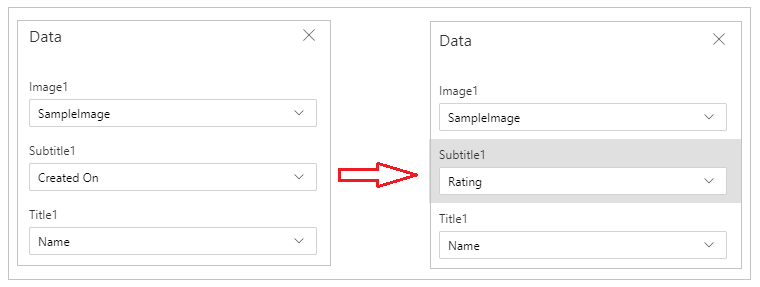
Sulgege andmepaan.
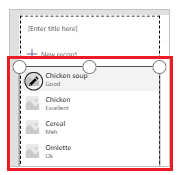
Galerii uuendab valitud muudatustega.
Rakenduse pealkirja värskendamine
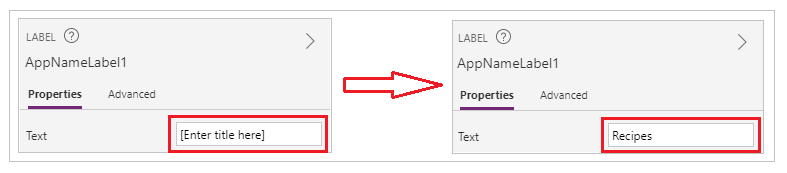
Rakenduse pealkirja värskendamiseks tehke järgmist.
Valige ekraani ülemisest vasakpoolsest nurgast silt.
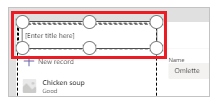
Muutke atribuudi Tekst väärtust paremal asuval atribuutide paanil.
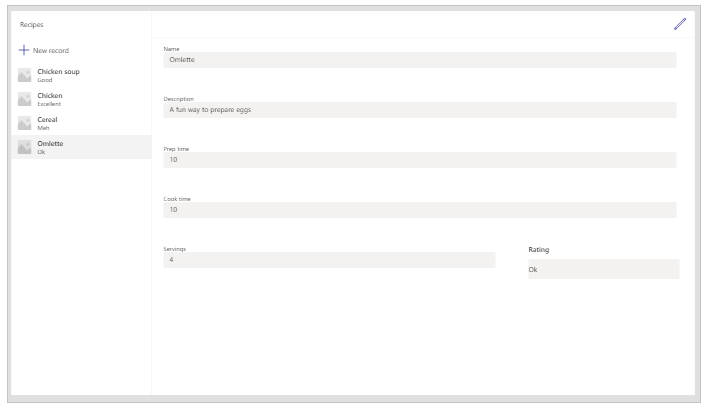
Kontrollige kõik rakenduses tehtud muudatused üle.
Näpunäide
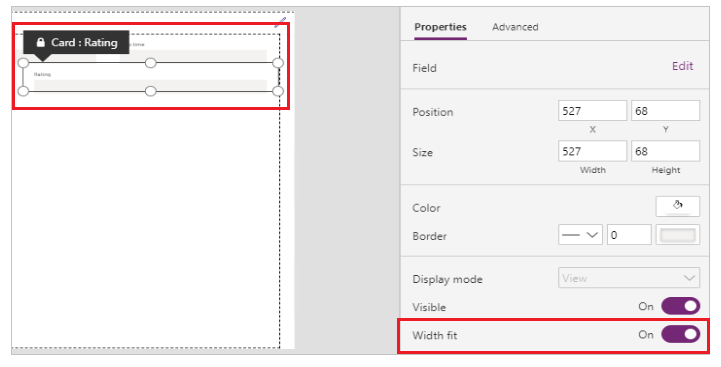
Parema reageerimisvõime tagamiseks on andmekaartidel vaikimisi Width fit omadus seatud Sisse. Kui soovid andmekaarte käsitsi suurust muuta, vali andmekaardid ja sea Width fit omaduseks Off.
Rakenduse salvestamine ja eelvaate kuvamine
Nüüd, kui olete oma esimese rakenduse koos andmetega loonud, saate muudatused salvestada ja rakenduse eelvaadet vaadata.
Valige käsk Salvesta.
Valige Eelvaade.
- Uue kirje lisamiseks valige Uus kirje ja täitke vorm.
- Kirje redigeerimiseks valige kirje vasakpoolsel paanil ja redigeerige väärtusi.
- Eelvaate sulgemiseks valige Sule või paoklahvi (Esc ).
Avalda ja lisa rakendus meeskondade kanalile
Valige Avalda Teamsis , et avaldada rakendus, et teised teie meeskonna liikmed saaksid rakendust kasutada, ja lisage rakendus Teamsi kanalile. Lisateave: Rakenduse avaldamine ja lisamine Teamsi
Nüüd, kui oled loonud oma esimese rakenduse tühjast tabelist, vaatame üksikasjalikult Power Apps liidest, Studiot, juhtnuppe ja kuidas luua täiendavaid rakendusi.
Täiendavad kaalutlused Microsoft 365 Groupi kohta
Kui valid Create et luua valitud meeskonnas rakendus, lubab Power Apps automaatselt valitud meeskonna Microsoft 365 Groupi turvalisuse tagamiseks. Kui gruppi ei saa turvalisuse huvides lubada, näed järgmist viga:
The request failed with error: 'Insufficient privileges to complete the operation.' The tracking Id is '[xxxxxxx-xxxx-xxxx-xxxx-xxxxxxxxxxxx]'.
Selle probleemi lahendamiseks uuenda käsitsi Microsoft 365 Groupi seadet SecurityEnabledFalse asemel True PowerShelli abil. Üksikasjalike sammude jaoks vaata Jaga rakendust Microsoft 365 rühmad-ga. Lisateabe saamiseks vaadake Microsoft 365 rühmad ja Microsoft Teams.
Turbe lubamine sama nimega töörühmade jaoks
Töörühmade nimed ei ole alati kordumatud. Teamsis saab sama kuvatavat nime kasutada rohkem kui üks töörühm. Näiteks võib rentnikus olla rohkem kui üks töörühm nimega „Kontroll”. Kuid iga meeskonnaga seotud Microsoft 365 grupil on Microsoft Entra ID-s erinev ObjectId, isegi kui meeskondade nimed on samad. ObjectId Microsoft Entra ID Microsoft 365 grupi jaoks on sama mis GroupId Teamsis seotud meeskonna jaoks.
Meeskonna GroupId (ObjectID Azure AD-s) leidmiseks:
Avage Teamsis töörühm.
Valige töörühmas soovitud kanal.
Valige paremas ülanurgas Rohkem suvandeid (...) ja seejärel valige Hangi kanali link.
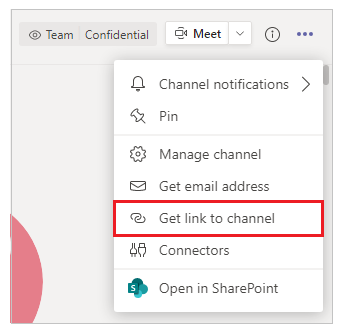
Kopeerige lingilt GroupID .
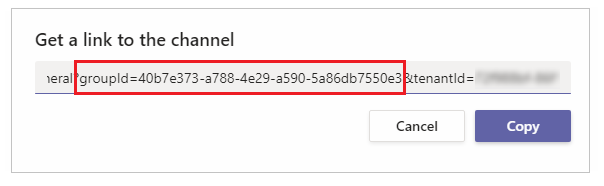
Samuti saate kanali lingi kopeerida, valides nupu Kopeeri ja kleepides selle seejärel tekstiredaktorisse, et saada GroupID väärtus.
https://teams.microsoft.com/l/channel/19%3a06f038959c9f4387a35f5d776484cff2%40thread.tacv2/General?groupId=40b7e373-a788-4e29-a590-5a86db7550e3&tenantId=00000000-0000-0000-0000-0000000000000000Nüüd, kui sul on õige meeskonna GroupID (ObjectID Microsoft Entra ID-s), kasuta juhiseid Share an app with Microsoft 365 rühmad et tagada meeskonna Microsoft 365 grupi turvalisus.
Tõrkeotsing
App publish ebaõnnestub staatuskoodiga 400
Kui saad vea "Request failed with status code 400", kui avaldad oma rakenduse Teamsi:
- Veendu, et meeskonna Microsoft 365 grupp oleks turvaliselt toetatud. Vaata Täiendavad kaalutlused Microsoft 365 Group kohta.
- Kontrolli, et sul on meeskonna sees õiged õigused (omanik või liige).
- Proovi Teamsist välja logida ja uuesti sisse logida, siis proovi uuesti avaldada.
Rakendus ei ilmu Teamsis pärast avaldamist
Kui sinu avaldatud rakendus ei ilmu Teamsi rakenduste poes ega jaotises "Ehitatud kolleegide poolt":
- Lubage rakendusel Teamsis levida kuni 24 tundi.
- Logi välja ja logi uuesti Teamsi sisse, et vahemälu tühjendada.
- Kui kasutad Teamsi veebi, värskenda brauserit.
- Veendu, et sinu organisatsiooni kohandatud rakenduste poliitikad lubavad üleslaaditud rakendusi.
Kuidas rakendust kustutada
Rakenduse kustutamiseks, mida sa enam ei vaja, vaata "Rakenduse kustutamine".
Järgmised sammud
Ülevaade Power Apps rakendusest
Mõista Power Apps Studiot
Sujuva kasutajaliidese juhtelementide kasutamine
Looge täiendavaid rakendusi