Märkus.
Juurdepääs sellele lehele nõuab autoriseerimist. Võite proovida sisse logida või kausta vahetada.
Juurdepääs sellele lehele nõuab autoriseerimist. Võite proovida kausta vahetada.
Teamsi integratsiooniobjekti saate kasutada hõlpsaks juurdepääsuks Teamsi integratsioonifunktsioonidele ja kasutada avaldiste täiustatud kasutatavust, integreerides lõuendirakenduse Teamsiga. Teamsi integratsiooniobjekti saadavust saab valideerida, kontrollides puuvaatest Teamsi juhtelemendi olemasolu .
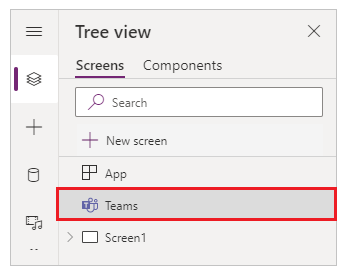
Power Appsi integreerimiseks Teamsiga on saadaval kaks funktsiooni. Saate tuua Teamsi kujunduse lõuendirakenduses ja saate filtreerida andmeid olenevalt meeskonna või kanali kontekstist.
Märkus.
Teamsiga edasiseks integreerimiseks saate konnektorit Microsoft Teams kasutada selliste toimingutega nagu sõnumi postitamine, Teamsi koosoleku loomine, kanalite loendi ja palju muud.
Teamsi kujunduse toomine
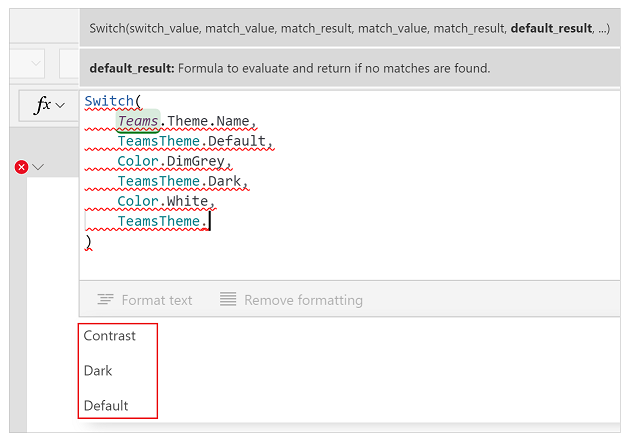
Teams kasutab kolme teemat: Vaikimisi,Tume ja Kõrge kontrastsus. Kui kasutate avaldisi kujunduste nimede toomiseks, saate valemiribal kasutada nimesid Vaikimisi, Tume jaKontrastsus . Power Apps
Kujunduse nime toomiseks kasutage järgmist valemit.
Switch(
    Teams.Theme.Name,
    TeamsTheme.Default,
    Color.DimGrey,
    TeamsTheme.Dark,
    Color.White,
    TeamsTheme.Contrast,
    Color.Black
    )
Ülaltoodud valemis kasutatakse avaldist Teams.Theme.Name kujunduse nimede Vaikimisi , Tume või Kontrastsus hindamiseks ning valitud lõuendirakenduse objekti värvi muudetakse sõltuvalt valemisse sisestatud värvist.
Funktsioon Switch() hindab valemit ja määrab, kas tulem vastab teie määratud jada mis tahes väärtusele.
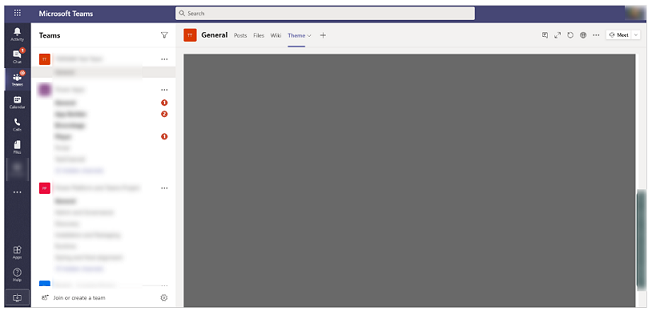
Selle funktsiooni abil saate muuta lõuendirakenduse tausta, olenevalt muudatusest Teamsi kujunduse valikus.
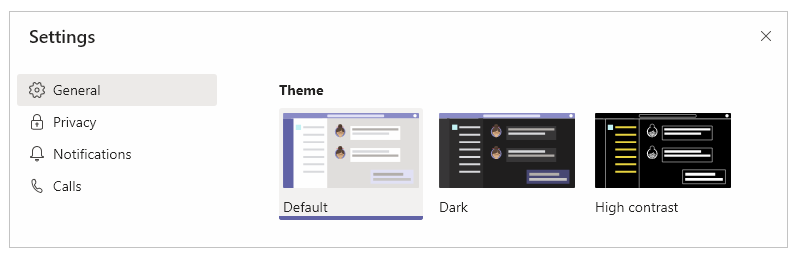
Näiteks kasutage seda valemit juhtelemendi (nt ristküliku) atribuudis Täida, et muuta täitevärvi valitud Teamsi kujunduse põhjal.
| Teamsi kujundus | Rakenduse taust |
|---|---|
| Vaikimisi (rakenduse taustavärv: DimGrey) |
|
| Tume (rakenduse taustavärv: valge) |
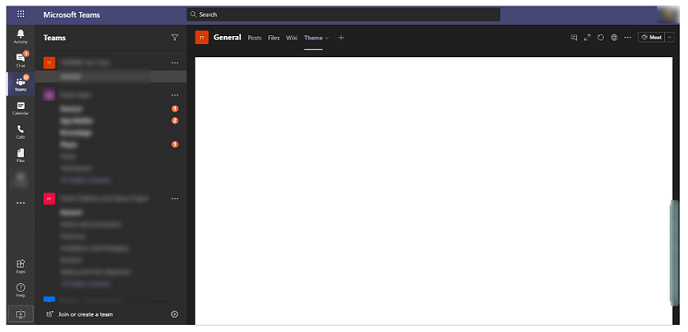
|
| Kõrge kontrastsus (rakenduse taustavärv: must) |
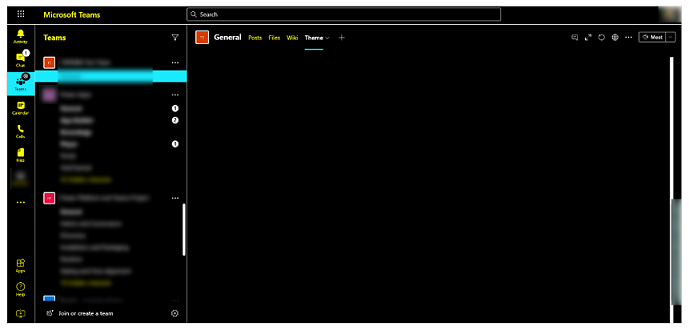
|
Rakendusandmete filtreerimiseks Teamsi kanali nime toomine
Teamsi kanali nime saate lõuendirakenduse funktsioonidest, näiteks funktsioonist Filter(). Teamsi kanali nime toomiseks kasutage järgmist süntaksit.
Teams.ThisChannel.DisplayName
Näiteks saate lisada sildi ja määrata atribuudi Tekst kuvama Teamsi kanali nime.
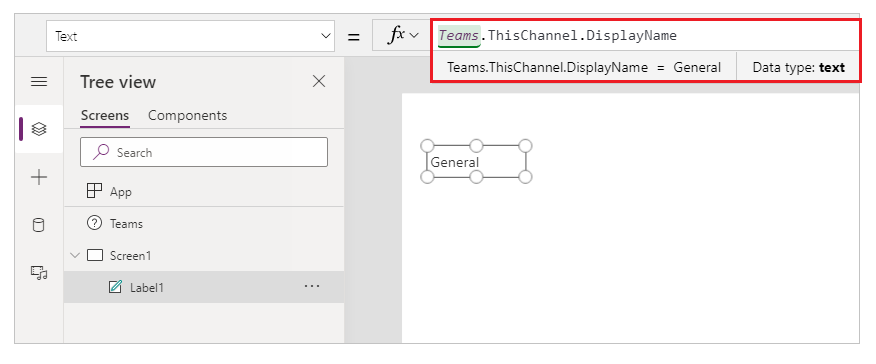
Näiteks saidil majutatud SharePoint loendiga ühenduse loomisel saate üksused loetleda vaikegaleriis.
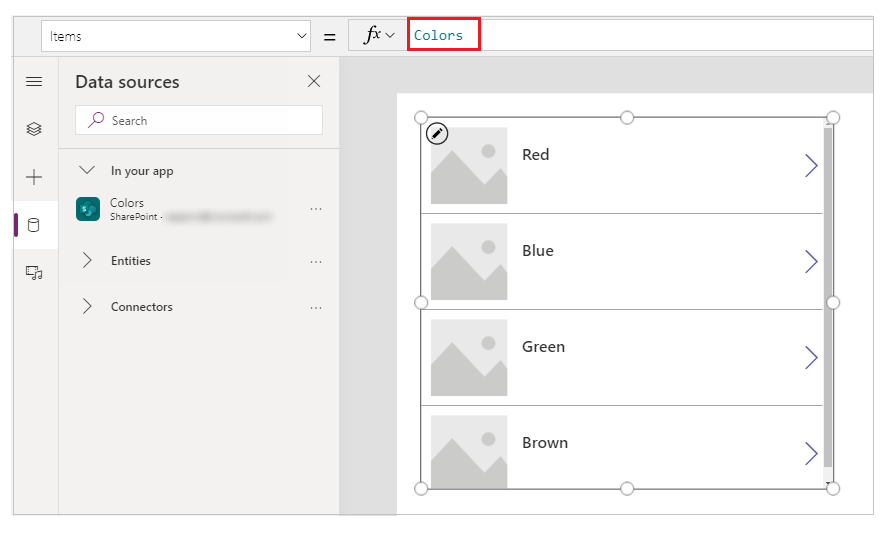
Loendis kuvatakse kõik üksused ja veerg, mis tähistab Teamsi kanali nime.
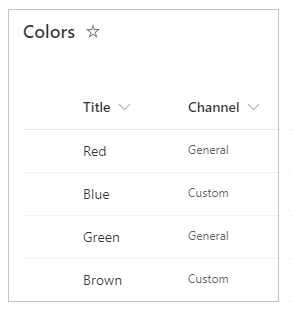
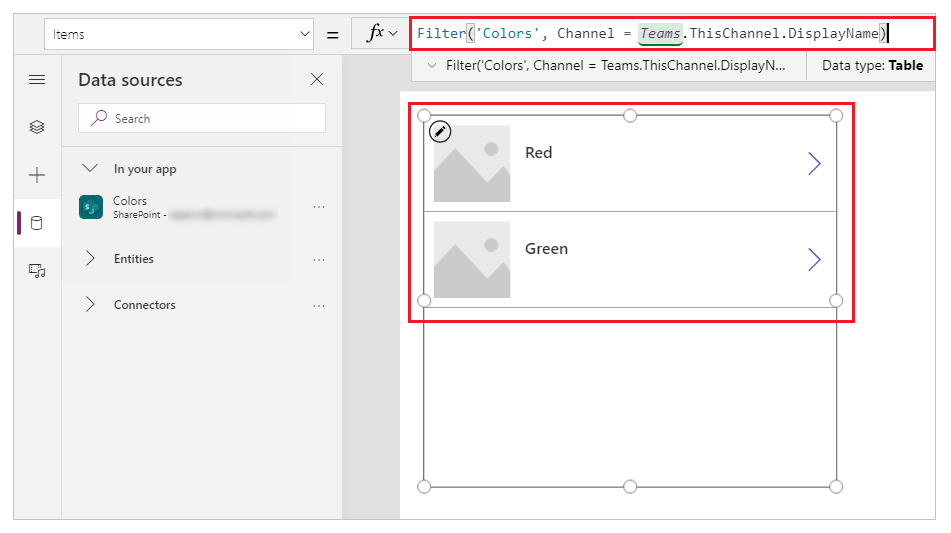
Arvestades, et Teamsi kanali nimi on Üldine, saate galerii sisu filtreerimiseks sõltuvalt kanali nimest kasutada järgmist valemit.
Filter(’Värvid’, Kanal = Teams.ThisChannel.DisplayName)
Lisateavet Teamsi kliendi SDK kohta leiate teemast Kontekstiliides. Lisateavet Teamsi konteksti kasutamise kohta leiate teemast Teamsi konteksti kasutamine.