Märkus.
Juurdepääs sellele lehele nõuab autoriseerimist. Võite proovida sisse logida või kausta vahetada.
Juurdepääs sellele lehele nõuab autoriseerimist. Võite proovida kausta vahetada.
Unified Interface mudelipõhiste rakenduste kasutamiseks pakub seadmetes ühtlast ja kättesaadavat kasutuskogemust – kas siis lauaarvutis, sülearvutis, tahvelarvutis või telefonis. Rakendustekomplekt skaleerib ekraanil komponente ümber paigutades. Hästi reageeriv kujundus kohandub teie ekraani suurusel põhineva keskkonnaga, seega mida rohkem ruumi teil on, seda rohkem andmeid saab kuvada.
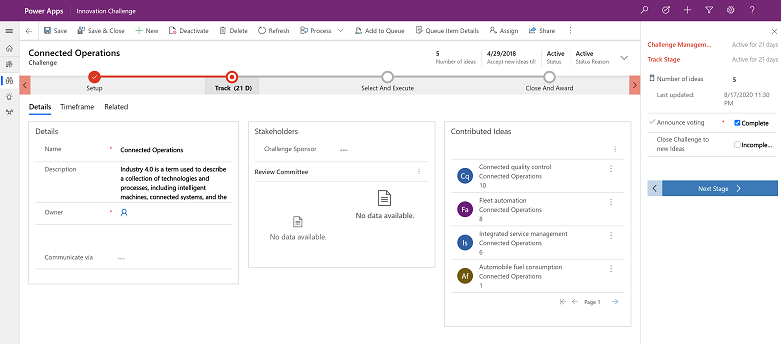
Mudelipõhiste rakenduste Unified Interface’i ülevaate saamiseks vaadake seda videot: Unified Interface’i tutvustus
Ümberpaigutus
Unified Interface on kujundatud modernse ümberpaigutuse kogemuseks.
Vormidel on pikslipiirid, mis põhjustavad vormis oleva teabe ekraanil liikumise selle põhjal, kui palju on vormis kuvatava teabe jaoks ruumi. See juhtub, kui vormi kuvatava teabe ruum väheneb. Näiteks kui muudate rakenduse akna suurust ja vähendate akna laiust, vähendatakse selle vormi kuvatava teabe jaoks saadaolevat ruumi. Kui laius väheneb üle kindlate piiride, liigutatakse äsja peidetud teave selle koha alla, kus see varem oli, nii et see on nähtav või te saate selle kuvamiseks vertikaalselt kerida.
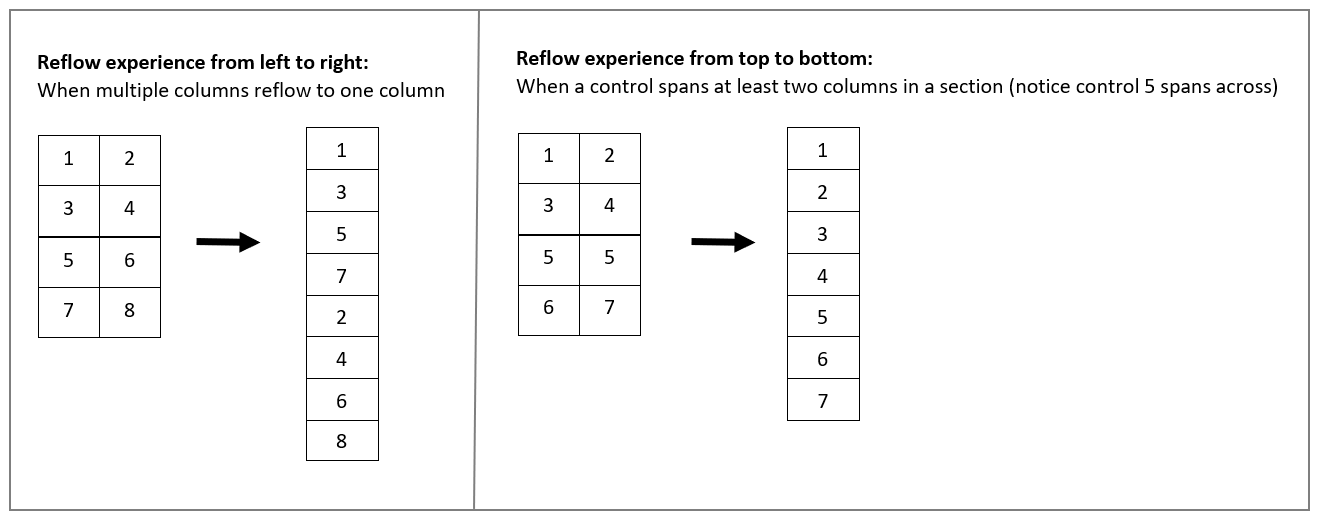
Kui vormijaotise veerud ümber paigutatakse mitmest veerust ühte veergu, suunatakse see uuesti ülalt alla. Kui juhtelement hõlmab jaotises vähemalt kahte veergu, siis see liigub ümber vasakult paremale (vasakult paremale kirjutatavates keeltes). Käitumine erineb seetõttu, et pärast ümberpaigutust säiliks vahekaardi navigeerimisjärjestus.
Allpool näites vastab iga number juhtelemendile.
Navigeerimine
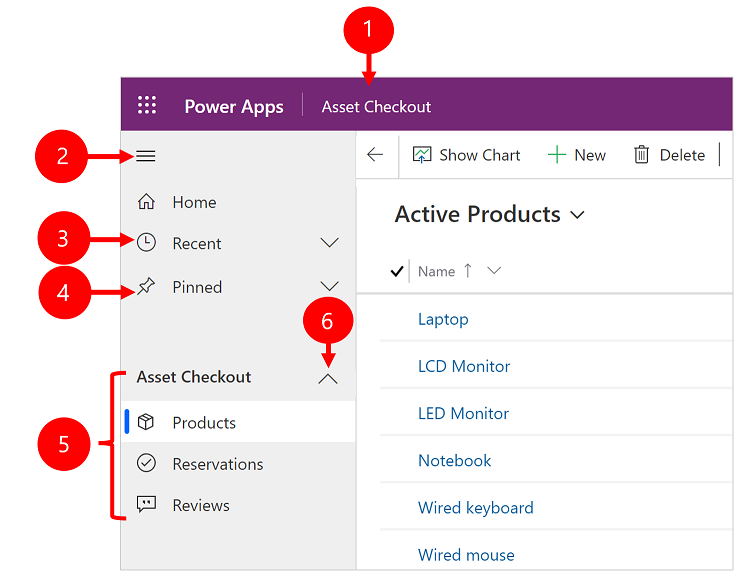
Menüüvalikud võimaldavad teil süsteemis rakenduste vahel kiiresti liikuda. See tagab kiire juurdepääsu hiljuti vaadatud ridadele ja kinnitatud lemmikutele.
Legend
- Click to change app: valige praeguse rakenduse nimi, et muuta teistsugust rakendust.
- Ahenda/laienda nupp: valige see navigaatori ahendamiseks, et lehe põhiosale oleks rohkem ruumi. Kui navigaator on juba ahendatud, valige see nupp, et seda uuesti laiendada.
- Hiljutised read: laiendage seda kirjet, et kuvada hiljuti kasutatud ridade loendit. Valige siin rida, et see avada. Valige toodud rea kõrval olev rõhknaelaikoon, et see oma lemmikutesse lisada (kinnitatud kirjed).
- Lemmikread: laiendage seda kirjet, et vaadata ja avada oma lemmikridu (kinnitatud). Kasutage siia ridade lisamiseks loendit Viimatised read . Valige toodud rea kõrval olev naela eemaldamise ikoon, et see loendist eemaldada.
- Lehel navigeerimine: sellel alal on loetletud kõik olemid ja armatuurlaua lehed, mis on praeguse tööala jaoks saadaval. Valige kirje, et avada selle olemi nimega armatuurlaud või loendivaade.
Lisateavet leiate teemast Põhiline navigeerimine mudelipõhises rakenduses.
Armatuurlauad ja diagrammid
Pääsete kõigile süsteemi ja kasutaja armatuurlaudadele juurde oma Unified Interface’i rakendustest. Interaktiivsed armatuurlauad on nüüd saadaval kõigi reatüüpide puhul rikkalikumate interaktiivsete armatuurlaua võimalustega. Lisateavet leiate teemast Edenemise jälgimine armatuurlaudade ja diagrammide abil.
Ajaskaala juhtelement
Ajaskaala juhtimine – ajaskaalavaates saate teha meeskonnaga koostööd, jälgides kliendisuhtluse ajalugu ühel lehel olevas reas, kasutades hõlpsasti loetavat vaadet. Näete kõike alates postitustest ja häälmanustest kuni meilide ja märkmeteni. See võimaldab kiiresti kogu suhtluse lõimitud andmeid vaadata. Lisateavet leiate teemast Kohtumise , meilisõnumi, telefonikõne, märkmete või tööülesande tegevuse lisamine ajaskaalale.
Äriprotsess
Äriprotsessi voogu on dokkimismehhanismiga täiustatud. Saate dokkida äriprotsessi etapi ekraanile, et saaksite oma äriprotsessi voos käsilolevale ülesandele keskenduda. See on eriti kasulik siis, kui protsessi etapis on jäänud teha keerukaid toiminguid. Lisateavet leiate teemast Äriprotsessidega töötamine.
Hõlbustus
Täiustatud juurdepääsetavuse kogemus võimaldab teil kasutada ekraanilugejaid, et tõlkida ekraanil olev info kuuldavaks heliks ja printida see Braille'i lugejale, et rakendust saaks kasutada rohkem inimesi. Lisateabe saamiseks vaadake teemat Ekraanilugeri kasutamine.
Unified Interface'i rakenduse loomine
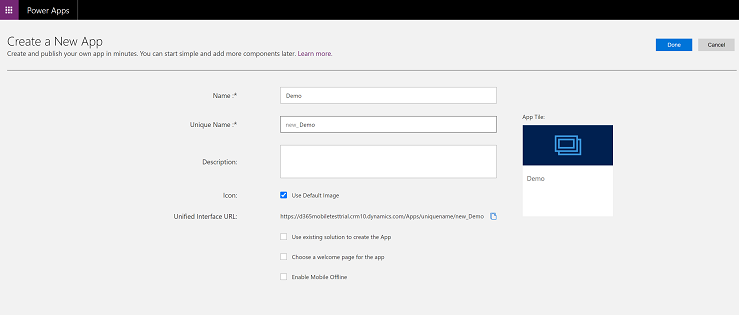
Kui teil on vaja luua Unified Interface’is oma kogemus, võite luua rakenduse kujundaja abil mudelipõhise rakenduse. Vaadake teemat Mudelipõhiste rakenduste loomise ülevaade.