Märkus.
Juurdepääs sellele lehele nõuab autoriseerimist. Võite proovida sisse logida või kausta vahetada.
Juurdepääs sellele lehele nõuab autoriseerimist. Võite proovida kausta vahetada.
[See artikkel on väljalaskeeelne dokumentatsioon ja seda võidakse muuta.]
Power Apps'i uus õhkkonna kogemus ühendab plaanid, andmemudelid ja rakendused üheks disainipinnaks. See integreeritud lähenemine vähendab segajaid ja hoiab sind fookuses tõhusa lahenduste loomisel.
Peamised võimalused
- Disainige kõik koos: Ehitage rakendusi, plaane ja andmemudeleid ühes, ühtses protsessis.
- Ehita AI-ga kiiremini: Liigu kiiresti ideedest töötavate prototüüpide juurde vestlusvestluse abil.
- Kohese rakenduse loomine: Loo kaasaegsed veebirakendused otse oma nõuetest ja andmetest ühe klikiga.
Oluline
- See on eelvaatefunktsioon.
- Eelvaatefunktsioonid ei ole mõeldud tootmises kasutamiseks ja nende funktsioonid võivad olla piiratud. Nendele funktsioonidele kehtivad täiendavad kasutustingimused ja need on saadaval enne ametlikku väljaandmist, et kliendid saaksid varajase juurdepääsu ja tagasisidet anda.
Rakenduse loomine
Logige rakendusse https://vibe.powerapps.com sisse.
Sisesta oma prompt tekstikasti. Plaanirežiim on vaikimisi režiim, mis tähendab, et see algab plaaniga, mis sisaldab võimalikke täpsustavaid küsimusi enne rakenduse loomist. Võid valida ka Start Dikteerimise ja kasutada oma häält, et muuta kõne tekstiks.
Näpunäide
Planeerimise vahelejätmiseks ja rakenduste loomise alustamiseks vali uuesti Planeerimine , et see välja lülitada.
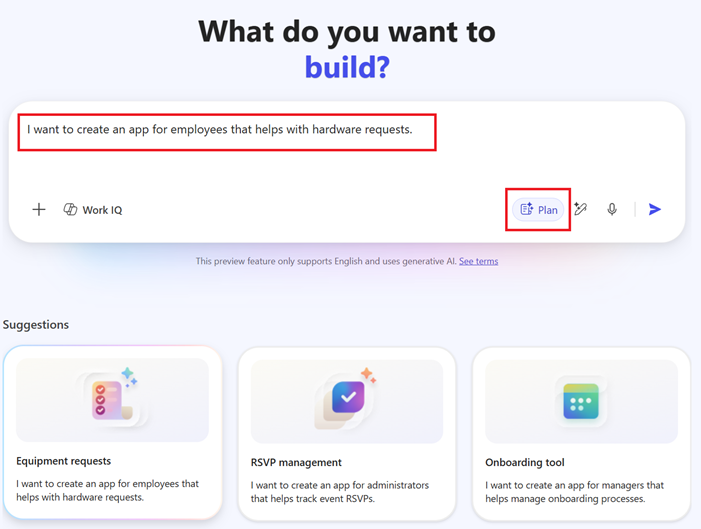
Plaanirežiimis näitab agent sulle ettepanekut, mida enne rakenduse loomist üle vaadata. Samuti võib see esitada täiendavaid küsimusi, et oma vajadusi selgitada.
Kui plaan tundub hea, vali "Aktsepteeri see plaan" ja loo rakendus>"Saada" , et hakata oma rakendust genereerima.
Maakler hakkab tööle ja laadib ressursse. Kui see on valmis, on sul genereeritud rakendus, andmemudel (kui see on asjakohane) ja plaan (kui see on asjakohane). Seejärel saad teha vajalikud muudatused.
Esimene salvestus salvestab rakenduse, tabelid ja plaani koos valitud lahenduses, samal ajal kui andmed jäävad mustandtabelitesse (mällu). Kui sa ei näe ekraani paremas ülanurgas nuppu Salvesta , salvestatakse sinu rakendus automaatselt automaatselt.
Lisa töösisu
Rakenduste genereerimist saad parandada, lisades töösisu oma promptile. See annab Copilot'ile rohkem ärilist konteksti, et ta saaks toota asjakohasemaid ja täpsemaid tulemusi.
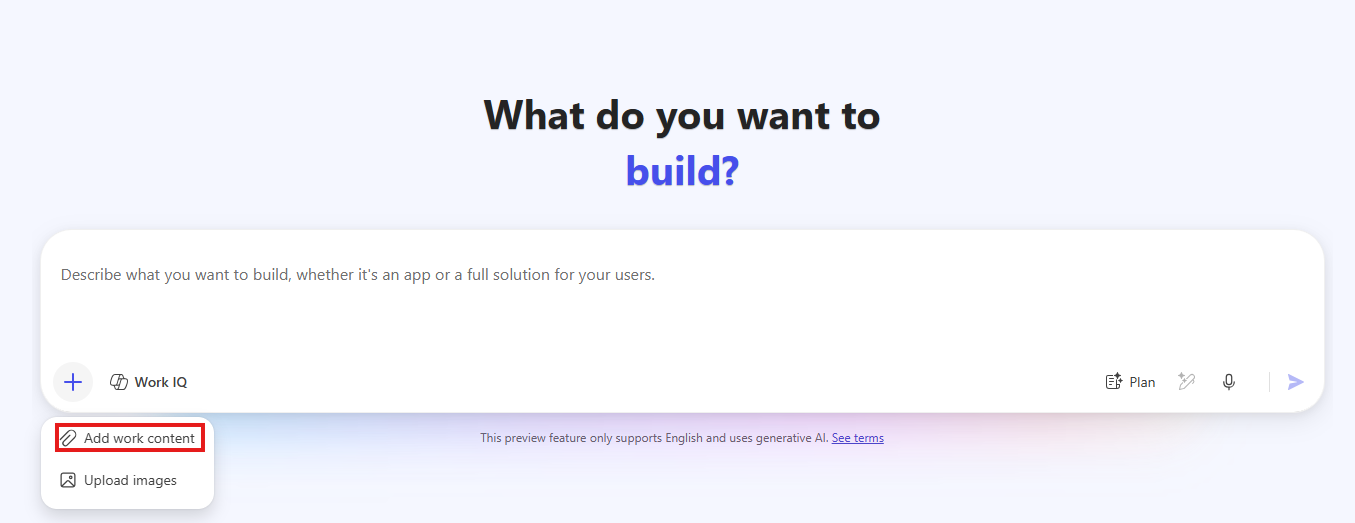
- Sisesta prompt, mis kirjeldab rakendust, mida soovid ehitada.
- Vali + Lisa töö sisu.
- Vali sisu, mida soovid lisada:
- Failid (Word või Excel)
- Meilid
- Vestlused
- Lisa üks või mitu asjakohast eset.
- Esita oma ülesanne.
Teadaolevad piirangud
Pea töösisu kasutamisel neid piiranguid meeles:
- Selle funktsiooni kasutamiseks on vaja Copilot litsentsi.
- Krüpteeritud või kaitstud failid ei ole toetatud. Teie organisatsiooni poliitikad võivad automaatselt krüpteerida mõned failid.
- Suur või keerukas sisu võib mõjutada tulemuste kvaliteeti.
- Toetatud sisutüübid on piiratud Word (.docx), Excel (.xlsx), e-kirjade ja vestlustega.
- Lisatud sisu analüüsitakse ainult rakenduse loomisel. Reaalajas uuendusi ei toetata.
Vaata üle ja täiusta oma loodud rakendust ja andmemudelit
Uus tööruum kasutab ühtset vestluskogemust, mis hoiab konteksti, kui vahetad plaani, andmete ja rakenduse vahel. See kiirendab arendust, võimaldades rakendust visuaalselt eelvaadata, koodi uurida ja muudatusi teha ilma tööruumist lahkumata.
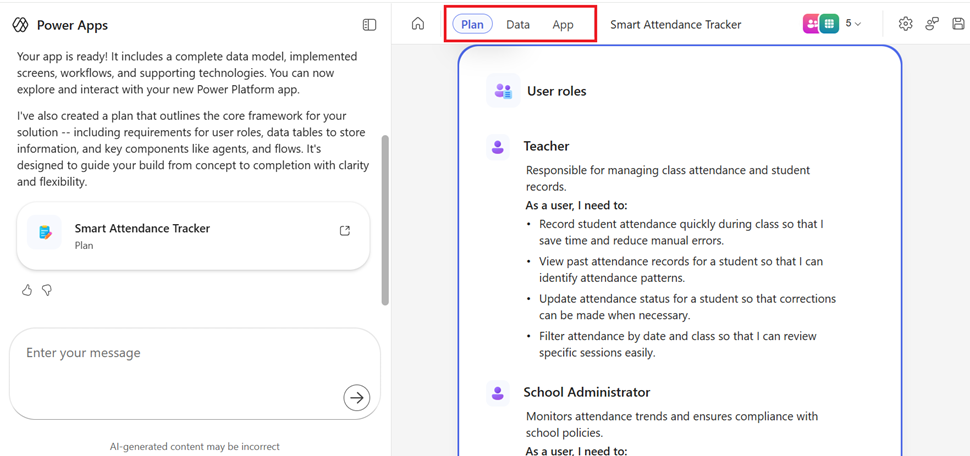
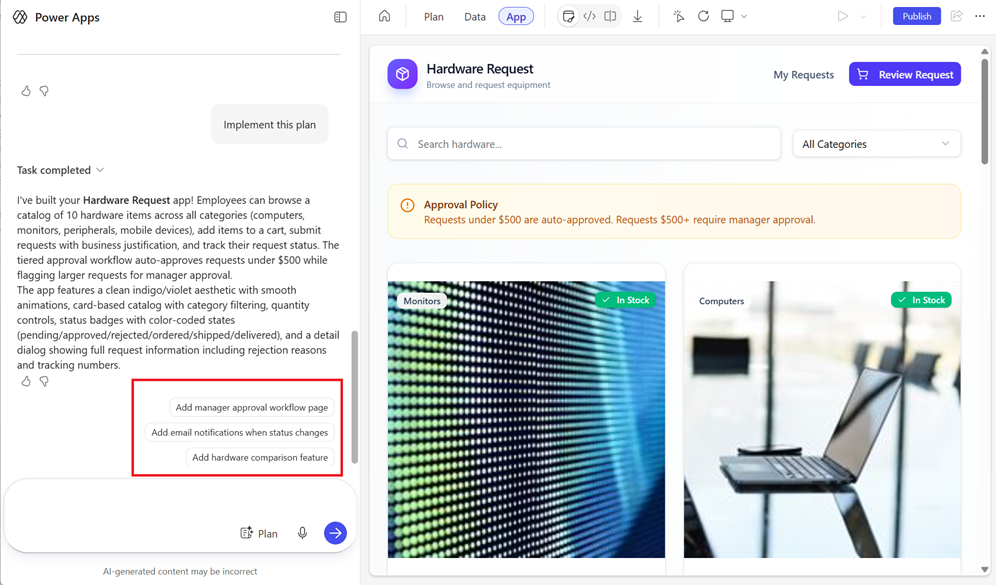
Järgmiste tegevuste nimekiri ilmub vestlusala kohale, et soovitada asjakohaseid järgmisi samme.
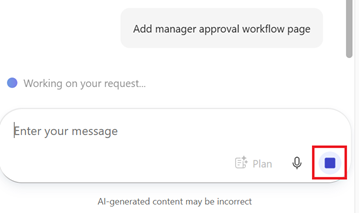
Kui esitad taotluse ja otsustad selle tühistada, vali stop-nupp.
Fookusvaldkond
Iga fookuseala kuvab oma konkreetseid tööriistu tööpinna kohal. Näiteks, kui valid rakenduse fookuseala, näed järgmisi valikuid:

Legend:
- Rakendus: Kui see on valitud, kuvab see fookuseala menüüvalikud, mis on spetsiifilised rakendusele.
- Eelvaade: Vaata rakenduse reaalajas eelvaadet.
- Kood: Pääse ligi ja vaata rakenduse koodi.
- Split: Vaata nii koodi kui ka rakenduse eelvaadet kõrvuti.
- Lülita sisse sisemised muudatused: Vali rakenduses ükskõik milline ala ja muuda selle teksti otse.
- Värskenda eelvaadet: Lae rakenduse eelvaade uuesti, et näha viimaseid muudatusi.
- Vali eelvaate ekraani suurus: Vali lauaarvuti, tahvelarvuti või mobiil , et näha, kuidas sinu rakendus kuvatakse ekraani suuruste ja orientatsioonide lõikes.
- Mängi: Käivita rakendus, et testida käitumist ja interaktsioone. Kasuta rippmenüüd, et näidata QR-koodi, seejärel skaneeri see, et rakendus avada oma mobiilseadmes brauseris.
Muuda genereeritud rakendust
Kui genereerimine lõpeb, ilmub visuaalne eelvaade tööpinnale fookuses.
Rakendusega saab otse suhelda, kasutades navigeerimiselemente ja nuppe, et näha, kuidas need toimivad ja reageerivad.
Koodi uurimiseks lülita Koodivaade või Split View peale. Laienda src kausta, et näha alamkaustu ja faile, ning vali ükskõik milline fail, et näha genereeritud koodi.
Kui muudate rakendust, plaani või andmeid, analüüsib agent teie muudatusi, et näha, kas lahenduses on vaja uuendusi. Kui jah, rakendab agent automaatselt uuendused ja võtab need vestluses kokku.
Muuda rakendust vestluse kaudu
Kasuta tööpinna vestlussisendit, et esitada küsimusi või taotleda muudatusi genereeritud rakenduses. Näiteks: "Mida see nupp teeb?" või "Muuda teema siniseks."
Plaanirežiim: Võimalike muudatuste arutamiseks agendiga enne nende rakendamist valige vestlusaknas Plaani . Maakler pakub teie ülevaatuseks plaani. Kui oled selle vastu võtnud, viib agent plaani ellu ja teeb vajalikud muudatused. Kui muudatused on lõpetatud, lülitub plaanirežiim automaatselt välja.
Küsimused: Kui esitad küsimuse, annab maakler selgitava vastuse.
Muudatustaotlused: Kui taotled muudatust, hindab agent taotlust, koostab rakendusplaani ja rakendab selle.
Toetamata muudatused: Kui agent ei saa muudatust otse rakendada, saate samm-sammult juhiseid või juhiseid taotluse uuesti proovimiseks.
Muuda rakendust sisemiste toimingute abil
Kasuta rakenduse stiili muutmiseks sisemisi toiminguid.
Vali valik, et lülitada sisse muudatused.
Vali element, mida soovid muuta. Element on kontuuritud ja märgistatud vastava koodiobjektiga, nii et sa tead täpselt, mida sa redigeerid.
Sõltuvalt elemenditüübist kuvatakse omaduste paneer või inline juhtnupud tüpograafia, stiili või paigutuse jaoks. Reguleeri väärtusi nagu font, värv või otse paneelis.
Näpunäide
Kui mitmel elemendil on sama stiil, kehtib grupis üks muudatus. Näiteks nupu värvi muutmine kaardi sees uuendab kõiki selle kaardigrupi nuppe.
Sisemised muudatused uuendavad vastavat koodi otse ilma AI agendi kaasamiseta.
Sa võid ka avada valitud elemendil vestluse ja paluda muudatust, näiteks Muuda see nupp esmaseks siniseks. Elemendi kontekst edastatakse automaatselt, nii et sa ei pea seda promptis kirjeldama.
Kui oled lõpetanud, vaata tulemus visuaalses eelvaates üle. Vajadusel lülitu koodivaate või jagatud vaate peale, et uurida genereeritud faile.
Klaviatuuri otseteed inline-toimingute jaoks
Kasuta klaviatuuri otseteid, et avada ja sulgeda sisemisi redigeerimistoiminguid rakenduse redigeerimise ajal.
- Hoia all ja vabasta alt , et lülitada sisse reasisene redigeerimise žest.
- Vajuta Esc , et tühistada reasisene redigeerimise žest.
Muuda genereeritud andmemudelit
Vali Data , et oma andmemudelit üle vaadata ja täpsustada. Andmevaade kuvab kõik pakutud tabelid, nende seosed ja näidised, et aidata sul mõista skeemi ja seda, kuidas genereeritud rakendus andmeid kasutab. Tabelid eksisteerivad ainult mälus ja neid ei avaldata andmeallikas enne, kui sa need selgesõnaliselt avaldad. Saad neid muuta, kuni need vastavad sinu ärivajadustele. Lisainfo saamiseks vaata Loo ja muuda tabeleid kasutades Power Apps.
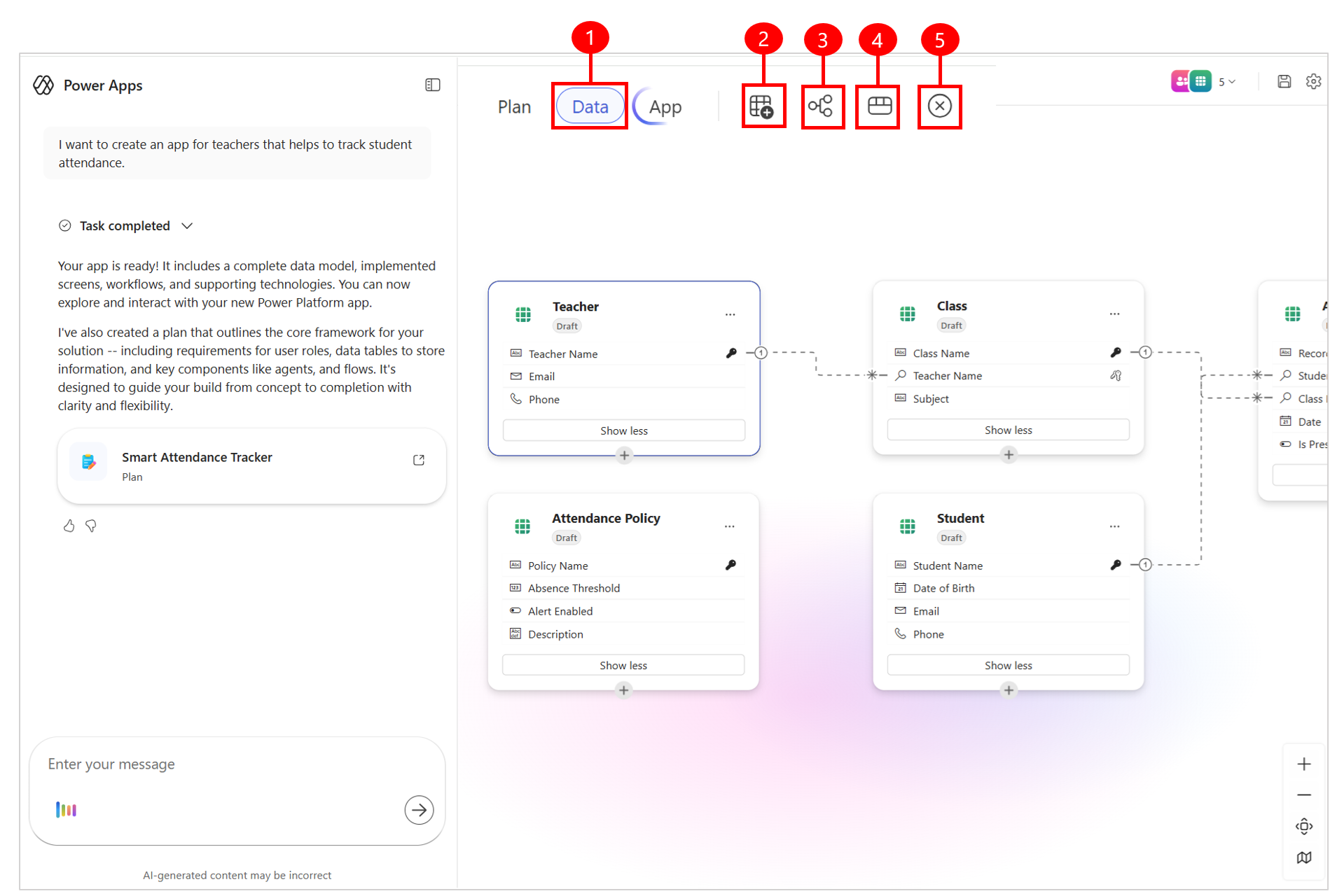
Legend
- Andmed: Muuda andmemudelit otse selles vaates.
- Lisa tabel: Lisa mustand või olemasolev tabel.
- Loo seosed: Loob tabeli seose kahe tabeli vahel.
- Andmevaade: Vaata andmetööruumi kogemust, kus lood tabeleid, seadistad tabeliseoseid ja saad vaadata oma andmete diagrammi.
- Eemaldamine: Kustutab tabeli ja kõik seotud tabeliread.
Andmete muutmine vestluse kaudu
Kasuta vestlust, et esitada küsimusi või taotleda muudatusi pakutud väljades, tabelites ja seostes.
Samuti võid paluda rohkem näidisandmeid, et rikastada oma andmestikku rakenduse jaoks. Maakler analüüsib teie taotlusi ja teeb vajalikud uuendused.
Mõned tegevused ei pruugi agentide vestluses olla toetatud. Lisateabe saamiseks vaadake artikli piirangute jaotist.
Andmete muutmine inline-toimingute abil
Lisa uusi või olemasolevaid tabeleid või tee sihipäraseid muudatusi suhetes, tabelites ja prooviandmetes otse andmetööruumis.
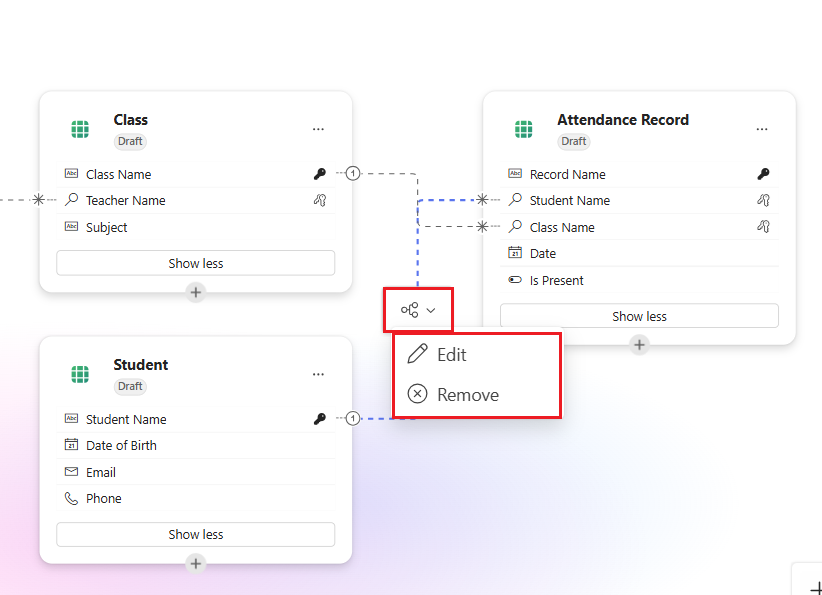
Andmete muutmiseks vali seose rida või kolmepunktiline (...) tabeli kõrval, mida soovid muuta.
Vali Eemalda , et eemaldada seosed või tabelid andmemudelist või teha vajadusel spetsiifilisi muudatusi.
Lisa andmetabel
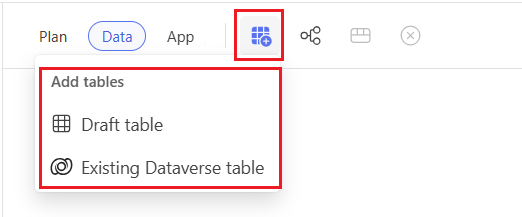
Vali käsuribal Lisa tabel , et lisada oma andmemudelisse uus või olemasolev tabel.
Vali mustanditabel , et luua uus mälutabel nullist, või vali Existing Dataverse tabel , et lisada juba olemasolevad andmed.
Märkus.
Saad lisada ka SharePoint andmeid. Lisainfo saamiseks Lisa SharePoint list Power Apps vibe.
Lisa ja muuda suhe
Vali käsuribal Lisa suhe , et lisada uus seos kahe tabeli vahele.
Seose muutmiseks vali seose rida kahe tabeli vahel ja vali rippmenüüst Muuda . Muuda seose tüüpi või lisa otsinguveerg. Saad teha ka täpsemaid muudatusi, näiteks muuta suhtes kasutatavaid loogilisi nimesid.
Mõned suhtekonfiguratsioonid pole praegu toetatud. Lisateavet leiate teemast Teadaolevad piirangud.
Eemalda andmetabel
Vali tabel, mida soovid eemaldada.
Vali käsuribal Eemalda .
- Kui eemaldad mustanditabeli, kustutad selle koos kõigi ridadega.
- Kui eemaldad olemasoleva Dataverse'i tabeli, jäävad tabel ja selle andmed algallikasse; Sa eemaldad ainult viite oma lahendusest.
Vaata ja redigeeri andmeid tabelis
- Vali käsuribalt Vaata andmeid .
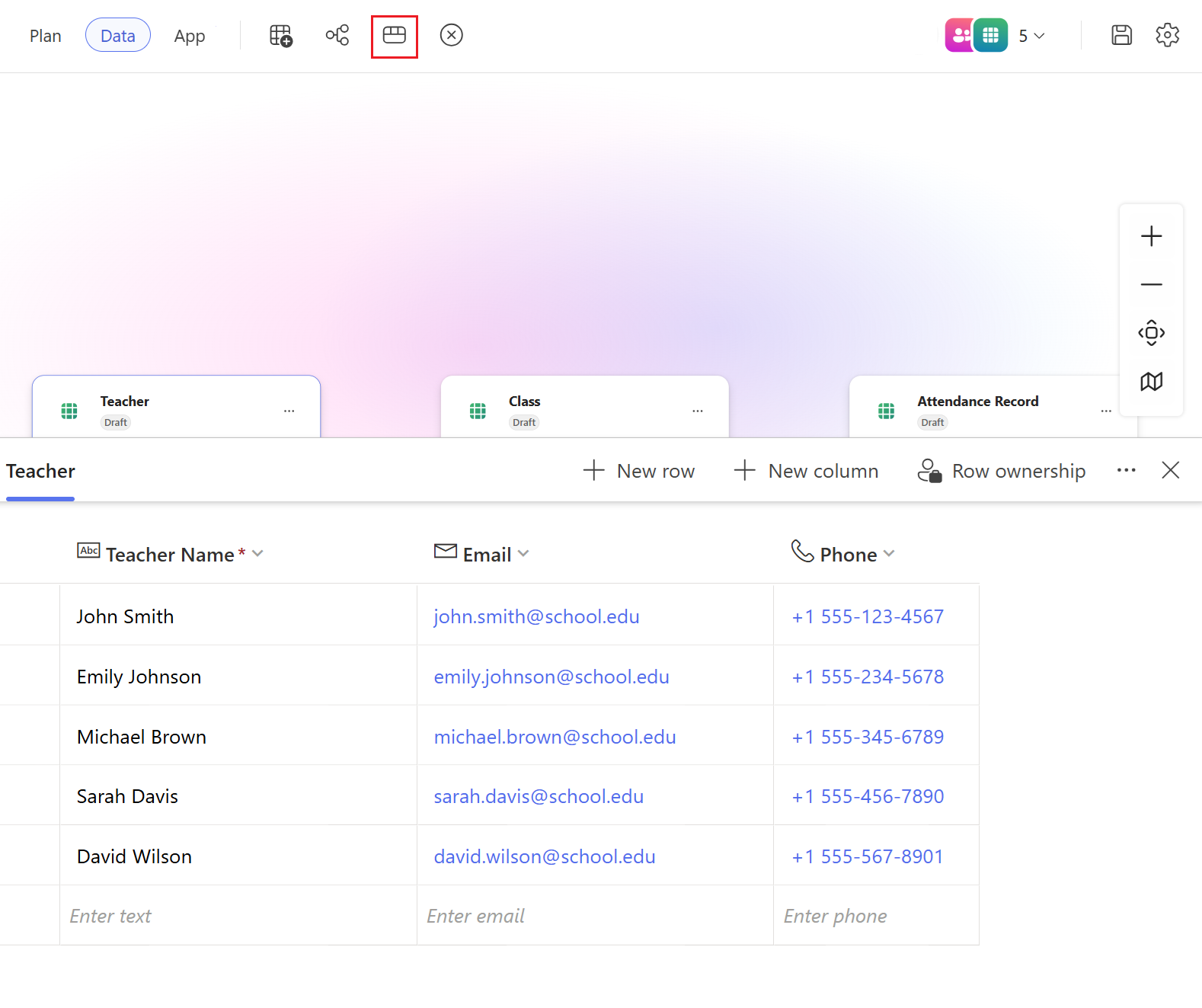
- Selles vaates saad vajadusel veerge ja ridu lisada, eemaldada või muuta.
Ridade omand
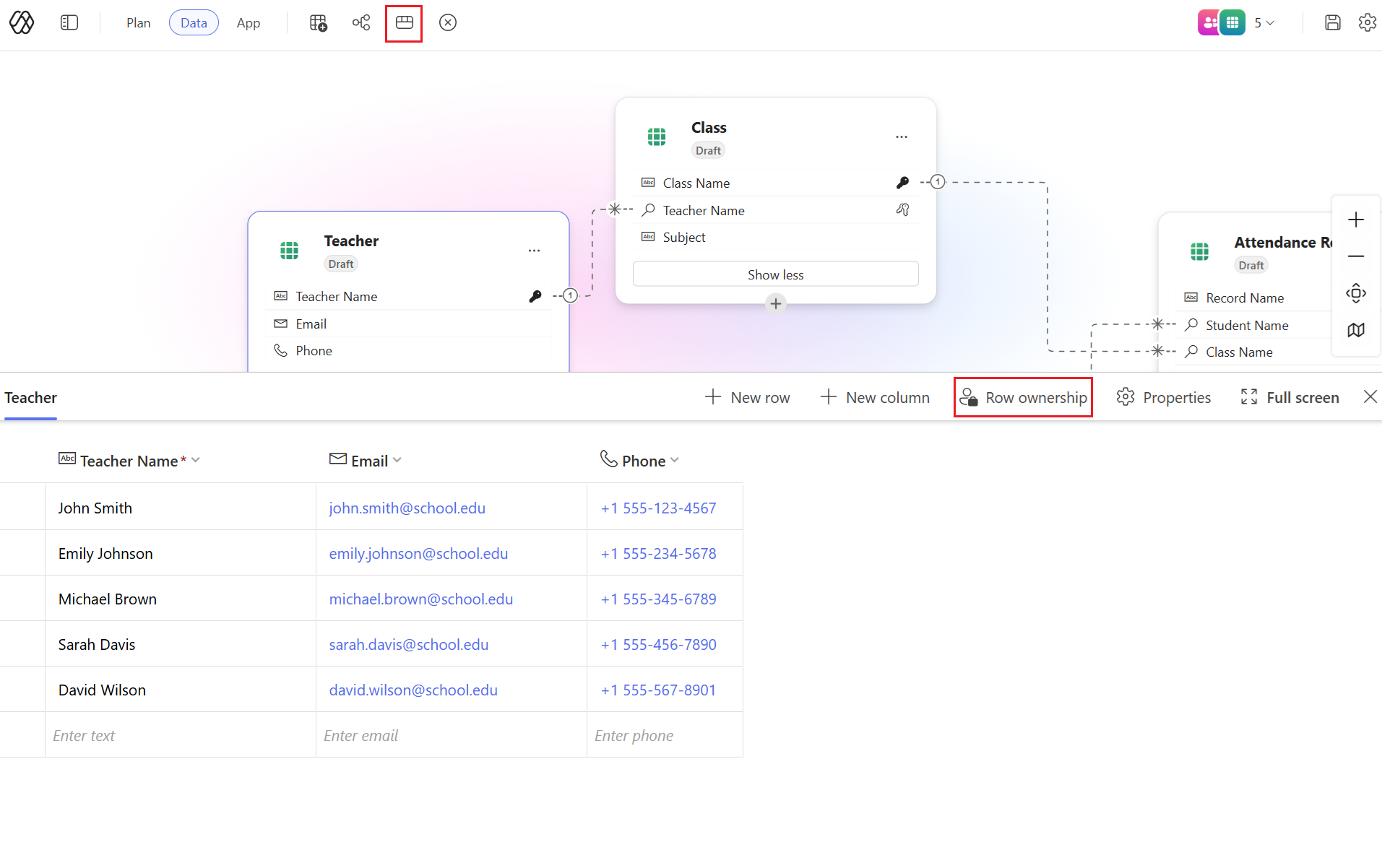
Omanditüübi muutmiseks kasutajaks, meeskonnaks või organisatsiooniks kasuta üht järgmistest meetoditest:
Vali Vaata valikud ja seejärel vali Rea omand.
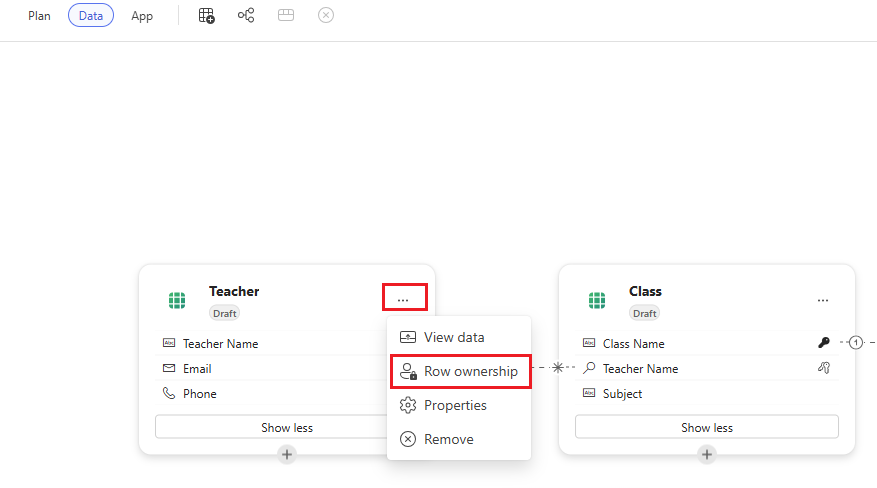
Vali käsuribal 'Vaata andmeid' , vali rida ja seejärel vali 'Row ownership'.
Muuda andmetabeli omadusi
- Vali tabel, mida soovid muuta. Seejärel vali käsurebal Vaata andmeid .
- Valige Omadused , et uuendada tabeli kuvanime, mitmuse nime, kirjelduse ja muid üksikasju.
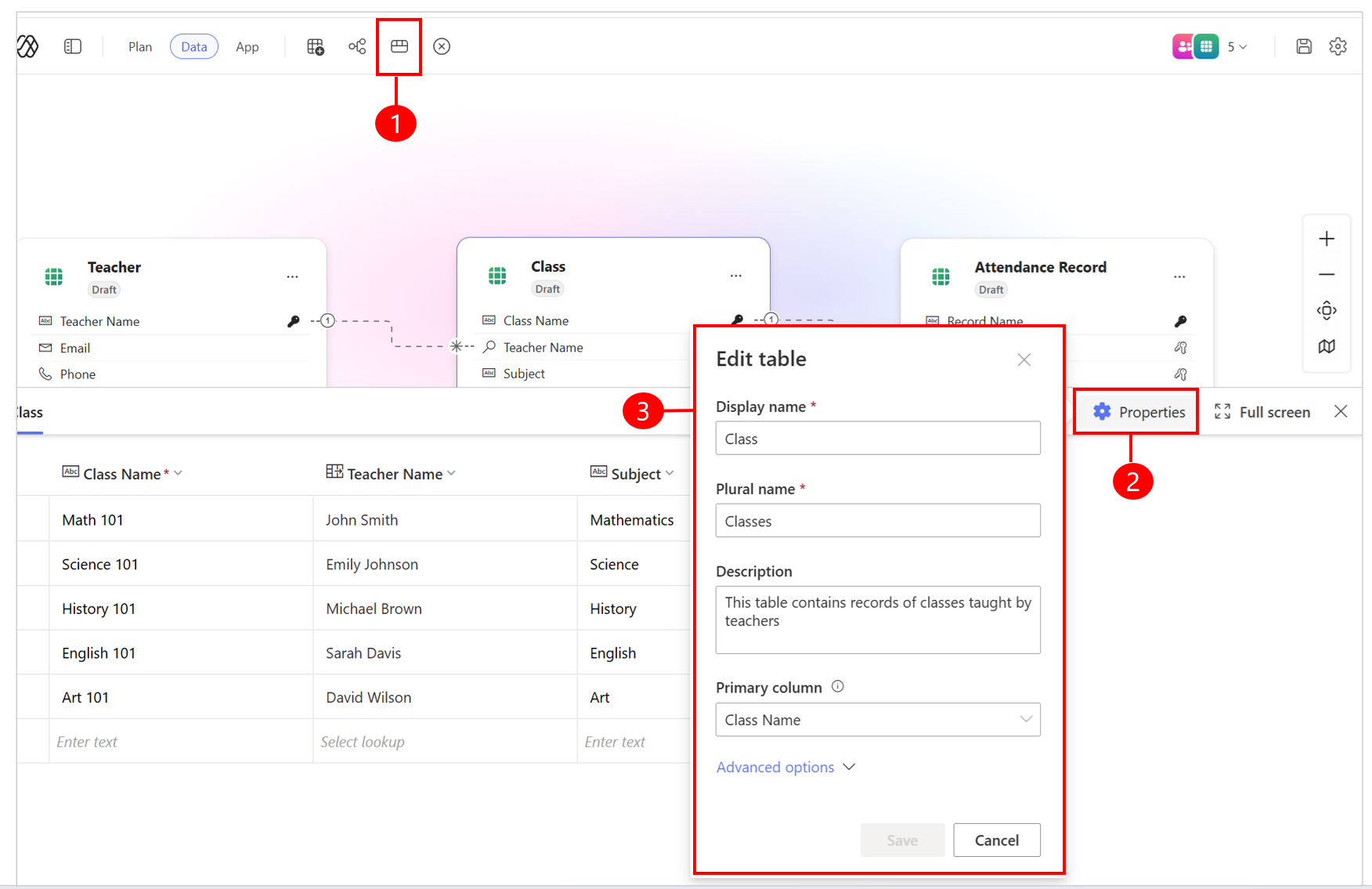
Rakenduse elutsükli haldamise (ALM) võimalused
Toetatud on järgmised ALM funktsioonid:
Salvesta: Uute rakenduste puhul, mis on loodud pärast 9. aprilli 2026, on AutoSave vaikimisi sisse lülitatud. Sa ei pea käsitsi salvestamist valima. Enne seda kuupäeva loodud rakenduste puhul on käsitsi salvestamine siiski vajalik. Edenemise salvestamiseks vali igal ajal käsurebast Salvesta . See tegevus salvestab kõik muudatused igale lahendusobjektile sinu eelistatud lahenduses.
Avalda andmed: Mustandtabelite avaldamiseks vali andmekaardi kontekstimenüüst Avalda mustanditabeleid , kui oled valmis tabeli tootmiseks kättesaadavaks tegema. Saad valida sihtandmeallikaks Dataverse'i. Pärast avaldamist uuendavad kõik rakendused, mis kasutavad neid mustanditabele, automaatselt avaldatud versioonide kasutamisele.
Avaldamisrakendus: Kui oled valmis oma rakenduse tootmiseks välja andma, vali rakenduse käsurebast Avalda . Kui su rakendus kasutab mustanditabeleid, palutakse sul need tabelid samuti avaldada.
Jaga rakendust: Et jagada oma rakendust teistega, vali Jaga ja lisa kasutajate kontod, millele soovid ligipääsu anda. Saad jagada ka Microsoft Entra ID turvaga gruppe. Levitusloendid ja mitteturvalised Microsoft 365 rühmad ei ole toetatud.
Märkus.
Grupijagamine töötab ainult tootmiskeskkondades. Arendajate keskkonnad ei toeta grupitaseme õigusi.
Vali andmeallikas ja avalda
Kui olete avaldamiseks valmis, valige avalda.
Sinu Dataverse'i tabelid avaldatakse samas keskkonnas.
Teadaolevad piirangud
Uuel Power Apps'i kogemusel on järgmised piirangud:
- Sa ei pääse ligi ega redigeerida rakendusi, mis on loodud uues autorluskogemuses väljaspool uut autorluskogemust.
- Kui ekspordid rakenduse ja muudad seda väljaspool uut autorikogemust (näiteks VS Code'is), siis PAC CLI kaudu uuesti juurutamine loob uue rakenduse ja see katkestab ühenduse algsest plaanist.
- Praegu saab igas plaanis kasutada ainult ühte rakendust; Mitmed rakendused ühes plaanis ei ole toetatud.
- Uues kogemuses ei saa olemasolevaid plaane avada.
- Canvas ja mudelipõhised rakendused ei ole toetatud; Sa ei saa neid rakendustüüpe soovitada, avada ega muuta uues autorluskogemuses.
- Olemasolevaid tabeleid ei soovitata automaatselt andmemudeli ettepanekul; Saad käsitsi lisada olemasolevaid tabeleid oma plaani.
- Olemasolevate Dataverse'i tabelite muutmine vestluse kaudu praegu ei ole toetatud; Neid tabeleid saab käsitsi muuta andmeredaktori kaudu.
- Otsesed koodimuudatused koodivaates või jagatud vaates ei ole toetatud; Nendes vaadetes ei saa koodi otse muuta.
- Kaasautorlus, mis võimaldab mitmel loojal rakendust samal ajal redigeerida, pole Power Apps vibe'is toetatud.
- Kui annate rakenduse ühiskasutusse, saab kasutaja, kellega rakendust jagatakse, esitada ainult rakendust.
Jagage tagasisidet
Tagasiside genereeritud sisu kohta: Kasuta vestluspaneelil pöidla üles või pöidla alla ikoone, et hinnata genereeritud sisu. Lisateabe saamiseks vali "Ütle meile miks ", et anda konkreetset tagasisidet.
Tagasiside üldise kogemuse kohta: vali käsuribal "Anna tagasisidet ", et jagada oma mõtteid kogu kogemuse kohta. Vali tagasiside kategooria ja sisesta oma kommentaarid antud väljale.