Märkus.
Juurdepääs sellele lehele nõuab autoriseerimist. Võite proovida sisse logida või kausta vahetada.
Juurdepääs sellele lehele nõuab autoriseerimist. Võite proovida kausta vahetada.
Copilot pilvevoogudes aitab teil luua automatiseerimise, mis hõlbustab teie töövoogu. Kasutage loomulikku keelt, et kirjeldada, mida vajate, ja luua voo läbi mitme vestluseetapi.
Pilvevood Copilot võivad teha järgmist.
- Saate oma kavatsustest aru ja looge voog vastavalt teie esitatud stsenaariumiviibale.
- Häälestage ühendused automaatselt, et saaksite võimalikult kiiresti töötavat automatiseerimist.
- Rakendage voo jaoks vajalikud parameetrid viiba põhjal.
- Vastake oma voo muutmise taotlustele (nt toimingute värskendamine ja toimingute asendamine).
- Vastake oma voo ja tootega seotud küsimustele. Näiteks saate esitada Copilot voo kohta küsimusi, näiteks Mida mu voog teeb? ja vaadata, mida voog teeb. Samuti saate esitada Copilot tootega seotud küsimusi, nt Kuidas avada lapsevoogu? ja Kuidas kasutada litsentse?.
- Soovitage voo kirjeldust voo üksikasjade redigeerimisel.
NB!
- Copilot on alles arendatav uus tehnoloogia. See on optimeeritud kasutamiseks inglise keeles ja sellel on piiratud tugi muude keelte jaoks. Seetõttu võidakse osa sellest kuvada eelistatud keele asemel inglise keeles.
- Seda võimekust toidab Azure OpenAI Service.
- Lisateavet leiate teemadest Power Automate vastutavad TEI KKK-d, Pilvevoogudes Copilot vastutustundliku AI KKK ning Microsoft Power Platform andmete turvalisuse ja privaatsuse Copilot KKK.
Copilot abil pilvevoo loomine
Copilot abil voo loomiseks tehke järgmist.
Logi sisse aadressile Power Automate.
Veenduge, et vasakul asuvas navigeerimismenüüs oleks valitud Avaleht .
Valige avalehelkäsk Loo Copilot ja seejärel kirjeldage väljal Mida teie voog teeb? üksikasjalikult, kuidas soovite, et automatiseerimine töötaks loomulikus keeles.
Lisateavet leiate teemast Hea viiba kirjutamine.
Kui olete viibaga rahul, valige saatmisikoon (nool).
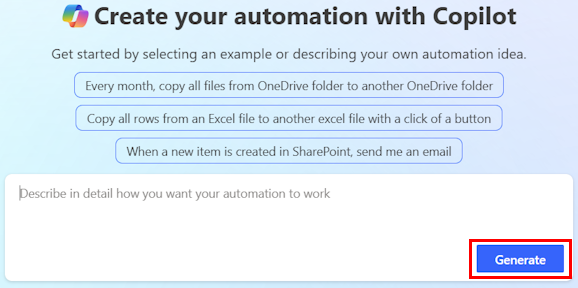
Tippimise ajal soovitab Copilot viipasid, mis aitavad teil oma taotlust täpsustada. Kui valite ühe soovitustest, viiakse teid järgmises etapis kirjeldatud kuvale.
Copilot loob teie voo struktuuri teie kirjelduse põhjal. Struktuur sisaldab soovitatud päästikut ja ühte või mitut teie voo toimingut . Päästik on sündmus, mis käivitab voo. Toimingud on sündmused, mida voog peaks pärast päästikusündmuse toimumist tegema.
Kui olete soovitatud vooga rahul, valige Säilita ja jätka.
Kui soovite soovitatud voogu muuta, sisestage väljale Väljaga töötamiseks Copilot kohta lisateabe lisamine ja valige paremnool. Soovitatud voog taastub uue teabe põhjal.
Pärast käsu Säilita ja jätka klõpsamist veenduge, et voo osad ühendused oleksid õigesti konfigureeritud. Õigesti konfigureeritud ühendused on tähistatud rohelise märkega. Tähelepanu vajavad ühendused tähistatakse punase hüüumärgiga.
Kui ühendus vajab tähelepanu, valige see ja järgige konfigureerimiseks juhiseid.
Valige Loo voog.
Kujundusriist avaneb koos vooga ja paremal kuvatakse paan Copilot.
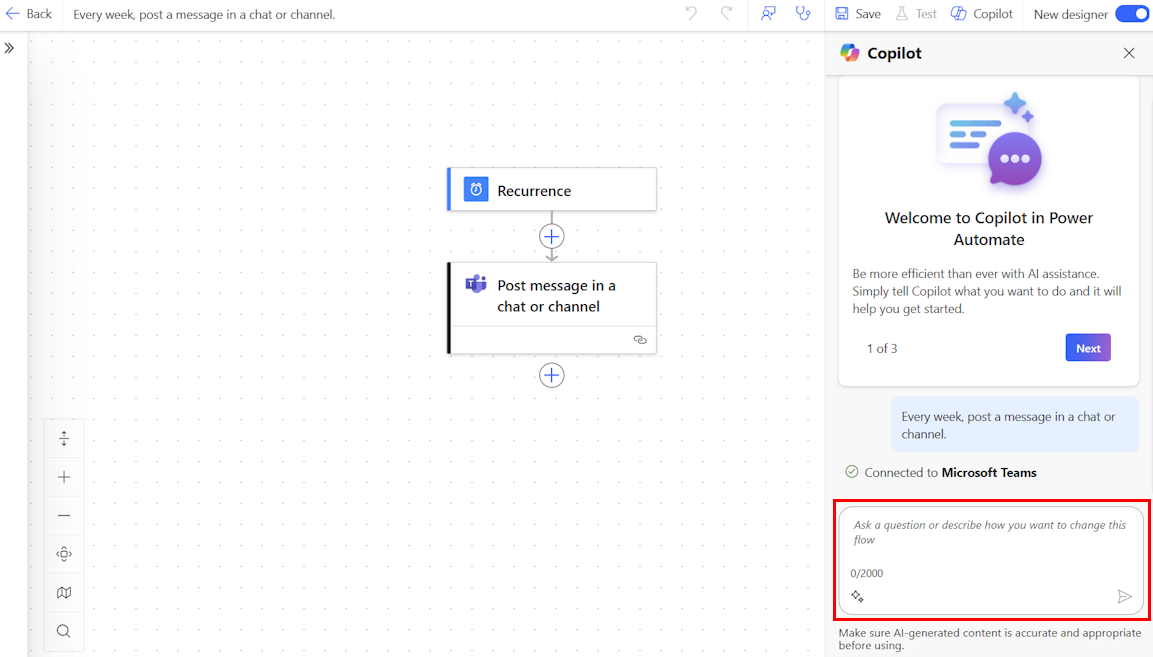
Järgige Copilot paanil Copiloti soovitused voo häälestamise lõpuleviimiseks (kui neid on), esitage küsimusi või tehke voo redigeerimine.
Kui voog on valmis, valige käsuribal Salvesta .
Kui voog on salvestatud, soovitame seda katsetada.
Kuidas kirjutada head viipa
Heade viipade kirjutamine hõlmab rohkem, kui lihtsalt seda, et olete oma taotlusega seotud, või ütlete, kuidas soovite tulemeid kuvada. Copilot võimaldab teil proovida viipade erinevaid variatsioone, et saaksite hinnata, mis kõige paremini toimib. Kui algsed tulemid pole need, mida otsite, proovige viipa korrata ja uuesti käivitada.
- Paremate ja täpsemate tulemuste saamiseks esitage viipasid jaotises Kui X juhtub, tehke Y-vormingus .
- Olge võimalikult konkreetne. Üldise viiba asemel soovin töödelda meilisõnumit, proovige selle asemel järgmist viipa: kui meilisõnum saabub, soovin postitada meilisõnumi teema Kanalisse "Contoso" Teams General.
- Võimaluse korral mainige konnektori viipa. Lisage näiteks Outlook, Teams, Forms või muu.
- Proovige oma viipa kohandada, et seda veelgi peenhäälestada.
Üldisema teabe saamiseks generatiivse tei-ga viipade kirjutamise kohta lugege teemat Viiba kunst: Kuidas saada parimat generatiivsest tei-st.
Näited suhtlusest Copilot
Selles jaotises kirjeldatakse näitestsenaariumeid selle kohta, kuidas saate Copilot kasutada.
| Avalehel või Kirjeldage seda selle kujundamiseks | Lõuendi sees |
|---|---|
| Kui meilisõnum saabub rakendusest contoso@gmail.com, postita teamsi. | Küsi Copilotilt voo redigeerimiseks: soovin saata meilisõnumi teema Teamsi kanalisse. Või ask Copilot, mida teie voog teeb: mida mu voog teeb? |
| Kui üksus luuakse SharePoint, saatke mulle mobiiliteatis. | Redigeerige voogu järgmise viibaga: soovin saata üksuse tiitli teatisele. Või redigeerige voogu järgmise viibaga: ma ei soovi saada mobiiliteatist. Saatke mulle hoopis meilisõnum. |
Näpunäide.
Kui soovite proovida veel näiteid, avage näidislahenduste galerii viibateek.
Voo redigeerimine Copilot võimaluste abil
Lisaks Copilot kasutamisele voo loomiseks saate seda kasutada ka kujundajas olemasolevate voogude konfigureerimiseks. Copilot on saadaval ainult uues disaineris, mitte klassikalises disaineris. Lisateavet leiate teemast Pilvevoogude ülevaade.
Logi sisse aadressile Power Automate.
Valige vasakpoolsel navigeerimispaanil Minu vood.
Otsige üles oma voog, valige vertikaalsed kolmikpunktid (⋮) ja seejärel valige Redigeeri.
Teise võimalusena pääsete pilvvoogude kujundajale juurde Copilot võimalustega olemasoleva voo lehelt Voo üksikasjad, valides käsuribal käsuRedigeeri kaudu > voo nime.
Voog avaneb, paremal on paan Copilot. Nüüd saate voo redigeerimiseks kasutada Copilot funktsioonidega kujundajat. Proovige tippida järgmised juhised.
- Kustuta toimingu <toimingu nimi>.
- Soovin saata voo lõpus meilisõnumi, mille teema on võrdne SharePoint failinimega.
- Meilisõnumite asemel soovin postitada sõnumi Teamsi kanalisse.
- Kontrollige, kas igal tagastataval SharePoint üksusel on USB-ga võrdne pealkiri ja kui on, saatke meilisõnum.
Tõrkeotsing Copilot
Copilot tõrkeotsing aitab teil tuvastada ja lahendada tõrkeid, mis võivad ilmneda pilvevoogude testimisel või voo käitusajaloo läbivaatamisel. Seda Copilot funktsiooni saate kasutada siis, kui uus kujundaja on lubatud.
Lisateavet tõrkeotsingu ja video vaatamise kohta leiate teemast Tõrkeotsing Copilot.
Järgmine juhis
Seotud teave
- Piirkonna kättesaadavus Power Automate pilvevoogude jaoks koos Copilot
- Vastutustundliku tehisintellekti KKK-d Power Automate
- KKK pilvevoogudes Copilot kohta
- KKK Copiloti andmeturbe ja privaatsuse kohta Microsoft Power Platform
- Keele saadavus Power Platform
- Geograafiline kättesaadavus Power Platform
- Koolitus: Copilot kasutamine Power Automate (moodul)