Märkus.
Juurdepääs sellele lehele nõuab autoriseerimist. Võite proovida sisse logida või kausta vahetada.
Juurdepääs sellele lehele nõuab autoriseerimist. Võite proovida kausta vahetada.
Power Automate aitab teil optimeerida äriprotsesse kogu ettevõttes ja automatiseerida korduvaid toiminguid. Selle teenuse abil saate luua oma lemmikrakenduste ja -teenuste vahel automaatseid töövooge failide sünkroonimiseks, teatiste saamiseks, andmete kogumiseks ja paljuks muud.
Power Automate avalehel on erinevad võimalused oma voogude loomiseks ja Power Automate põhifunktsioonide tundmaõppimiseks. Saate kiiresti aimu, mis on võimalik ja kuidas Power Automate saab teie ettevõtet aidata.
Kui teie asutuses on tehisintelekt lubatud, sisaldab avaleht ka Copilot funktsioone.
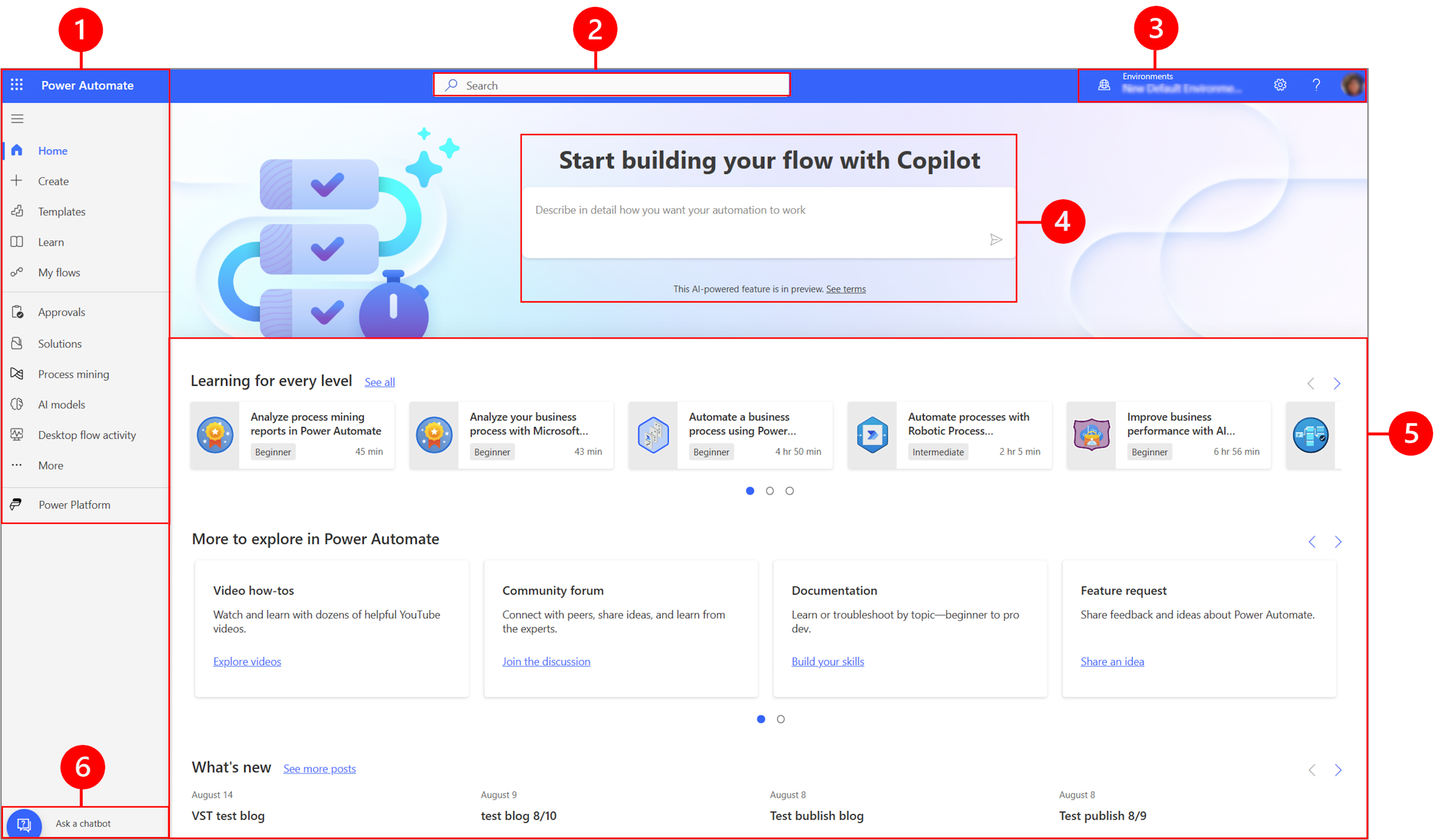
Lisateabe saamiseks valige ekraanipildile järgnevad lingid.
Legend:
1 – vasakpoolne navigeerimispaan
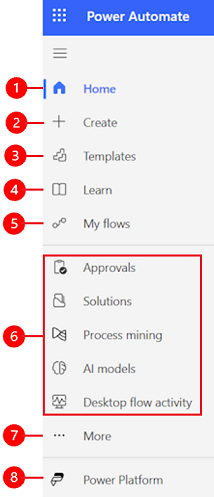
Leidke vasakpoolselt navigeerimispaanilt see, mida vajate. Avalehele Power Automate sisse logides kuvatakse vasakpoolsel navigeerimispaanil järgmised menüüelemendid:
Legend:
Avaleht: viib teid avalehele Power Automate .
Loomine: voogude loomine Copilot, mallide või enda omade abil.
Mallid: vaadake ja otsige malle, mida saate voogude loomiseks kasutada.
Õppimine: Õppimiskogemus viib teid toote dokumentatsioonini Power Automate .
Minu vood: kui lõite voo või keegi teine lõi selle ja jagas seda teiega, saate seda vaadata või redigeerida.
Teie enimkasutatavad lehed: Esmakordsel sisselogimisel kuvatakse vasakpoolses navigeerimismenüüs vaikimisi sellised üksused nagu Kinnitused, Lahendused, Protsessi kaevandamine, AI-mudelid ja Töölauavoo tegevus. Kasutage menüüelementi Rohkem, et eemaldada mõni neist üksustest ja kinnitada midagi muud.
Rohkem:Kinnitage vasakpoolsele navigeerimispaanile enimkasutatud üksused (ntTabelid,Pilvevoo tegevus,Ühendused jne).
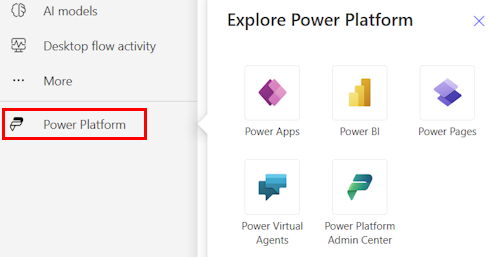
Power Platform: Tutvuge teiste Power Platform toodetega.
Kinnita ja eemalda
Kinnitage navigeerimispaanil enimkasutatavad lehed, et pääseksite kiiresti juurde sageli kasutatavatele funktsioonidele. Lingid teistele lehtedele on saadaval menüüpunkti Rohkem kaudu. Kui kinnitate üksuse, kuvatakse see keskmises jaotises jaotise Rohkem kohal.
Kui logite sisse, sisaldab vasakpoolne navigeerimispaan malle, kinnitusi, lahendusi, automatiseerimiskeskust, protsessikaevandust ja tehtemärkimiskeskust. Siiski saate lehti oma eelistuste järgi kohandada, kinnitades ja vabastades need.
Vasakpoolsel navigeerimispaanil üksuse kinnitamiseks või vabastamiseks valige Rohkem ja seejärel valige kinnitamisnupp  või vabastamisnupp
  .
.
Samuti saate üksuse vabastada, valides üksuse kõrval asuva vertikaalse ellipsi (⋮) >Vabasta.
Tutvu kõigega
Valige Avasta kõik , et näha vasakpoolsel navigeerimispaanil lehte Avasta .
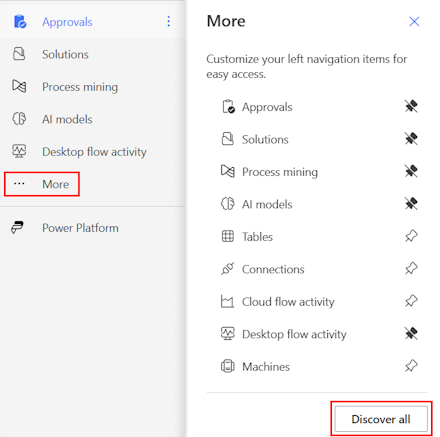
Selle kinnitatuna hoidmiseks valige kinnitusnupp .
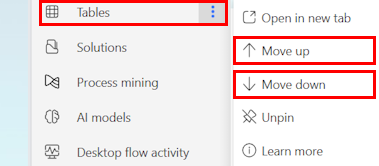
Liiguta üles või liiguta alla
Kui navigeerimispaanil on mõned lehed kinnitatud, saate neid üles või alla liigutada.
Lehe üles või alla liigutamiseks valige teisaldatava menüüüksuse kõrval olev vertikaalne kolmikpunkt (⋮) ja seejärel valige Liigu üles või Liigu alla.
Power Platform
Vasakpoolsel navigeerimispaanil valige Power Platform , et pääseda ligi Power Platform teenustele, näiteks Power Platform halduskeskusele Power BI ja Power Apps.
2 – Otsi
Voogude loomiseks kasutage ekraani ülaosas olevat otsinguvälja .
3 – Keskkonnateave ja seaded
Vaadake oma keskkonnateavet ja sätteid.
Valige keskkond
Keskkondades luuakse erinevaid töötüüpe. Näiteks võib organisatsioonil olla erinevate osakondade jaoks omaette keskkond. Paljud organisatsioonid kasutavad keskkondi, et eraldada alles arendusjärgus vooge nendest, mis on laialdaseks kasutamiseks valmis. Teil võib olla juurdepääs mitmele keskkonda või ainult ühele. Kui teil on vajalikud õigused endal, saate võib-olla luua oma keskkondi.
Selleks et kontrollida, millises keskkonnas te viibite, leidke keskkonnalüliti päise paremal küljel.
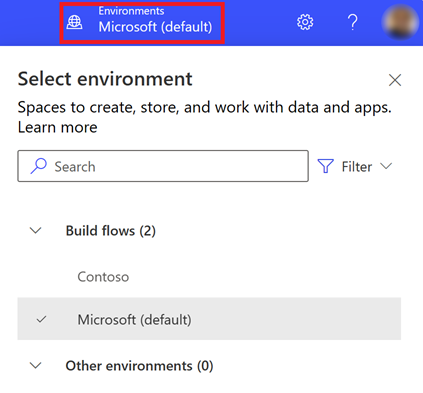
Keskkonnavalija abil on keskkonnad jagatud kahte kategooriasse: Arendusvood ja Muud keskkonnad. Keskkondade loendi filtreerimiseks rolli, andmeplatvormi ( või mitte ükski) ja keskkonnatüübi (nt tootmine või liivakast) järgi valige FiltreeriDataverse .
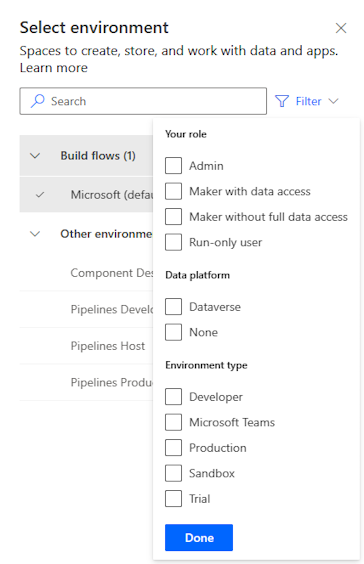
Keskkonnad, kus teil on kas süsteemiadministraatori ja/või süsteemikohandaja turberolli liikmelisus, kuvatakse jaotises Loodete vood Loendis Muud keskkonnad kuvatakse keskkonnad, kus teil on kirjutuskaitstud õigused ja teil on juurdepääs kinnitustele.
Jootraha
Keskkonna üksikasjade vaatamiseks libistage kursoriga üle loendis oleva keskkonna.
Filtreeri keskkondi rolli järgi
| Filtri roll | Power Platform roll või kirjeldus |
|---|---|
| Haldus | Süsteemiadministraator või Keskkonnaadministraator |
| Andmejuurdepääsuga looja | Süsteemiadministraator või süsteemikohandaja |
| Ilma täieliku andmejuurdepääsuta looja | Keskkonna tegija (koos või ilma Dataverse’ita) |
| Ainult kasutaja käivitamine | Kasutajal puudub looja tasemel juurdepääs |
Märkus.
- Eelmääratletud turberollide eelmääratletud turberollide kohta leiate teavet Microsoft Power Platform administraatorijuhendist.
- Enne voo, rakenduse või sarnase komponendi loomist veenduge, et olete õiges keskkonnas. Komponente ei saa hõlpsasti ühest keskkonnast teise teisaldada.
- Iga organisatsiooni liige pääseb ligi vaikekeskkonnale . Nagu igas keskkonnas, näevad kasutajad vooge, millele neil on piisavad õigused.
- Kui loote voo ühes keskkonnas, ei saa te seda teisest keskkonnast näha.
Lisateavet leiate keskkondade ülevaatest .
KKK keskkondade kohta
Miks Power Automate näitab võrreldes teiste keskkondadega erinevaid keskkondi Power Apps?
Power Automate ja Power Apps mõlemad näitavad keskkondi administraatori ja keskkonna looja juurdepääsuga.
Power Apps Kuvab keskkonnad, millel on rakenduse kaastöötaja juurdepääs, kui kasutajatel pole määratud looja tasemel turberolli, kuid neil on redigeerimisõigus vähemalt ühele lõuendirakendusele keskkonnas. Lisateavet leiate jaotisest Keskkonna valimine jaotises Power Apps.
Power Automate näitab keskkondi, kus kasutaja saab kinnitusi kinnitada. Kasutajatele antakse lugemisõigus keskkondadele, millel on kinnitused.
Kuna kinnitusi kasutatakse sageli keskkondades Power Automate, võib kasutajatel olla lugemisõigus paljudes keskkondades.
Kuidas ma saan keskkondadele juurdepääsu?
Juurdepääsu saate vaadata administreerimiskeskuses, logides sisse keskkonna administraatori õigustega kontoga. Power Platform Kui teil pole administraatoriõigusi, võtke juurdepääsu saamiseks ühendust oma administraatoriga.
Kui olete halduskeskuses, valige juurdepääsupaneeli alt suvandid Kasutajad ja Meeskonnad . Keskkonna administraator näeb, et kõigil/meeskondadel on keskkonnale juurdepääs. Keskkonnaadministraator saab muuta ka konkreetse kasutaja turberolle.
Lisateave: Keskkondade haldamine Power Platform halduskeskuses.
Sätted
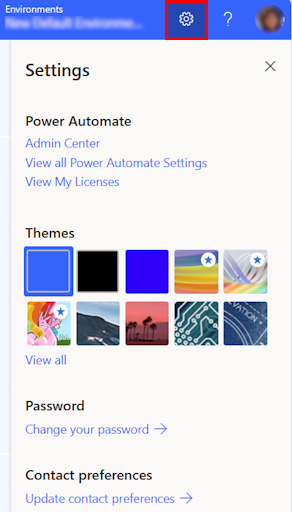
Valige hammasrattaikoon toimingute tegemiseks (nt Power Automate litsentside tuvastamiseks ja lehe avamiseks, kus saate teha haldustoiminguid.
Administraatorikeskus: Avab administraatorikeskuse Power Platform .
Kuva kõik Power Automate seaded: kuva või värskenda oma keele- ja kellaaja seadeid, teatisi või juurdepääsukatalooge.
Määrake eelistatud lahendus: uus link kuvatakse nüüd ka sätete jaotises Power Automate.
Kuva minu litsentsid: Kuva oma litsentsid. Lisateavet leiate teemast Microsoft Power Platform litsentsimise ülevaade.
Teemad: Valige teemade loendist oma organisatsioonile sobiv teema.
Parool: Muutke oma parooli.
Kontaktandmete eelistused: Uuenda oma kontaktandmeid.
Spikker
Lisateabe saamiseks teema Power Automate kohta valige päises küsimärgiikoon.

Siin on mõned näited sellest, mida abifunktsiooni abil leida saab:
- Leidke linke dokumentatsioonile.
- Sirvi **koolitust** saidil **. Power Automate Microsoft Learn
- Juurdepääs kogukonnale Power Automate , kus saate jagada teavet teiste organisatsioonide kasutajatega.
- Saa uusimaid funktsioone puudutavaid teadaandeid ajaveebis. Power Automate
4 - Tehisintellektiga kaaspiloot
Kui teie asutuses on tehisintellekt lubatud, kuvatakse Power Automate avakuval tekst Voo loomine Copilot abil.
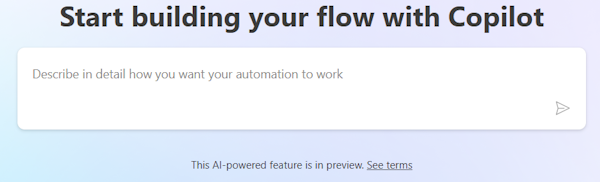
Lisateavet leiate teemast Esimese pilvevoo loomine Copilot abil.
5 – Õppevahendid ja muu
Avaleht annab teile juurdepääsu õppevahenditele, videotele, kogukonnafoorumitele ja muule. Kõigi tootega seotud tööriistade kuvamiseks kerige ekraanil allapoole.
Siin on peamiste kategooriate loend:
Õppimine igal tasemel: Avastage õppemooduleid, mille abil saate õppida, kuidas seda kasutada Power Automate.
Rohkem avastamist siin: Power Automate: Avasta kõik, mida Power Automate l pakkuda on, näiteks videoõpetused ja Power Automate kogukonnafoorum.
Mis on uut: Lisateavet eelseisvate sündmuste ning uute ja ajakohastatud tootefunktsioonide kohta.