Märkus.
Juurdepääs sellele lehele nõuab autoriseerimist. Võite proovida sisse logida või kausta vahetada.
Juurdepääs sellele lehele nõuab autoriseerimist. Võite proovida kausta vahetada.
Kui loote protsessi kaevandamise võimaluses protsessi, näete seda ainult teie; Siiski võib esineda juhtumeid, kus soovite analüütikat ja teadmisi teistega jagada. Jagage oma protsessikaeveprotsesse teiste oma organisatsiooni töötajatega, et ka nemad saaksid otsuste tegemiseks teadmisi.
Protsessi jagamiseks on mitu võimalust.
Ühiskasutus protsessiloendite lehelt
Valige protsessikaevandamise avalehel protsesside kaartide all Kõik protsessid.
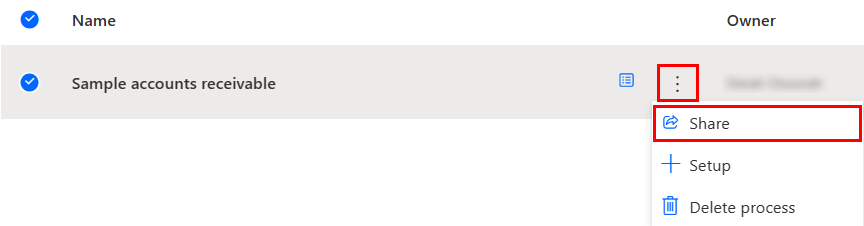
Tõstke protsess esile, valige vertikaalne kolmikpunkt (⋮) ja seejärel valige Ühiskasutus.
Ühiskasutus protsessi üksikasjade lehelt
Protsessi üksikasjade lehel saate protsessi ühiskasutusse anda, valides kaardil Ühiskasutuses käsu Halda.
Jaga analüüsiaruande lehelt
Analüüsiaruande lehel saate protsessi ühiskasutusse anda, valides käsuribal käsu Ühiskasutus .
Jaga paneel
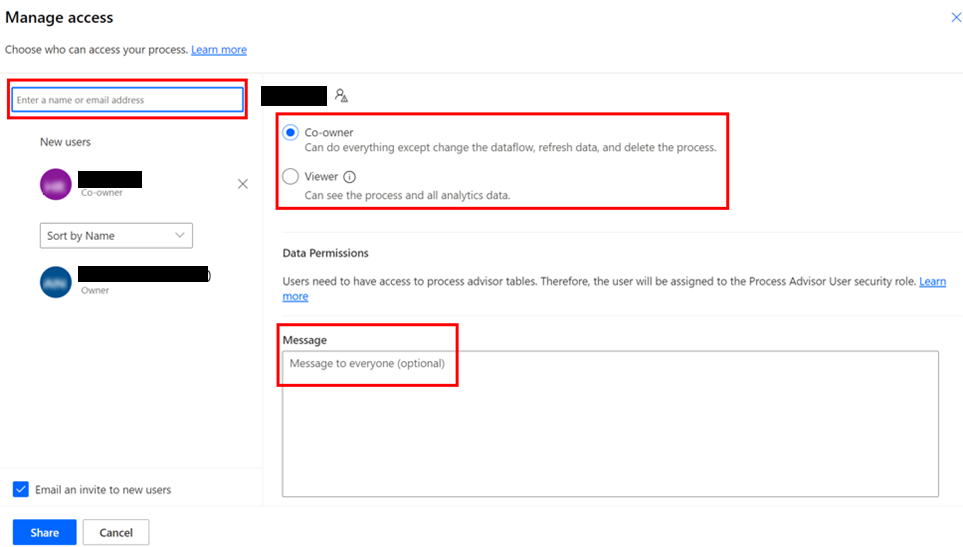
Kui valite ühiskasutustoimingu, kuvatakse ühiskasutuse paneel. Ühiskasutuspaneel on koht, kus saate valida oma Microsoft Entra kasutajad (kelle hulka võivad kuuluda välised kasutajad) ja jagada nendega oma protsessi. Saate otsida mis tahes kasutajat, keda rentnikus oma protsessi Dataverse kutsuda.
Kui jagate protsessi teistega, valitakse mugavuse huvides automaatselt meilikutse saatmise valik. Vaatajaid kutsutakse vaatama protsessi analüütikat. Meilikutses on link, mis viib nad jagatud protsessi analüütika juurde.
Ühiskasutuse toiming
Jagamistoiming on kuval Protsessid saadaval järgmiste toimingute jaoks.
- Iga protsess, mille omanik olete
- Keskkonna süsteemiadministraator
- Mis tahes turberoll, millel on protsessi kaevandamissüsteemi olemite ühiskasutusõigused
Jagamistoiming on samadel tingimustel saadaval ka protsessi üksikasjade lehel. Protsessikaevandamise puhul on teistega jagamiseks saadaval ainult kaasomaniku ja vaataja rollid.
Protsessi ühiskasutusse andmine kaasomanikuga
Kaasomaniku lisamine protsessi võimaldab omanikul kaasata teisi inimesi, kes saavad protsessi hallata. Kaasomanik saab teha järgmisi toiminguid.
- Protsessi üksikasjade vaatamine ja redigeerimine
- Vaadake protsessi analüütikat
- Jagage protsessi teiste kaasomanike ja vaatajatega
Protsessi ühiskasutusse andmine vaatajaga
Vaataja lisamine protsessi jagab analüütikat ja ülevaateid teiste inimestega. Vaataja saab teha järgmisi toiminguid.
- Protsessi üksikasjade vaatamine
- Vaadake protsessi analüütikat
Protsessi ümbermääramine teisele omanikule
Kui protsessi omaniku konto on keelatud, ei muutu protsessi kaasomanik automaatselt uueks protsessi omanikuks.
Näiteks kui töötaja lahkub ettevõttest, peaks administraator määrama lahkuvale töötajale Dataverse uue omaniku.
Administraator peaks tegema järgmised toimingud.
Logige sisse halduskeskusesse Power Platform .
Valige keskkond, kus protsess asub.
Valige käsuribal Sätted .
Valige jaotises Kasutajad + õigused Kasutajad.
Valige lahkuv kasutaja.
Valige käsuribal Määra kirjed uuesti.
Kasutage väljal Assign to rippmenüüd, et määrata kõik kirjed kas administraatorile või mõnele teisele kasutajale.
Valige Määra uuesti.
Ümbermääramise nõue: sihtkasutajal peaksid olema asjakohased õigused ülekantud kirjetega seotud erinevate olemite suhtes. Protsessikaevandamise protsessi puhul piisab keskkonnategija rolli andmisest .
Piirangud
Järgnevalt on toodud oluliste ühiskasutuspiirangute loend.
- Kui kasutaja on keskkonnas administraator, on tal juba juurdepääs kõigile protsessidele. Seega, kui see kasutaja lisatakse kaasomaniku või vaatajana, ei kuvata teda kaasomanike ega vaatajate loendis isegi siis, kui talle on üks neist rollidest edukalt määratud.
- Kõigi protsessirollide eemaldamine kasutajalt (nt vaataja) ei eemalda seda protsessi kasutaja protsessiloendivaatest. Nad ei saa protsessis mingeid toiminguid teha.
- Protsessikaevandamine ei toeta praegu rühmade ühiskasutust Microsoft Entra .
- Kaasomanikel pole juurdepääsu Power Query redaktorile ja nad ei saa andmevoogu muuta.