Märkus.
Juurdepääs sellele lehele nõuab autoriseerimist. Võite proovida sisse logida või kausta vahetada.
Juurdepääs sellele lehele nõuab autoriseerimist. Võite proovida kausta vahetada.
Pärast soovitud andmeallika valimist suunatakse teid redaktorisse. Power Query Päringuredaktor on võimas tööriist andmete teisendamiseks. Lisateabe saamiseks külastage kasutajaliidest Power Query .
Siin on mõned põhjused, miks võiksite andmeid teisendada:
Teid ei pruugi huvitada kõik logitud tegevuste nimed ja seetõttu soovite filtreerida konkreetsete tegevuste nimede välja, mis on olulised protsessi jaoks, mida proovite kaevandada.
Võib-olla soovite mõne tegevuse nime ümber nimetada, et see oleks kirjeldavam ja arusaadavam. Andmebaasis olevate nimede puhul see tihtipeale nii ei ole.
Võimalik, et olete huvitatud ainult konkreetsest kuupäevavahemikust, mitte kogu andmete ajaloost.
Võimalik, et soovite juhtumi ID saamiseks ühendada mitu ID-veergu. Seda tehakse sageli siis, kui protsesside kaevandamiseks kasutatavat ID-d pole olemas või see on rakenduses mitme ID kombinatsioon. Näiteks kui klient esitab tugiteenuse päringuid, võidakse see määrata mitmele klienditeenindajale. Kui soovite analüüsida, kuidas iga agent iga piletit käsitleb, peaksite agendi ID ja pileti ID ühendama juhtumi ID-ks.
Tegevuste nimede filtreerimine
Sorteerimis- ja filtreerimismenüü avamiseks valige tegevuse nime veeru kõrval olev kursor.
Kui kuvatakse teade Loend võib olla mittetäielik, valige Laadi rohkem.
Valige ainult nende tegevuste nimed, mida soovite analüüsida. Tühjendage linnuke iga nime juurest, mille soovite välistada.
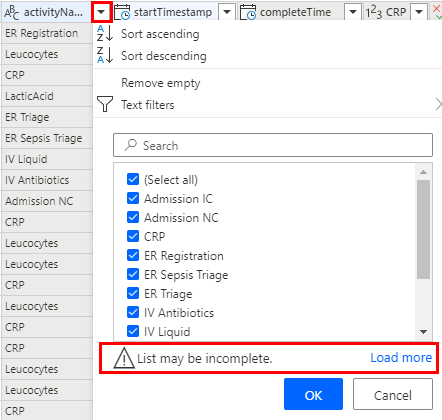
Teise võimalusena võite täpsemaks filtreerimiseks kasutada menüüd Tekstifilter . Väärtuse järgi filtreerimise kohta leiate lisateavet jaotisest Filtreeri veeru väärtuste järgi.
Tegevuste ümbernimetamine
- Veenduge, et veerg **Tegevuse nimi** on valitud.
- Tööriistariba kohal valige vahekaart Teisenda .
- Valige tööriistaribal käsk Asenda väärtused.
- Tippige väljale Leitavad väärtused tegevuse nimi nii, nagu see kuvatakse andmeallikas, mida soovite asendada.
- Tippige väljale Asenda nimetusega tegevuse nimi, mida soovite protsessikaardil kuvada.
- Korda seda protsessi kõigi väärtuste puhul, mida soovid asendada.
Vähendage kirjete koguarvu
Üks strateegia kirjete koguarvu vähendamiseks on kasutada ainult uusimaid kirjeid. Selleks peate esmalt andmed aja järgi sorteerima.
Avage sortimis- ja filtreerimismenüü, valides veeru startTimestamp kõrval oleva nooleklahvi.
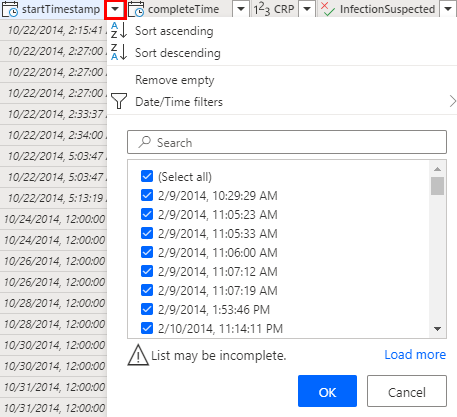
Uusimate kirjete esimesena kuvamiseks valige Sorteeri kahanevalt.
Valige OK ja seejärel valige tööriistaribal Säilita read .
Sisesta 150000 väljale Ridade arv.
150 000 esimese rea filtreerimiseks valige OK .
Kombineeri mitu ID-d
Mitme ühendatava veeru valimiseks võite kasutada klahvikombinatsiooni Ctrl + klõpsu .
- Valige vahekaardi Teisendus tööriistaribal käsk Ühenda veerud.
- (Valikuline) Valige rippmenüüst eraldaja. Teise võimalusena võite valida mitte ühtegi.
- Muutke nime (või pange kirja loodud vaikenimi), et saaksite selle juhtumi ID-ga kaardistamisel valida.
Vastendage andmed
Kaardistamine annab protsessikaevandamise funktsioonile teada, milline veerg on millise atribuuditüübiga (näiteks juhtumi ID, tegevuse nimi või ajatempel) kaardistatud.
- Kaardistamise ekraanile navigeerimiseks valige Järgmine.
- Atribuudi tüübi valimiseks kasutage vastavate veergude kõrval olevaid rippmenüüsid. Lisateabe saamiseks vaadake atribuuditüüpide kirjeldust .
- Kui andmed laaditakse Azure Data Lake Gen2-st CSV-failivormingusse, saate imporditavate andmetüüpide muutmiseks kasutada veerus Andmetüüp olevaid rippmenüüsid. Numbriliste väärtustega veergude puhul arvestage nende analüütilise kasutusega, lähtudes sellest, kas atribuut on pidev väärtus (näiteks arve summa väärtuseks on määratud Number) või kategooriline väärtus (näiteks materjali kood väärtuseks on määratud Text).
- Juhtumi ID, tegevus ja algusajatempel on analüüsi jätkamiseks kohustuslikud atribuudid.
- Protsessi analüüsi alustamiseks valige Salvesta ja analüüsi.