Märkus.
Juurdepääs sellele lehele nõuab autoriseerimist. Võite proovida sisse logida või kausta vahetada.
Juurdepääs sellele lehele nõuab autoriseerimist. Võite proovida kausta vahetada.
See õpetus võimaldab teil prooviandmetega kogeda protsessi kaevandamise võimalust. Selles õpetuses loote protsessi, impordite andmed ja seejärel analüüsite neid.
Märkus.
Kui te ei näe kõiki selles artiklis kirjeldatud funktsioone ja kasutate oma vaikekeskkonda, looge uus keskkond ja proovige uuesti.
Näidisandmete allalaadimine
Protsessi kaevandamise õpetuse jaoks laadige alla sündmuselogi CSV-faili näidis.
Selle õpetuse näidisandmed on ainult illustratiivsed ja fiktiivsed. Seos tegelikkusega ei ole taotluslik ega tähenduslik.
Protsessi loomine
Märkus.
Kui protsessi loomisel ja analüüsimisel kuvatakse tõrketeade, võib selle põhjuseks olla turberolli puudumine. Probleemi lahendamiseks võtke ühendust oma keskkonna administraatoriga ja paluge tal määrata teile keskkonnategija turberoll.
- Logige sisse Power Automate.
- Valige oma keskkond.
- Valige vasakul asuval navigeerimispaanil Protsessi kaevandamine.
- Valige jaotises Uue protsessi loomine käsk Alusta siit.
- Sisestage kuval Uue protsessi loomine protsessi nimi ja seejärel valige Impordi andmed.
- (Valikuline) Sisestage oma protsessi kirjeldus.
- Valige Jätka.
- (Valikuline) Valige tööruum, Power BI millele soovite oma protsessi manustada, ja andke aruandele nimi.
- Valige Jätka.
Importimise andmed
Valige kuval Andmeallika valimine suvand Tekst/CSV.
Valige pealkirja Ühenduse sätted all Laadi fail üles (eelvaade).
Valige Sirvi.
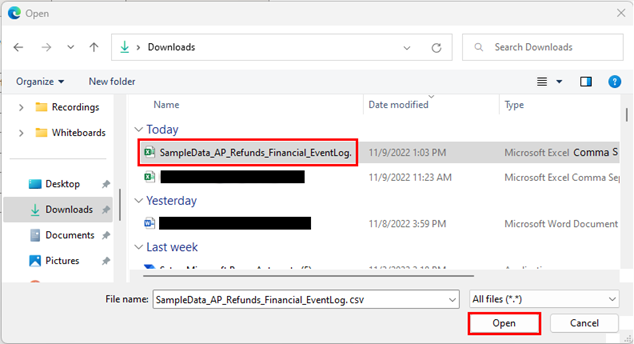
Otsige üles ja valige SampleData_AP_Refunds_Financial_EventLog.csv, mille olete varem alla laadinud.
Valige Ava .
Kui teil palutakse autentida, valige Logi sisse ja järgige viipasid.
Tehke valik Edasi.
Kui näete Power Queryt, mis võimaldab teil oma andmeid teisendada, valige Edasi.
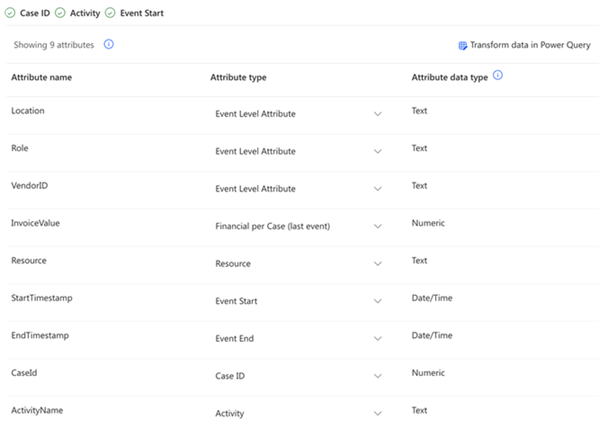
Sobitage näidisandmete atribuudi nimi atribuudi tüübiga vastavalt vajadusele. Selles näidises on muudetavad andmeatribuudid InvoiceValue, Resource, StartTimestamp , EndTimestamp, CaseId ja ActivityName.
Kui olete lõpetanud, peaks atribuutide vastendamine välja nägema nagu järgmisel kuvatõmmisel.
Valige Salvesta ja analüüsi. Analüüsi käivitamiseks võib kuluda mõni minut.
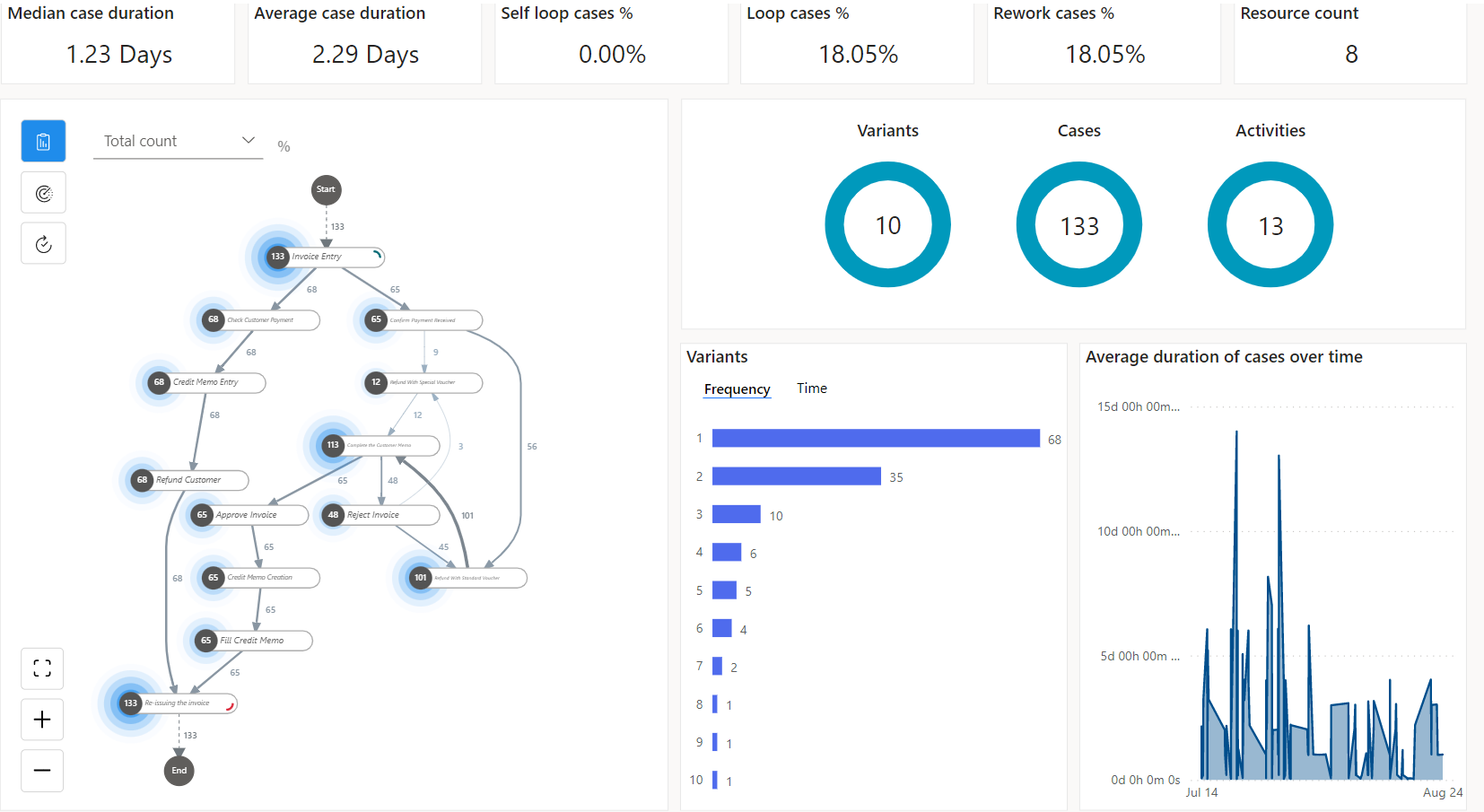
Kui analüüsiprotsess on lõpule viidud, näete protsessikaarti ja armatuurlauda, mis sisaldab muid ülevaateid teie protsessi kohta. Armatuurlaual saate vaadata paljusid mõõdikuid, mis aitavad teil protsessi analüüsida. Protsessikaardi ja mõõdikute analüüsimise kohta teabe saamiseks minge jaotisse Visualiseerimine ja protsesside kaevandamise funktsiooni protsesside ülevaate saamine.
Analüüsige protsessi
Võtame oma protsessi analüüsi KPI-dest kaugemale. Kasutame Process Mining töölauarakendust Power Automate , kus saate redigeerida ja analüüsida protsessikaevandamise võimaluses loodud protsesse.
Valige analüüsiaruande lehe käsuribal selle allalaadimiseks Laadi alla protsessi kaevandamise rakendus .
Valige tööriistaribal paremas ülanurgas keskkond.
Otsige protsessi, mille lõite protsessi kaevandamise võimalusega ( Power Automate AP tagasimaksete protsess).
Vaikevaate kuvamiseks valige Vaikeväärtus.
Teie seadete põhjal on protsessi mudel järgmine:
- Laaditakse alla teie kohalikku arvutisse ja analüüsitakse kohapeal
- Säilitatakse ja analüüsitakse pilves (eelvaade). Teid teavitatakse selle valiku saadavusest, kui teie rakenduse ülaosas on teade.

Lisateavet uue valiku määramise kohta leiate jaotisest Rakenduse sätted.
Olete valmis kasutama protsessikaevandamise töölauarakenduse täiustatud võimalusi.
Valige paneeli kohandamise tööriistaribal Sagedus (esimene ikoon) ja seejärel valige rippmenüüst Mõõdik Teenindusjuhtumite arv .
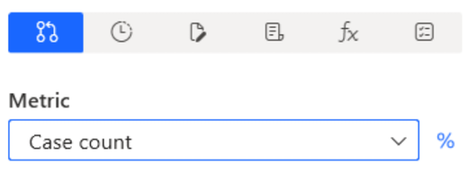
Protsessikaart kuvab protsessi juhtumite arvu, mis sisaldavad igas sõlmes määratud tegevust.
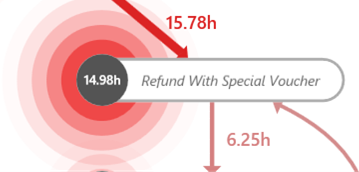
Valige paneelil Kohandamine kella ikoon ja seejärel valige rippmenüüst Keskmine kestus .
Pange tähele, et spetsiaalse vautšeri abil tagasimakse etapil on teiste sammudega võrreldes pikk keskmine kestus.
Valige paneelil Kohandamine Rahandus (paberitüki ikoon) ja seejärel valige rippmenüüst Mõõdik Keskmine .
Pange tähele, et sama erikupongiga tagasimakse etapp hõlmab ainult 631,11 $ arve väärtust, mis on vähem kui pool enamikust muudest etappidest.
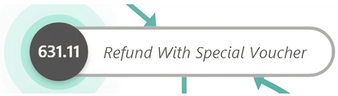
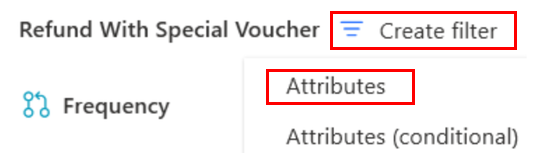
See etapp võib olla hea kandidaat täiendavaks uurimiseks, seega valige selle etapi sõlm.
Valige paneelil Kohandamine Loo filtri>atribuudid.
Erinevate vaadetega teede võrdlemine
Soovime võrrelda teid, millel on see etapp Tagasimakse erikupongiga , teedega, millel seda etappi pole, kuid millel on selle asemel teine etapp nimega Tagasimakse standardse kupongiga. Filtreerime teid, millel on Tagasimakse erikupongiga ja mitteTagasimakse standardse kandega. Filtreerime ka teed, millel ontagasimakse standardse kupongiga ja ilmatagasimakseta erikupongiga.
Loo vaade "Tagasimakse erivautšeriga"
Veenduge, et lehel Filtreerimine oleks valitud Tagasimakse erikandega väljal Hoiab mis tahes väärtust .
Valige käsuribal Lisa filtri>atribuudid.
Seekord valige rippmenüüst Filtri tulemus Ei kaasa .
Valige vahekaardil Loend käsk Tagasimakse standardse kandega , et paigutada see väljale Hoiab mis tahes väärtust .
Teie filtreerimisekraan peaks välja nägema selline:
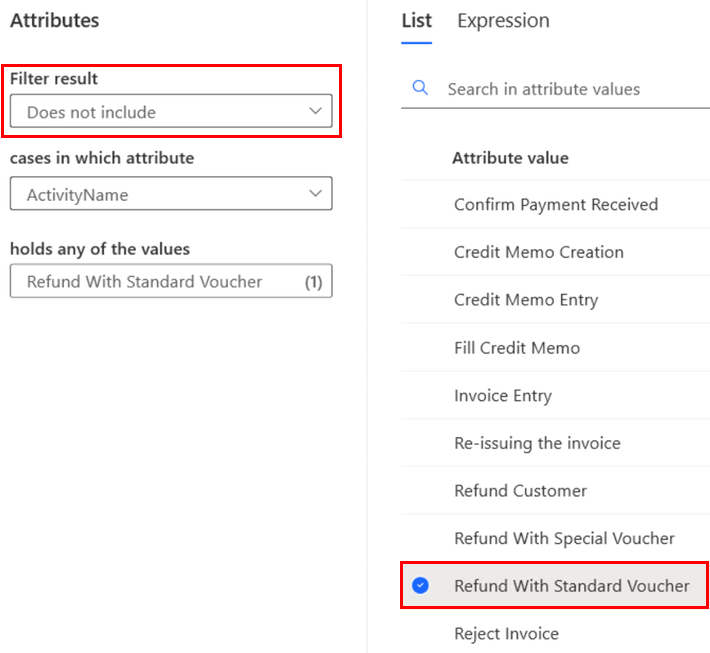
Valige paremas allnurgas Rakenda .
Valige ülaosas oleval käsuribal Salvesta >nimega ja seejärel sisestage Tagasimakse koos spetsiaalse kande>salvestamisega.
Vaate "Tagasimakse standardkupongiga" loomine
Minge tagasi filtriekraanile, valides ekraani vasakus alanurgas nupu Filter .
Tühjendage filtrikriteeriumide komplekt ja korrake eelmise jaotise juhiseid 1 kuni 4, kuid valige 1. etapis Tagasimakse standardse kandega ja 4 . etapis Tagasta erikupongiga .
Valige ülaosas oleval käsuribal Salvesta >nimega ja seejärel sisestage Tagasimakse standardse kande>salvestamisega.
Võrdle vaateid
Lõite kaks erinevat vaadet. Ühes vaates kuvatakse teed, millel on etapp Tagasimakse erikandjaga , kuid mitte etapp Tagasimakse standardse kandega (Tagasimakse erikandjaga). Teine vaade on selle pöördvõrdeline (tagasimakse tavalise vautšeriga). Võrdleme neid kahte vaadet.
Valige vasakpoolsel paneelil Protsessi võrdlemine.
Valige paani Võrdlus all Lisa kiht.
Valige rippmenüüst Vaated Tagasimaksekoos spetsiaalse vautšeri>lisamise kihiga.
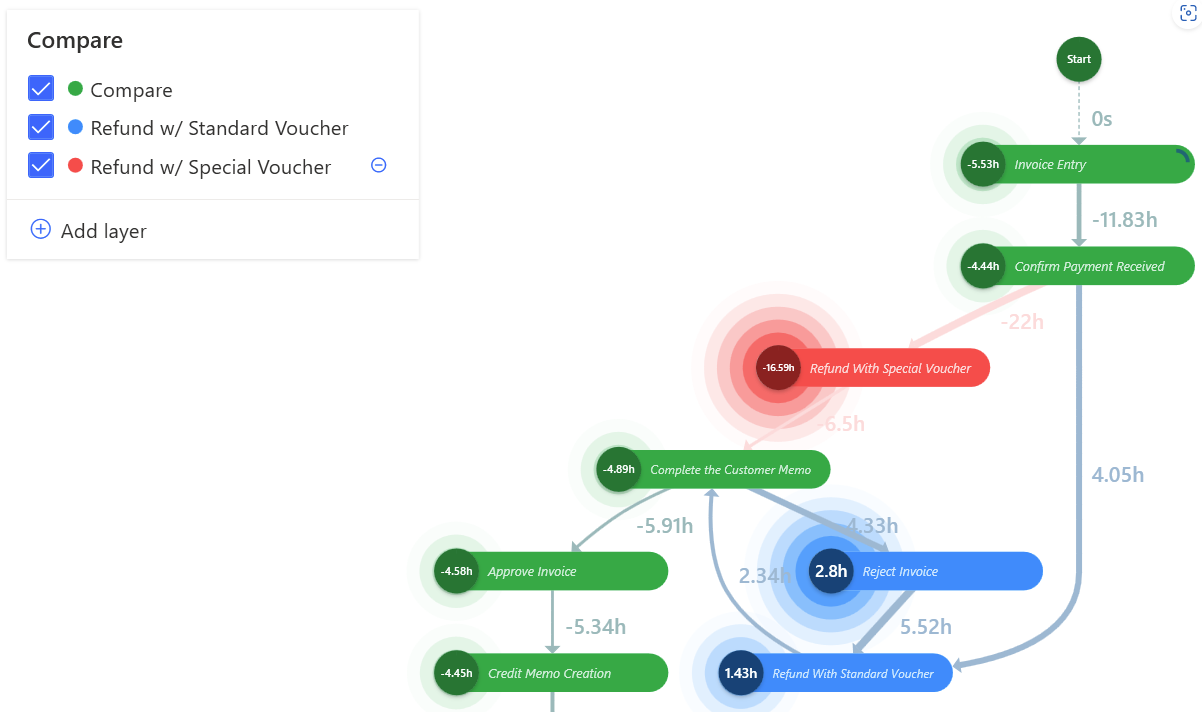
Loodav protsessikaart on kahe vaate võrdlus.
Veenduge paneelil Kohandamine , et mõõdikuks oleks valitud Keskmine kestus .
Salvestage see vaade kui Standard vs. Special.
Protsessikaardi mõistmine erinevate vaadetega
Rohelised sõlmed tähistavad mõlema vaate ühiseid samme. Punane sõlm tähistab etappi, mis toimub ainult spetsiaalse vautšeri protsessis (nagu näitab võrdluslegend ). Sinised sõlmed tähistavad samme, mis toimuvad ainult standardse vautšeriga teedel.
Laiendage paneeli Kohanda, valides paremal navigeerimisribal käsu Kohanda.
Valige Jõudlus (kella ikoon).
Valige rippmenüüst Mõõdik Keskmine kestus.
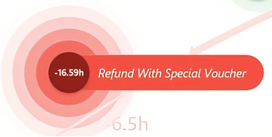
Protsessi analüüsimise protseduurist (varem selles artiklis) oli ainult üheksa juhtumit, kus erivautšeriga tagasimakse juhtus . Keskmiselt pikeneb protsess peaaegu 17 tunni võrra vastavalt selles jaotises olevale protsessi võrdluskaardile.
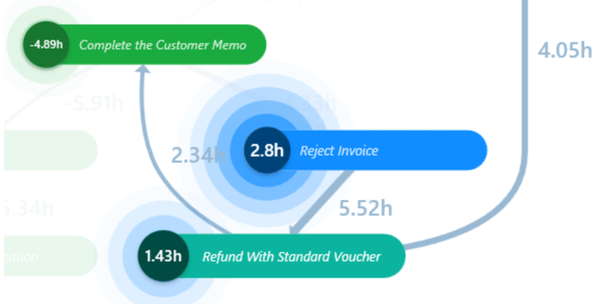
Pange tähele, et juhtumid, millel on samm Tagasimakse standardse kandega , on ka võimalus, et arved lükatakse tagasi sinise sõlmena, mis tähistab soovitatud sammu Arve tagasilükkamine . See arve tagasilükkamise etapp panustab protsessi keskmiselt ainult 2,8 tundi.
Sellest analüüsist saadud teadmiste põhjal võtame oma leiud kokku, teeme järelduse ja anname selle protsessi jaoks mõned soovitused.
Ülevaadete kokkuvõte
Tagasimakse spetsiaalse vautšeriga:
Toimub protsessi käigus vaid paar korda võrreldes teiste etappidega.
Selle kaudu voolab suhteliselt väike rahasumma.
Suurendab oluliselt kogu protsessi keskmist kestust.
Tagasimakse tavalise vautšeriga:
- Selle sammuga juhtudel lükatakse arved hiljem tagasi. See põhjustab ümbertöötamist ja lisab protsessi keskmisele kestusele aega.
Kaalutlused spetsiaalse või standardse vautšeri valimisel
Sellel organisatsioonil on vautšerite abil tagasimaksete tegemiseks kaks võimalust: tagasimakse spetsiaalse vautšeriga või tagasimakse tavalise vautšeriga. Viimased võivad mõnikord põhjustada mõningaid ümbertöötamisi, kuna mõned neist arvetest lükatakse hiljem tagasi. Teise võimalusena ei põhjusta spetsiaalse kande kasutamine kunagi arve tagasilükkamist. See võib jätta mulje, et spetsiaalse vautšeri kasutamine peaks olema järjepidev tegutsemisviis.
Arve tagasilükkamise võimalus standardse kande kaudu säästab aga organisatsioonile rohkem aega kui spetsiaalse kviitungi kasutamine. See ei põhjusta kunagi arve tagasilükkamist – keskmise kestuse erinevus on ligikaudu 13,79 tundi.
Soovitus
Organisatsioon peaks keskenduma standardkannete kasutamisele erikannete asemel, sest vaid mõned erikanded võivad protsessile palju aega lisada.
Organisatsioon peaks tegema täiendava analüüsi, et teha kindlaks, miks standardarve kasutamine põhjustab sageli arve tagasilükkamist. Kui nad suudavad selle vastu abinõu leida, saab organisatsioon seda protsessi edasiseks parandamiseks rakendada.
Lisateavet protsessikaevandamise täiustatud võimaluste Power Automate kasutamise kohta leiate jaotisest Protsessikaevandamise Power Automate ülevaade.