Märkus.
Juurdepääs sellele lehele nõuab autoriseerimist. Võite proovida sisse logida või kausta vahetada.
Juurdepääs sellele lehele nõuab autoriseerimist. Võite proovida kausta vahetada.
See stsenaarium kirjeldab, kuidas kasutada Dataverse veerutaseme turvet.
Kujutage ette, et teie ettevõtte poliitika on see, et müügiliikmetel peaks olema erineval tasemel juurdepääs mobiiltelefoninumbritele, nagu siin kirjeldatud.
| Kasutaja või meeskond | Juurdepääs |
|---|---|
| Müügijuhid | Kirjutuskaitstud. Saab vaadata ainult kontaktide mobiiltelefoninumbreid maskeeritud kujul . |
| Asepresidendid | Täielik. Saab luua, värskendada ja vaadata kontaktide mobiiltelefoninumbreid. |
| Müügiesindajad ja kõik teised kasutajad | Pole. Kontaktide jaoks ei saa luua, värskendada ega vaadata mobiiltelefoninumbreid. |
Selle veeru turvalisuse tagamiseks tehke järgmist.
Kinnitage kolonn
Logige sisse rakendusse Power Apps.
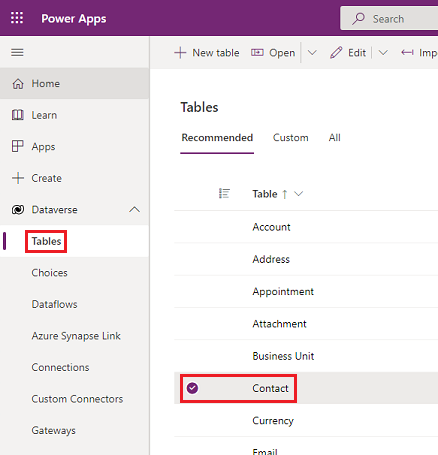
Valige Tabelid.
Valige tabel Kontakt.
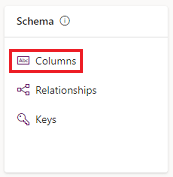
Jaotisest Skeem valige Veerud.
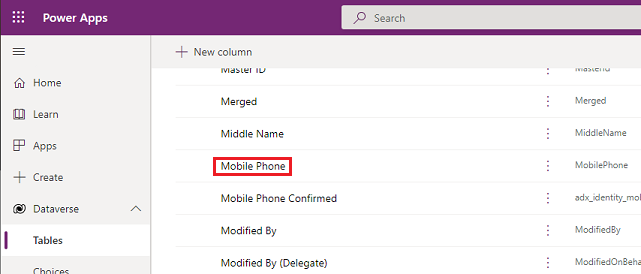
Kerige veergude loendis alla ja avage Mobiiltelefon.
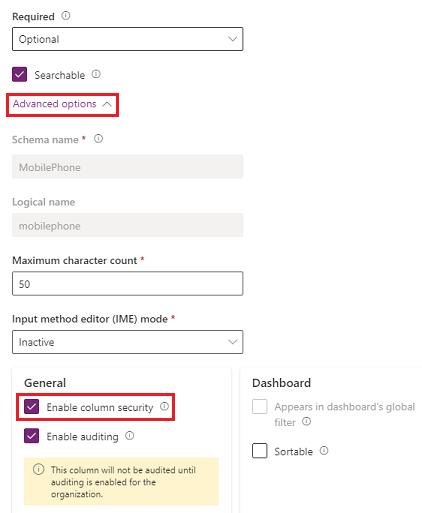
Laiendage jaotist Täpsemad suvandid ja seejärel valige jaotises Üldine käsk Luba veeru turve.
Valige rippmenüü Maskeerimisreegel ja valige maskeerimisreegel.
Valige käsk Salvesta.
Turbeprofiilide konfigureerimine
Valige Power Platformi halduskeskusest keskkond, kuhu konfigureerida turbeprofiile.
Valige Sätted>Kasutajad + õigused>Veeru turberollid.
Valige Uus profiil, sisestage nimi, näiteks Müügijuht, ja sisestage kirjeldus ning valige Salvesta.
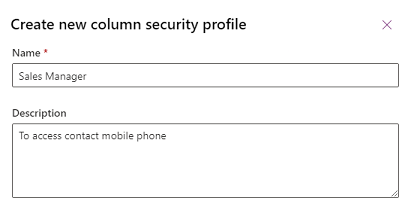
Valige Müügijuht, valige vahekaartKasutajad, valige + Lisa kasutajaid, valige kasutajad, kellele soovite anda juurdepääsu kontaktivormi mobiiltelefoninumbrile, ja seejärel Lisa.
Jootraha
Iga kasutaja lisamise asemel looge üks või mitu meeskonda, mis hõlmavad kõiki kasutajaid, kellele soovite juurdepääsu anda.
Korrake ülaltoodud etappe ja looge veeru turbeprofiil asepresidendile.
Veeruõiguste konfigureerimine
Valige vahekaart Veeru turbeprofiilid ja seejärel Müügijuht.
Valige vahekaart Veeruõigus, valige mobiiltelefon ja seejärel Muuda. Määrake säte Lugemine valikule Lubatud, jätke teised valikule Pole lubatud ja valige seejärel Salvesta.
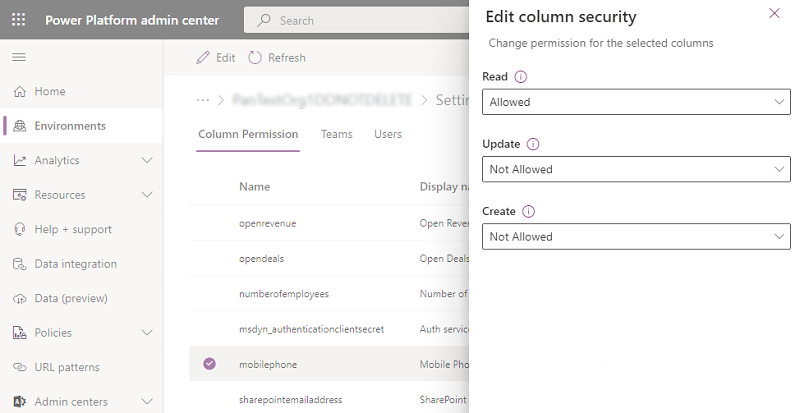
Valige vahekaart Veeru turbeprofiilid ja seejärel Asepresident.
Valige vahekaart Veeruõigused, valige mobiiltelefon ja seejärel Muuda. Määrake sätte Read väärtuseks Lubatud, suvandi Read unmasked väärtuseks Üks kirje ja ülejäänud väärtuseks Lubatud ning seejärel valige Salvesta.
Kasutajatel, keda pole varem loodud veerus määratletud, puudub juurdepääs kontaktivormide või -vaadete mobiiltelefoni veerule. Kuvatakse  ******** veeru väärtus, mis näitab, et veerg on turvatud.
Seotud teave
Veerutaseme turvalisus juurdepääsu juhtimiseks
Hierarhia turvalisus