Märkus.
Juurdepääs sellele lehele nõuab autoriseerimist. Võite proovida sisse logida või kausta vahetada.
Juurdepääs sellele lehele nõuab autoriseerimist. Võite proovida kausta vahetada.
Andmete maskeerimine aitab kaitsta tundlikku teavet kliendisuhtluse ajal ja hoiab ära andmete lekked. Andmete maskeerimine, tuntud ka kui deidentifitseerimine või hägustamine, asendab tundlikud andmed maskeeritud stringidega. Maskeeritud stringid tagavad, et algsed, maskeerimata väärtused jäävad peidetuks. Maskeerimata väärtusi saavad lugeda ainult volitatud kasutajad – üks kirje korraga. Kliendisuhtluse kontekstis takistatakse eesliinitoe kasutajatel avaldada tundlikku teavet, nagu krediitkaardinumbrid, sotsiaalkindlustusnumbrid või mis tahes isikuandmed.
Kuidas maskeerimine töötab?
Loote maskeerimisreeglid , et määrata, kuidas tundlikku teavet tuleks varjata.
Need reeglid kasutavad regulaaravaldisi, et tuvastada konkreetseid mustreid, näiteks krediitkaardi numbrit, sotsiaalkindlustuse numbrit ja e-posti aadressi.
Need mustrid tuvastatakse ja tundlikud veerud asendatakse rea toomisel maskeeritud märkidega.
Eeltingimus
Keskkond peab olema hallatud keskkond , et lisada turvatud veerule maskeerimisreegel.
Maskimisreeglite loomine
Alustuseks hankige eelmääratletud maskimisreeglite komplekt või saate luua oma.
Lahenduse loomine:lahenduse loomine. Power Apps
Looge uus komponent: looge lahenduses objekte.
Valige menüüsuvand Turvalisus ja valige Turvalise maskeerimise reegel.
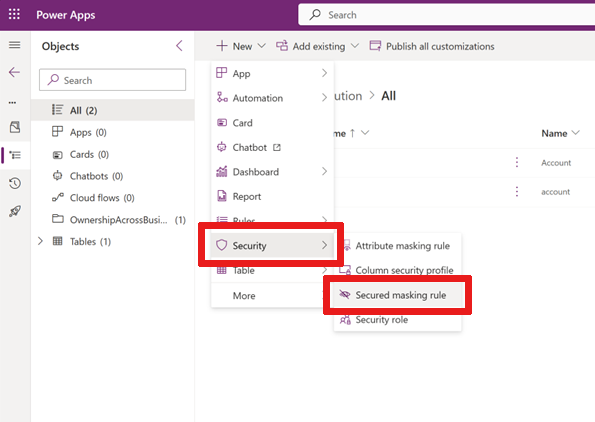
Kuvatakse vorm Uus maskimisreegel.
Sisestage sellele vormile reegel Nimi vormingus:
prefix_namekusprefixvõib ollaCLS_võiNew_.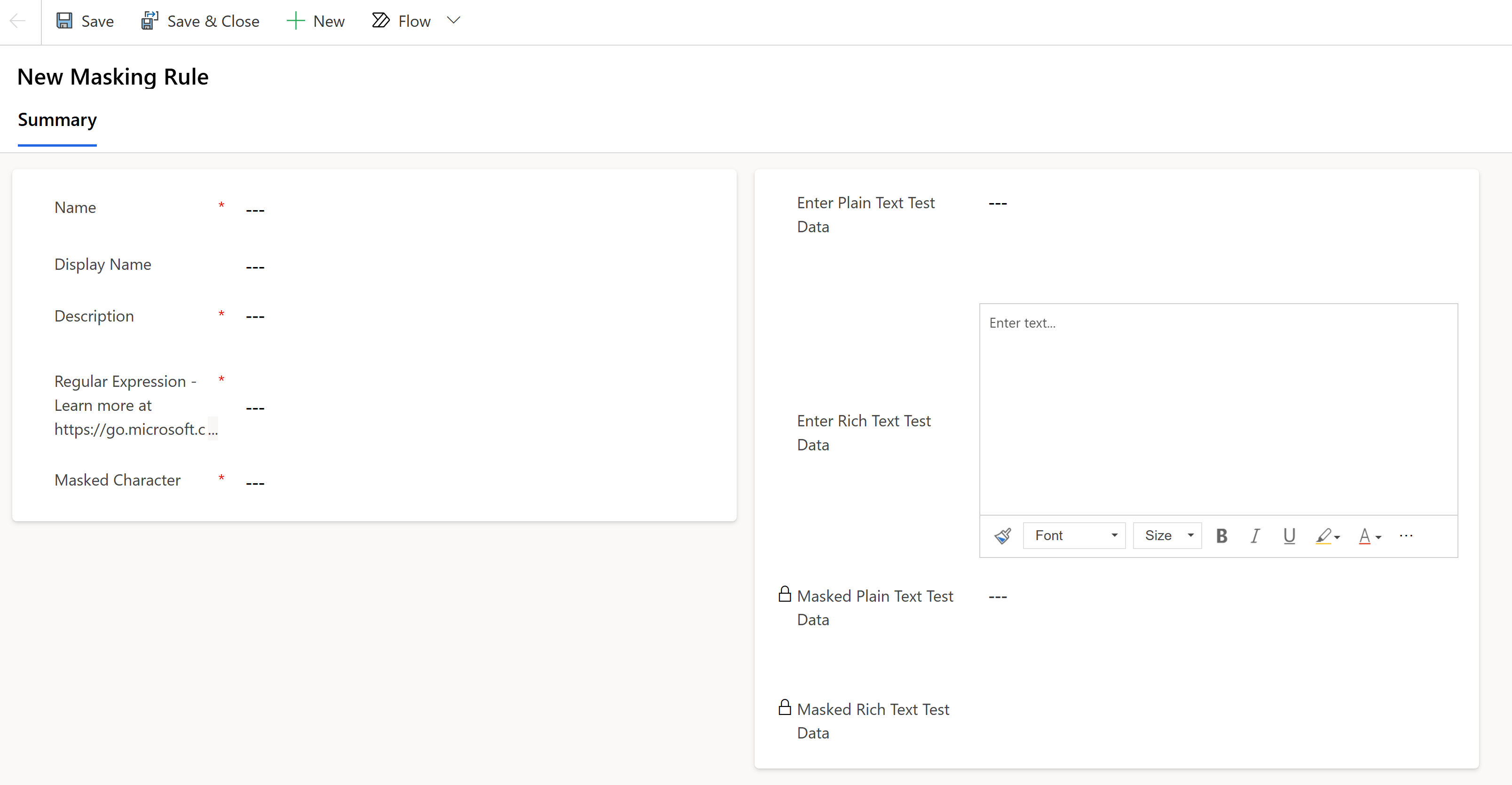
Sisestage kuvatav nimi ja kirjeldus.
Sisestage regulaaravaldis, mis on valitud regulaaravaldise keelest.
Näiteks sotsiaalkindlustusnumbri esimese viie numbri varjamiseks kasutage järgmist.
\d(?=\d{2}-\d{2}-\d{4}|\d-\d{2}-\d{4}|-\d{2}-\d{4}|\d-\d{4}|-\d{4})Märkus.
Teie regulaaravaldisel võib olla mitu maskeerimisreeglit, mis on eraldatud toruga
|.Näide:
\d(?=\d{2}-\d{2}-\d{4}|\d-\d{2}-\d{4}|-\d{2}-\d{4}|\d-\d{4}|-\d{4})| \S+@\S+\.\S+|[STFGM]\d{4}|(?:4[0-9]{12}(?:[0-9]{3})?|[25][1-7][0-9]{14}|6(?:011|5[0-9][0-9])[0-9]{12}|3[47][0-9]{13}|3(?:0[0-5]|[68][0-9])[0-9]{11}|(?:2131|1800|35\d{3})\d{11})Sisestage näiteks maskeeritud tegelane
#.Sisestage veergu Lihtteksti testandmete sisestamine algne väärtus (nt isikukoodi või meiliaadress).
Sisestage veergu RTF-testandmete sisestamine algne väärtus (nt isikukood või meiliaadress) (tekstiandmetüübi testimiseks RTF-vormingu veergudega).
Märkus.
RTF-veergude puhul tuleb regulaaravaldise määratlemisel arvesse võtta veeru toorväärtust. Toorväärtust saate vaadata veebi API abil, et teha tabeli veergudest RTF-päringuid. Näiteks,
https://<environment url>/api/data/v9.2/maskingrules(<id>)?$select=richtestdata(tulemus)
"richtestdata": "<div class="ck-content" data-wrapper="true" dir="ltr" style="--ck-image-style-spacing: 1.5em; --ck-inline-image-style-spacing: calc(var(--ck-image-style-spacing) / 2); --ck-color-selector-caption-background: hsl(0, 0%, 97%); --ck-color-selector-caption-text: hsl(0, 0%, 20%); font-family: Segoe UI; fondi suurus: 11pt;"><p style="veeris: 0;">123-45-789<p><div>"
Valige käsk Salvesta.
Ekraanil kuvatakse maskeeritud lihtteksti testi andmed ja maskeeritud rikkaliku teksti testi andmed .
Teie varjatud väärtused võivad olla maskeeritud järgmiselt.
| Regulaaravaldis | Algsed väärtused | Maskeeritud väärtused |
|---|---|---|
\d(?=\d{2}-\d{2}-\d{4}\|\d-\d{2}-\d{4}\|-\d{2}-\d{4}l\d-\d{4}\|-\d{4}) |
SSN123-45-6789 |
SSN###-##-6789 |
[STFGM]\d{4} |
KontoNbrS1234567z |
KontoNbr#567z |
(?:4[0-9]{12}(?:[0-9]{3})?\|[25][1-7][0-9]{14}\|6[?:011\|5[0-9][0-9]](0-9){12}\|3[47][0-9]{13}\|3[?:0[0-5]\|[68][0-9]](0-9){11}\|(?:2131\|1800\|35\d{3})\d{11}) |
MasterCard5678912345678912 |
MasterCard# |
(?:4[0-9]{12}(?:[0-9]{3})?\|[25][1-7][0-9]{14}\|6[?:011\|5[0-9][0-9]](0-9){12}\|3[47][0-9]{13}\|3[?:0[0-5]\|[68][0-9]](0-9){11}\|(?:2131\|1800\|35\d{3})\d{11}) |
Viisa4567891234567891 |
Viisa# |
\S+@\S+\.\S+ |
Meilname@sample.com |
Meil# |
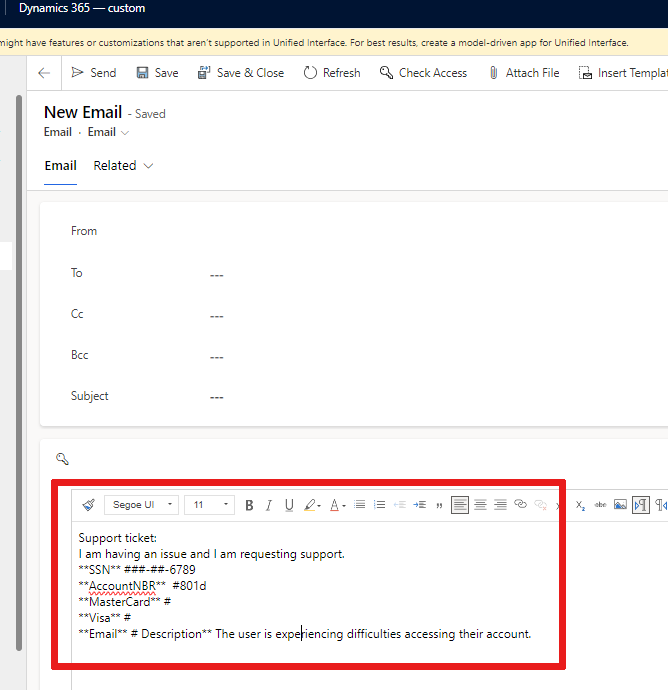
Kui klient saadab teile delikaatsete andmetega meili ja meilil on see maskeerimisreegel, kuvatakse meili sisus ainult maskeeritud väärtused.
Maskimisreeglite haldamine
Hankige maskeerimisreeglite loend
Minge portaali Power Apps .
Valige keskkond, kus soovite maskeerimisreeglite loendi kuvada.
Valige Tabelid ja valige filter Kõik .
Sisestage otsinguribale maskeerimisreegel .
Valige rida Tabeli maskimise reegel nime maskeerimisreegliga.
Kuvatakse maskeerimisreeglite loend. Loendit saate laiendada, valides + veel rippmenüüst.
Maskimisreegli lisamine turvalisse veergu
Minge Power Apps lehele.
Valige hallatav keskkond , kuhu soovite veergu maskimisreegli lisada.
Valige navigeerimismenüüst Tabelid ja valige eelistatud tabel koos turvalise veeruga.
Valige jaotises Skeem Veerud.
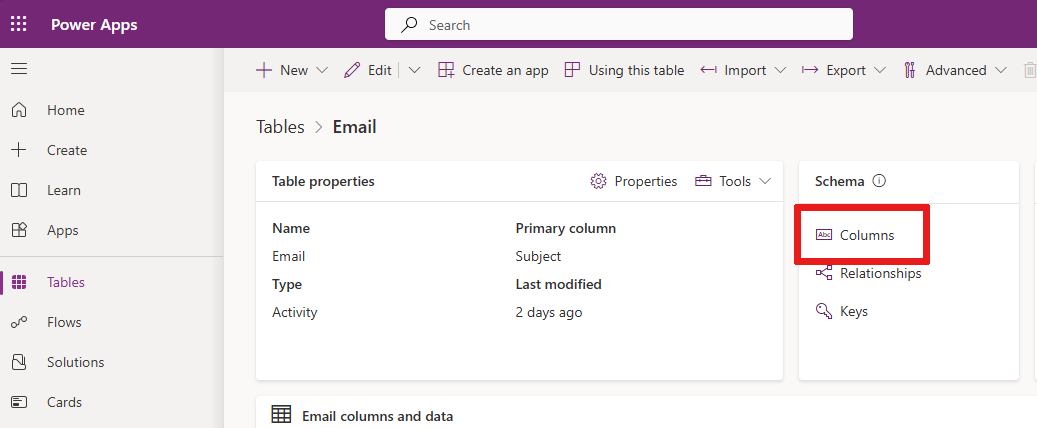
Valige veerg, mida soovite avada ja redigeerida. Kuvatakse paan Redigeeri veergu.
Laiendage Täpsemad valikud.
Märkige ruut Luba veeru turvalisus, kui ruut pole märgitud.
Valige rippmenüü Vargireegel.
Valige maskeerimisreegel.
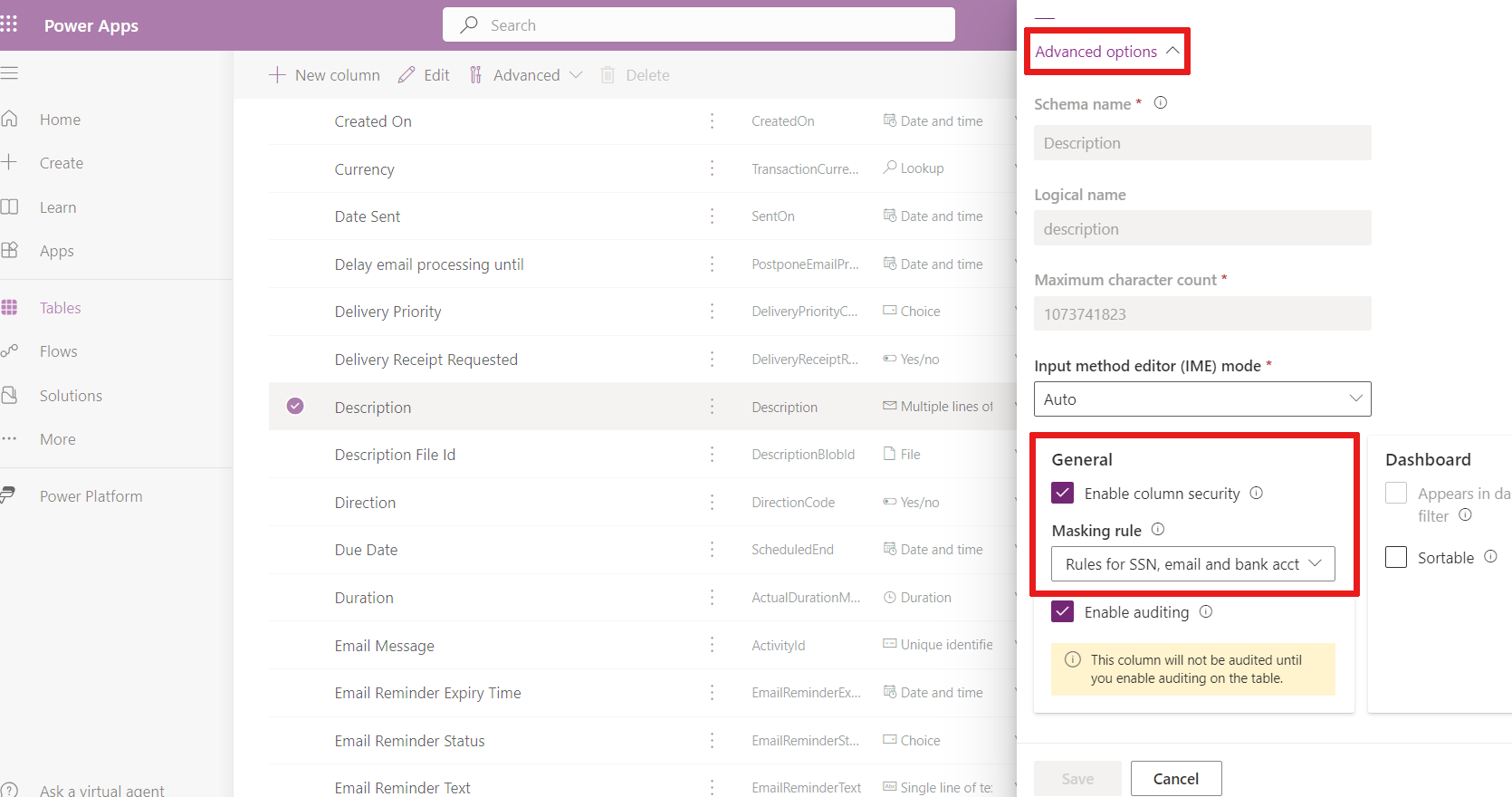
Valige käsk Salvesta.
Märkus.
Reeglite maskeerimise andmetüübid:
- Tekst (ühe- ja mitmerealine)
- Number
Oluline
Kui vorm on kohandatud ja maskeeritud veergu lisatakse komponent (nt RTF-redaktori juhtelement), maskeeritakse kogu veerg. Kasutajad, kellel on õigus seda veergu lugeda ja värskendada, saavad selle maski eemaldada.
Turvalisele veerule õiguste andmine maskimisreegliga
Maskeeritud veergude lugemise õigused antakse veeru turbeprofiilide abil.
Kasutajatele või Teamsi rühmadele saab juurdepääsu anda veeruturbe kaudu:
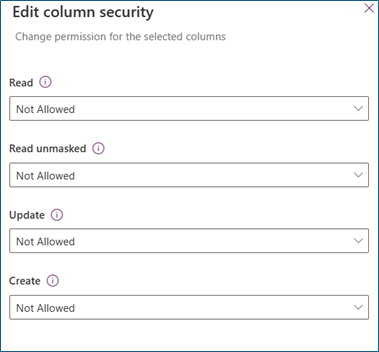
Lugema
Lubatud: turvatud veeru lugemine on lubatud. Maskeeritud väärtused kuvatakse, kui veerule rakendatakse maskeerimisreegel.
Loe maskita
Pole lubatud: kui lugemine on lubatud ja maskeerimata lugemine pole lubatud, kuvatakse maskeeritud väärtused. Lisateave maskeerimata andmete vaatamise kohta
Üks kirje: kasutajatel on lubatud lugeda maskeerimata väärtusi. Maskeerimata väärtused tagastatakse ainult siis, kui taotlete korraga ühte kirjet. Need väärtused peaksid olema lubatud kasutajatele, kes haldavad ja hooldavad turvalisi veerge.
Kõik kirjed: kasutajatel on lubatud tuua ja lugeda mitut kirjet maskeerimata väärtustega. See seade on väga privilegeeritud. Maskeerimata lugemine peaks olema lubatud ainult tagateenuste puhul, mis nõuavad tagaversiooni töötlemiseks maskeerimata väärtusi.
Uuendama
Lubatud: kasutajatel on lubatud kirjeid värskendada.
Looma
Lubatud: kasutajatel on lubatud kirjeid luua.
Märkus.
Maskeerimata lugemis - ja lugemisõigustega süsteemi- ja rakendusekasutajad saavad vaikimisi maskeeritud väärtused. Maskeerimata väärtuste lugemiseks avage maskeeritud veergude kuvamise suvandid.
Kõigi maskeerimisreegliga veergude kuvamine
Kõigi maskeerimisreeglitega tabelite kõigi kaitstud veergude loendi saate hankida.
Minge portaali Power Apps .
Valige keskkond, kus soovite vaadata kõiki maskimisreegliga veerge.
Valige Tabelid ja valige filter Kõik .
Sisestage otsinguribale attributemaskingrule .
Valige tabel AttributMaskingRule .
Kuvatakse maskimisreeglitega veergude loend. Loendit saate laiendada, valides + veel rippmenüüst.
Kuidas maskeeritud veerge kuvatakse?
Kui teil on maskeerimata veergude lugemise õigus, näete siin vaikimisi maskeeritud väärtusi.
| Veeru tüüp | Maskeeritud veerud, mis tagastati maskeeritud väärtustega? |
|---|---|
| Ruudustik | Alati |
| Vorm | Alati |
| Copilot | Alati |
| Exceli aruanne | Alati |
Märkus.
Auditilogi näitab varjatud väärtusi enne ja pärast värskendussündmusi. Auditilogide lugemise andmine ainult volitatud kasutajatele.
Maskeeritud veergude kuvamise suvandid
Kui veeru turvalisus on konfigureeritud lubama maskeerimata andmete lugemist, saab arendaja kirjutada koodi, mis suudab kuvada maskeerimata andmeid, kasutades valikulist parameetrit UnMaskedData. Vaadake, kuidas maskeerimata andmeid tuua
Vormi maskeerimata väärtuste lugemine
Kasutajad, kellele anti luba maskeerimata välju lugeda , näevad nuppu vormi maskeerimata väärtuste lugemiseks.
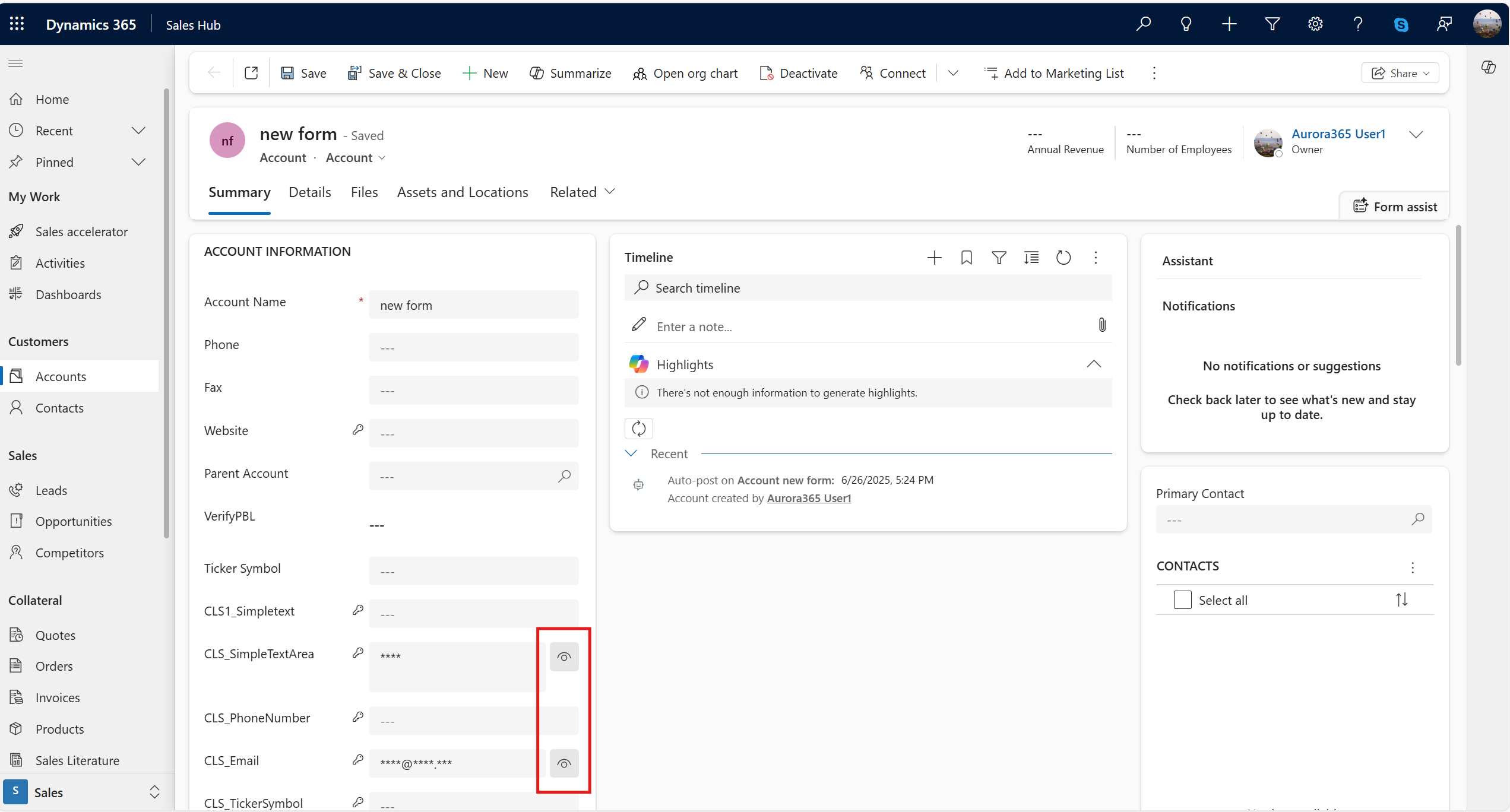
Maskeerimata väärtuste lugemiseks valige ikoon "Loe" ( ).
).
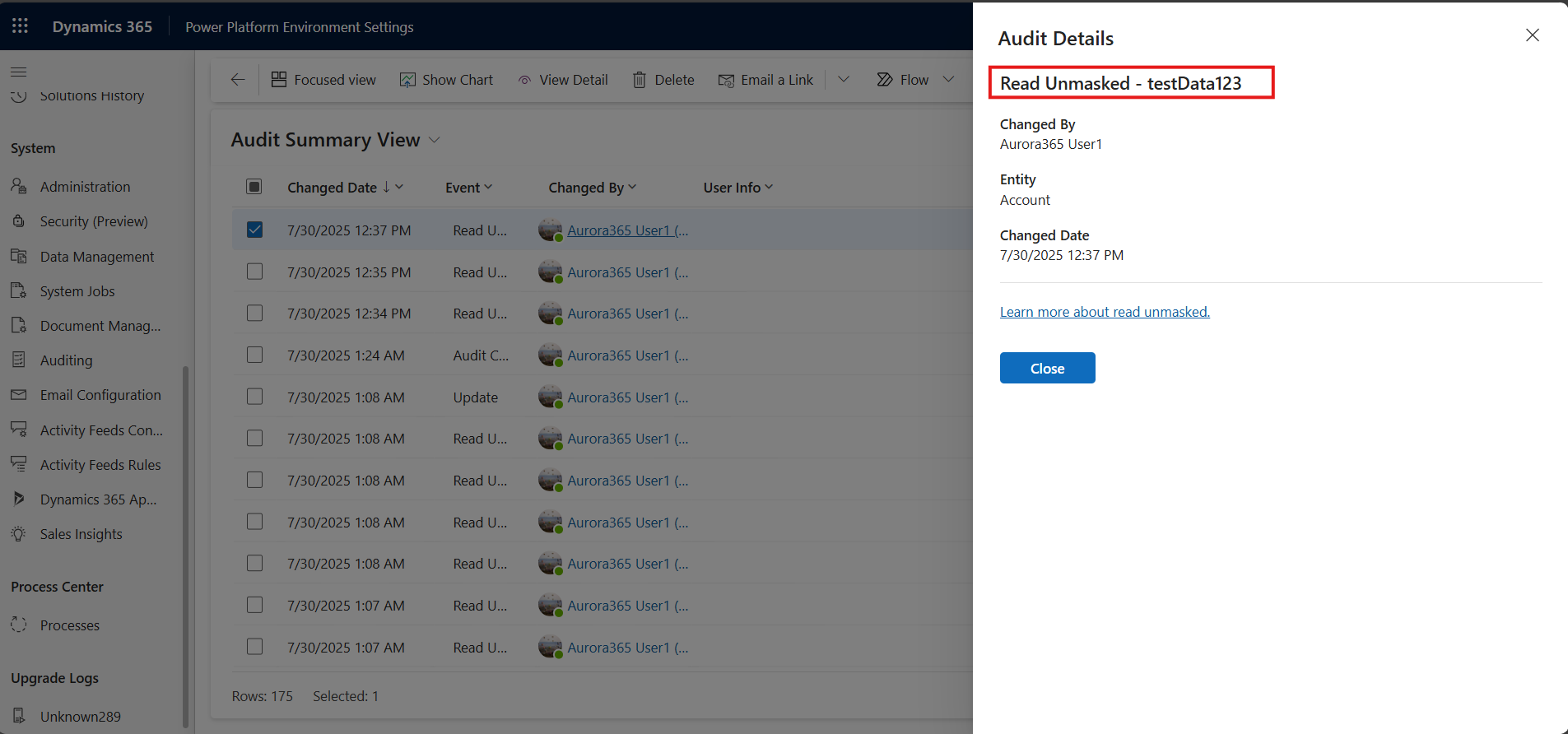
Kõiki maskeerimata väärtuse lugemise taotlusi auditeeritakse.
Märkus.
Lugemise ikoon on praegu nähtav ainult kasutajatele, kellel on süsteemiadministraatori turberoll, kellel on maskeerimata lugemise õigused. Töötame selle nimel, et võimaldada eelseisvas värskenduses nähtavust mitteadministraatoritele.
Vormil maskimata väärtuste loomine ja värskendamine
Uue kirje loomisel sisestate tundliku välja maskeerimata väärtustena. Pärast salvestamist värskendatakse vormi automaatselt ja tundlik väli maskeeritakse kohe.
Välja värskendamiseks on teil vaja lubatud maskeerimata lugemis- ja lubatud värskendusõigusi.
Maskeerimata väärtuse saamiseks valige nupp loe maskeerimata välja, seejärel värskendage välja ja salvestage.
Maskeeritud väljade auditilogid
Kõik kirje loomise ja värskendamise sündmused näitavad enne ja pärast väärtusi maskeeritud väärtustena.
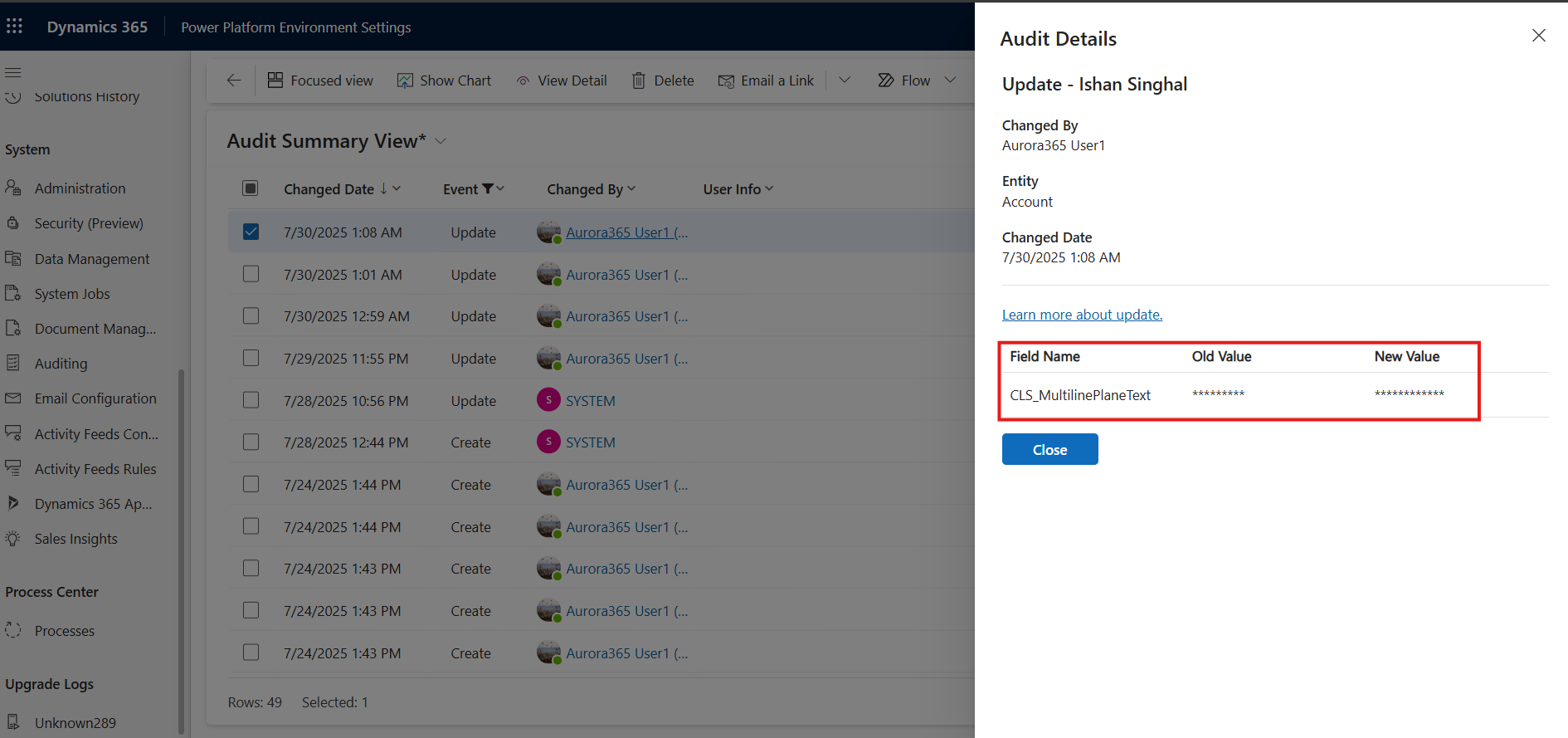
Logitakse ka maskeerimata lugemise väärtus.
Teadaolevad piirangud / ei toetata
Vormil maskimata väärtuste loomine ja värskendamine
Uue kirje loomisel sisestate tundliku veeru maskeerimata väärtustena. Pärast salvestamist värskendatakse vormi automaatselt ja tundlik veerg maskeeritakse kohe. Saate veergu värskendada, kuid veenduge, et sisestaksite maskeerimata väärtused.
Manustatud pildid RTF-andmetesse
Kui kasutate RTF-vormingut suurel tekstialal (nt meilisõnumi kehas) ja aktsepteerite manustatud pilte, rakendatakse pildile jätkuvalt maskeerimisreegleid, muutes selle loetamatuks.
Vorm lisatud komponentidega
Kui vorm on kohandatud ja maskeeritud veergu lisatakse komponent (nt RTF-redaktori juhtelement), maskeeritakse kogu veerg. Kasutajad, kellel on õigus seda veergu lugeda ja värskendada, saavad selle maski eemaldada.