Märkus.
Juurdepääs sellele lehele nõuab autoriseerimist. Võite proovida sisse logida või kausta vahetada.
Juurdepääs sellele lehele nõuab autoriseerimist. Võite proovida kausta vahetada.
[See artikkel on väljalaskeeelne dokumentatsioon ja seda võidakse muuta.]
Power Platformi ressursside uurimiseks kasutage Microsoft Copilot Coworkis Power Platformi administraatorit (eelvaadet). Alustuseks küsige, millised keskkonnad teil on, seejärel küsige inventuuri, kasutuse, juhtimise, läbilaskevõime või litsentsimise kohta.
Sellest artiklist leiate teavet installimise, ühendamise ja esimese küsimuse kohta.
- Microsoft 365 administraatorid: vaadake eeltingimused läbi ja seejärel installige lisandmoodul kasutajate jaoks.
- Kasutajad, kellel on lisandmoodul juba installitud: Vaadake üle andmepääsu jaoks vajalikud rollid ja seejärel ühendage lisandmoodul coworkis.
Märkus.
See funktsioon pakub kirjutuskaitstud ülevaateid ja juhiseid ning ei käivita iseseisvalt haldustoiminguid.
Oluline
Eelvaatefunktsioonid ei ole mõeldud tootmises kasutamiseks ja nende funktsioonid võivad olla piiratud. Need funktsioonid on saadaval enne ametlikku väljalaskmist, et kliendid saaksid varakult juurde pääseda ja tagasisidet anda. Eelvaatefunktsioonide kohta kehtivad eraldi täiendavad kasutustingimused
Eeltingimused
Lisandmooduli juurutamiseks on teil vaja juurdepääsu Microsoft 365 halduskeskus rentnikuadministraatorina või Copilot administraatori rolliga. Lisateavet leiate teemast Copilot Coworki lisandmoodulite haldamine.
Kasutajad, kes lisandmooduleid ühendavad, vajavad järgmist.
- Organisatsiooni aktiivne töö- või koolikonto, mis sisaldab Power Platformi ressursse, millele soovite juurde pääseda.
- Juurdepääs Microsoft Copilot koostööle ja power platformi administraatori lisandmoodulile (eelvaateversioon).
- Administraatoritele mõeldud Power Platformi V2 ühenduse loomise õigus.
Andmepääsu jaoks nõutavad rollid
Lisandmooduli saate installida mis tahes kasutaja jaoks, kuid ühenduse loomiseks kasutataval kontol peab olema vähemalt üks järgmistest rollidest organisatsioonis, et pääseda Power Platformi andmetele juurde coworki lisandmooduli kaudu.
- Üldadministraator
- Power Platform Administraator
- Dynamics 365 administraator
Kasutaja lisandmooduli installimine ei anna neid rolle ega juurdepääsu Power Platformi andmetele. Need andmepääsunõuded erinevad Microsoft 365 õigustest, mida on vaja lisandmooduli installide haldamiseks.
Veenduge, et sihtkasutajatel oleksid nõutavad litsentsid ja juurdepääs töökaaslastele. Lisandmooduli installimine ei anna juurdepääsu Power Platformi ressurssidele.
Oluline
Lisandmooduli Power Platform Admin (eelversioon) juurutamine ei anna juurdepääsu Coworkile endale. Saate töökaaslaste juurdepääsu konfigureerida eraldi. Praegused töökaaslaste juurdepääsu juhtelemendid kasutavad kulupoliitikat, mis hõlmab funktsiooni Cowork; Registris oleva kaastööagendi kirje muutmine ei anna seda juurdepääsu. Lugege artiklit Copilot töökaaslaste haldamine oma asutuses.
Installige lisandmoodul kasutajate jaoks
Microsoft 365 administraatorina installige lisandmoodul Microsoft 365 halduskeskus.
- Logige sisse Microsoft 365 halduskeskus.
- Valige vasakpoolsel navigeerimispaanilAgendiriistad>.
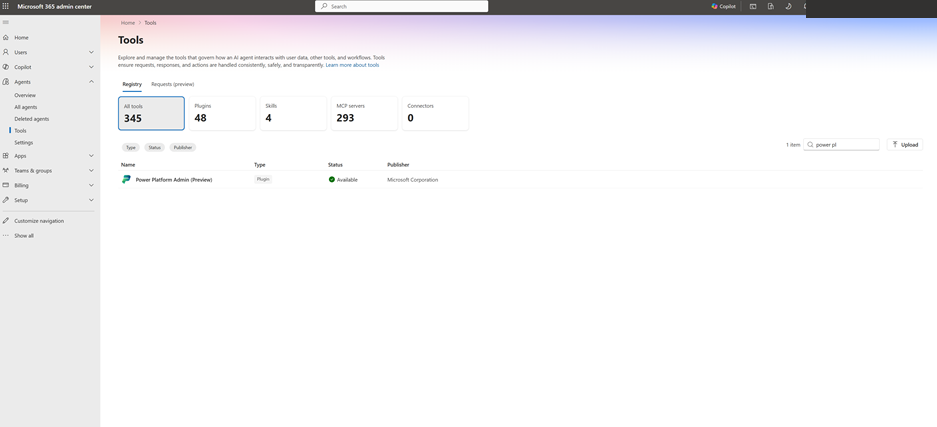
- Valige lehel Tööriistad vahekaart Register .
- Otsige märksõna Power Platform Admin (eelversioon) ja valige Power Platformi administraator (eelversioon), mille on avaldanud Microsoft.
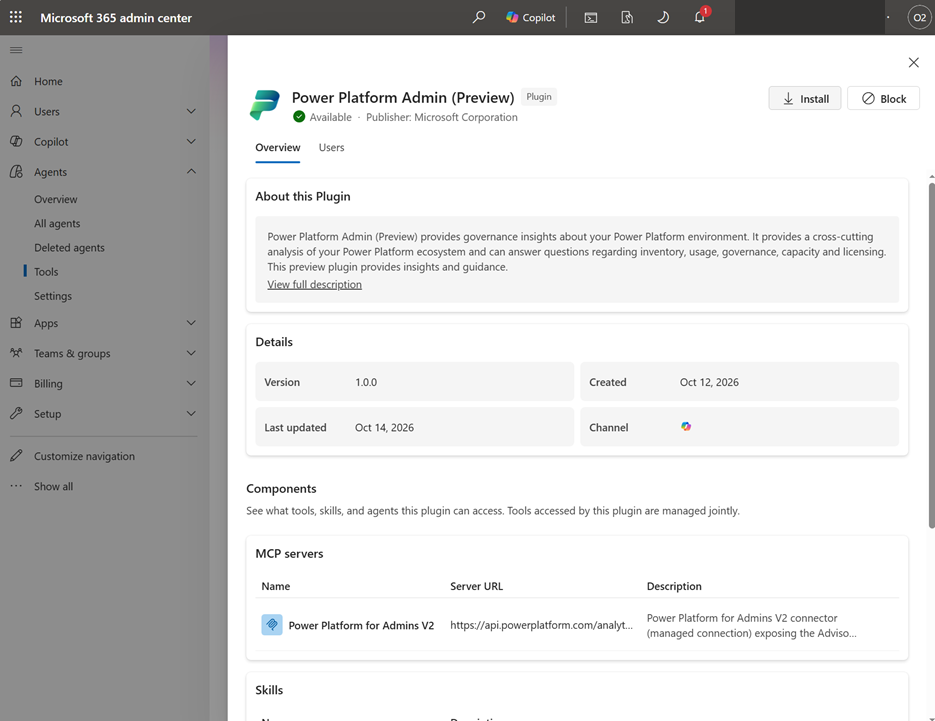
- Vaadake lisandmooduli ülevaade üle ja valige Installi.
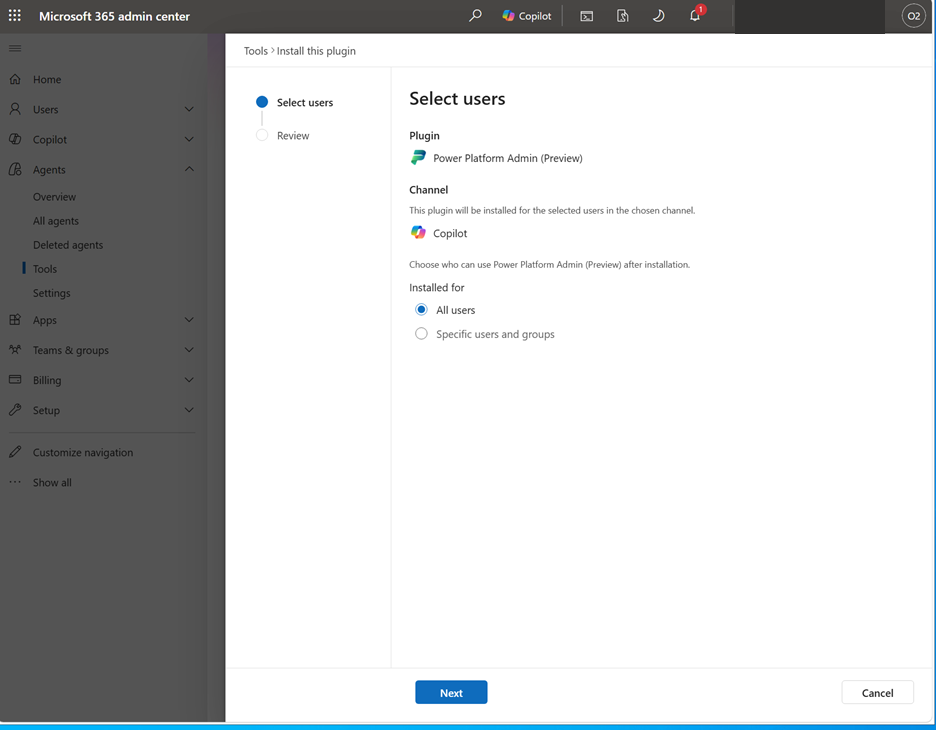
- Veenduge lehel Kasutajate valimine, et kanal on Copilot.
- Valige jaotises Installitud väärtusKõik kasutajad või Kindlad kasutajad ja rühmad. Kui valite kindlad kasutajad ja rühmad, lisage need vastava viiba kuvamisel.
- Valige Edasi.
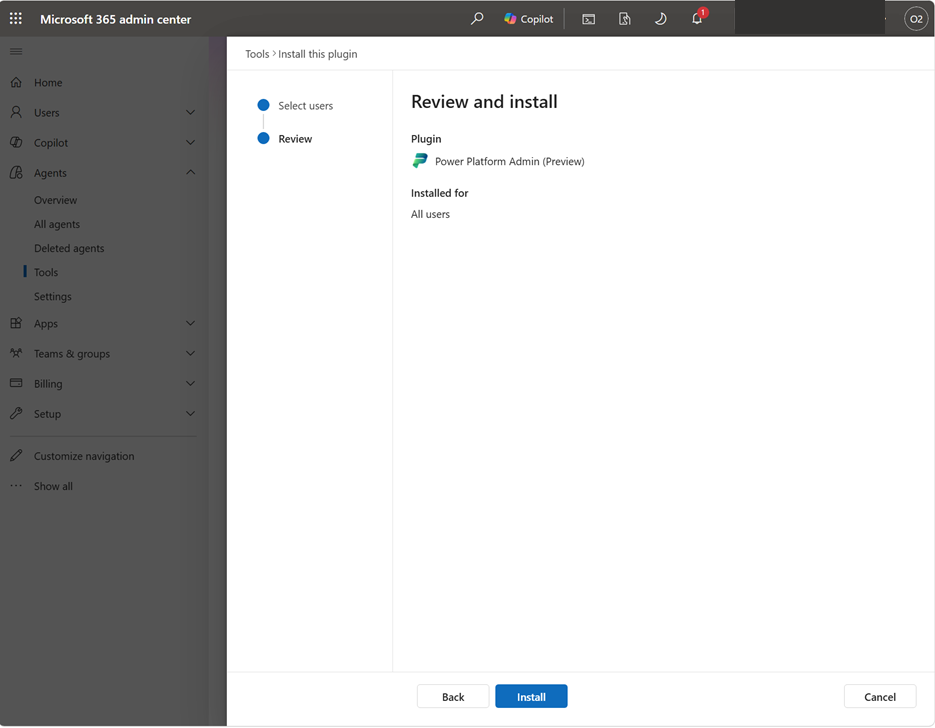
- Kinnitage lehel Läbivaatus ja installimine valitud sihtrühm ja valige Installi.
Ühendage lisandmoodul coworkis
Installi sihtrühma kasutajana ühendage lisandmoodul coworkis.
- Avage Copilot töö- või koolikontoga töötamine.
- Valige töökaaslaste navigeerimispaanil Kohanda.
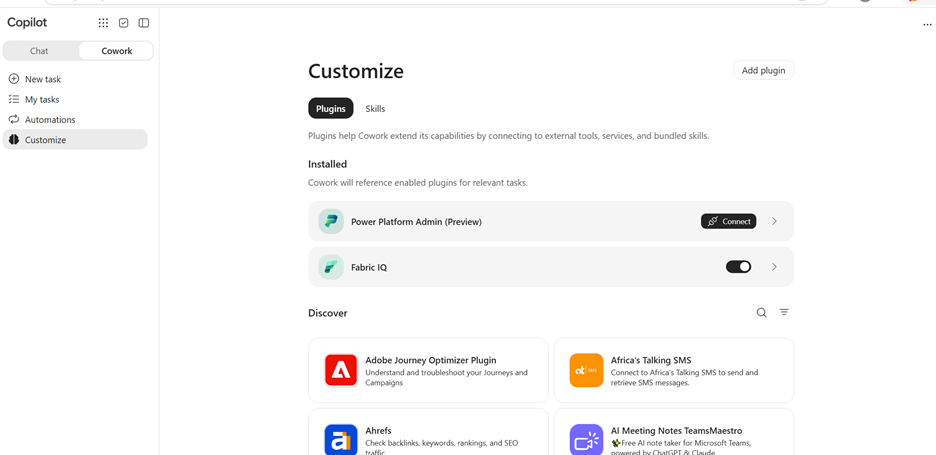
- Otsige jaotises Installitud üles Power Platformi administraator (eelversioon) ja valige Ühenda.
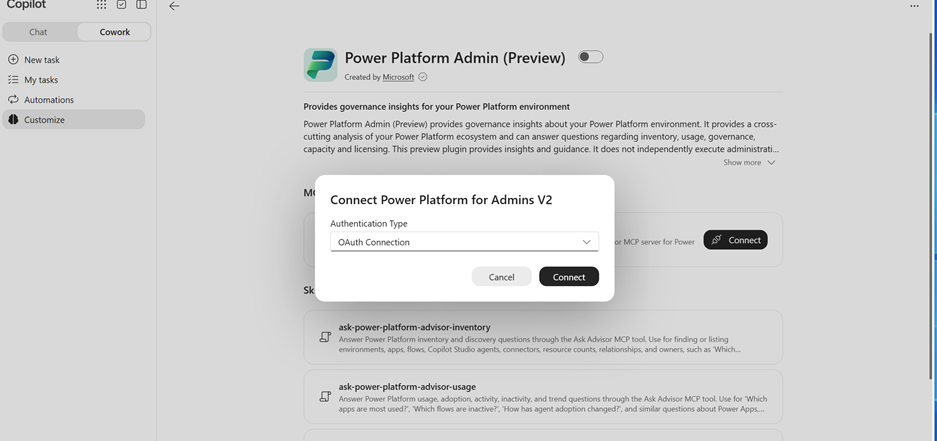
- Määrake dialoogiboksis Power Platformi ühendamine administraatoritele V2autentimistüübiksOAuthi ühendus ja seejärel valige Ühenda.
- Logige sisse kontoga, millel on üks andmepääsu jaoks vajalikest rollidest. Enne nõusoleku lõpuleviimist veenduge, et kasutate kontot ja asutust, millele kavatsete juurde pääseda.
- Kui ühendus on loodud, naaske töökaaslaste lehele.
Oluline
Ärge kleepige vestlusesse paroole, pääsutõendeid ega klientrakenduse saladusi.
Esitage küsimus ja kinnitage taotlus
Proovige esmalt inventuuriküsimust ja seejärel kasutage fookustatud küsimuse esitamiseks vastuse keskkonna nime.
Sisestage väljale Töökaaslased:
Millised keskkonnad meil on ja mis tüüpi need on?
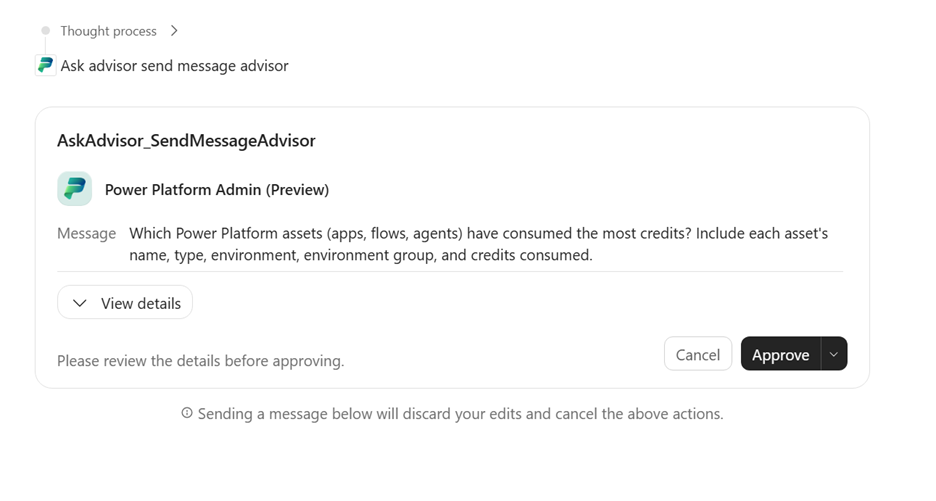
Kui töö käigus kuvatakse küsimisnõustaja kinnituskaart, valige taotluse läbivaatamiseks Kuva üksikasjad ja seejärel valige jätkamiseks Kinnita .
Vaadake vastus üle. Keskkonna põhjalikumaks uurimiseks küsige:
Millised rakendused kuuluvad keskkonna [keskkonna nimi] keskkonda?
Asenda vastuses
[environment name]oleva nimega.
Esitage nimelise keskkonna, ressursi või aruandeperioodi kohta veel küsimusi. Näide:
| teema; | Näidisküsimus |
|---|---|
| Varud | Millised rakendused kuuluvad rahanduskeskkonda? |
| Kasutus | Millistel rakendustel oli eelmisel kuul kõige rohkem kasutust? |
| Juhtimine | Millistel ressurssidel on omaniku- või ühiskasutusprobleemid? |
| Mahutavus | Kus tarbitakse Power Platformi võimsust? |
| Litsentsimine | Millised litsentsimise kaalutlused selle stsenaariumi puhul kehtivad? |
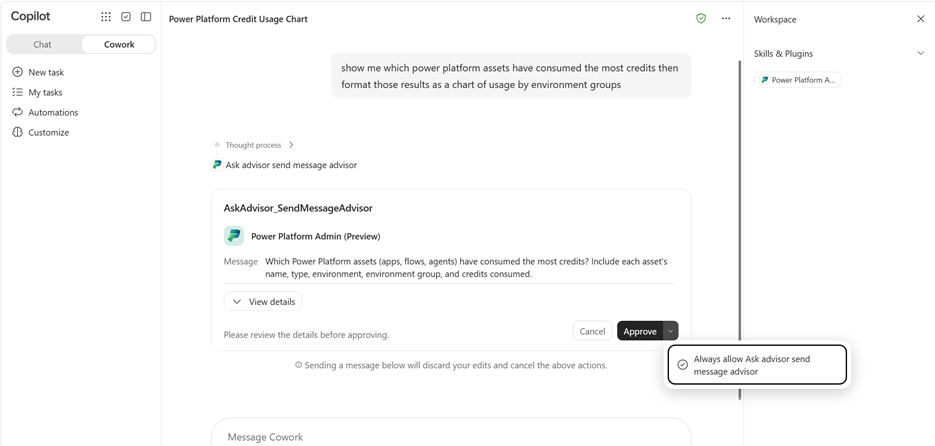
Kui soovite edaspidi lubada Küsi nõuandjalt sõnumite saatmise taotlusi ilma eraldi kinnitusviibata, tehke järgmist.
- Avage menüü nupu Kinnita kõrval.
- Valige Luba alati Küsi nõustajalt sõnuminõustajat.
Valige see suvand ainult juhul, kui soovite, et töökaaslased jätaksid selle kinnituse tulevaste taotluste puhul meelde.
Juhised agentilise juhtimise kohta leiate teemast Agendi juhtimine koos power platformi administraatoriga töökeskkonnas (eelversioon)).
Tõrkeotsing
| Probleem | Mida teha? |
|---|---|
| Lisandmoodulit ei saa installida | Paluge oma Microsoft 365 administraatoril kinnitada, et teie konto on kaasatud installi sihtrühma ja kas Copilot kanal on valitud. |
| Lisandmoodul on installitud, kuid te ei pääse Power Platformi andmetele juurde | Veenduge, et administraatorite jaoks mõeldud Power Platformi V2 ühenduse jaoks kasutataval kontol oleks soovitud organisatsioonis üldadministraator, Power Platformi administraator või Dynamics 365 administraatori roll. Ainult lisandmooduli installimine ei anna andmetele juurdepääsu. |
| Lisandmoodulit ei kuvata jaotises Koostöö kohandamisel installitud | Paluge oma Microsoft 365 administraatoril kinnitada, et teie konto oli installi sihtrühma kaasatud. |
| Lisandmoodul on installitud, kuid töökaaslased pole saadaval | Paluge oma administraatoril kontrollida töökaaslaste juurdepääsu eraldi. Lisandmooduli installimine ei anna juurdepääsu Coworkile. |
| Töökaaslased palub teil ühendust luua | Viige administraatorite Power Platform V2 OAuthi ühendus lõpule ja esitage oma küsimus uuesti. |
| Ühendus on valmis, kuid küsimisnõustaja pole saadaval | Teatage probleemist tugiteenuste kaudu. Lisage lisandmooduli nimi ja tõrge, kuid identimisteavet pole. |
| Konto või organisatsioon on vale | Lõpetage enne rentnikuteabe küsimist. Kasutage soovitud ühenduse valimiseks või loomiseks ühendusesätteid. Kui juhtelemendid on ebaselged, pöörduge abi saamiseks oma administraatori või toe poole. |
| Taotlus võtab oodatust kauem aega | Aktiivse taotluse lõpuleviimise lubamine. Kui töökaaslased ei saa vastust kinnitada, lisage tagastatud vestluse ID tugiteenusetaotlusele (kui see on esitatud). |
Keelake lisandmoodul või katkestage konto ühendus
Oma vestluste lisandmooduli keelamiseks avage Kohanda, valige Power Platformi administraator (eelversioon) ja lülitage selle lüliti välja. Kasutajad ei saa administraatori installitud lisandmoodulit desinstallida. Kui soovite, et lisandmoodul teie kontolt eemaldatakse, pöörduge oma Microsoft 365 administraatori poole.
Konto ühenduse katkestamiseks avage administraatoritele mõeldud Power Platformi V2 ühendusesätted ja eemaldage ühendus. Kui te ei leia ühenduse katkestamise või eemaldamise juhtelementi, pöörduge juhiste saamiseks oma administraatori või toe poole.
Abi ja toe hankimine
Kontole juurdepääsu või lisandmoodulite kättesaadavuse saamiseks pöörduge esmalt oma asutuse administraatori poole.
Power Platformi abi saamiseks kasutage Power Platformi halduskeskuses Microsoft Support. Tugiteenuste juhend selgitab nõutavaid rolle ja tugiteenuselepinguid. Eneseabi ressurssidele pääsete juurde ilma tugiteenuselepinguta. Tugiteenusetaotluse loomiseks on vaja aktiivset tugiteenuselepingut.
Lisandmooduli probleemist teatamisel lisage järgmised andmed.
- Lisandmooduli nimi, Power Platformi administraator (eelversioon).
- See Copilot kogemus, kus probleem ilmnes (nt Töökaaslased).
- Probleemi aeg ja juhised, mida järgisite.
- Mis tahes tõrketeade või vestluse ID.
Ärge lisage paroole, pääsutõendeid ega saladusi.