Märkus.
Juurdepääs sellele lehele nõuab autoriseerimist. Võite proovida sisse logida või kausta vahetada.
Juurdepääs sellele lehele nõuab autoriseerimist. Võite proovida kausta vahetada.
Märkus.
Power Platform Virtual Network kogukond Microsoft Viva Engage on saadaval. Postita kõik küsimused või tagasiside, mis sul selle funktsiooni kohta on. Liitu, täites taotluse järgmise vormi kaudu: Taotle juurdepääsu Viva Engage kogukonnale Finance and Operations.
Kasutades Azure virtuaalvõrgu tuge Power Platformile, saad integreerida Power Platformi ja Dataverse'i komponendid pilveteenuste või teenustega, mis on majutatud sinu privaatses ettevõtte võrgus, ilma et need oleksid avalikku internetti avatud. Selles artiklis selgitatakse, kuidas häälestada virtuaalse võrgu tugi oma Power Platform keskkondades.
Eeltingimused
Märkus.
Power Platformi virtuaalvõrgu toe võimaldamiseks peavad keskkonnad olema hallatavad keskkonnad.
Vaadake oma Power Platform ressursid üle: kontrollige oma rakendusi, vooge ja lisandmooduli koodi, et tagada nende ühendus teie virtuaalse võrgu kaudu. Nad ei tohiks helistada lõpp-punktidele avaliku Interneti kaudu. Kui su komponendid peavad ühenduma avalike lõpp-punktidega, veendu, et sinu tulemüür või võrgukonfiguratsioon lubab selliseid kõnesid. Lisateavet leiate teemast Kaalutlused VNeti toe lubamiseks Power Platformi keskkonnas ja korduma kippuvad küsimused.
Rentniku ettevalmistamine ja õiguste seadistamine.
- Azure tellimus: Veendu, et sul on Azure tellimus, kus lood virtuaalvõrgu, alamvõrgu ja ettevõtte poliitikaressursse.
-
Rollide määramine: veenduge, et teil on ressursside ja ettevõtte poliitika loomiseks vajalikud rollid.
- Azure portaalis määra Azure võrguadministraatori roll, näiteks võrgu panustaja roll või samaväärne kohandatud roll.
- Microsoft Entra halduskeskuses määra Power Platformi administraatori roll.
Valmistuge PowerShelli kasutamiseks.
- Kasuta Windows PowerShelli või Install PowerShell Core. Moodul on ühilduv mõlema versiooniga.
Järgmisel diagrammil on näidatud rollide funktsioonid keskkonnas virtuaalse võrgu toe häälestusprotsessis Power Platform .
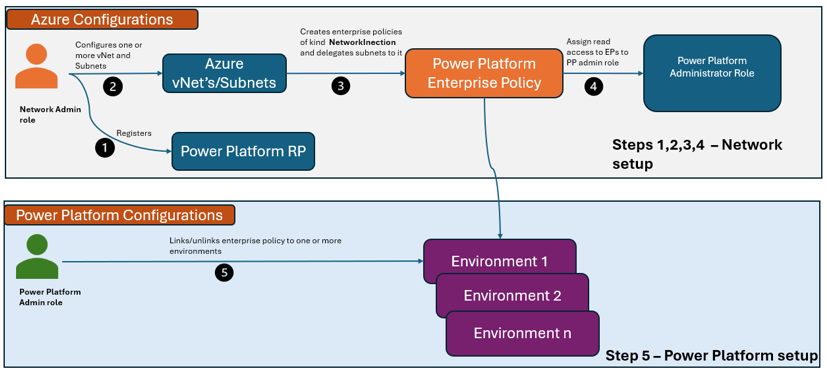
Selgitused
Peate looma oma virtuaalsed võrgud Azure piirkonnas, mis on seotud oma Power Platformi keskkonnaga. Näiteks, kui sinu Power Platformi keskkonna piirkond on United States, loo virtuaalsed võrgud eastus ja westus Azure piirkondades. Keskkonna piirkonna kaardistamiseks Azure regiooniks vaata toetatud piirkondade nimekirja.
Kui geograafia jaoks on olemas kaks või enam toetatud piirkonda, näiteks Ameerika Ühendriigid koos eastuse ja westusega, on ettevõtte poliitika loomiseks vaja kahte virtuaalvõrku erinevates piirkondades. See nõue kehtib nii tootmis- kui ka mittetootmiskeskkondade kohta.
Veendu, et sinu loodud alamvõrk on vastavalt Power Platformi keskkondade alamvõrgu suuruse hindamisele. Kui on vaja rohkem kui ühte alamvõrku, peab mõlemal alamvõrgul olema sama arv saadaolevaid IP-aadresse. Pärast alamvõrgu delegeerimist Power Platformile peate pöörduma Microsoft Support'i poole, et muuta alamvõrgu vahemikku.
Soovi korral saate olemasolevaid virtuaalseid võrke uuesti kasutada. Sa ei saa sama alamvõrku kasutada mitmes ettevõtte poliitikas.
Seadista virtuaalse võrgu tugi
Virtuaalvõrgu tuge saab seadistada ja lubada PowerShelli skriptide abil või käsitsi samme. Mõlemas meetodis jagunevad sammud järgmistesse kategooriatesse:
- Seadista virtuaalne võrk ja alamvõrgud.
- Looge ettevõtte poliitika.
- Seadista oma Power Platformi keskkond.
Märkus.
Alamvõrgu delegeerimise lubamine või keelamine põhjustab häireid ja võib põhjustada kuni 30-minutilise kättesaamatuse või ebastabiilsuse akna, kui ühendused lähtestatakse alamvõrgu delegeeritud toetatud töökoormuste jaoks.
PowerShelli häälestamine
Paigalda ja laadi Microsoft.PowerPlatform.EnterprisePolicies moodul.
Install-Module Microsoft.PowerPlatform.EnterprisePolicies
Import-Module Microsoft.PowerPlatform.EnterprisePolicies
Seadista oma virtuaalne võrk ja alamvõrk Power Platformile delegeerimiseks. Käivita see käsk iga virtuaalvõrgu jaoks, millel on delegeeritud alamvõrk. Vaata üle iga alamvõrgu IP-aadresside arv ja arvesta keskkonna koormust.
New-VnetForSubnetDelegation -SubscriptionId "00000000-0000-0000-0000-000000000000" -VirtualNetworkName "myVnet" -SubnetName "mySubnet"Oluline
- Kui plaanid kasutada sama delegeeritud alamvõrku mitme Power Platformi keskkonna jaoks, võib sul olla vaja suuremat IP-aadressi plokki kui /24. Vaadake üle alamvõrgu suuruse määramise juhised teemast Keskkondade Power Platform alamvõrgu suurusehindamine.
- Power Platformi komponentide avaliku internetiühenduse võimaldamiseks loo alamvõrkude jaoks Azure NAT gateway.
Loo oma ettevõtte poliitika, kasutades volitatud virtuaalseid võrke ja alamvõrke. Pea meeles, et geograafilistes piirkondades, mis toetavad kahte või enamat piirkonda, on vaja kahte virtuaalvõrku.
New-SubnetInjectionEnterprisePolicy -SubscriptionId "00000000-0000-0000-0000-000000000000" -ResourceGroupName "myResourceGroup" -PolicyName "myPolicy" -PolicyLocation "unitedstates" -VirtualNetworkId "/subscriptions/12345678-1234-1234-1234-123456789012/resourceGroups/myResourceGroup/providers/Microsoft.Network/virtualNetworks/myVnet" -SubnetName "default"Ettevõtte poliitika lugemisõiguse andmine administraatori rolliga kasutajatele Power Platform . See samm on oluline, kui isiku, kes seob ettevõtte poliitika Power Platformi keskkonnaga, erineb sellest, kes lõi ettevõtte poliitika Azure'is.
Uue poliitika sidumiseks käivita järgmine käsk.
Enable-SubnetInjection -EnvironmentId "00000000-0000-0000-0000-000000000000" -PolicyArmId "/subscriptions/12345678-1234-1234-1234-123456789012/resourceGroups/myResourceGroup/providers/Microsoft.PowerPlatform/enterprisePolicies/myPolicy"Näpunäide
Kui vajad teist kontot poliisi sidumiseks, kasuta -ForceAuth lülitit, et veenduda, et sind kutsutakse uude kontole sisse logima.
Käsitsi häälestus
Registreeri oma tellimuses järgmised ressursiteenuse pakkujad. Lisateabe saamiseks ressursiteenuse pakkuja registreerimise kohta vaata Register resource provider (Register resource provider).
- Microsoft.Network
- Microsoft.PowerPlatform
Loo oma virtuaalne võrk ja alamvõrgud, järgides juhiseid lehel Create a virtual network.
Märkus.
Bastioni hosti loomise võid vahele jätta. See ei ole Power Platformi virtuaalvõrgu funktsionaalsuse jaoks vajalik.
Kasuta olemasolevat alamvõrku või loo uus alamvõrk ja delegeeri see Microsoft.PowerPlatform/enterprisePolicies-le. Lisateabe saamiseks vaata Lisa või eemalda alamvõrgu delegeerimine.
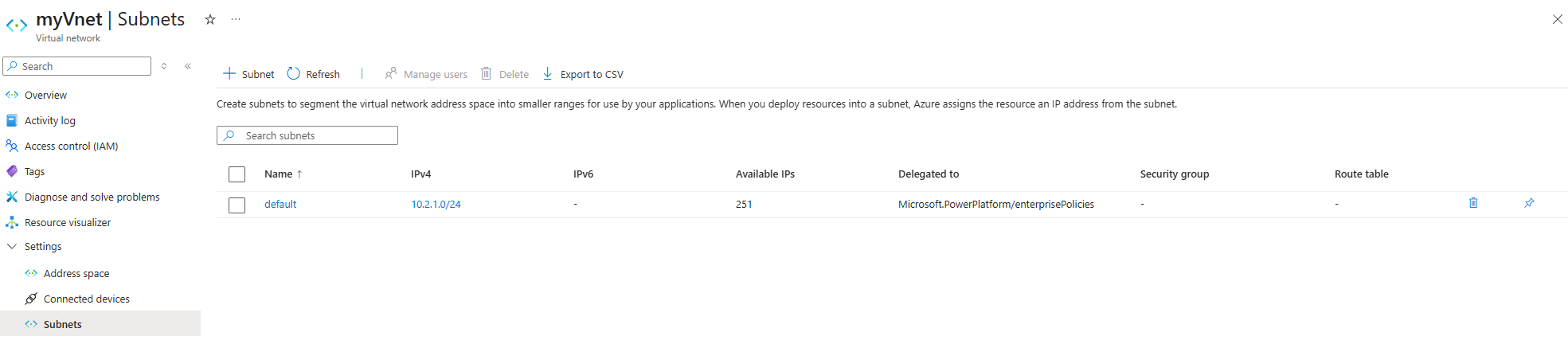
Selleks, et kontrollida, kas alamvõrk on edukalt delegeeritud, mine oma alamvõrku ja kontrolli veergu "Delegeeritud tolle" , nagu on näidatud järgmisel pildil.
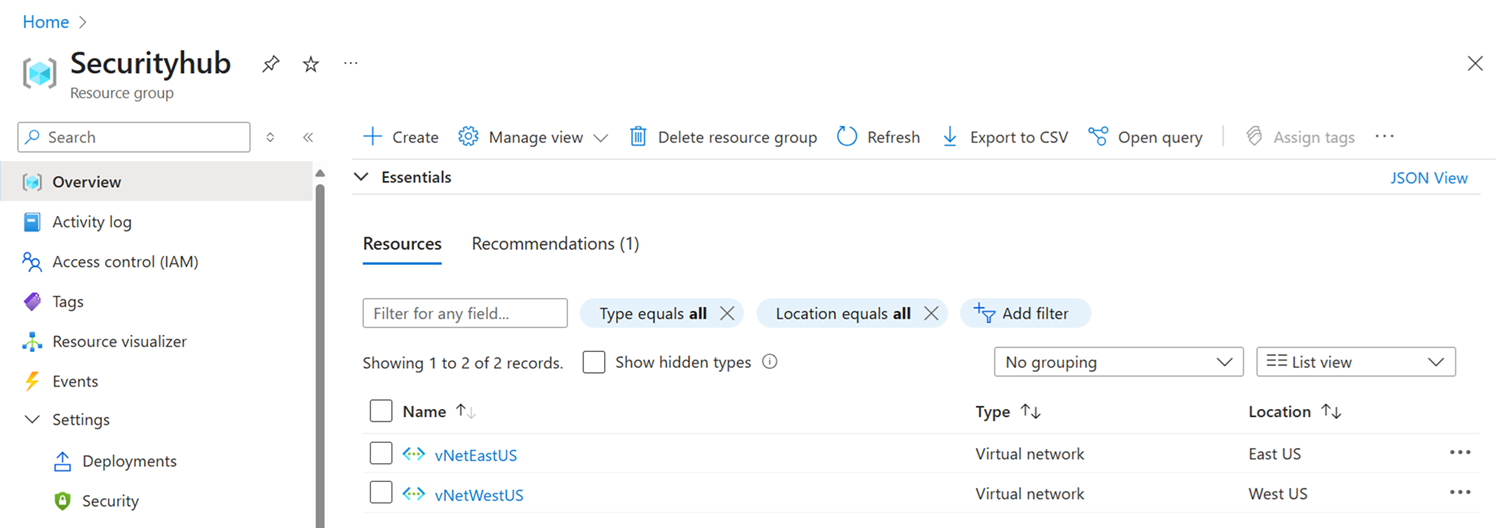
Pärast paaritatud virtuaalvõrkude loomist saate neid vaadata oma Azure'i ressursigrupis, nagu näidatud järgmisel pildil.
Veendu, et salvestad vajalikud detailid loodud virtuaalvõrkudest, näiteks järgmised andmed:
- VnetOneSubnetName
- VnetOneResourceId
- VnetTwoSubnetName
- VnetTwoResourceId
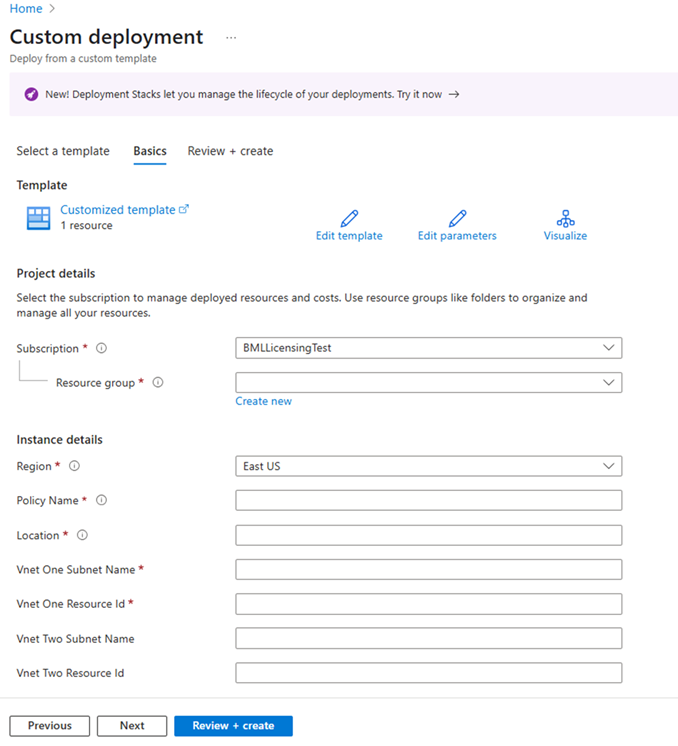
Juuruta kohandatud mall Azure portaalis. Valige link Koosta redaktoris oma mall ning kopeerige ja kleepige järgmine JSON-skript.
{
    "$schema": "https://schema.management.azure.com/schemas/2019-04-01/deploymentTemplate.json#",
    "contentVersion": "1.0.0.0",
    "parameters": {
        "policyName": {
            "type": "string",
            "metadata": {
                "description": "The name of the Enterprise Policy."
            }
        },
        "powerplatformEnvironmentRegion": {
            "type": "string",
            "metadata": {
                "description": "Geography of the PowerPlatform environment."
            }
        },
        "vNetOneSubnetName": {
            "type": "string"
        },
        "vNetOneResourceId": {
            "type": "string",
                  "metadata": {
                "description": "Fully qualified name, such as /subscription/{subscriptionid}/..."
            }
        },
        "vNetTwoSubnetName": {
            "defaultValue": "",
            "type": "string"
        },
        "vNetTwoResourceId": {
            "defaultValue": "",
            "type": "string",
                  "metadata": {
                "description": "Fully qualified name, such as /subscription/{subscriptionid}/..."
            }
        }
    },
    "variables": {
        "vNetOne": {
            "id": "[parameters('vNetOneResourceId')]",
            "subnet": {
                "name": "[parameters('vNetOneSubnetName')]"
            }
        },
        "vNetTwo": {
            "id": "[parameters('vNetTwoResourceId')]",
            "subnet": {
                "name": "[parameters('vNetTwoSubnetName')]"
            }
        },
        "vNetTwoSupplied": "[and(not(empty(parameters('vNetTwoSubnetName'))), not(empty(parameters('vNetTwoResourceId'))))]"
    },
    "resources": [
        {
            "type": "Microsoft.PowerPlatform/enterprisePolicies",
            "apiVersion": "2020-10-30-preview",
            "name": "[parameters('policyName')]",
            "location": "[parameters('powerplatformEnvironmentRegion')]",
            "kind": "NetworkInjection",
            "properties": {
                "networkInjection": {
                    "virtualNetworks": "[if(variables('vNetTwoSupplied'), concat(array(variables('vNetOne')), array(variables('vNetTwo'))), array(variables('vNetOne')))]"
                }
            }
        }
    ]
}
Salvestage mall ja sisestage üksikasjad, et luua ettevõtte poliitika, mis sisaldab järgmist teavet.
- Poliitika nimi: halduskeskuses kuvatava Power Platform ettevõtte poliitika nimi.
-
Asukoht: Valige ettevõtte poliitika asukoht, mis vastab Dataverse'i keskkonna piirkonnale:
- Ameerika Ühendriigid
- Lõuna-Aafrika Vabariik
- uk
- Jaapan
- India
- Prantsusmaa
- Euroopa
- Saksamaa
- Šveits
- Kanada
- Brasiilia
- Austraalia
- Aasia
- Aüe
- Korea
- Norra
- Singapur
- Rootsi
- USGOV
- VnetOneSubnetName: sisestage esimese virtuaalse võrgu alamvõrgu nimi.
- VnetOneResourceId: sisestage ressursi ID esimesest virtuaalsest võrgust.
- VnetTwoSubnetName: sisestage teise virtuaalse võrgu alamvõrgu nimi.
- VnetTwoResourceId: sisestage teise virtuaalvõrgu ressursi ID. See peaks vastama JSON-skripti stringidele, näiteks: vNetOneResourceId, vNetOneSubnetName
Ettevõtte poliitika lõpuleviimiseks valige Läbivaata + loo .
Ettevõtte poliitika lugemisõiguse andmine administraatori rolliga kasutajatele Power Platform . See samm on oluline, kui isiku, kes seob ettevõtte poliitika Power Platformi keskkonnaga, erineb sellest, kes lõi ettevõtte poliitika Azure'is.
Poliitika määramiseks keskkonnale logige sisse Power Platformi halduskeskusesse.
- Valige navigeerimispaanil Turvalisus .
- Valige paanil Turvalisus Andmed ja privaatsus.
- Lehel
Data Protection and Privacy & valiAzure Virtual Network policies . Kuvatakse Virtual Network poliitikad paneer. - Valige keskkond, mille soovite ettevõtte poliitikale määrata, valige poliitika ja valige Salvesta. Nüüd on ettevõtluspoliitika seotud keskkonnaga.
Oluline
Ettevõtte poliitika saab eemaldada keskkonnast ainult PowerShelli abil, kasutades Disable-SubnetInjection'i.
Disable-SubnetInjection -EnvironmentId "00000000-0000-0000-0000-000000000000"Kinnita poliitikaseos, logides sisse Power Platformi halduskeskusesse.
- Valige navigeerimispaanil Halda .
- Valige paanil Haldamine Keskkonnad .
- Valige lehel Keskkonnad keskkond.
- Valige käsuribal Ajalugu .
- Veenduge, et olek näitab Õnnestus.
