Märkus.
Juurdepääs sellele lehele nõuab autoriseerimist. Võite proovida sisse logida või kausta vahetada.
Juurdepääs sellele lehele nõuab autoriseerimist. Võite proovida kausta vahetada.
Pärast Gitiga ühenduse loomist jälgitakse teie muudatusi Microsoft Dataverse. Haldamata muudatuste loendit saate vaadata oma haldamata lahenduse lähtekoodi halduse lehel . Hallatava kihi osaks olevad objektid ei kuulu commit’i.
Kuva muudatused lahenduste alal
Pärast haldamata lahenduses muudatuse tegemist või objekti lisamist minge lahenduste alale Lahendused Power Apps.
Avage lahendus, milles te muudatusi tegite, ja valige vasakpoolsel navigeerimispaanil Allika juhtimine .
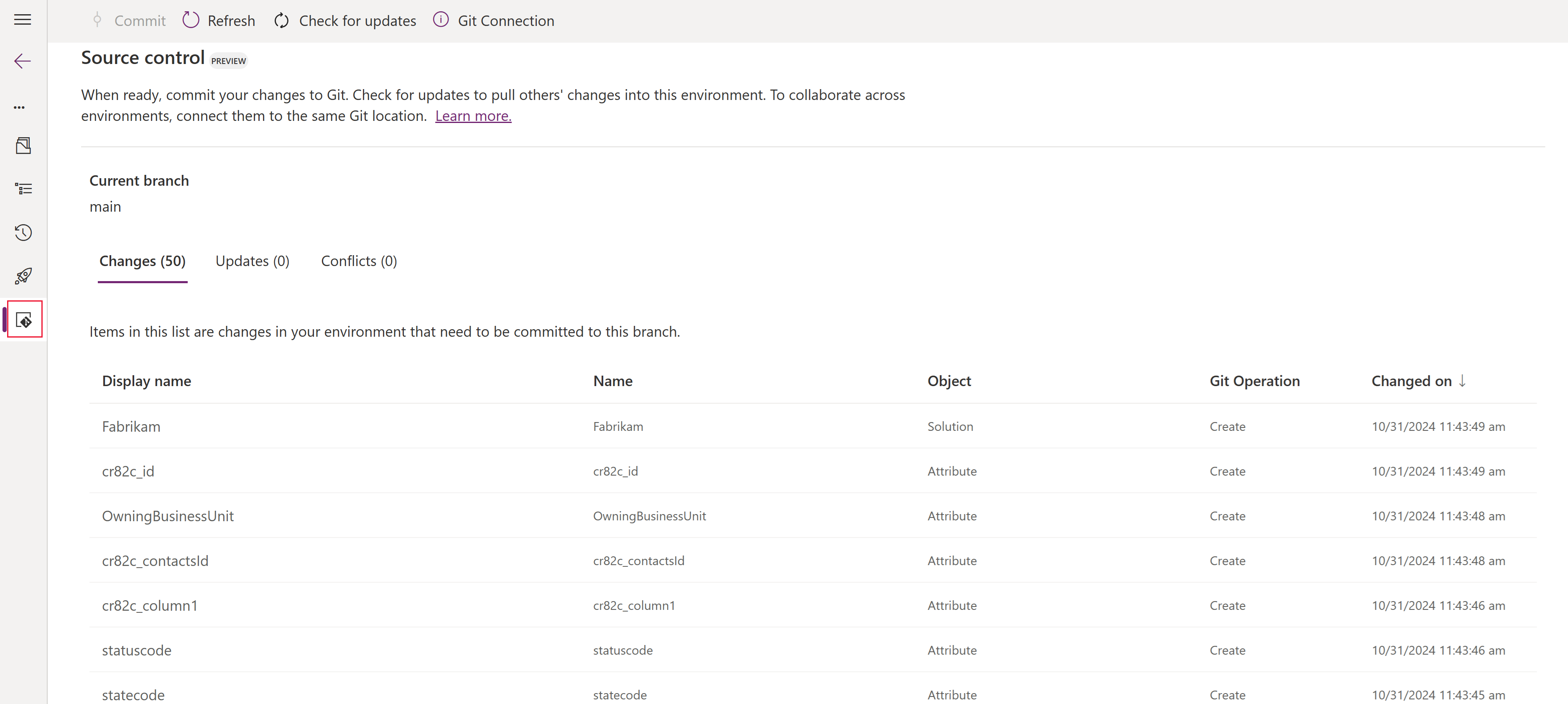
Versioonikontrolli ekraanil kuvatakse loend muudatustest, mis on teie keskkonnast versioonikontrolli kinnitamiseks saadaval. Kui tegite muudatusi mõnel teisel brauseri vahekaardil, valige loendi värskendamiseks käsk Värskenda . Käsu Kontrolli värskendusi valimine esitab päringu teie lähtekoodi hoidlale ja tuvastab, kas Gitis on teie keskkonda lisamiseks saadaval värskendusi . Kui see tuvastatakse, peate lahendama teie keskkonnas olevate objektide ja Giti vahel tuvastatud konfliktid.
Konfliktide lahendamine
Süsteem tuvastab, kas teie lähtekoodi hoidlas on vastuolulisi muudatusi. Need probleemid on loetletud vahekaardil konfliktid . Enne andmete tõmbamist või kinnitamist peaksite kõik konfliktid lahendama. Valige iga loetletud konflikt ja seejärel valige olemasolevate muudatuste säilitamine , kui soovite säilitada oma keskkonnas tehtud muudatused, või sissetulevate muudatuste aktsepteerimine , kui soovite aktsepteerida oma lähtekoodi hoidlas tehtud muudatusi.
Kui otsustate olemasolevad muudatused säilitada, teisaldatakse need objektid vahekaardile Muudatused ja need on teie lähtekoodi hoidlasse kinnitamiseks saadaval. Kui otsustate sissetulevad muudatused vastu võtta, teisaldatakse need objektid vahekaardile Uuendused ja need on teie keskkonda lisamiseks saadaval. Valiku tegemine vahekaardil **Konfliktid** ei teosta kohe mingeid toiminguid versioonikontrolliga, kuid lahendab konflikti, nii et teie järgmine pull- või commit-toiming teostab valitud muudatused ilma edasise konfliktita.
Versioonikontrolli hoidlast on saadaval tõmmatud muudatused
Versioonikontrolli hoidlast saadaolevate värskenduste importimiseks oma keskkonda minge vahekaardile Uuendused ja valige Kontrolli värskendusi. Seejärel vaadake üle saadaolevad värskendused ja valige käsuribal käsk Tõmba . Soovitame teil valideerida rakenduste kogemusi, mida need sissetulevad muudatused võisid mõjutada.
Kui Gitis kustutati objekt, palutakse teil see kas lahendusest eemaldada (objekt jääb keskkonda) või keskkonnast kustutada. See on vajalik enne Gitist värskenduste hankimist.
Muudatuste kinnitamine versioonikontrolli hoidlasse
Muudatuste kinnitamiseks versioonikontrolli minge vahekaardile Muudatused ja vaadake muudatused üle. Vali ülemisest menüüst Kandideeri , sisesta oma commit’i kohta kommentaar ja seejärel vali uuesti Kandideeri .
Pärast muudatuste kinnitamist saate kinnitust vaadata otse oma Git-pakkujalt või valida kinnitamisnumbri teaberiba üksusel, mis teavitab teid edukast kinnitamisest.
Märkus.
Parim tava on kõigepealt lahendada konfliktid, seejärel tuua lähtekoodist tehtud muudatused oma keskkonda, kontrollida, kas rakendus on endiselt funktsionaalne ja töötab ettenähtud viisil, ning seejärel kinnitada muudatused versioonikontrolli. See tava tagab lähtekoodi muudatuste parima kvaliteedi.