Märkus.
Juurdepääs sellele lehele nõuab autoriseerimist. Võite proovida sisse logida või kausta vahetada.
Juurdepääs sellele lehele nõuab autoriseerimist. Võite proovida kausta vahetada.
Selle õpetuse abil on lihtne luua mudelipõhine rakendus, et juurutada GitHubi tegevuste kasutamine Microsoft Power Platformile järgmises õpetuses.
- Mudelipõhise rakenduse loomine
Järgmisest õpikust leiate teavet selle kohta, kuidas:
- Rakenduste eksportimine ja juurutamine rakenduste elutsükli halduse (ALM) automatiseerimise abil
Mudelipõhise rakenduse koostamine
Mudelipõhise rakenduse koostamiseks järgige allolevaid juhiseid.
Liikuge oma brauseris aadressile https://make.powerapps.com ja logige oma mandaadiga sisse. Klõpsake päises keskkonnavalija ripploendil ja valige soovitud arenduskeskkond.
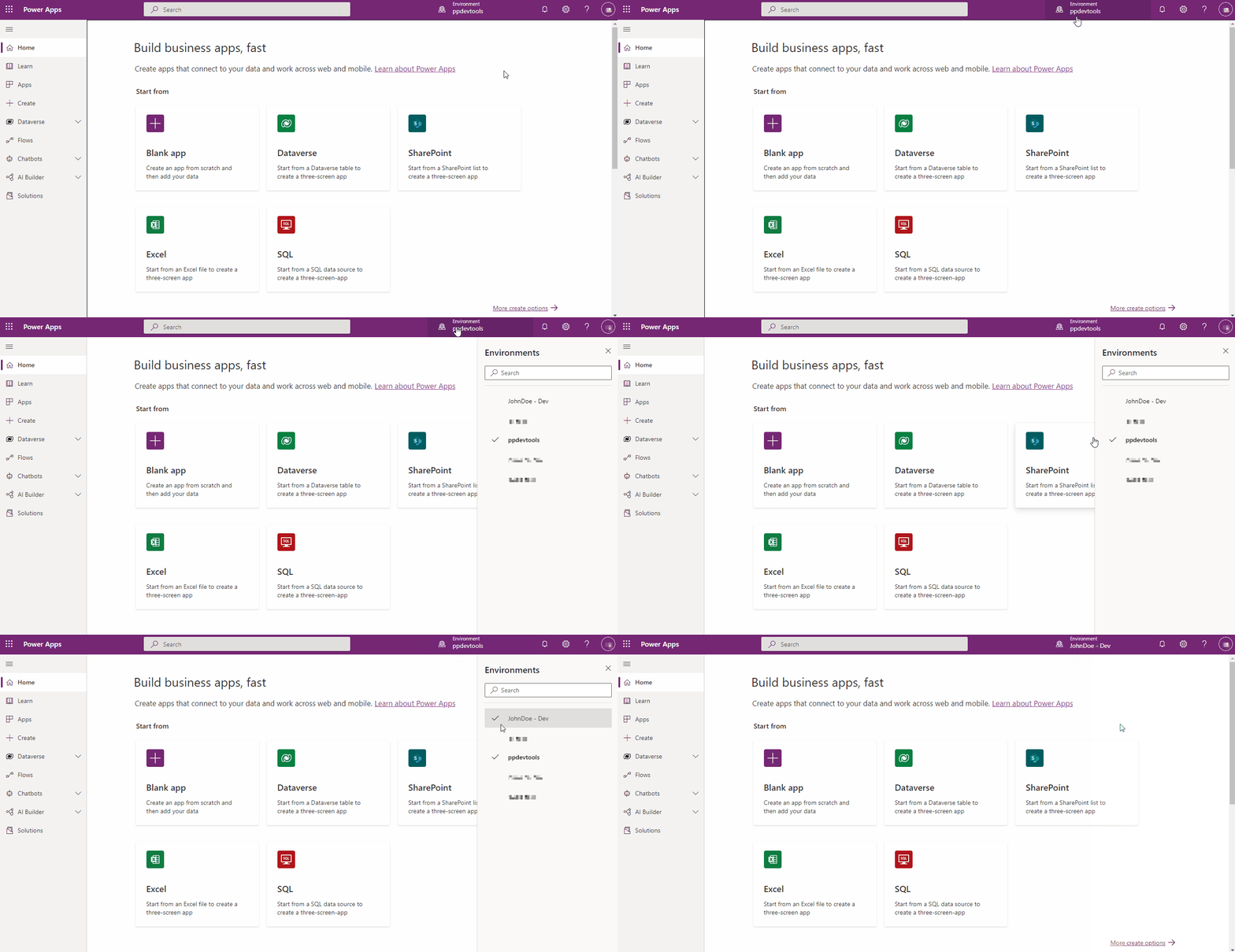
Klõpsake vasakpoolsel navigeerimisalal Lahendused ja seejärel uue lahenduse loomiseks nuppu Uus lahendus.
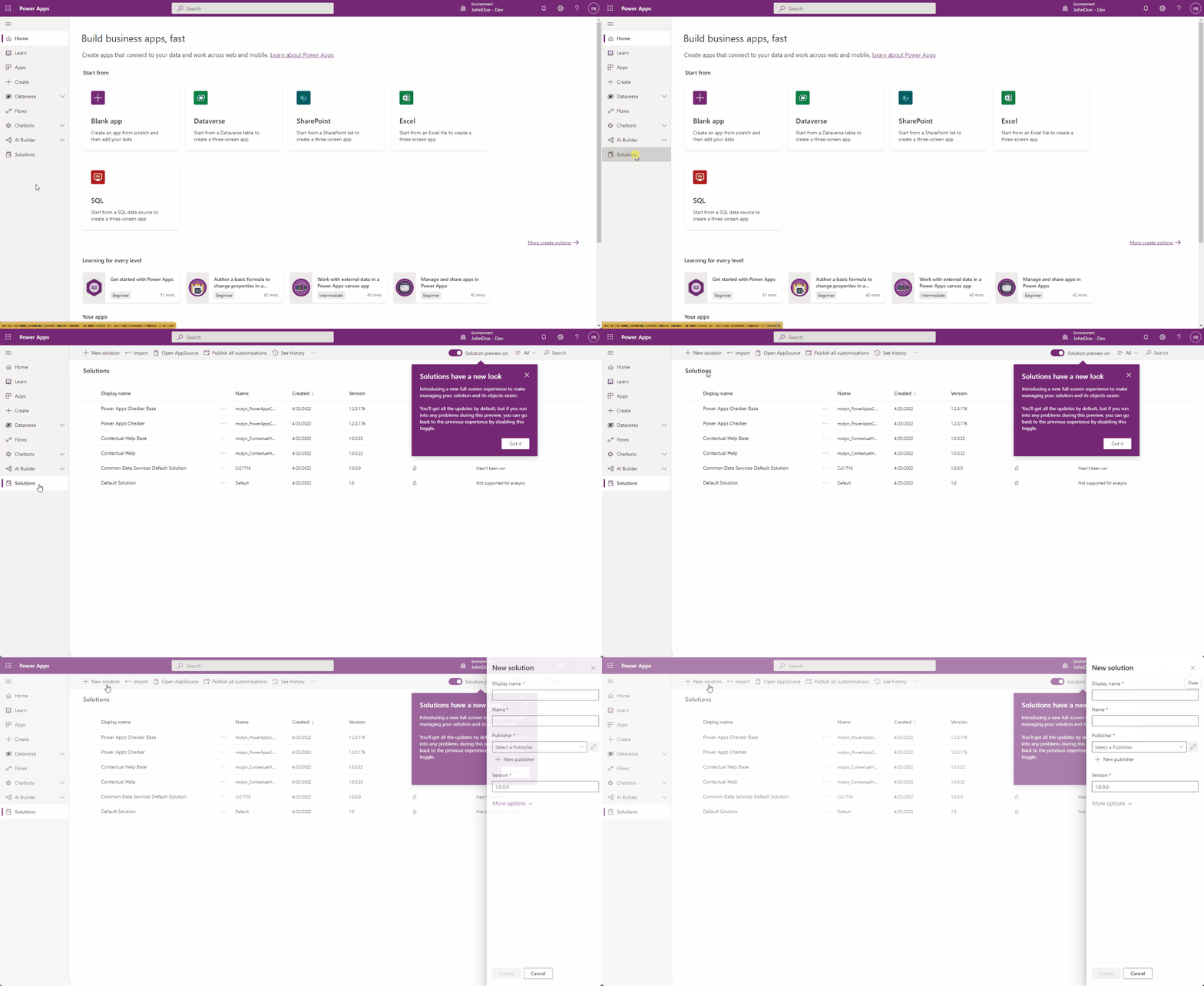
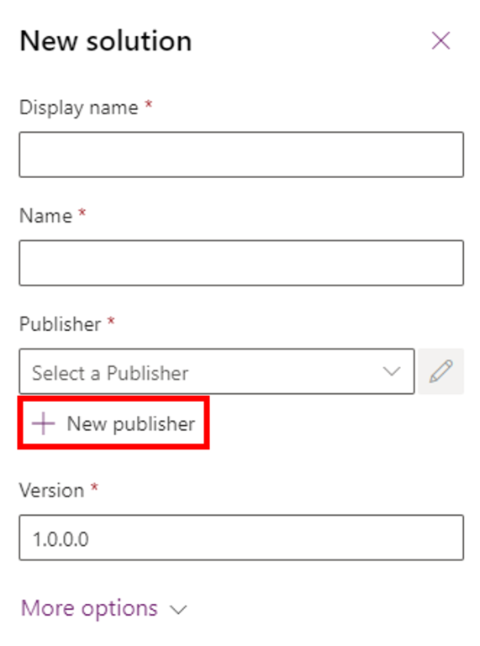
Kuvataval külgpaneelil sisestage rakenduse nimi ning seejärel klõpsake suvandil Lisa väljaandja.
Märkus.
Lahenduse väljaandja määratleb, kes rakendust arendas, et peaksite alati looma lahenduse väljaandja nime, mis on mõttekas. Peale selle sisaldab lahenduse väljastaja eesliidet, mis aitab eristada süsteemi komponente või komponente, mis on kasutusele võetud teiste poolt, ja samuti on mehhanism, mis aitab vältida ümbernimetamist põrkumistes. See võimaldab erinevate väljaandjate lahendusi paigaldada keskkonda, kus on minimaalsed konfliktid.
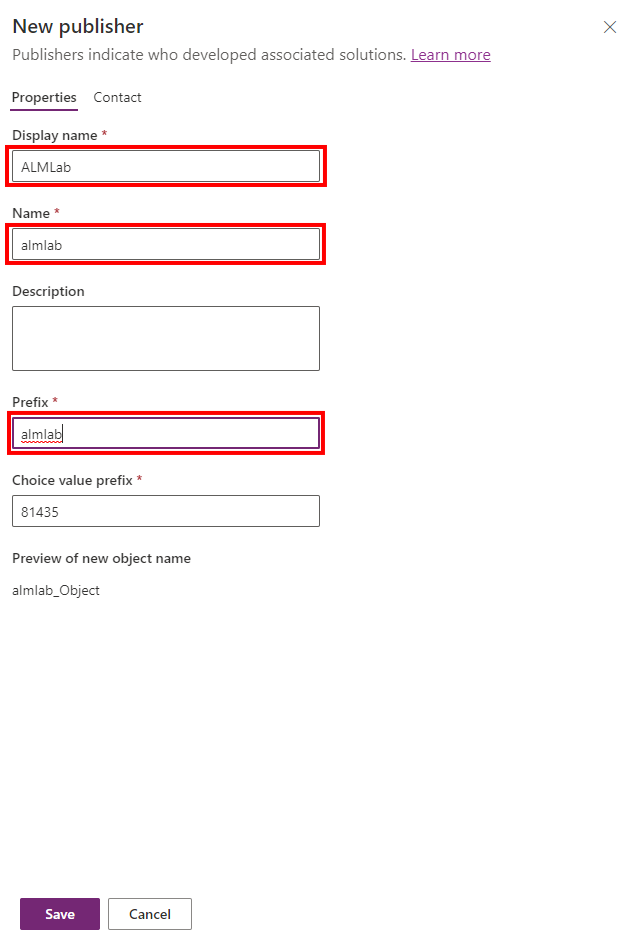
Selle õpetuse jaoks sisestage kuvatav nimi, nimi ja eesliide jaoks „ALMLab” ning seejärel valige Salvesta ja sulge.
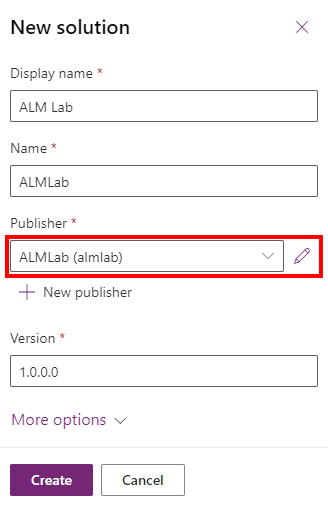
Valige uue lahenduse paneelil äsja loodud väljaandja ja klõpsaLoo, et luua keskkonnas uus haldamata lahendus.
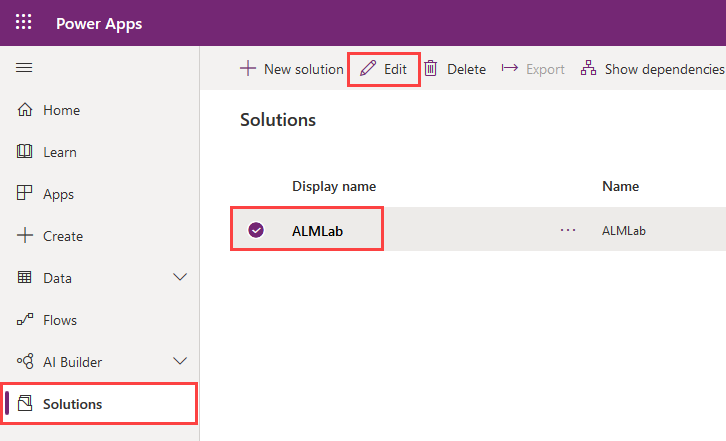
Valige lahenduste loendist soovitud lahendus ja klõpsake nuppu Redigeeri.
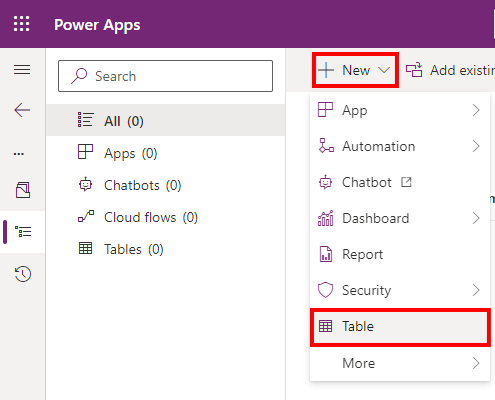
Teie uus lahendus on tühi ja peate sellele komponente lisama. Selles laboris loome kohandatud tabeli. Klõpsake üleval navigeerimisriba ripploendil + Uus ja seejärel valige Tabel
Sisestage kuvatav nimi, teile luuakse nimi mitmuses. Klõpsake nuppu Salvesta tabeli loomiseks.
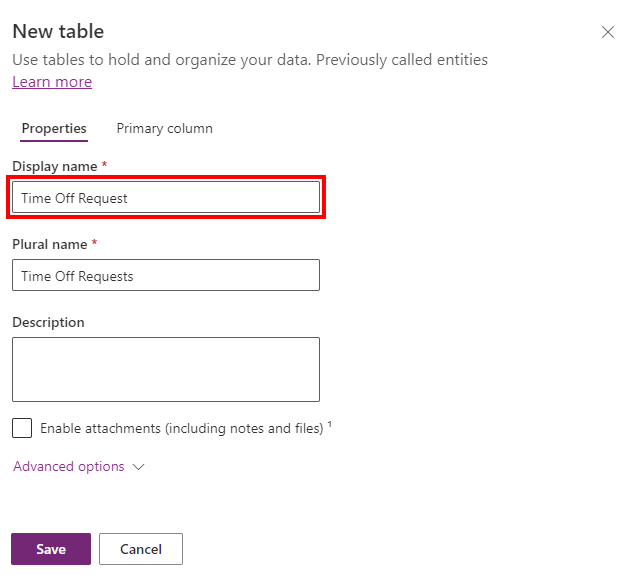
Kui tabel on loodud, valige uuesti lahenduse nimi, et naasta lahenduse vaatesse, et lisada veel komponente.
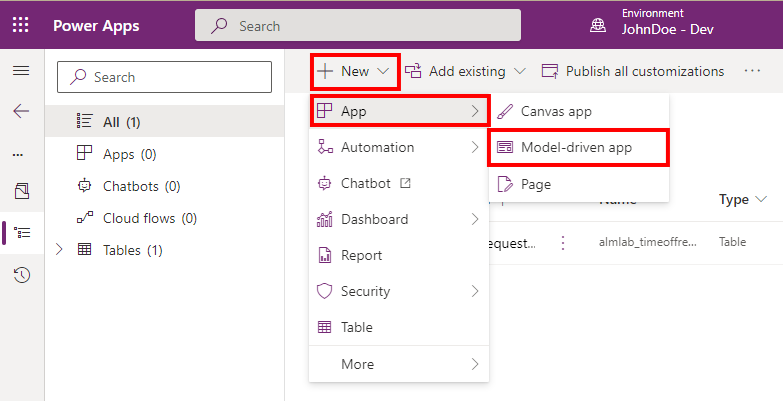
Klõpsake ripploendit +Uus, seejärel valikut Rakendus ja Mudelipõhine rakendus. Kui avaneb hüpikaken, saate valida loomise kogemuse, valige Uudse rakenduse kujundaja
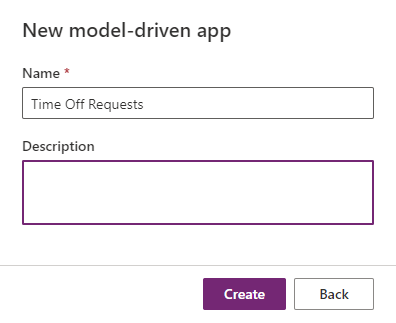
Sisestage rakenduse nimi ja klõpsake siis nuppu Loo
Klõpsake rakenduse kujundajas käsku + Lisa leht, valige Tabelipõhine vaade ja vorm ning klõpsake siis nuppu Edasi. Otsige järgmisel kuval eelnevalt loodud tabeli nime järgi. Märkige valik ja klõpsake nuppu Lisa
- Veenduge, et ruut Kuva navigeerimisel oleks märgitud
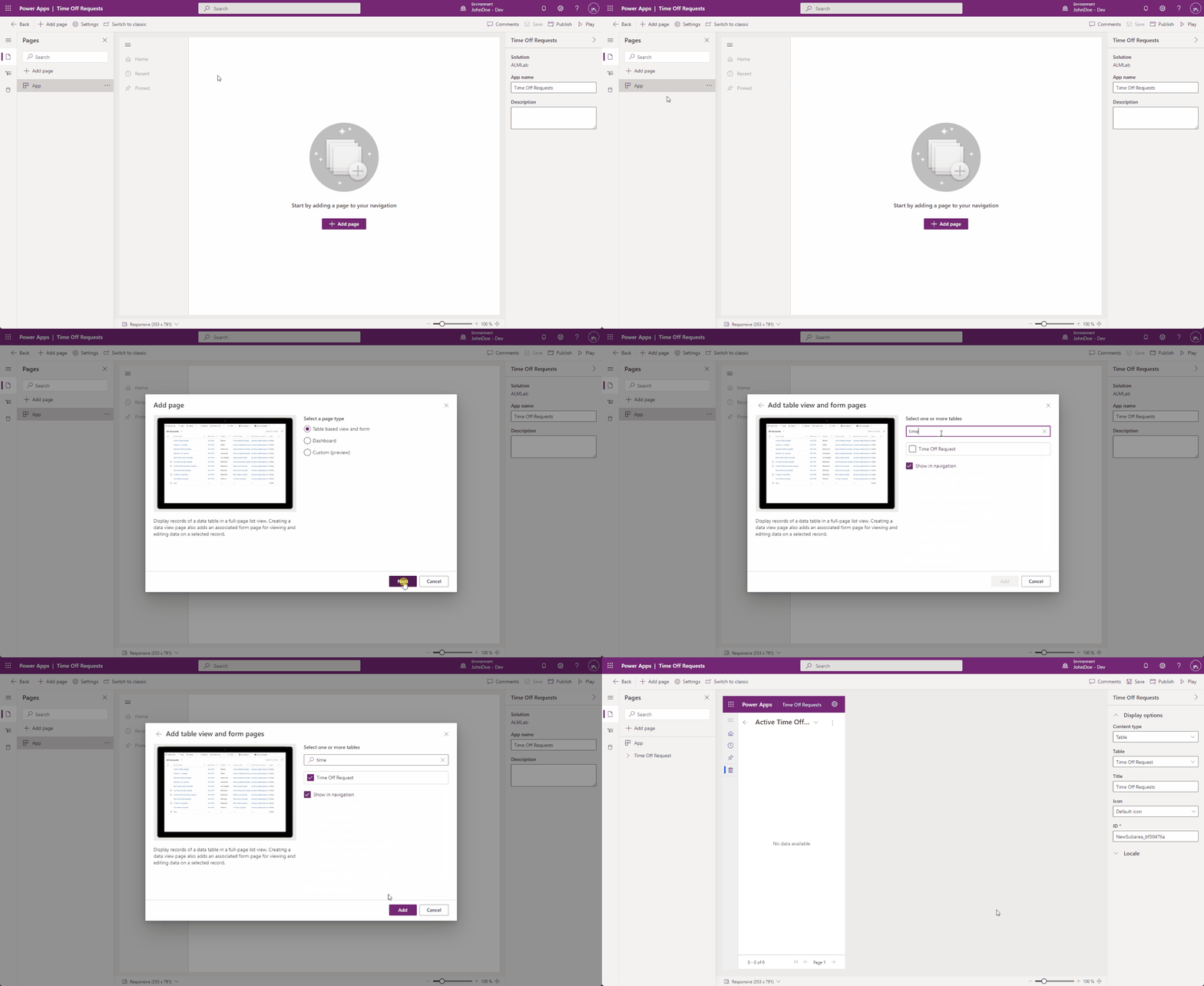
Klõpsake Avalda, kui avaldamistoiming on lõpule jõudnud, klõpsake nuppu Esita.
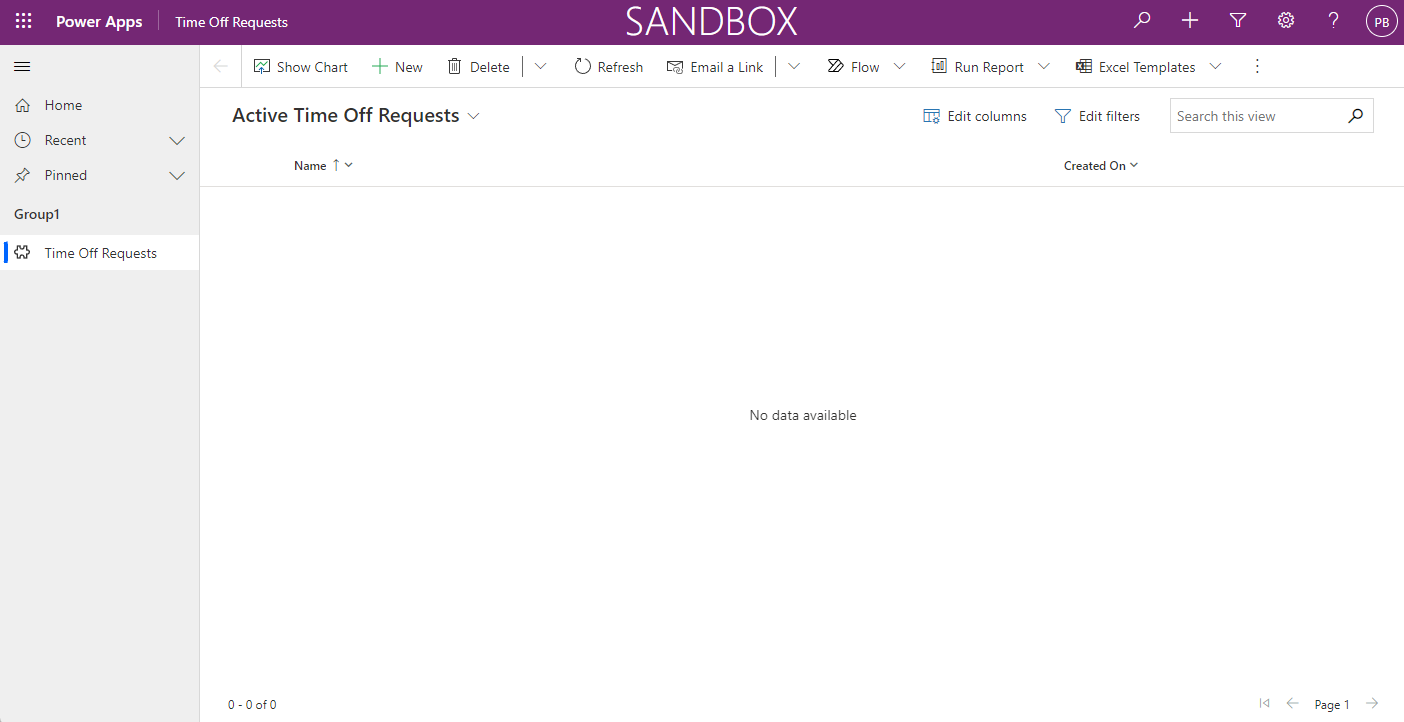
See viib teid rakenduse juurde, et saaksite näha, kuidas see välja näeb. Saate rakendust kasutada ja sulgeda vahekaardi, kui olete rahul.