Märkus.
Juurdepääs sellele lehele nõuab autoriseerimist. Võite proovida sisse logida või kausta vahetada.
Juurdepääs sellele lehele nõuab autoriseerimist. Võite proovida kausta vahetada.
Sellest õpikust saate teada, kuidas teha järgmist:
- Uue GitHubi hoidla loomine
- Looge kaks GitHub töövoogu, kasutades GitHubi toiminguid Microsoft Power Platformis
Töövood saavad teie rakendust (mittehallatava lahendusena) automaatselt eksportida, genereerida järgu artefakti (hallatav lahendus) ja juurutada rakenduse teie tootmiskeskkonda. See õpik kasutab ALMLab lahendust, mille olete loonud, ja keskkondi, mida olete eelmises juhendis seadistanud.
Seotud õpikud: Alustamine ja Mudelipõhise rakenduse loomine.
GitHubi konto loomine
Avage https://github.com ja klõpsake käsku Registreeruge või Käivitage tasuta prooviversioon (või logige sisse, kui teil on olemasolev konto).
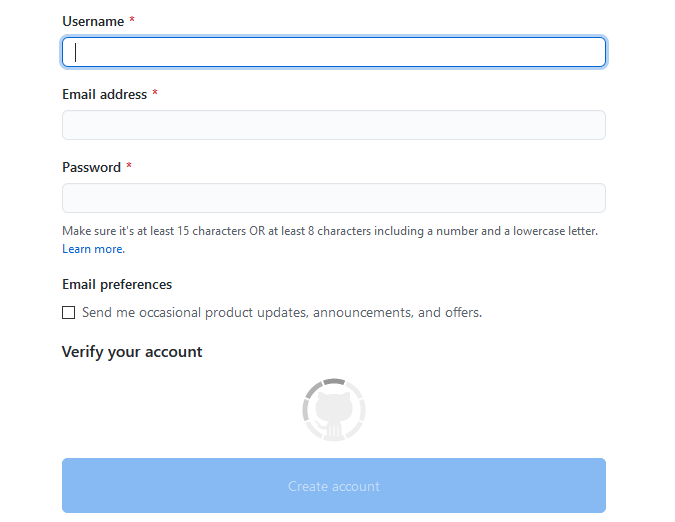
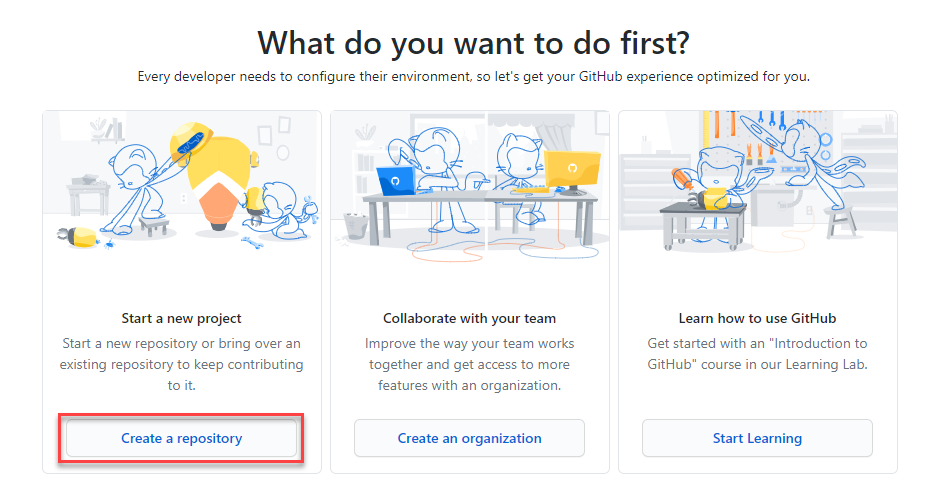
Pärast seda, kui olete oma konto loonud, looge hoidla, valides suvandi Loo hoidla või Uus.
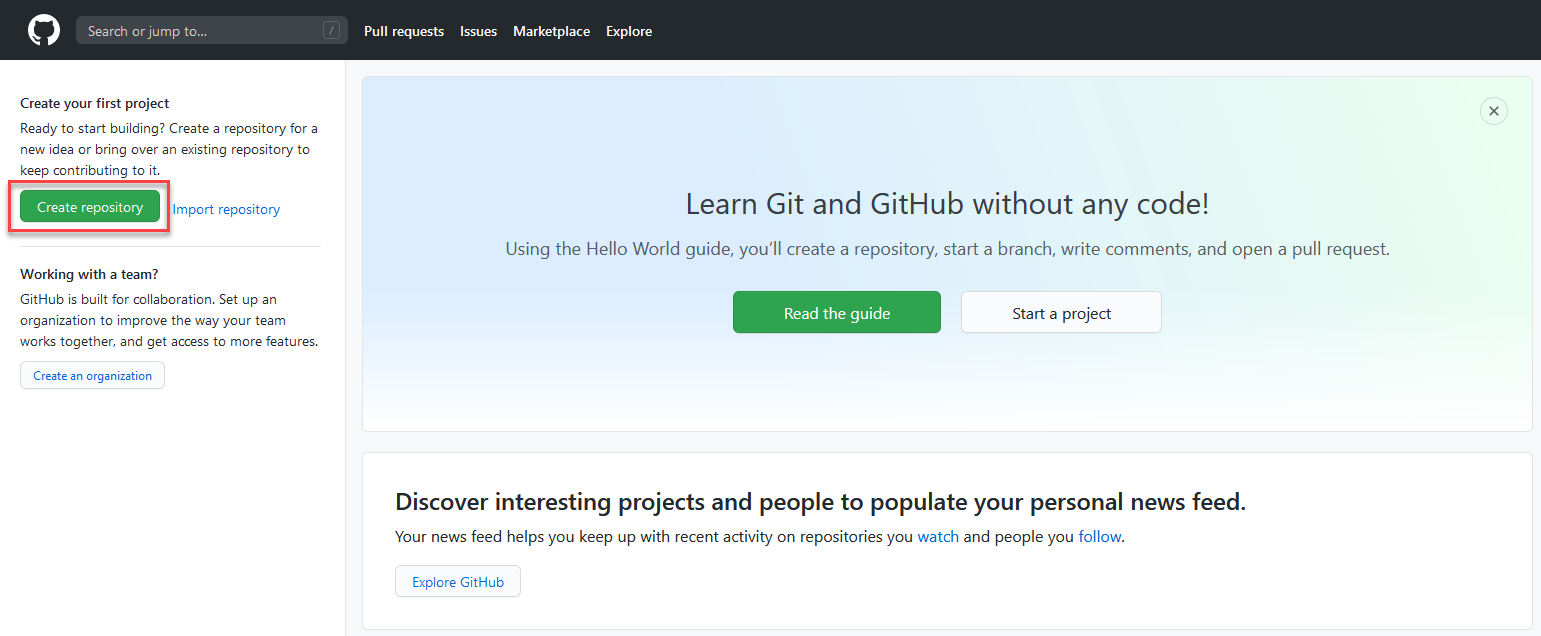
Võidakse kuvada järgmine alternatiivne sihtleht:
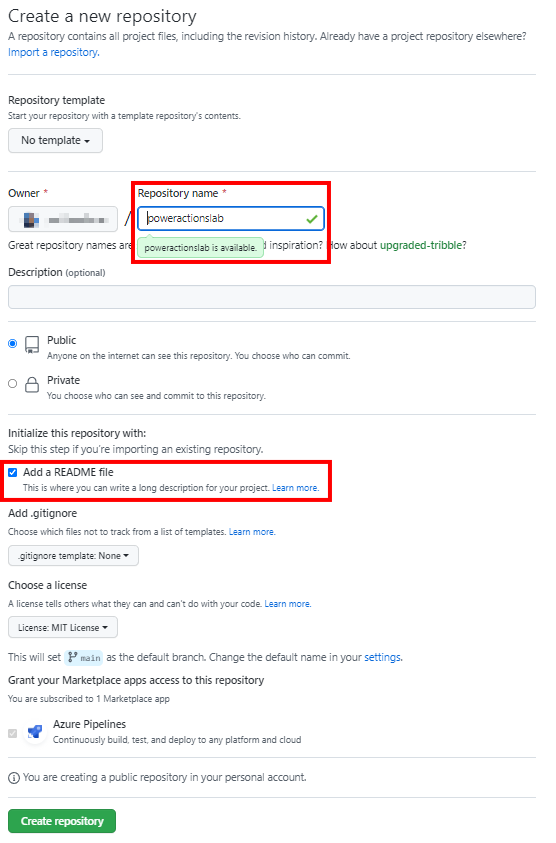
Looge oma uus hoidla ja pange sellele nimeks poweractionslab. Veenduge, et valite Lisa README fail, et käivitada hoidla ja valida käsk Loo hoidla.
Uue saladuse loomineService Principal Authentication jaoks
Liikuge oma hoidlasse, klõpsake nuppu Sätted, seejärel laiendage jaotist Saladused ja seejärel klõpsake nuppu Toimingud.
Nimetage lehel Saladused saladus "PowerPlatformSPN". Kasutage kliendisaladust alates loodud Microsoft Entra rakenduse registreerimisest ja sisestage see väljale Väärtus ning seejärel valige Lisa saladus. Kliendi saladusele viidatakse YML-i failides, mida kasutatakse GitHub'i töövoogude määratlemiseks hiljem selles laboris.
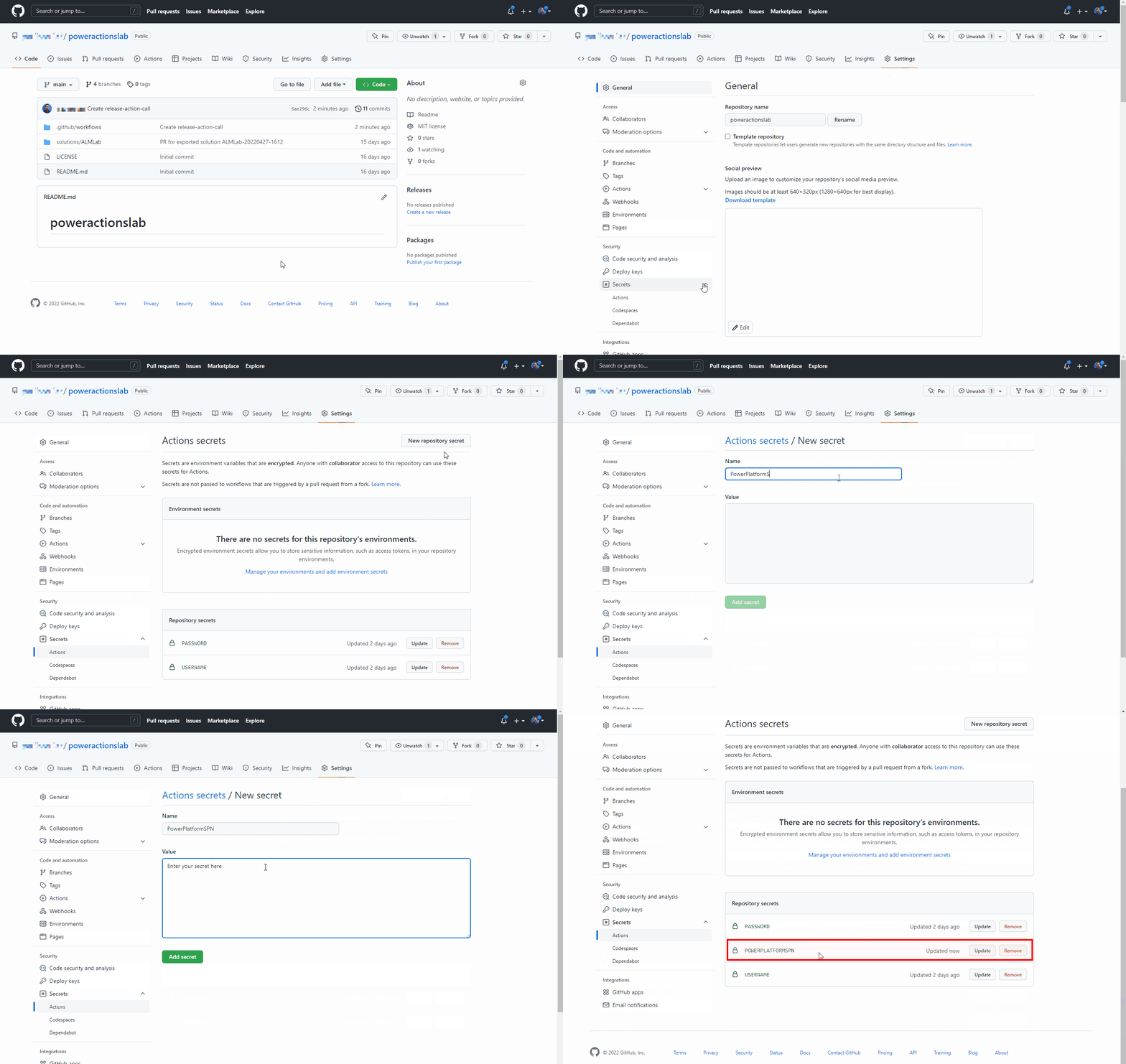
Kliendi saladus on nüüd turvaliselt talletatud GitHub'i saladusena.
Töövoo loomine lahenduse faili eksportimiseks ja lahtipakkimiseks uude harusse
Klõpsake valikul Tegevused ja klõpsake seadista ise töövoog või klõpsake suvandil Konfigureeri Lihtsa töövoo kastis hoidla jaoks soovitatud jaotises.
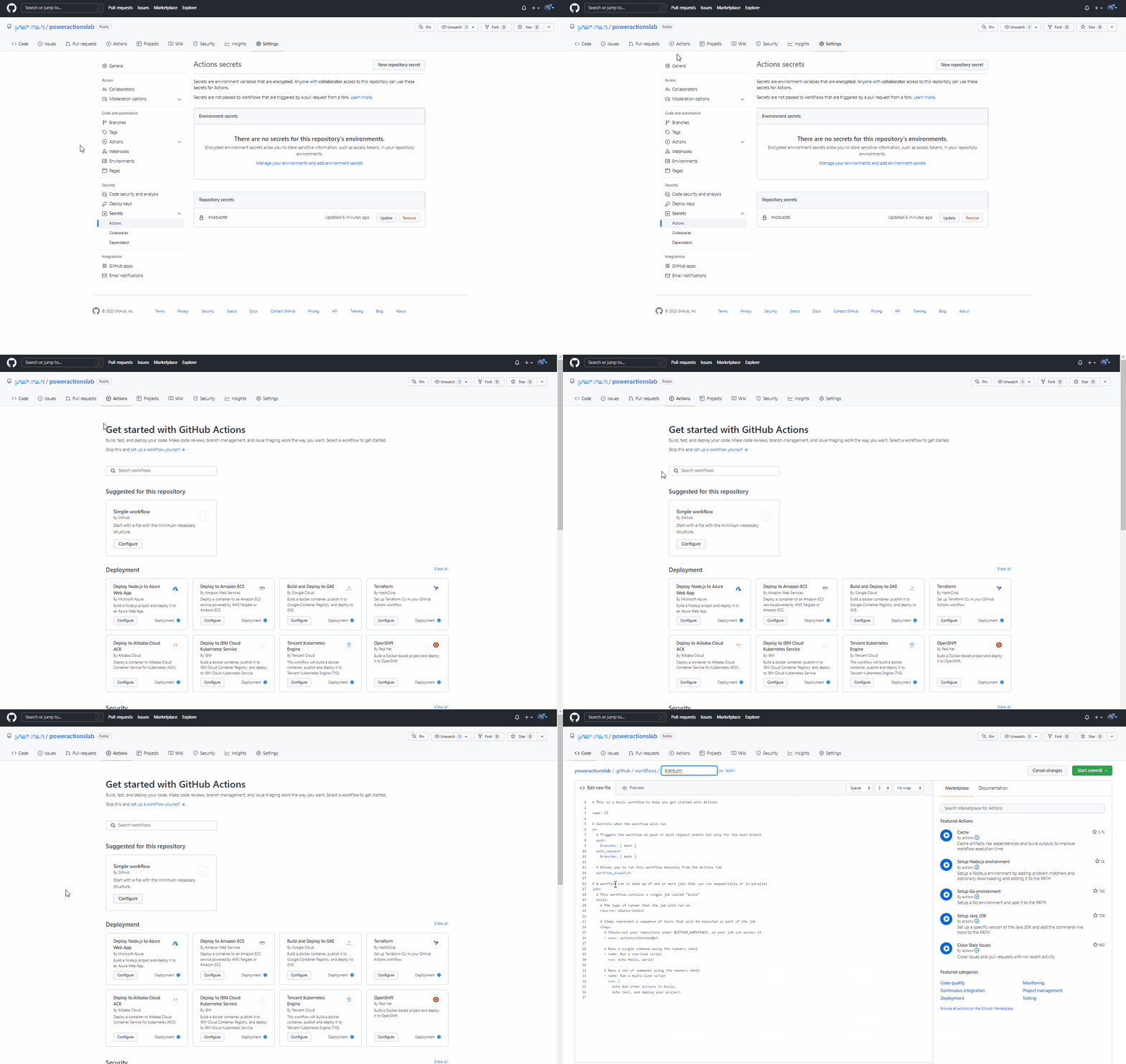
See käivitab uue YAML faili põhitöövooga, mis aitab teil alustada GitHubi toimingutega.
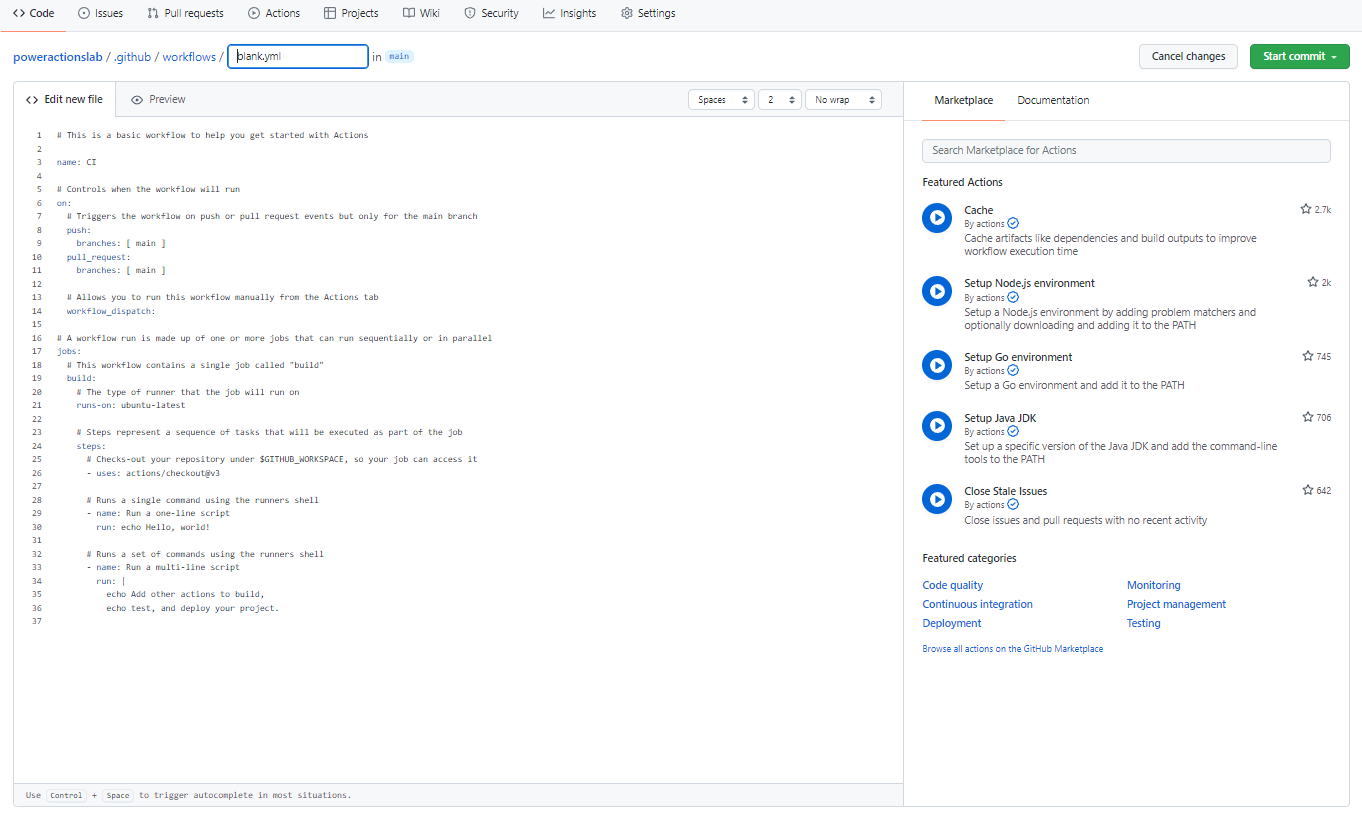
Kustutage eelloodud sisu, kleepige sisu export-and-branch-solution-with-spn-auth.yml-failist ja seejärel nimetage fail ümber "ekspordi- ja harulahenduseks".yml.
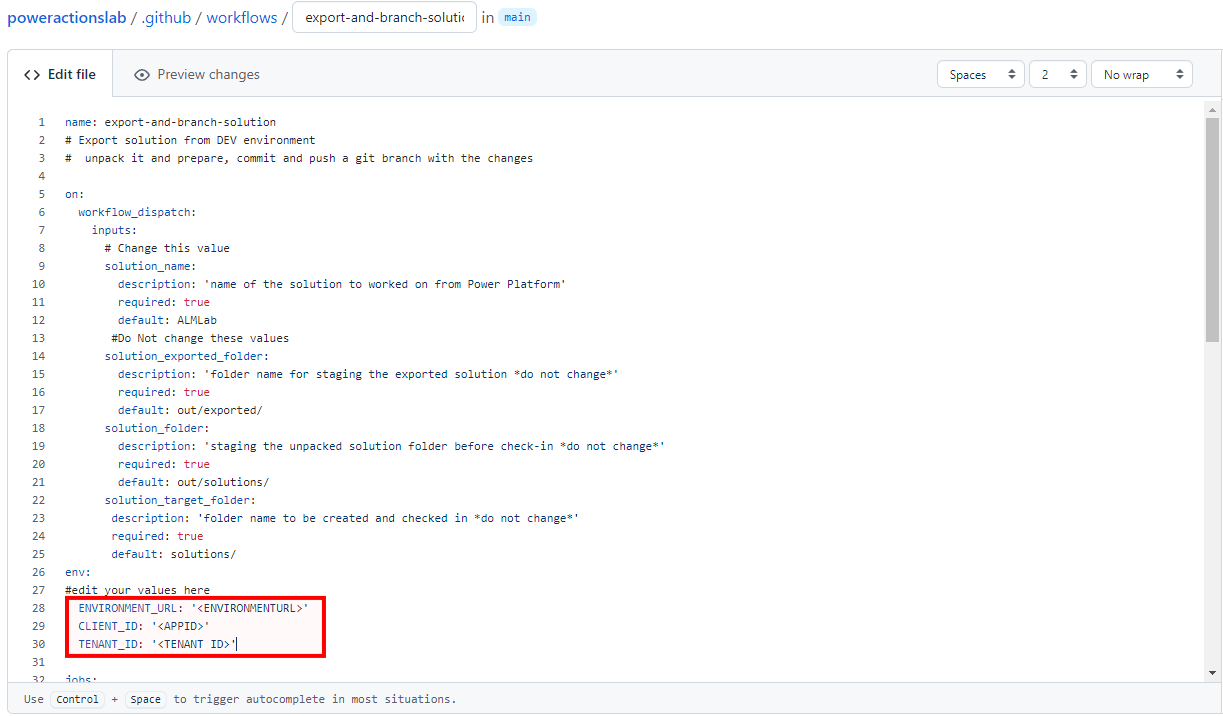
Värskendage
<ENVIRONMENTURL>URL-iga arenduskeskkonna jaoks, kust soovite eksportida (nt:https://poweractionsdev.crm.dynamics.com).Värskendage
<APPID>ja<TENANT ID>oma väärtustega.Kui kasutate identimisteavet, kleepige export-and-branch-solution.yml faili sisu asemel export-and-branch-solution-with-spn-auth.yml . Värskendage
<USERNAME>kasutajanimega, mida kasutate keskkonnaga ühenduse loomiseks.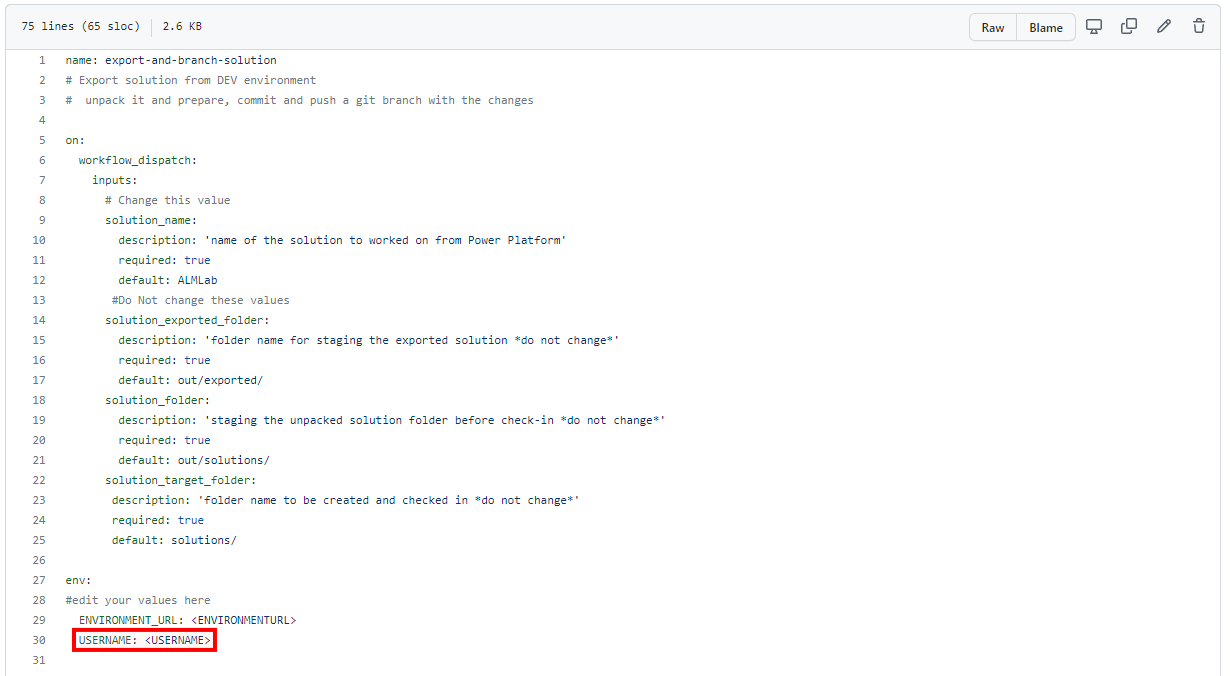
Jootraha
Kui te ei tunne GitHub’i toiminguid ja soovite rohkem teada saada, vaadake ametlikku dokumentatsiooni aadressil https://docs.github.com/en/actions.
Olete nüüd muudatuste kinnitamiseks valmis. Valige Käivita kinnitamine, tippige käsk Loo ekspordi YML pealkirjaväljale ja lisage kirjeldus (valikuline). Seejärel klõpsake suvandit Uue faili kinnitamine.
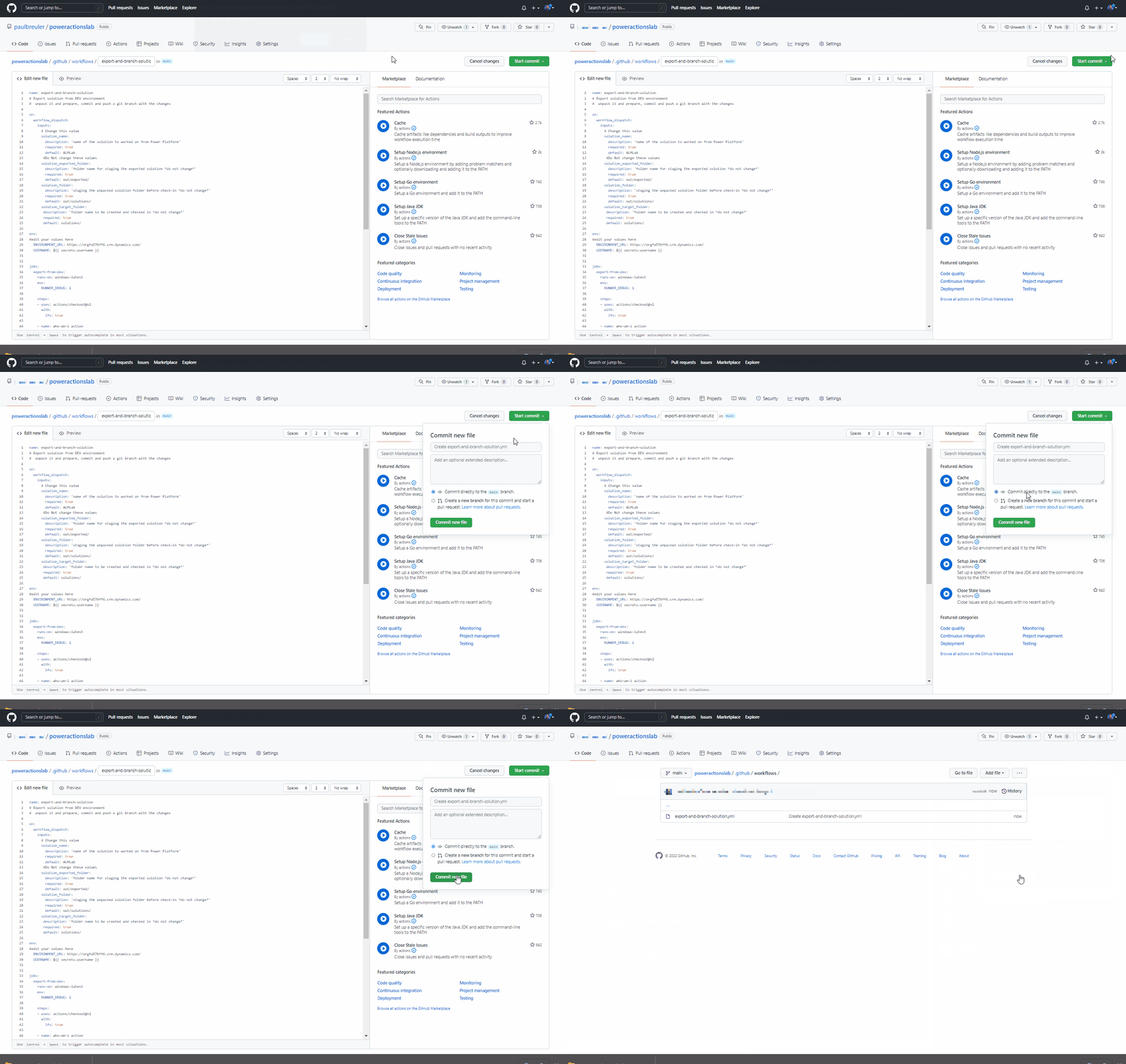
Õnnitleme, olete äsja loonud esimese GitHub töövoo, kasutades järgmisi toiminguid.
- Kes ma olen: tagab, et saate edukalt ühenduse luua keskkonnaga, kust ekspordite.
- Ekspordi lahendus: ekspordib lahendusefaili teie arenduskeskkonnast.
- Lahtipakkimise lahendus: serverist eksporditud lahendusfail on tihendatud (zip) fail konsolideeritud konfiguratsioonifailidega. Need esialgsed failid ei sobi lähtekoodi haldamiseks, kuna need pole struktureeritud, et lähtekoodi haldussüsteemil oleks võimalik õigesti faile eristada ja jäädvustada muudatused, mida soovite panna lähteelementi. Peate lahendusefailid "lahti pakkima", et muuta need sobivaks allika juhtimiseks, salvestamiseks ja töötlemiseks.
- Harulahendus: loob uue haru eksporditud lahenduse talletamiseks.
Eksportimise ja lahtipakkimise töövoo testimine
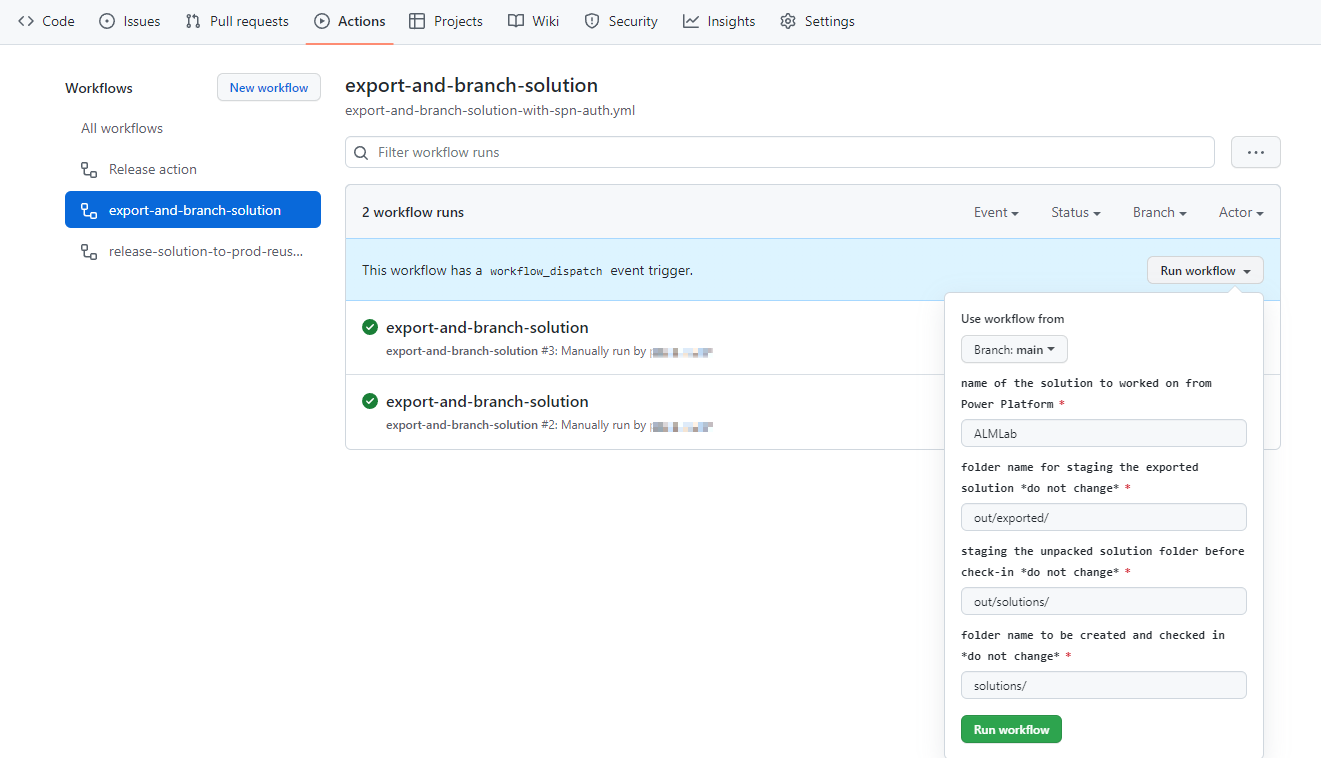
Seejärel testige, et töövoog käivitub. Liikuge jaotisse Tegevused, Käivitage töövoog ja valige Käivita töövoog. Kui teie lahenduse nimi on erinev kui „ALMLab”, muutke siin väärtust, kuid jätke muud väärtused samaks.
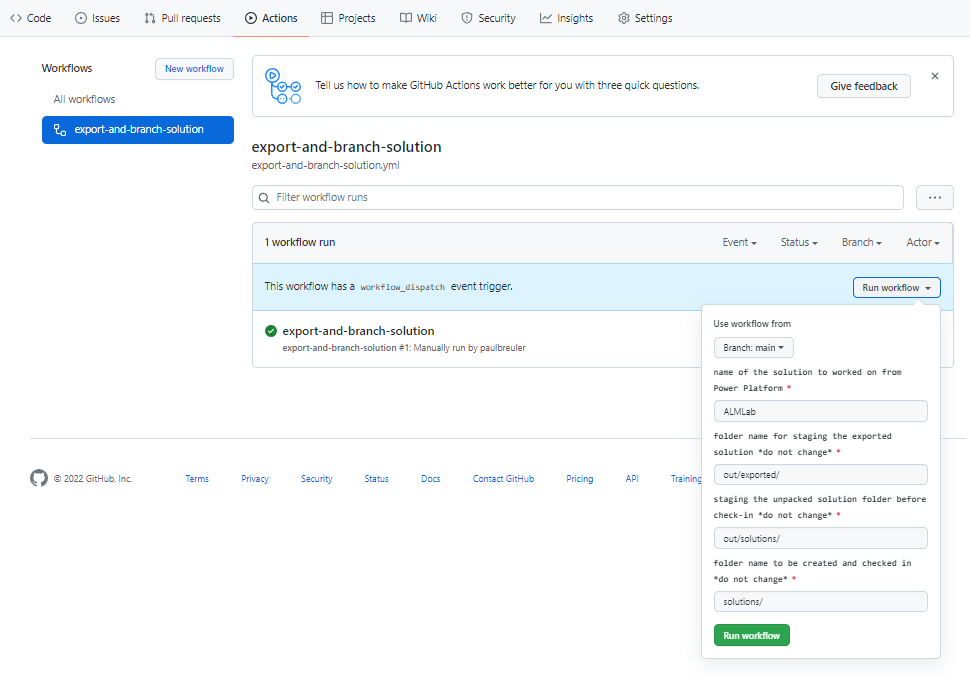
5–10 sekundi pärast käivitatakse töövoog ja saate valida töövoo, et jälgida edenemist.
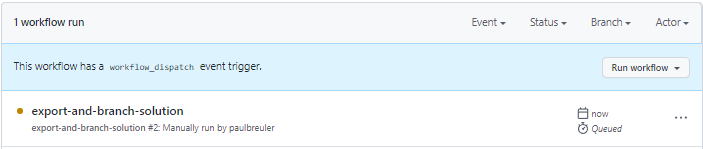
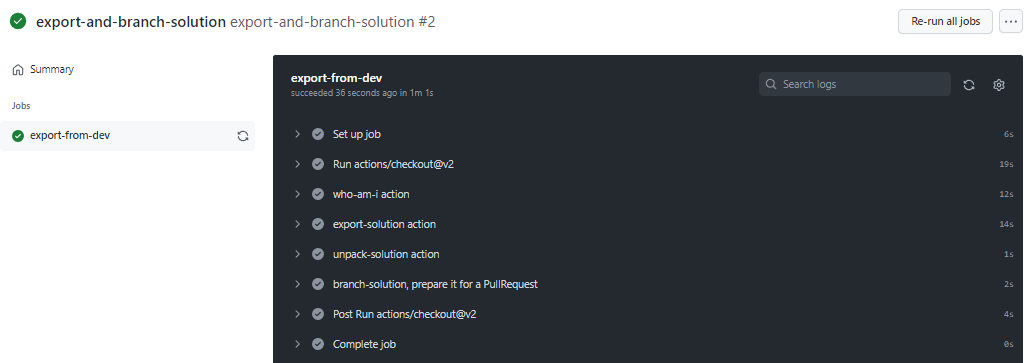
Pärast töövoo lõpuleviimist kontrollige, kas uus haru on loodud lahendusega, mis on lahti pakitud kausta solutions/ALMLab. Liikuge vahekaardile Kood ja laiendage harude rippmenüüd.
Valige toiminguga loodud haru.
Kinnitage, et lahendused/ALMLab kaust on uues harus loodud ja seejärel looge tõmbepäringu muudatuste liitmiseks põhiharuga. Klõpsake nuppu Panusta ja hüpikaknas nuppu Ava tõmbetaotlus.
Ekraanil Ava tõmbepäring lisage vastavalt soovile pealkiri ja kirjeldus, seejärel klõpsake Loo tõmbepäring.
Ekraani värskendatakse, kuvades äsja loomise tõmbepäringu. Tõmbepäringu loomisel antakse kinnitus, et meie filiaalil pole põhiharuga konflikti. See kinnitus tähendab, et muudatused saab automaatselt põhiharusse liita. Klõpsake nuppu Ühenda tõmbetaotlus ja seejärel käsku Kinnita kooste. Valikuliselt klõpsake nüüd kadunud haru puhastamiseks nuppu Kustuta haru.
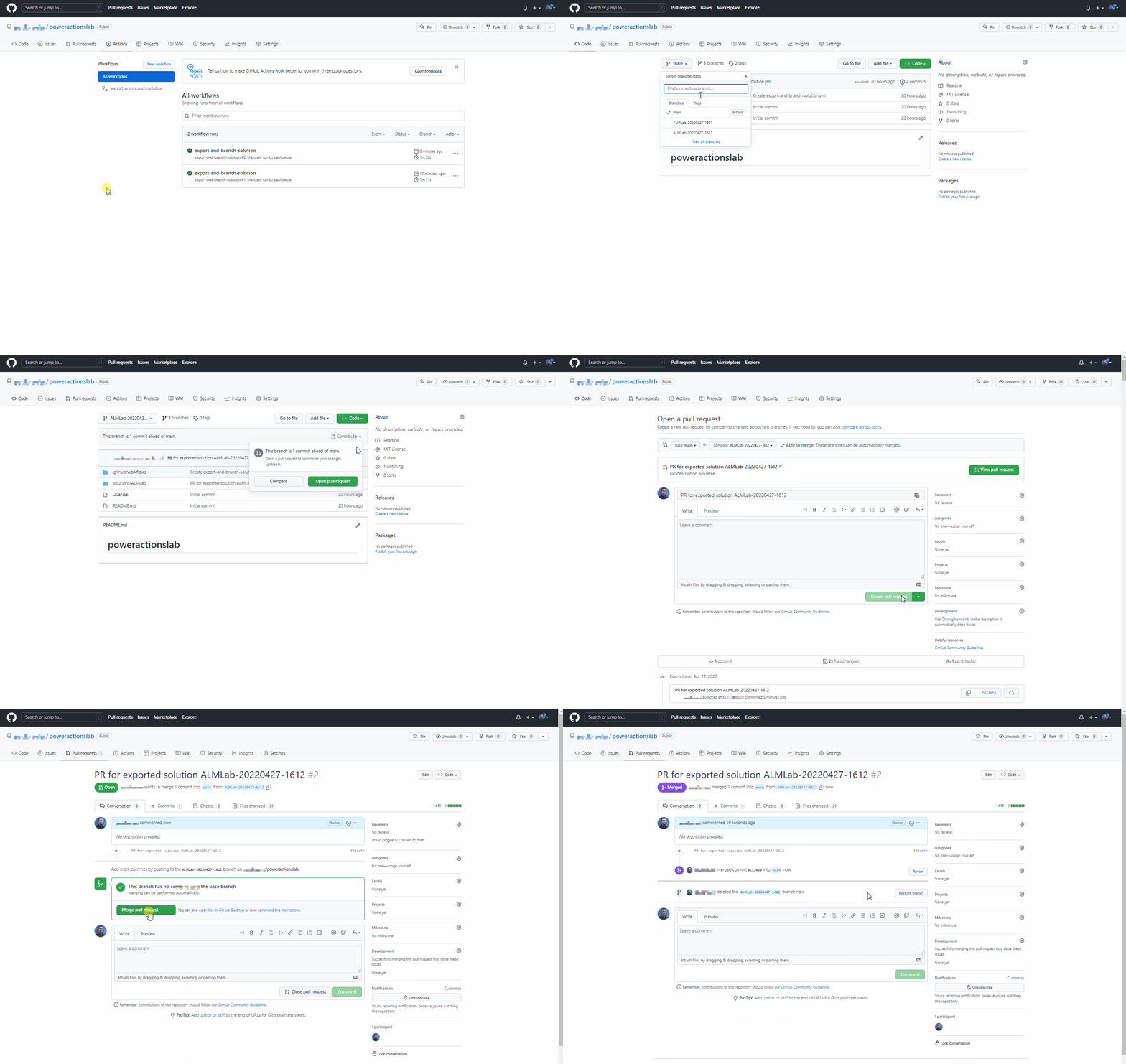
Liikuge tagasi vaikimisi (põhi)harusse ja kontrollige, kas lahendus on nüüd saadaval ka seal.
Taaskasutatava töövoo loomine järgu artefakti loomiseks ja tootmisesse importimiseks
Selles jaotises loome täiendava töövoo, mis:
- Loob hallatava lahendus ja avaldab selle GitHub artefaktina
- Impordib järgu artefakti tootmise keskkonda
Liikuge jaotisse Tegevused ja valige Uus töövoog.
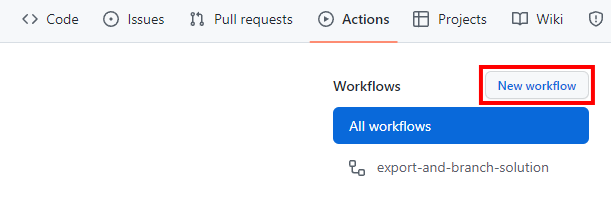
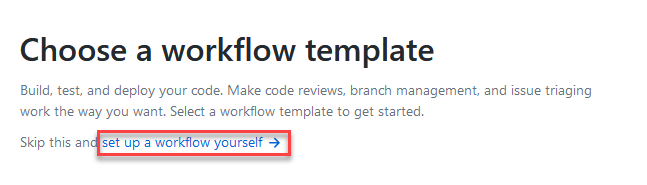
Valige Töövoo seadistamine ise.
Nimetage töövoo pealkiri ümber pealkirjaks "release-solution-to-prod-with-inputs" ja kopeerige sisu release-solution-to-prod-with-inputs.yml failist ning kleepige see kuvale Redigeeri uut faili .
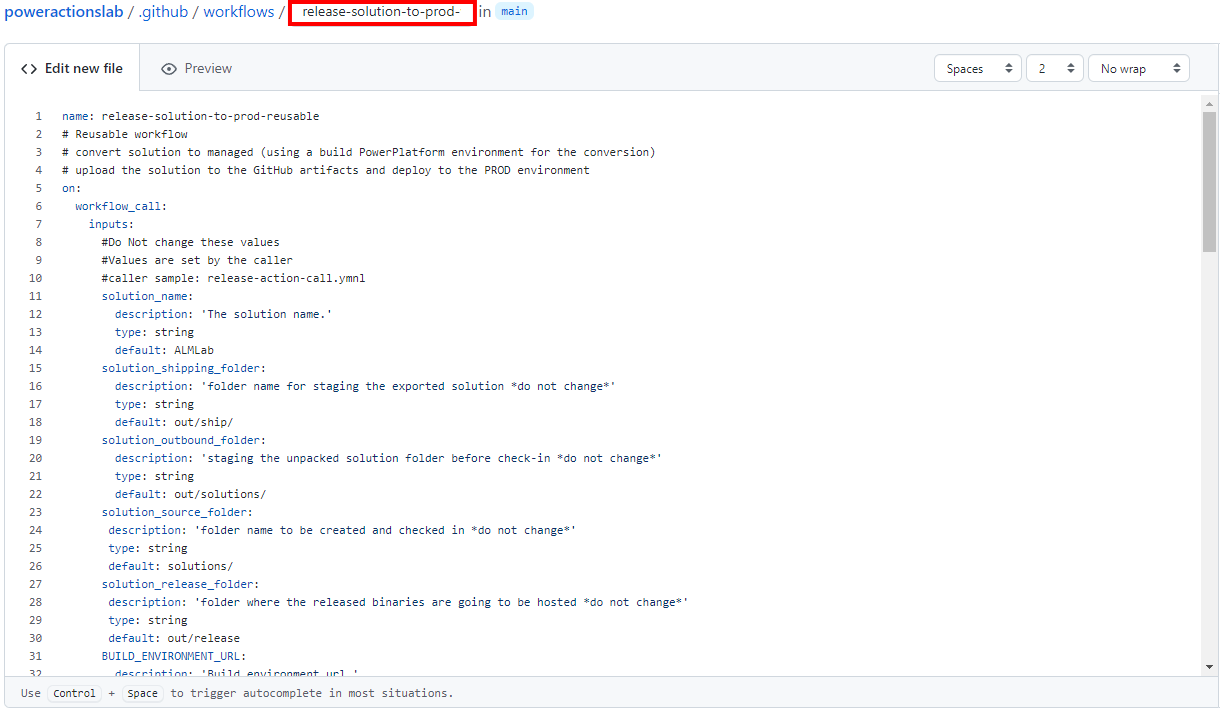
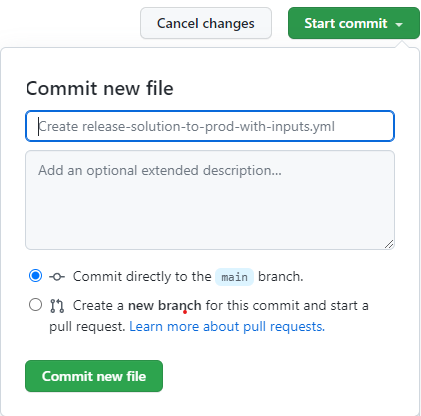
Kinnitage muudatused. Valige Käivita kinnitamine ja seejärel lisage pealkiri ja kirjeldus (valikuline). Seejärel klõpsake Uue faili kinnitamine.
Kutsuge väljalaskesündmuse taaskasutatavat töövoogu
Selles jaotises helistame taaskasutatavale töövoole väljalaskesündmusel.
Liikuge jaotisse Tegevused ja valige Uus töövoog.
Valige töövoo ise seadistamine.
Nimetage töövoo pealkiri ümber pealkirjaks "release-action-call" ja kopeerige sisu release-action-call.yml failist ning kleepige see kuvale Redigeeri uut faili .
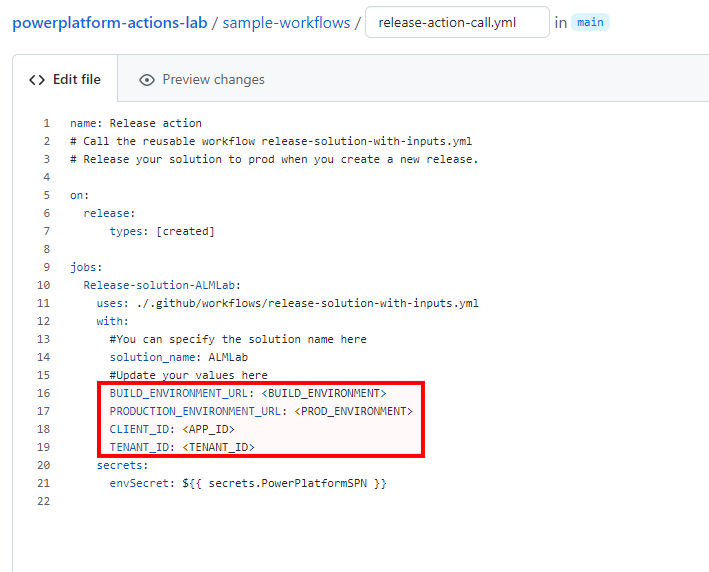
Värskendage uues töövoo failis järgmisi muutujaid:
- Värskendage
<BUILD_ENVIRONMENT>hallatud lahenduse loomiseks kasutatava koostamis keskkonna URL-iga. Näiteks:https://poweractionsbuild.crm.dynamics.com. - Värskendage
<PROD_ENVIRONMENT>rakenduse juurutamiseks kasutatava tootmistsükli URL-iga. Näiteks: https://poweractionsprod.crm.dynamics.com. - Värskendage
<APP_ID>rakenduse (kliendi) ID-ga, mille leiate andmelingitüübist Microsoft Azure'i portaali rakenduste registreerimisriba, klõpsates selles õpetuses varem loodud registreeringul. - Värskendage
<TENANT_ID>Kataloogi (rentniku) ID-ga, mille leiate andmelingitüübist Microsoft Azure'i portaali rakenduste registreerimisriba, klõpsates selles õpetuses varem loodud registreeringul.
- Värskendage
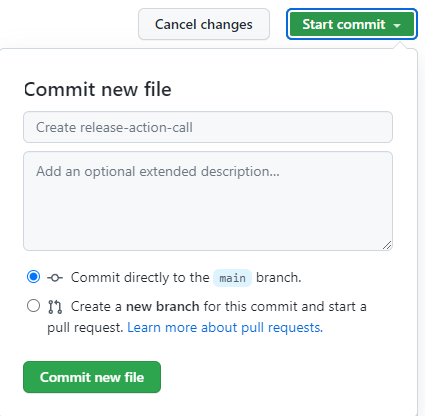
Kinnitage muudatused. Valige Käivita kinnitamine ja seejärel lisage pealkiri (valikuline) ja kirjeldus (valikuline). Seejärel klõpsake Uue faili kinnitamine.
Tootmise töövoo avaldamise testimine
Nüüd saate testida viimast töövoogu. See töövoog käivitatakse uue väljalaske juurutamisel tootmisesse.
Liikuge Keskkonda.
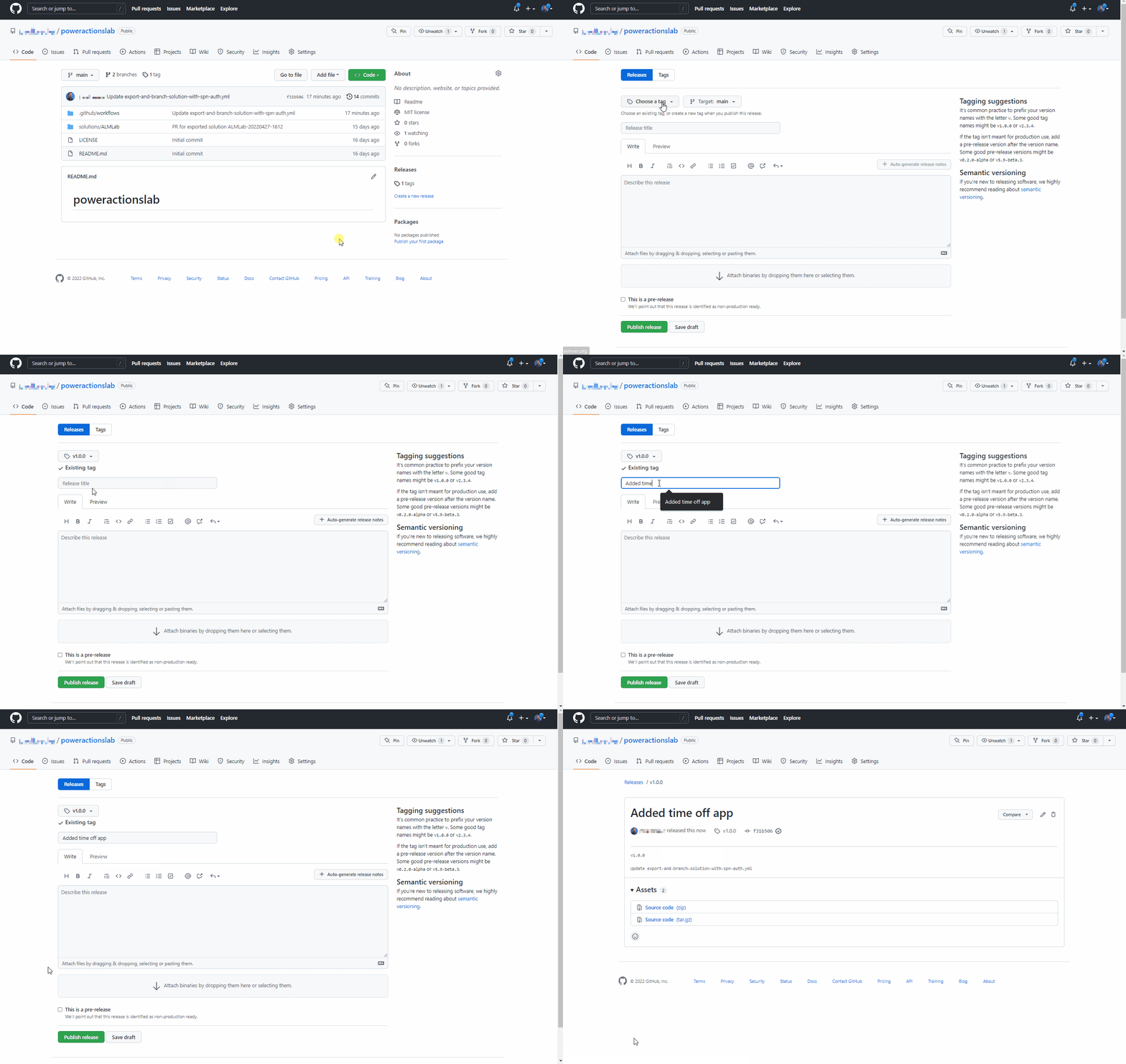
Valige Uue väljalaske mustand.
Lisage väljalaske silt, pealkiri ja valige Avalda väljalase.
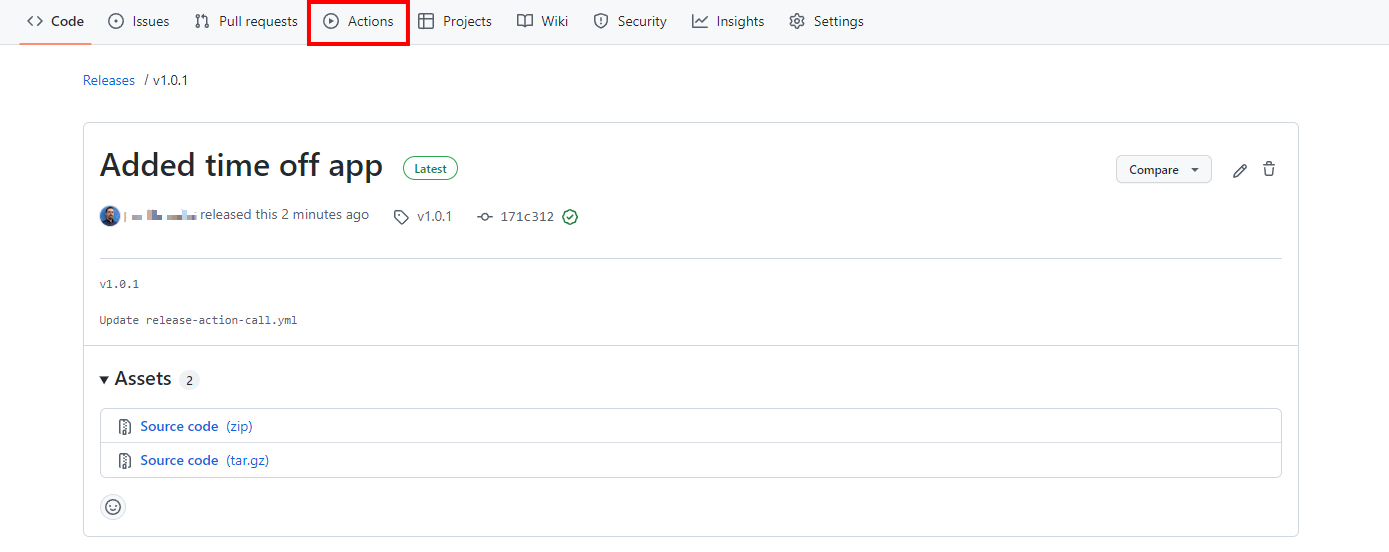
Valige Toimingud, et kuvada jooksvat töövoogu.
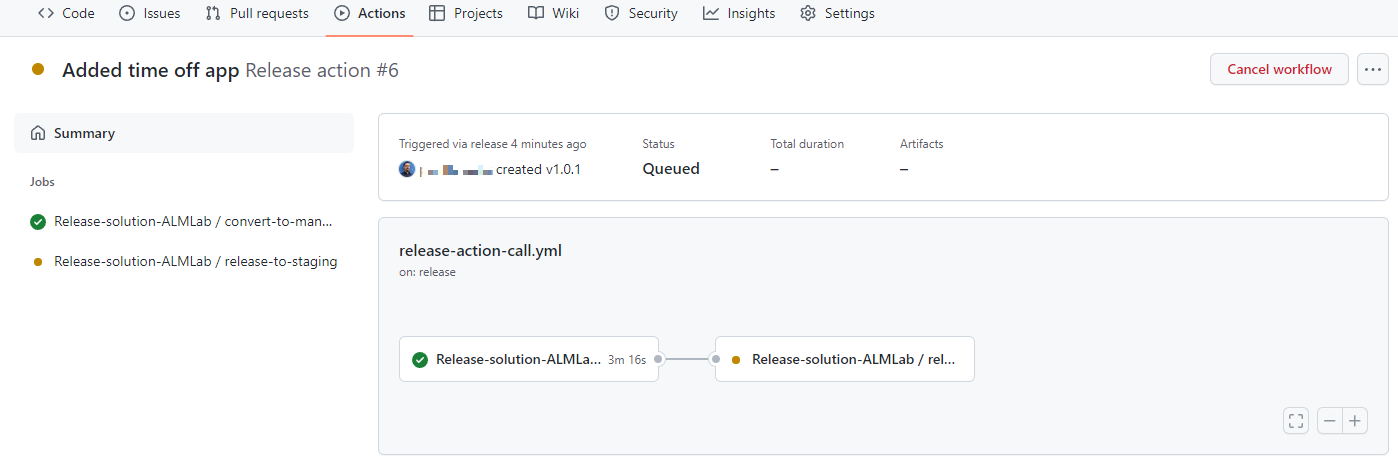
Valige töötav töövoog, et kuvada käivitatud toimingud.

Oodake iga toimingu lõpuleviimist.
Pärast töövoo lõpuleviimist logige oma tootmise keskkonda ja valideerige, et lahendus on juurutatud hallatava lahendusena.
Juurutage värskendamine ja muudatuste läbivaatamine enne tootmise väljalaset
Nüüd testime end-to-end-i protsessi ja vaatame, kuidas saab vaadata ja valideerida rakenduse muudatusi, enne kui see on juurutatud tootmisesse.
Liikuge oma arenduskeskkonnas ALMLabi lahenduseni ja valige Redigeeri või klõpsake lahenduse kuvatud nimel.
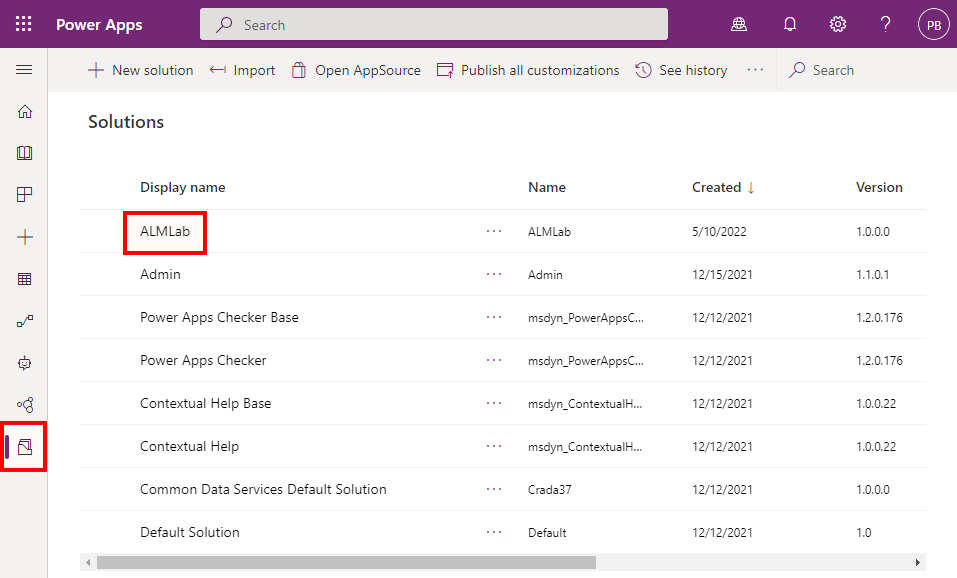
Valige ja kuvage tabel Eemalolekuaja taotlus.
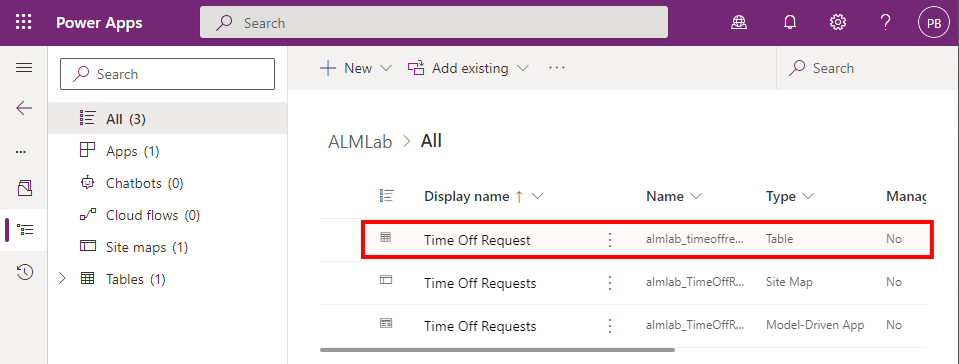
Klõpsake Lisa väli ja looge uus veerg vastavalt järgmisele joonisele.
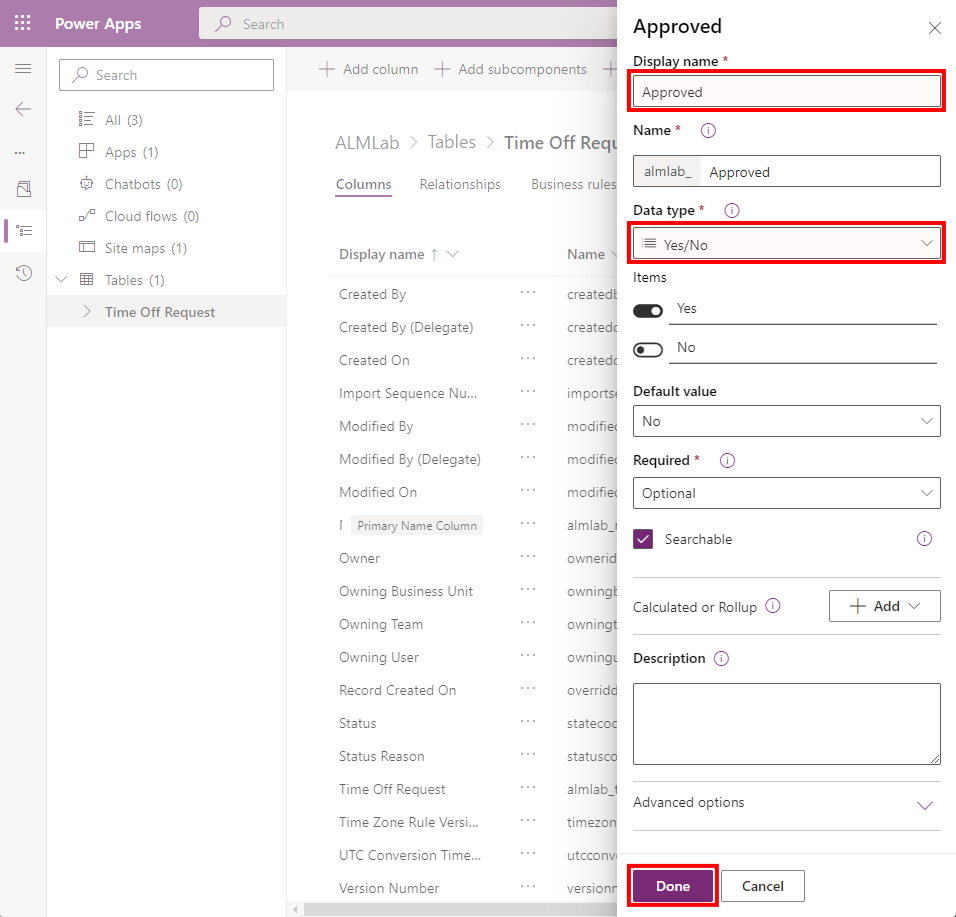
Värskendatud väljaväärtused:**
- Kuvatav nimi: Kinnitatud
- Andmetüüp: jah/ei
Klõpsake nuppu Valmis .
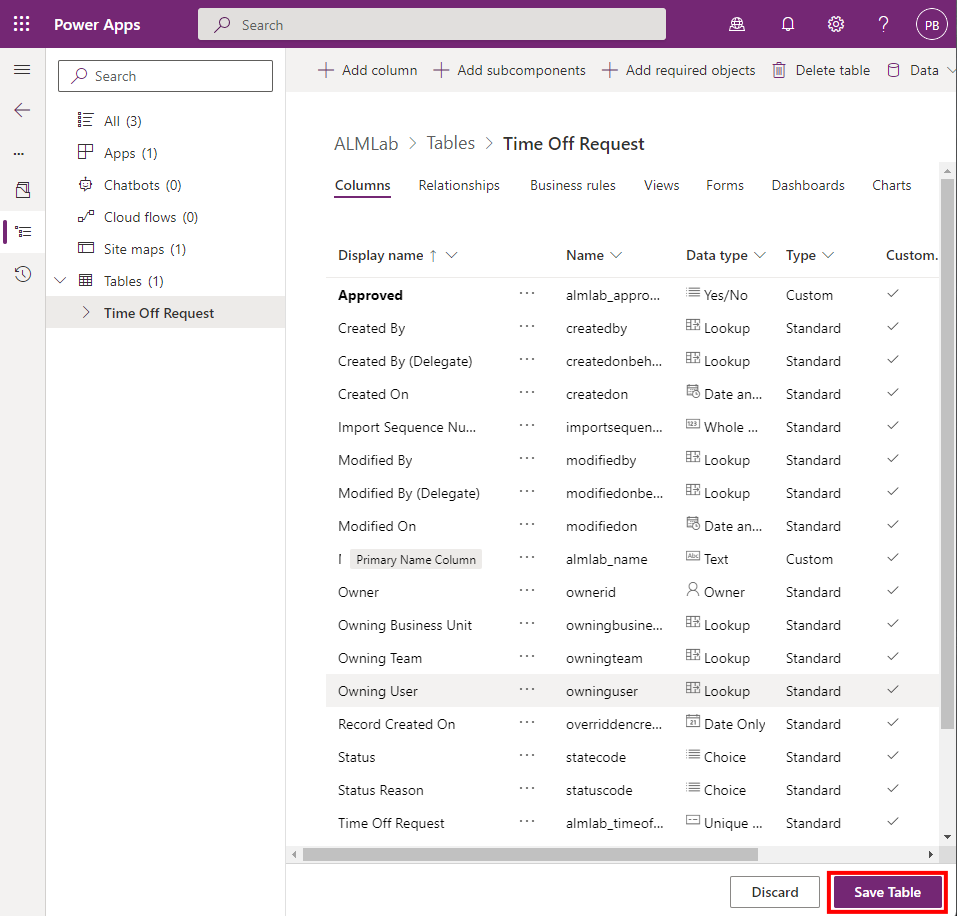
Klõpsake nuppu Salvesta tabel
Minge tagasi oma GitHubi hoidla Toimingud vahekaardile, valige Käivita töövoog ja valige nupp Käivita töövoog.
5–10 sekundi pärast käivitatakse töövoog ja saate klõpsata käivitatud töövoogu, et jälgida selle edenemist.
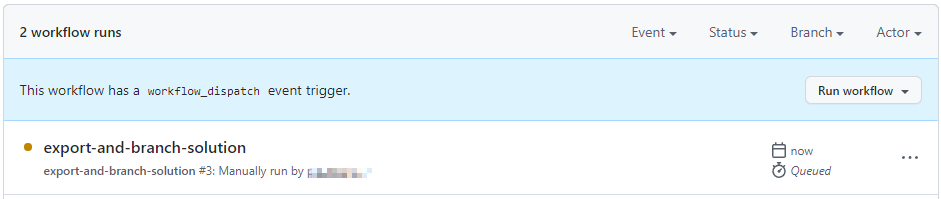
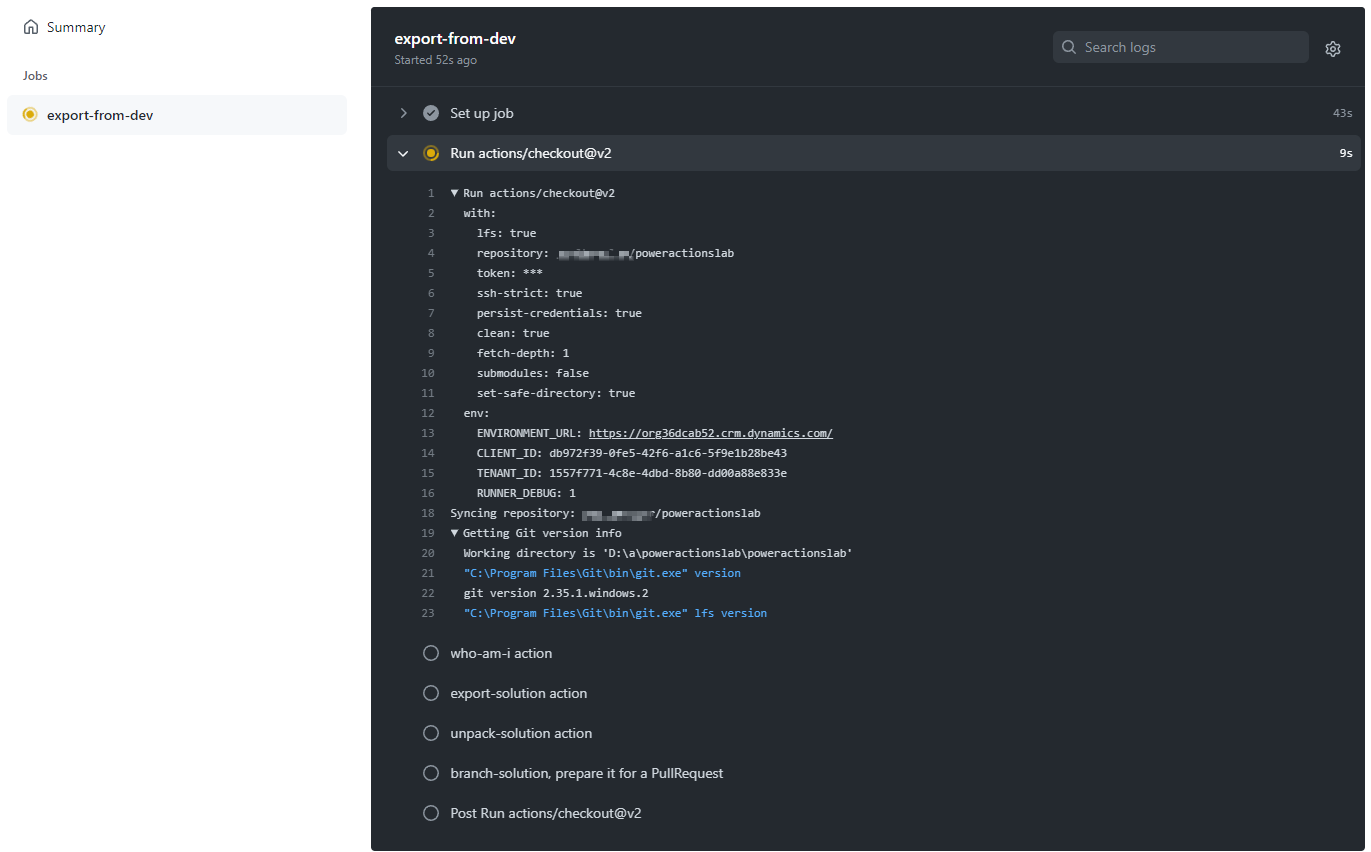
Pärast töövoo lõpuleviimist avage uus haru, valides Kood ja seejärel Harud.
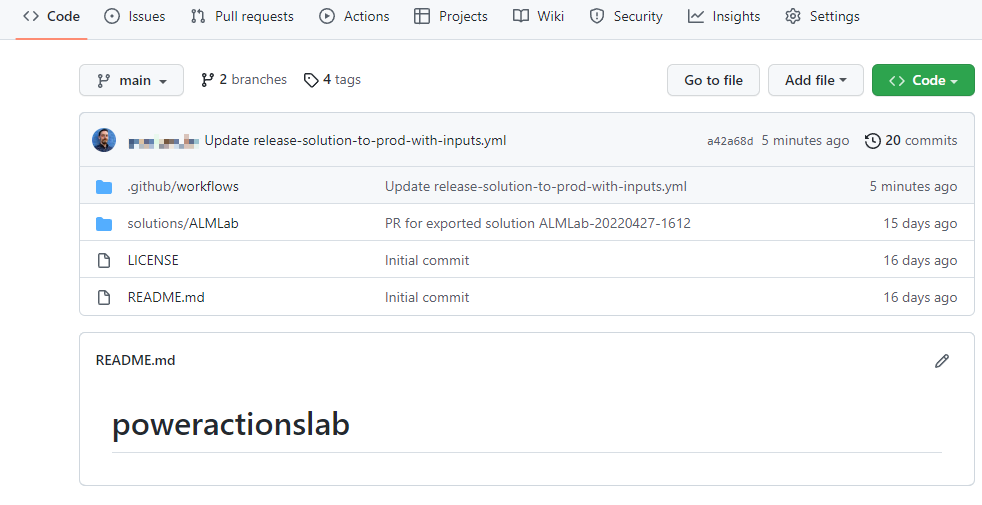
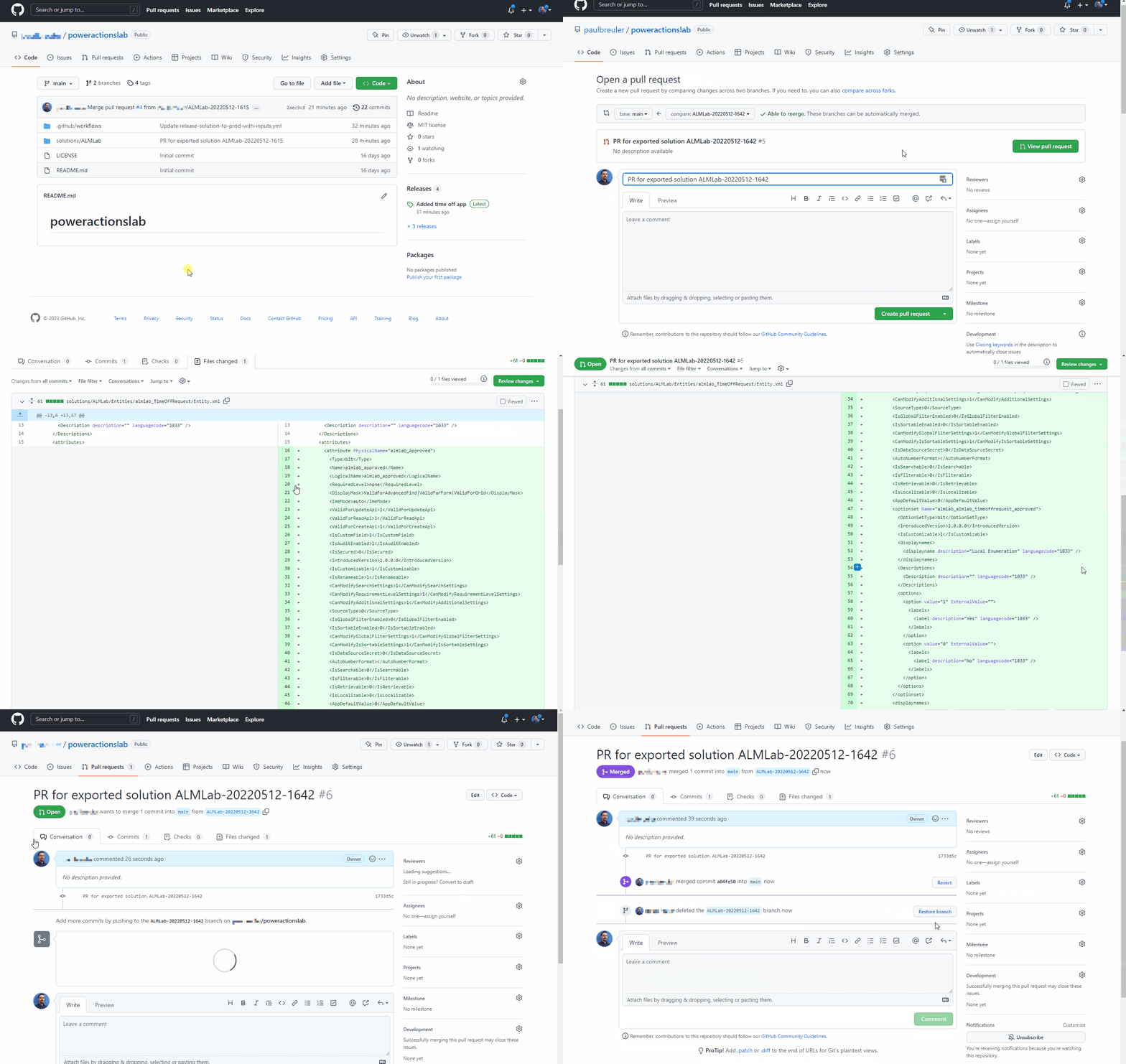
Valige haru, mis loodi laiendusega panustamine ja klõpsake käsul Ava tõmbepäring.
Lisage pealkiri (valikuline) ja seejärel klõpsake käsul Loo tõmbepäring.
Pärast sisu värskendamist klõpsake vahekaarti Failid muudetud.
Pange tähele, et lahenduses olevad muudatused on rohelises kirjas, mis näitab, et see osa faili lisati võrreldes sama failiga põhiharus.
Navigeerige tagasi vahekaardile Vestlus. Valige Tõmbepäringud ja seejärel valige eelnevalt loodud tõmbepäring.
Lehel Tõmbepäring valige Lömasta ja ühenda värskendatud lahendusefaili ühendamiseks oma põhiharusse. Soovi korral kustutage see, mis on nüüd ühendatud põhiharuga.
Järgige juhiseid jaotises Väljalaskest tootmisse töövoo testimine, et luua uus väljalase ja kinnitada, et värskendatud lahendus on juurutatud teie tootmiskeskkonnas.
Palju õnne, olete edukalt seadistanud proovi CI/CD töövoo, kasutades GitHub toiminguid!