Märkus.
Juurdepääs sellele lehele nõuab autoriseerimist. Võite proovida sisse logida või kausta vahetada.
Juurdepääs sellele lehele nõuab autoriseerimist. Võite proovida kausta vahetada.
Power Platformi saab kasutada lahenduse loomiseks, mis automatiseerib teenustellimuste elutsükli otsast lõpuni. See lähenemine lihtsustab teenusetellimuste päringute loomist, haldab heakskiidutöövooge mitmes etapis, rakendab SLA-põhist elutsükli haldust ja haldab lõpetamisprotsesse. Samuti pakub see tsentraliseeritud süsteemi juriidilistele ja lepingumeeskondadele, et hallata teenusekorralduse lepinguid ja nendega seotud allkirjastatud dokumente.
Näpunäide
See artikkel annab näite stsenaariumist ja üldistatud arhitektuuri näitest, et illustreerida, kuidas disainida lahendust, mis automatiseerib teenuse päringute elutsüklid, heakskiidud, SLA halduse ja lõpetamise, kasutades Power Apps'i, Power Automate'i, Dataverse'i ja Microsoft 365.
Arhitektuuri diagramm
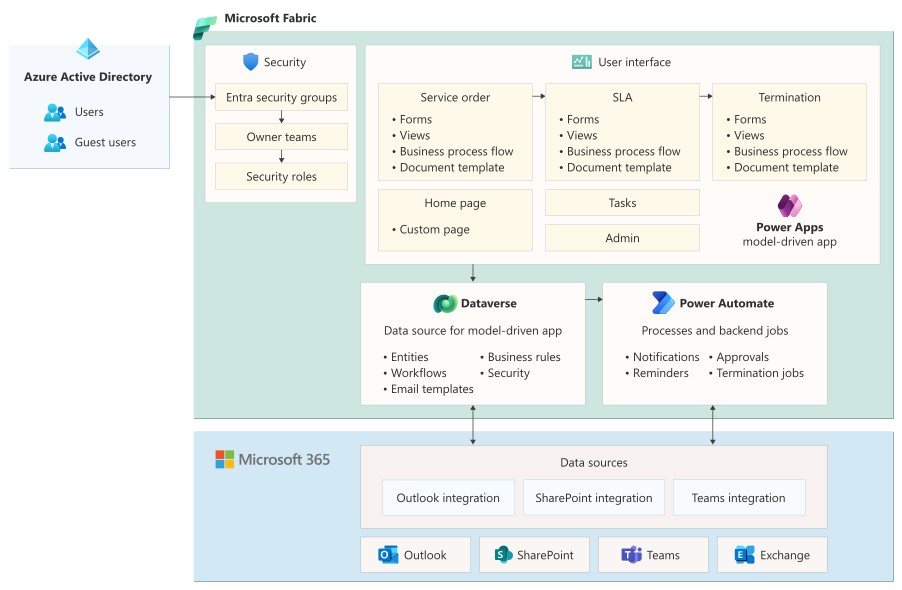
Töövoog
Töövoog koosneb kolmest põhiprotsessist: teenusetellimuse töövoog, SLA töövoog ja lõpetamise töövoog. Igal töövool on erinevad etapid ja heakskiitmisprotsessid.
Teenuse tellimuse töövoog
Kasutaja alustab teenuse tellimuse päringu protsessi, täites vormi mudelipõhises rakenduses. Teised kasutajad, nagu kommertsvastutav grupikasutaja ja peamine vastutav kasutaja, osalevad heakskiiduprotsessis erinevates etappides.
Töövoog on järgmine:
Kasutaja pääseb avalehele, mis on kohandatud leht, mis on integreeritud mudelipõhisesse rakendusse. Kohandatud lehel on kiired lingid:
- Juurdepääs olemasolevale teenusekorraldusele, teenusetaseme kokkuleppele (SLA) või lõpetamistaotlustele
- Loo uus taotlus teenusekorralduseks, SLA-ks või lõpetamiseks
- Vaata määratud ülesandeid
- Administraatori nupp on nähtav administraatorigrupi liikmetele
Kasutaja valib avalehelt uue teenuse tellimuse . Ilmub uus teeninduskorralduse vorm, millel on vahekaardid teenusekorralduse andmete sisestamiseks. Kasutaja saab lisada dokumente uuele teenusejärjekorrale, kasutades sisseehitatud SharePoint'i alamvõrgu valikut.
Teenuse tellimuse päringu loomiseks valib kasutaja lehe ülaosas nupu "Saada päringut kohandada". Järgnevad tegevused toimuvad:
Luuakse uus teenusekorraldus uue teenusekorralduse ID-ga.
Taotluse staatus uuendatakse kujule Teenusekorraldus Taotletud.
Ülesannete tabelis luuakse uus ülesanne ja määratakse ärilise vastutustundliku grupi omanikumeeskonnale.
Kasutaja ei saa enam päringut muuta.
Äriprotsesside voog uuendatakse järgmisse etappi.
Kui kasutaja valib kohandatud nupu, käivitub skript, mis uuendab päringu staatust ja käivitab Power Automate'i voo, mis täidab kõik eelnevad toimingud. Mudelipõhise rakendusvormi skript kontrollib päringu staatust ja määratud kasutajat. Väljad muutuvad ainult lugemiseks kõigile peale kommertsvastutava grupi. See tingimus kehtib kõigile kohandatud nuppudele, mis on saadaval erinevates etappides.
Kommertsvastutav kasutaja määrab või lükkab taotluse tagasi järgmiselt:
Kommertslik vastutav kasutaja logib sisse ja valib määratud ülesande Minu ülesande alt.
Äriline vastutav kasutaja vaatab taotluse üle ja kas kinnitab või lükkab taotluse tagasi, valides vastava kohandatud nupu:
- Määra peamine vastutav
- Taotluse tagasilükkamine
Tagasilükkamisel taotlus lükatakse tagasi ja saadetakse teavitus teenuse tellijale.
Kui kasutaja valib "Määra peamine vastutav", liigub päring järgmisse etappi.
Taotluse staatus muutub staatuseks Ootab PR-i heakskiitu.
Äriprotsessi voo etapp uuendab.
Peamine vastutav kasutaja jaoks luuakse uus ülesanne. Eelmine ülesanne, mis oli määratud äriliselt vastutavale kasutajale, on täidetud.
Teavitus saadetakse peamisele vastutavale kasutajale.
Peamine vastutav kasutaja kiidab heaks, lükkab tagasi või taotleb muudatusi järgmiselt:
Peamine vastutav kasutaja logib sisse ja valib määratud ülesande " Minu ülesanne" alt.
Peamine vastutav kasutaja valib muudatuste heakskiitmise, tagasilükkamise või saatmise. Need kohandatud nupud on nähtavad ainult kasutajale, kellele päringule on määratud PR, kui taotlusel on staatus Ootab PR-i heakskiitu.
Kinnita:
Taotluse staatus on märgitud kui heakskiidetud. See staatuse muutus rakendatakse kohandatud skripti abil, mis on kirjutatud kohandatud nupule.
Teavitus saadetakse äriliselt vastutavale grupile ja teenusekorralduse taotlejale.
Päringu staatus muutub ootel lõplikuks allkirjastamisprotsessiks.
Ülesanne määratakse ärilise vastutustundliku grupi kätte.
Äriprotsesside voog uuendatakse järgmisse etappi.
Peamine vastutav kasutaja ülesanne on täidetud.
Tagasilükkamine:
Taotlus on märgitud tagasilükkatuks.
Äriprotsess uuendatakse tagasilükkamise faasi.
Teavitus saadetakse teenindustellimuse taotlejale ja ärilise vastutustundliku grupi poole.
Saatke muudatuseks:
Taotlus saadetakse tagasi teenusekorralduse taotlejale muudatuste tegemiseks.
Taotluse staatus uuendatakse teenusekorralduse taotluse töös oleku etapiks.
Äriprotsesside voog uuendatakse algfaasi.
Teenusetellimuse taotlejale saadetakse e-posti teel teavitus koos lingiga teenusekorralduse päringule.
Kui peamine vastutav kasutaja taotluse tagasi lükkab või heaks kiidab, eksporditakse PDF-dokument ja salvestatakse teenuse järjekorra SharePoint library. PDF genereeritakse Dataverse'i dokumendimalli funktsiooni abil, kus kasutaja loob malli Word'is, kasutades XML-entiteedi atribuute. Power Automate'i voog kutsub PDF-dokumendi malli API-d, et genereerida PDF-versioon ja ekspordib kogu teenusepäringu andmed. Dokumendimalli ID ja teenuse järjekord Globaalne Unikaalne Identifikaator (GUID) edastatakse Power Automate'i voogu.
Allkirjastamise lõppfaasis allkirjastab äriline vastutav kasutaja dokumendi ja täidab päringu. Kasutaja näeb ainult dokumendiallkirjastamise protsessiga seotud vahelehti. Kõik teised vahekaardid on peidetud. See funktsionaalsus on teostatud XRM API ja JavaScripti abil vormil.
Esimesel vahekaardil näeb kommertslik vastutav kasutaja nuppu Laadi allkirjastatud dokument üles .
Kui kasutaja valib nupu, toob rakendus esile järgmise vahekaardi, mis sisaldab SharePoint'i dokumendi alamvõrku ja eelnevas etapis genereeritud PDF-dokumenti.
Kommertslik kasutaja laadib PDF-dokumendi alla, allkirjastab selle käsitsi ja laadib selle dokumenditeegi vahekaardile.
Ülal on saadaval kohandatud nupp "Complete Signing Process ".
Kui kommertsvastutav kasutaja valib nupu, muutub päring ainult lugemiseks.
Kui päring on lõpetatud, saadetakse teade kasutajale, ärilisele vastutavale grupile ja peamisele vastutavale kasutajale. Power Automate'i voog märgib äriprotsessi voo ja määratud ülesande lõpetatuks.
SLA töövoog
Teenusetaseme kokkuleppe (SLA) töövoog algatatakse pärast teenusekorralduse taotluse kinnitamist. SLA taotlusel on sarnane töövoog nagu teenusetellimuse taotlusel, kus on heakskiiduetapid ja ülesannete määramised.
SLA kehtib vaikimisi 18 kuud ning iga päev töötab taustal Power Automate'i töö, et kontrollida SLA aegumist. Kui SLA aegumiskuupäev langeb kokku praeguse kuupäevaga, märgib töö SLA ja sellega seotud teenusekorralduse lõpetatuks ning uuendab vastavaid e-posti teavitusi ja äriprotsessi etappe mõlema üksuse jaoks.
SLA töövoo käivitamiseks valib kasutaja Create New SLA taotluse , et avada uus SLA vorm. Selles vormis saab kasutaja valida ainult täidetud teenuse tellimuse päringu, mille ta ise on loonud.
Lõpetamise töövoog
Kui teenusekorraldus ja SLA taotlus nõuavad selget lõpetamist, luuakse lõpetamistaotlus. Lõpetamistaotlus kasutab sarnast töövoogu, et saada heakskiit äriliselt vastutavalt grupilt ja peamise vastutava kasutaja käest.
Kasutaja saab esitada lõpetamistaotluse ainult SLA või teenusekorralduse puhul, mille ta on heaks kiitnud ja loonud.
Kui iga heakskiidetud lõpetamistaotluse lõpetamiskuupäev on saavutatud, jookseb iga päev taustal Power Automate'i voog, et kontrollida ja:
Kui taotlus on SLA kohta, lõpeta lõpetamistaotlusega seotud SLA.
Kui taotlus on teeninduskorralduse kohta, lõpeta kõik teenusekorraldusega seotud SLA-d ja lõpeta teeninduskorraldus.
Kasutusjuhtumite üksikasjad
See osa võtab kokku ärikonteksti ja eesmärgid, mis kujundasid teenuse tellimuse lahenduse, sealhulgas otsuse liikuda Power Platformile.
Ärikontekst
See algatus sai alguse, kui üks organisatsioon otsustas viia oma teenusetellimuste haldamise protsessi Angular–Camunda platvormilt Microsoft Power Platform'ile.
Pärandlahendus, mis põhines Angularil, Camunda Workflow Engine'il ja PostgreSQL-il, tõi kaasa kõrged litsentsikulud, nõudis pühendunud tehnilist meeskonda muudatuste taotluste jaoks ning koges pikki valmimisaegu isegi väikeste täiustuste puhul. Lahenduse keerukus ja hoolduskulud sundisid organisatsiooni otsima kaasaegset, kulutõhusat ja lihtsasti hooldatavat alternatiivi.
Eesmärgid ja ajendid
Uue lahenduse peamised tegurid:
Kasuta olemasolevaid Power Platformi litsentse ja infrastruktuuri , et kõrvaldada lisalitsentsikulud.
Vähendage sõltuvust spetsialiseeritud tehnilisest toest, vähendades tegevuskulusid.
Lihtsusta muudatuste haldamist , kasutades low-code funktsioone ja minimeerides kohandatud arendust.
Pakkuda ühe kuu jooksul kitsast ja hooldatavat Power Platformi lahendust, mis vastab kliendi agressiivsele ajakavale.
Tagada olemasoleva protsessi ja aluseks olevate andmete sujuv migratsioon.
Paranda kasutajakogemust interaktiivse ja intuitiivse liidesega.
Komponendid
Meeskond kavandas ja rakendas Power Apps'i mudelipõhise rakenduse, mida toetasid olulised karbist välja tulevad (OOTB) funktsioonid, et hoida kohandamine minimaalne ja täita kõik funktsionaalsed nõuded.
Kasutajaliides
Mudelipõhine rakendus on kasutajate peamine kasutajaliides.
Kohandatud lehed moderniseerivad kasutajakogemust, tagades interaktiivse kasutajaliidese käitumise ja minimaalse muutuse lõppkasutajatele, kui rakendus migreerub olemasolevalt platvormilt.
Käsuriba kohandamised juhivad ärireegleid ja heakskiiduprotsessi erinevates etappides.
Äriprotsesside vood (BPF) aitavad kasutajatel olemasolevat etappi visualiseerida.
PDF-i genereerimine
Eelmise süsteemi PDF-eksporti funktsionaalsus oli väga keeruline ja nõudis sagedast tehnilist sekkumist isegi väikeste malliuuenduste puhul.
Uus lahendus kasutab:
OOTB entity document templates Word/PDF genereerimiseks.
Administraatori kontrollitud mallimuudatused, mis kõrvaldavad sõltuvuse tehnilistest meeskondadest.
See lähenemine vähendab oluliselt valmimisaega ja kõrvaldab vajaduse arenduspõhiste mallide uuendamise järele.
Töövood ja heakskiidud
Äriprotsesside vood orkestreerivad päringute suunamist, kinnitusi ja mitmeastmelist edenemise jälgimist.
Power Automate vood täidavad iga kinnitamisetapi lõppedes erinevaid toiminguid, näiteks teavituste saatmine Outlook ja Teamsile, ülesannete määramine ning automaatse PDF-i genereerimine lõppfaasis.
Elutsükli ja lõpetamise juhtimine
Power Automate voolud töötavad iga päev, et kontrollida SLA-sid ja teeninduskorraldusi, mis sel päeval lõpevad.
Ülesannete meeldetuletused
Power Automate voogud saadavad meeldetuletusi kasutajatele, kellele ülesanded määratakse, kui tähtaeg möödub.
Andmeallikas
Dataverse rakenduse andmete haldamiseks ja salvestamiseks ning auditi logi ajaloo haldamiseks.
SharePoint kui dokumendihoidla ja dokumentide versioonide koostamiseks.
Aruandlus
Power Apps mudelipõhine rakendus kuvab sisseehitatud aruandlusgraafikuid ja pakub ülevaateid rakenduste andmetest.
Arvestused
Need kaalutlused rakendavad Well-Architectedi tugisambaid Power Platform , mis on töökoormuse kvaliteeti parandavate juhtpõhimõtete kogum. Loe lähemalt Microsoft Power Platform Well-Architected.
Usaldusväärsuse
Seadke selged ootused järgmiste jaoks:
- Reageerimisajad
- Heakskiidu ajaraamid
- Igapäevased tööaknad (SLA aegumine, lõpetamistöö)
Rakenda ülesandepõhist vastupidavust. Näiteks, kui Power Automate'i samm ebaõnnestub:
Hoia ülesanne Dataverse'is kuni seotud tegevus on lõppenud.
Lubage kasutajatel igal etapil uuesti proovida esitamist või heakskiitu.
Uuenda päringu staatust alles pärast kõigi töövoo sammude täitmist.
Näita äriprotsessi voo viga, kui etapi uuendus ebaõnnestub.
Lahenda igapäevased töörikked uuesti proovimise loogika abil ja too andmeid dünaamiliste filtrite alusel.
Kasuta lühiajalisi, olekuta kasutajategevusi, et vähendada töövoogude kinnijäämise riski.
Kasuta logimist, et hoida päringuandmed usaldusväärsed ja toetada jälgitavust.
Turve
Kontrolli ligipääsu mudelipõhisele rakendusele, kasutades Microsoft Entra ID turvagruppe mis on seotud Dataverse'i omanike meeskondadega.
Määratlege selgelt turberollid äriklientidele, esmaselt vastutavatele, taotlejatele ja administraatoritele andmete turvalisuse tagamiseks.
Kutsu külaliskasutajad Microsoft Entra ID-sse, järgides organisatsiooni poliitikaid, ja lisa nad turvagruppi alles pärast heakskiitu. Kasuta sama turvagruppi heakskiidetud väliste kasutajate jaoks.
Kasuta Dataverse'i välja- ja ridatasemel turvalisust.
Anna SharePoint'i õigused sisseehitatud integratsiooni kaudu Dataverse'i ja mudelipõhiste rakendustega.
Juuruta rakendus hallatavasse keskkonda ja määra selle jaoks konkreetne andmepoliitika.
Kasuta Dataverse'i auditi logimist andmeanomaaliate tuvastamiseks.
Muuda andmed ainult lugemiseks pärast seda, kui päring jõuab kindlale tasemele.
Rakenda arhiivipoliitikat, et tagada administraatoritele täielik kontroll arhiveeritud andmete üle ning kasutajad pääsevad ligi ainult iga päringu jaoks genereeritud PDF-dokumentidele.
Operatiivne tipptase
Määratle keskkonnastrateegia, et tagada operatiivse tipptaseme. Seadista arendus-, testimis- ja tootmiskeskkonnad ning seadista need vajadusel hallatavateks keskkondadeks .
Rakendage lahendusstrateegiat:
Kasuta halduseta lahendust arenduskeskkonnas ja hallatavat lahendust teistes keskkondades.
Disainilahenduste segmenteerimine kasutajaliidese komponentide, protsesside ja põhikomponentide segmenteerimiseks.
Rakenda koodiülevaateid enne arenduskeskkonnast lahkumist.
Ehita mudelipõhine rakendus madala koodiga konstruktsioonidele, et saada kiiremaid täiustusi ja veaparandusi.
Tõhus jõudlus
Tuvastada vanade rakenduste tehingumahtude mustrid ja nõustuda ettevõttega kogutud mahuandmete osas.
Delegeeri pikaajalised tegevused, nagu SLA aegumine ja lõpetamise täitmine, ajastatud voogudele, mis ei sõltu kasutajate interaktsioonist.
Kasuta partii-API-sid hulgi-CRUD operatsioonide jaoks, et vältida piiramise piiranguid.
Funktsiooni optimeerimine
Loo kohandatud leht, et maandumislehte täiustada.
Saada hästi vormindatud e-kirju, et kasutajad saaksid neid hõlpsasti tuvastada.
Lisa e-kirjadesse sügavad lingid, et kasutajad saaksid otse päringutele minna.
Saada õigeaegseid meeldetuletusi, et aidata kasutajatel ülesanded õigeaegselt täita.
Lisa kiired lingid My Tasks'i ja halduse sektsiooni.
Lisa kohandatud nupud, mida kasutajad saavad valida, et tuvastada tegevusi.
Teavita kasutajaid edu või ebaõnnestumise kohta pärast iga nupu valikut.
Peida tarbetuid andmeid, kui päringud jõuavad kindlasse etappi.
Arhiveeri andmed, et kasutajad näeksid ainult aktiivseid üksusi.
Seotud ressursid
- Millised on mudelipõhised rakendused Power Apps?
- Kohandatud lehe lisamine mudelipõhisele rakendusele
- Äriprotsesside voogude ülevaade
- Power Automate dokumentatsioon
- Dataverse dokumentatsioon
- Grupimeeskondade juhtimine
- Kasuta Excel ja Word malle
- Hallatud keskkondade ülevaade
Kaasautorid
Microsoft haldab seda artiklit. Selle artikli kirjutasid järgmised kaasautorid.
Peamised autorid:
- Rakhi Jain, tehniline arhitekt