Märkus.
Juurdepääs sellele lehele nõuab autoriseerimist. Võite proovida sisse logida või kausta vahetada.
Juurdepääs sellele lehele nõuab autoriseerimist. Võite proovida kausta vahetada.
| Function | Kehtib järgmiste puhul |
|---|---|
| Remove |
 Lõuendirakendused Töölauavood Mudelipõhised rakendused Power Platform CLI Dataverse'i funktsioonid
 |
| RemoveIf |
Lõuendirakendused Mudelipõhised rakendused |
Eemaldab kirjedandmeallikast.
Märkus.
PAC CLI pac power-fx käsud ei toeta RemoveIf funktsiooni.
Kirjeldus
Remove funktsioon
Selle Remove funktsiooni abil saate andmeallikast eemaldada kindla kirje või kirjed.
Kollektsioonide puhul peab kogu kirje ühtima. Saate kasutada argumenti RemoveFlags.All , et eemaldada kirjest kõik koopiad; vastasel juhul eemaldatakse kirjest ainult üks eksemplar.
RemoveIf funktsioon
RemoveIf Selle funktsiooni abil saate eemaldada kirje või kirjed tingimuse või tingimuste kogumi põhjal. Iga tingimus võib olla mis tahes valem, mille tulemuseks on tõene või väär, ja mis võib viidata andmeallika veergudele nime järgi. Igat tingimust hinnatakse iga kirje jaoks eraldi ja kirje eemaldatakse, kui kõik tingimused on tõesed.
Remove ja RemoveIf tagastab muudetud andmeallika tabelina. Mõlemat funktsiooni saate kasutada ainult käitumise valemites.
Funktsiooniga Tühjenda saate eemaldada kõik kollektsiooni kirjed.
Delegeerimine
RemoveIf toetavad ainult mõned andmeallikad. Andmeallikate puhul, mis seda funktsiooni ei kasuta, Power Apps tehakse serverist päring ja tuuakse kõik andmed, mis vastavad filtriavaldisele, kuni 500 või 2000 kirjet või andmelehe suurust. Seejärel kustutab ta kõik need kirjed eraldi, tehes serverile eraldi kõnesid.
Süntaks
Remove( DataSource, Record1 [, Record2, ... ] [, RemoveFlags.All ] )
- DataSource – nõutav. Andmeallikas, mis sisaldab kirjet või kirjeid, mida soovite eemaldada.
- Kirjed – nõutav. Kirje või kirjed, mida soovite eemaldada.
- RemoveFlags.All – valikuline. Kogumis võib sama kirjet kuvada mitu korda. Saate lisada argumendi RemoveFlags.All , et eemaldada kirje kõik koopiad.
Remove( DataSource, Table [, RemoveFlags.All ] )
- DataSource – nõutav. Andmeallikas, mis sisaldab kirjeid, mida soovite eemaldada.
- Tabel – nõutav. Eemaldatavate kirjete tabel.
- RemoveFlags.All – valikuline. Kogumis võib sama kirjet kuvada mitu korda. Saate lisada argumendi RemoveFlags.All , et eemaldada kirje kõik koopiad.
RemoveIf( DataSource, Condition [, ... ] )
- DataSource – nõutav. Andmeallikas, mis sisaldab kirjet või kirjeid, mida soovite eemaldada.
- Tingimused – nõutav. Valem, mis arvutatakse kirje või kirjete eemaldamiseks tõesena. Saate kasutada rakenduse andmeallikas olevaid veergude nimesid. Kui määrate mitu tingimust, peavad kõik kirje või kirjete eemaldamisel olema märgitud kui tõesed.
Näited – üksikud valemid
Nendes näidetes eemaldate kirje või kirjed andmeallikas, mille nimi on jäätis ja mis algab selle tabeli andmetega.

Kollektsiooni loomine koos näidiskirjetega
Andmete kogumi loomiseks toimige järgmiselt.
Sisestage Nupu juhtelement.
Seadke nupu juhtelemendi atribuut OnSelect väärtus järgmisele valemile.
ClearCollect( IceCream,
              { ID: 1, Flavor: "Chocolate",  Quantity: 100 },
              { ID: 2, Flavor: "Vanilla",    Quantity: 200 },
              { ID: 3, Flavor: "Strawberry", Quantity: 300 }
)
Valige nupp, hoides all klahvi Alt.
Remove sample records from collection using a formula
| Valem | Kirjeldus | Tulemus |
|---|---|---|
|
Remove( IceCream, LookUp( Jäätis, Flavor="Šokolaad" )) |
Eemaldab andmeallikast šokolaadi kirje. |

Andmeallikat IceCream on muudetud. |
|
Remove( IceCream, LookUp( IceCream, Flavor="Chocolate" ), LookUp( IceCream, Flavor="Strawberry" ) |
Eemaldab kaks kirjet andmeallikast. |

Andmeallikat IceCream on muudetud. |
| RemoveIf( IceCream, Kogus > 150 ) | Eemaldab kirjed, mille kogus on suurem kui 150. |

Andmeallikat IceCream on muudetud. |
| RemoveIf( IceCream, Quantity > 150, Left( Flavor, 1 ) = "S" ) | Eemaldab kirjed, mille kogus on suurem kui 150 ja maitse algab S-tähega. |

Andmeallikat IceCream on muudetud. |
| RemoveIf( IceCream, true ) | Eemaldab kõik kirjed andmeallikast. |

Andmeallikat IceCream on muudetud. |
Näited – nupp Eemalda väljaspool galeriid
Selles näites saate kasutada Galerii juhtelementi, et loetleda tabeli kirjeid. Seejärel kasutage Remove funktsiooni üksuse valikuliseks eemaldamiseks.
Näidisandmete ettevalmistamine
Selles näites kasutatakse Kontaktid saadaolevat tabelit Microsoft Dataverseis koos näidisrakenduste ja andmetega. Keskkonna loomisel saate juurutada näidisrakendusi ja andmeid. Selle asemel saate kasutada ka muid andmeallikaid.
Remove nupp väljaspool galeriid
Selles näites eemaldate üksuse, kasutades nuppu, mis asub väljaspool galeriid.
Saate luua telefoni paigutuse abil uue tühja lõuendi rakenduse.
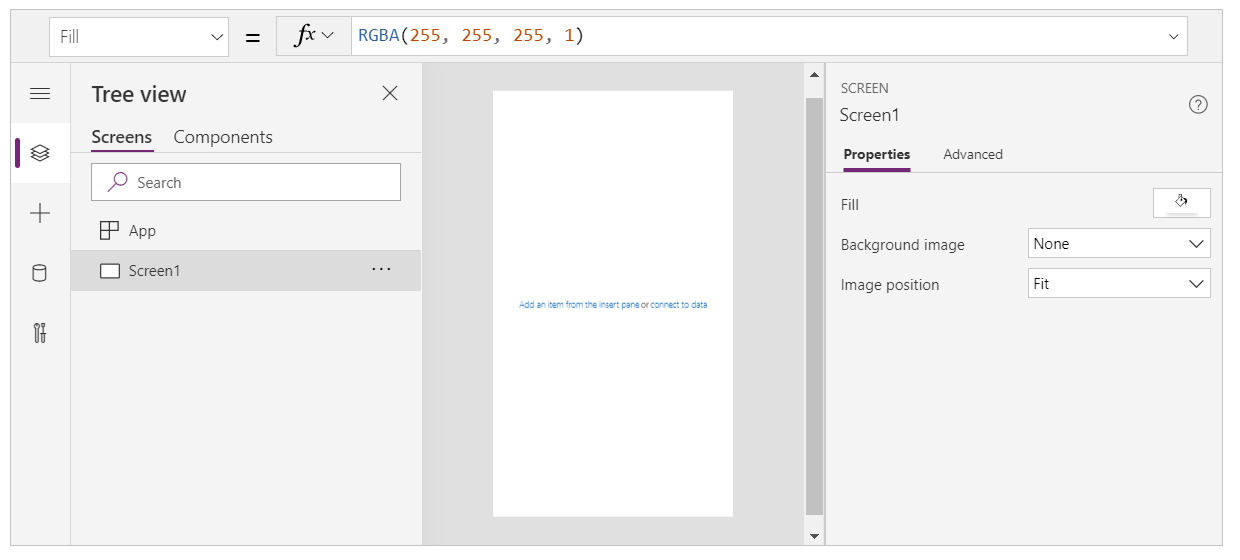
Valige vasakpoolsel paanil suvand Sisesta.
Valige Vertikaalne galerii.
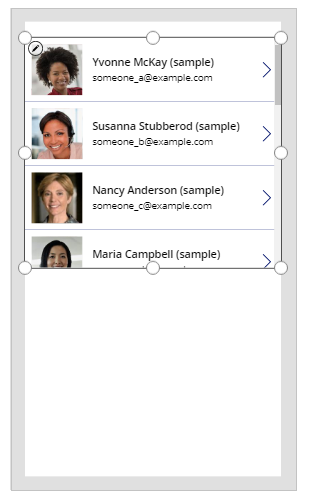
Galerii juhtelement lisatakse ekraanile.
Teil palutakse valida andmeallikas, kus saate valida saadaolevate andmeallikate hulgast andmeallika.
Valige näiteks Kontaktid tabel, et kasutada näidisandmeid.
Galeriis kuvatakse selle tabeli üksused:
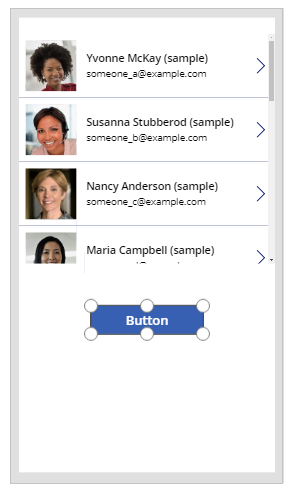
Lisage nupu juhtelement vasakpoolsel paanil.

Teisaldage lisatud nupp galerii üksuste alla.
Nupu tekstiatribuudi värskendamine salvestamiseksRemove. Saate kasutada ka enda valitud teksti.

Määrake selle nupu juhtelemendi atribuudi OnSelect väärtus järgmisele valemile.
Remove( Contacts, Gallery1.Selected )
Galerii juhtelement muudab valitud atribuudi abil praegu valitud kirje kättesaadavaks. Remove funktsioon viitab sellele valitud kirjele selle eemaldamiseks.
Vaadake rakenduse eelvaadet üleval paremal oleva nupu Esita abil või vajutage klaviatuuril klahvi F5.
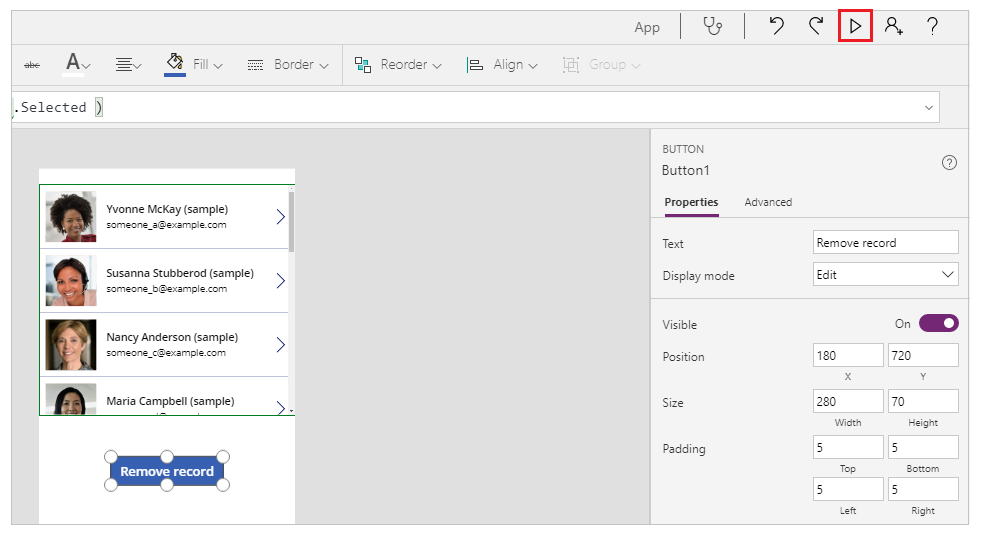
Valige eemaldatav kirje (nt Nancykirje selles näites).
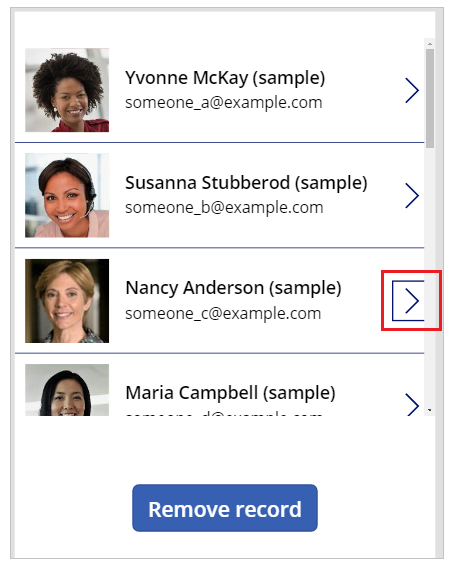
Valige Remove kirje:
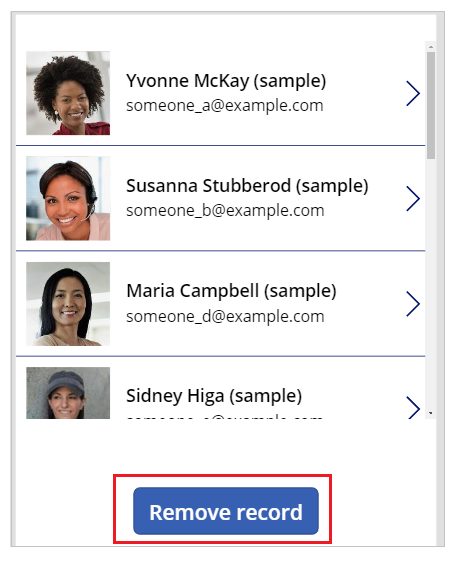
Nupu valimisel eemaldatakse valitud kirje (selles näites Nancy kirje).
Sulgege rakenduse eelvaade.
Jootraha
Saate kasutada ka alternatiivset käitumist klahviga Alt, selle asemel, et kasutada rakenduse eelvaadet nupuga Esita või klahviga F5.
Näited – prügikasti ikoon galeriis
Selles näites eemaldate üksuse, kasutades ikooni, mis asub galeriis.
Kollektsiooni loomine koos näidisandmetega
Kui teil juba on ettevalmistatud näidisandmed, jätke see etapp vahele ja teisaldage prügikasti ikoonile galeriis.
Lisage ekraanile nupu juhtelement.
Määrake atribuut OnSelect järgmisele valemile.
ClearCollect( SampleContacts,
      { 'Full Name': "Yvonne McKay (sample)",      'Primary Email': "someone_a@example.com" },
      { 'Full Name': "Susanna Stubberod (sample)", 'Primary Email': "someone_b@example.com" },
      { 'Full Name': "Nancy Anderson (sample)",    'Primary Email': "someone_c@example.com" },
      { 'Full Name': "Maria Campbell (sample)",    'Primary Email': "someone_d@example.com" },
      { 'Full Name': "Robert Lyon (sample)",       'Primary Email': "someone_e@example.com" },
      { 'Full Name': "Paul Cannon (sample)",       'Primary Email': "someone_f@example.com" },
      { 'Full Name': "Rene Valdes (sample)",       'Primary Email': "someone_g@example.com" }
)
Valige nupp, hoides all klahvi Alt.
Luuakse näidiskogum, mida saab kasutada järgmises näites.
Prügikasti ikoon galeriis
Saate luua telefoni paigutuse abil uue tühja lõuendi rakenduse.
Valige vasakpoolsel paanil suvand Sisesta.
Valige Vertikaalne galerii.
Galerii juhtelement lisatakse ekraanile.
Teil palutakse valida andmeallikas, kus saate valida saadaolevate andmeallikate hulgast andmeallika.
Valige näiteks Kontaktid tabel, et kasutada näidisandmeid.
Kui lõite kogumi, valige selle asemel oma kogum.

Valige galerii ülemisest üksusest juhtelement.
Tagamaks, et järgmine etapp lisab üksuse galerii malli ja mitte väljapoole galeriid, veenduge, et järgiksite seda etappi enne järgmise etapi juurde asumist.
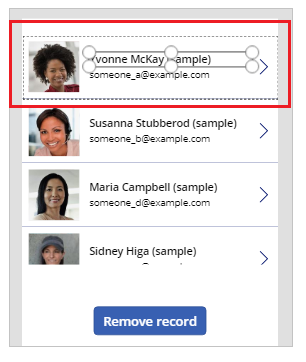
Valige vasakult paanilt Lisa ikoon.

Märkus.
Ikoon Lisa lisab galerii vasakusse serva ikooni, mida + paljundatakse iga galerii üksuse jaoks.
Teisaldage ülemises üksuses ikoon ekraani parempoolsesse serva.

Valige ikooni atribuut ja määrake see järgmisele valemile, et muuta ikooni pilt prügikasti ikooniks.
Icon.TrashMärkus.
Eesliide Ikoon. kuvatakse ainult siis, kui muudate aktiivselt valemit.

Määrake atribuut OnSelect järgmisele valemile.
Remove( [@Contacts], ThisItem )Märkus.
Peate kasutama globaalset täpsustuse tehtemärki[@...] selles näites näidisandmetega Kontaktid tabelis, et vältida konfikti üks-mitmele seosega. Kui kasutate andmeallikaid (nt loendit või SQL serveritabelit), pole globaalse täpsustuse tehtemärgi kasutamine nõutav.

Vaadake rakenduse eelvaadet üleval paremal oleva nupu Esita abil või vajutage klaviatuuril klahvi F5.
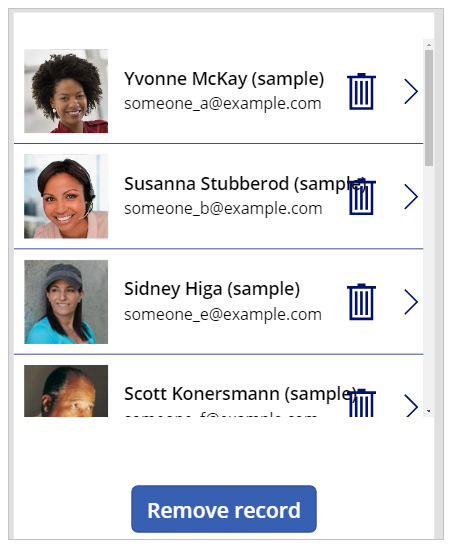
Valige kirje kõrval prügikasti ikoon, näiteks Maria.

Kirje on kustutatud:
Sulgege rakenduse eelvaade.