Märkus.
Juurdepääs sellele lehele nõuab autoriseerimist. Võite proovida sisse logida või kausta vahetada.
Juurdepääs sellele lehele nõuab autoriseerimist. Võite proovida kausta vahetada.
Märkus.
Microsoft Power Fx on lõuendirakenduste valemikeele uus nimi. Need artiklid töötavad, kuna Microsoft ekstraktib keele lõuendirakendustest, integreerib selle teiste Microsoft Power Platform toodetega ja teeb selle kättesaadavaks open source. Alustage Microsoft Power Fx ülevaatega sissejuhatuseks keelde.
Siit saate teada, kuidas erinevad Power Fx muutujad muutujatest tööriistades (nt Visual Basic või JavaScript) ja millal on valemid paremad. Selles artiklis selgitatakse, kuidas valida rakenduse väärtuste ja oleku haldamiseks globaalmuutujaid, kontekstimuutujaid või kogumeid.
Teistes tööriistades võite teha arvutuse ja salvestada tulemi muutujasse. Kuid Power Fx ja Excel arvutavad mõlemad valemid ümber, kui sisendi andmed muutuvad, seega pole teil tavaliselt vaja muutujaid luua ja värskendada. Kasutades võimaluse korral sellist lähenemist saate lihtsamini oma rakendust luua, mõista ja hallata.
Mõnel juhul peate Power Fx-is kasutama muutujaid. Power Fx laiendab Excel mudelit, lisades käitumisvalemeid. Need valemid käivitatakse näiteks siis, kui kasutaja valib nupu. Käitumisvalemis on sageli kasulik määrata muudes valemites kasutatav muutuja.
Üldiselt hoiduge muutujate kasutamisest. Kuid vahel saab ainult muutuja soovitud kogemuse võimaldada. Muutujaid saate luua ja tippida ka siis, kui need kuvatakse funktsioonides, mis määravad nende väärtused.
Exceli tõlkimine Power Fxi
Excel
Vaatame, kuidas Excel töötab. Lahter võib sisaldada väärtust (nt arvu või stringi) või valemit, mis põhineb teiste lahtrite väärtustel. Pärast seda, kui kasutaja sisestab lahtrisse teistsuguse väärtuse, arvutab Excel automaatselt ümber kõik valemid, mis sellest uuest väärtusest sõltuvad. Selle käitumise lubamiseks ei pea te programmeerima.
Järgmises näites on lahter A3 seatud valemile A1+A2. Kui A1 või A2 muutub, siis arvutatakse A3 automaatselt muudatuste kajastamiseks ümber. See käitumine ei vaja kodeerimist väljaspool seda valemit.
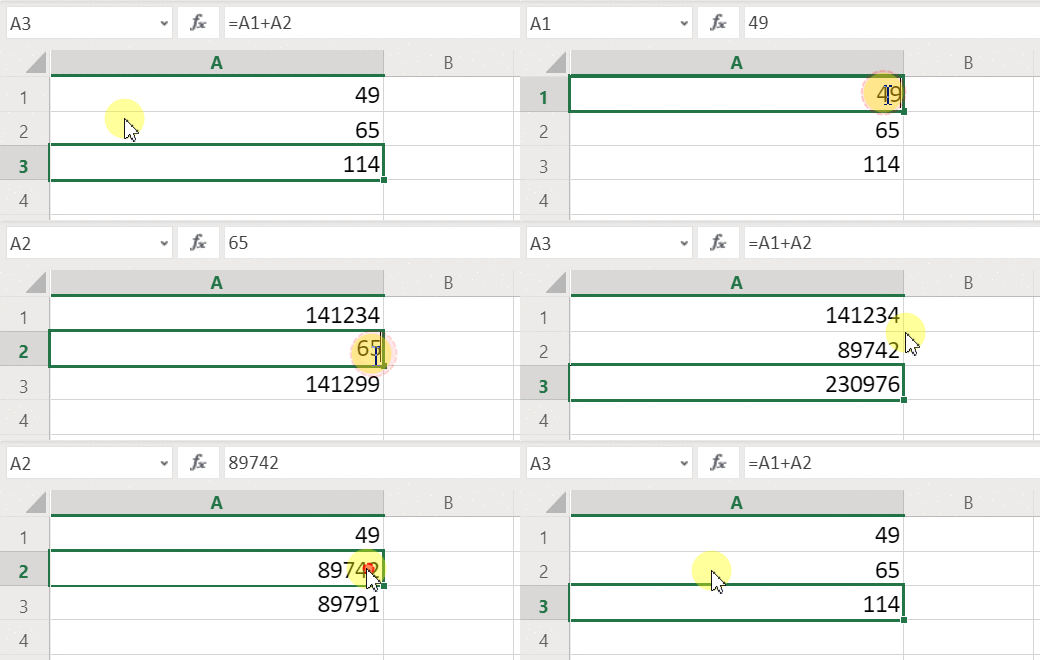
Excelis pole muutujaid. Selle lahtri väärtus, mis sisaldab valemit, muutub vastavalt selle sisendile, kuid pole võimalik tulemust meelde jätta ning seda ei saa talletada lahtris ega mujal. Lahtri väärtuse muutmisel võib muutuda kogu arvutustabel ja kõik varem arvutatud väärtused lähevad kaotsi. Exceli kasutaja saab lahtreid kopeerida ja kleepida, kuid see on kasutaja käsitsi juhtimise all ja seda ei saa teha valemitega.
Võimsus Fx
Power Fx'is loodud loogika käitub sarnaselt Exceliga. Lahtrite värskendamise asemel saate juhtelemente lisada nii, et need oleksid ekraanil ja saaksite neile valemites kasutamiseks nime anda.
Näiteks saate Power Appsis jäljendada Exceli käitumist rakenduses, lisades sildi juhtelemendi nimega Silt1 ja kaks tekstisisestuse juhtelementi nimega Tekstisisestus1 and Tekstisisestus2. Kui määrate siis atribuudi Label1 atribuudi Text väärtuseks TextInput1.Text + TextInput2.Text, kuvatakse alati automaatselt kõigi arvude summa, mis on textInput1-s ja TextInput2-s.
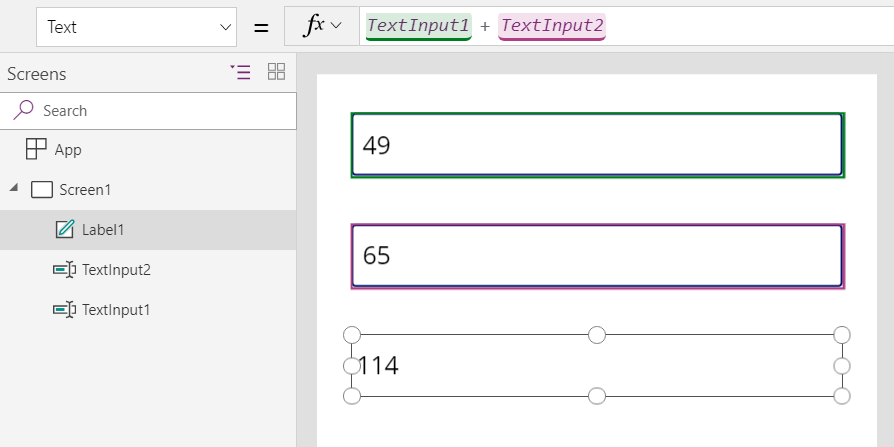
Pange tähele, et juhtelement Label1 on valitud, mis näitab selle valemit Tekst ekraani ülaosas olevas valemiribal. Siit leiate valemi TextInput1.Text + TextInput2.Text. See valem loob sõltuvuse nende juhtelementide vahel, nagu ka sõltuvus luuakse Exceli töövihiku lahtrite vahel. Muudame lahtri TextInput1 väärtust.
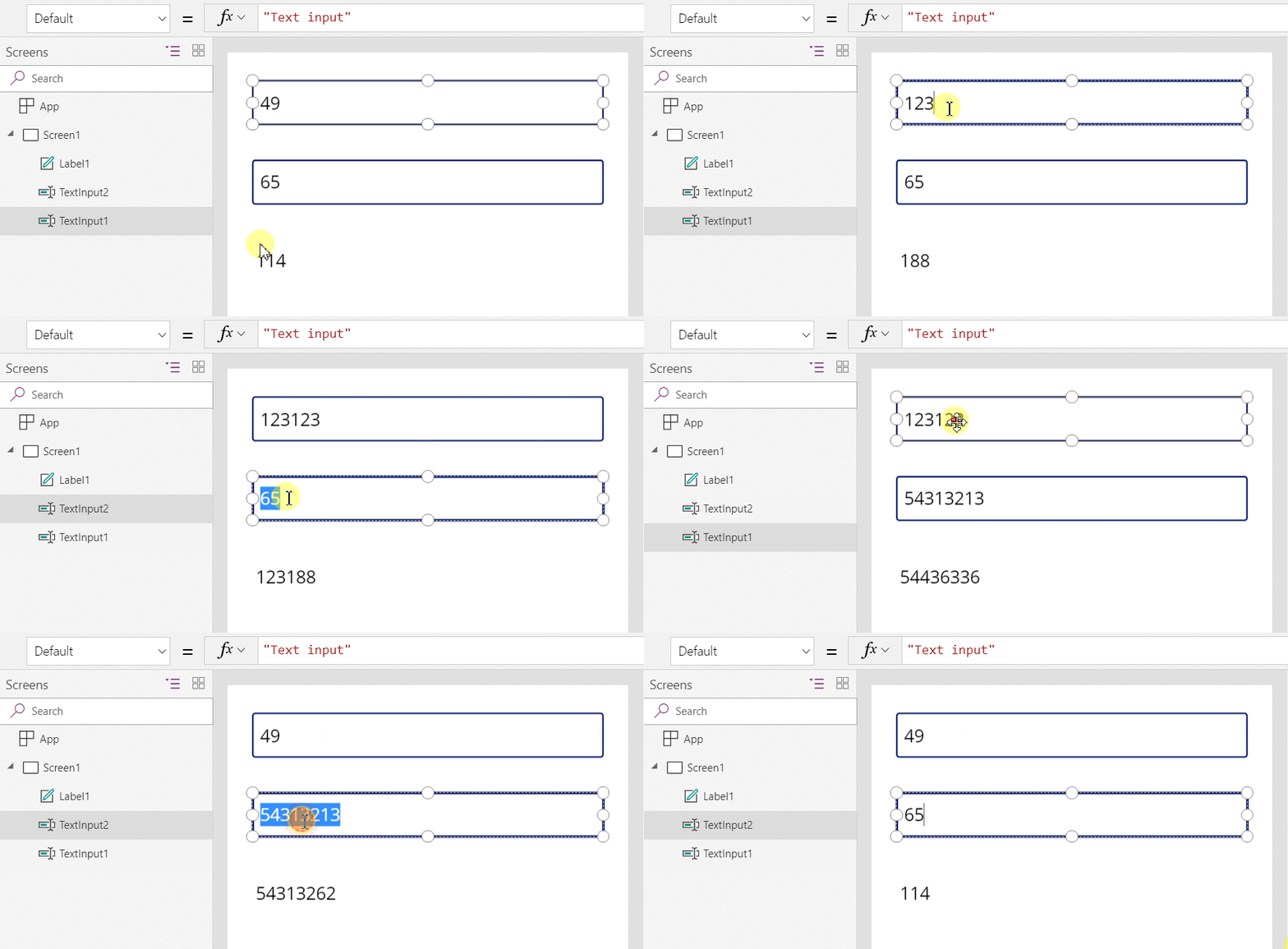
Sildi Label1 valem arvutatakse automaatselt ümber, kuvades uue väärtuse.
Rakenduses Power Fx saate kasutada valemeid, et määratleda mitte ainult juhtelemendi esmane väärtus, vaid ka atribuudid (nt vorming). Järgmises näites kuvab sildi atribuudi Värv valem negatiivsed väärtused automaatselt punasega. Funktsioon IF peaks tunduma Excelist tuttavana:
If( Value(Label1.Text) < 0, Color.Red, Color.Black )
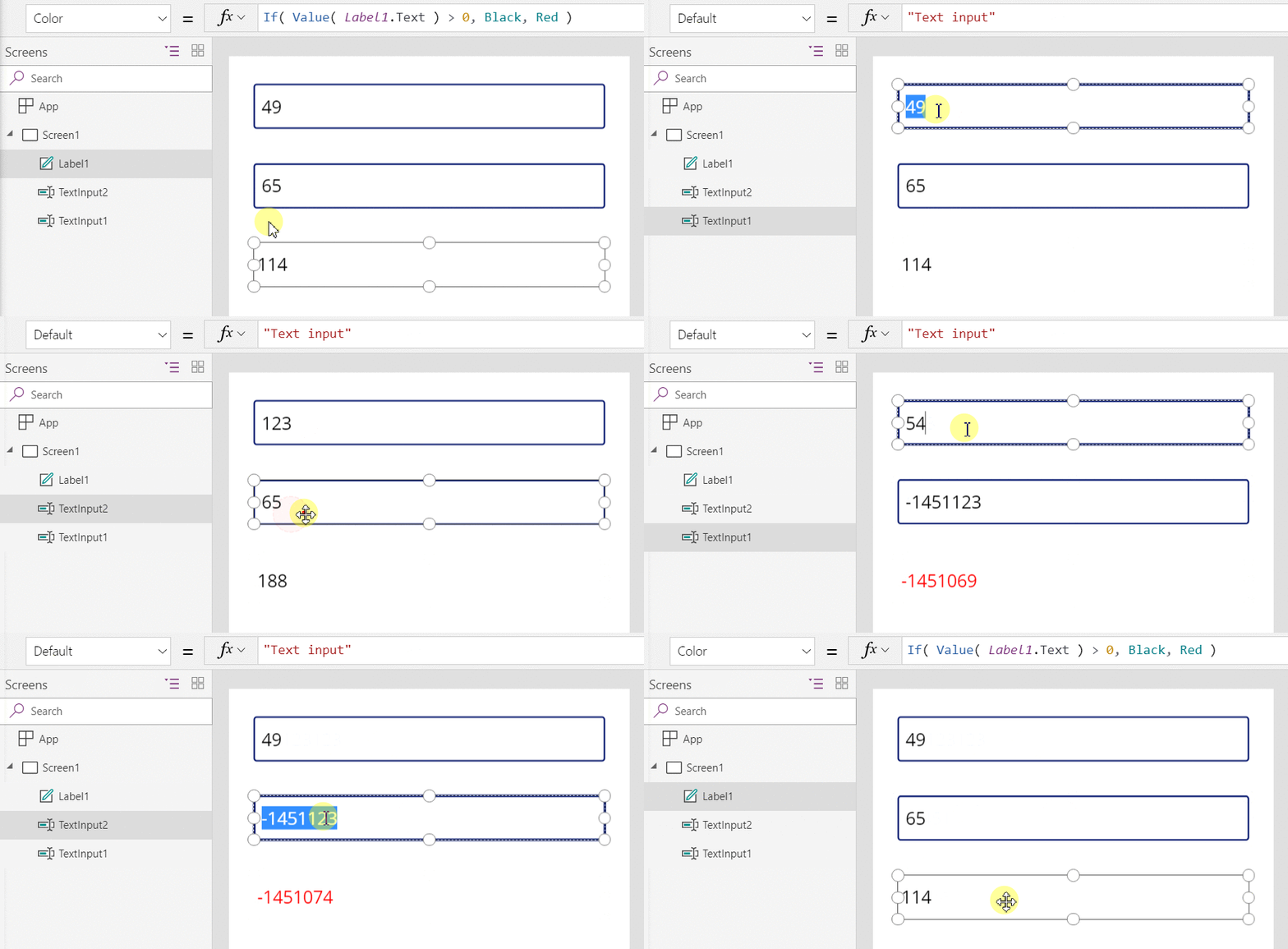
Valemeid saate kasutada mitmesuguste stsenaariumide jaoks.
- Kasutades oma seadme GPS-i, võib kaardi juhtelementi näidata teie praegust asukohta valemiga, mis kasutab väärtusi Location.Latitude ja Location.Longitude. Liikudes jälgib kaart teie asukohta automaatselt.
- Teised kasutajad saavad andmeallikaid värskendada. Näiteks võivad teised teie meeskonnaliikmed SharePointi loendi üksusi värskendada. Andmeallika värskendamisel arvutatakse kõik sõltuvad valemid värskendatud andmete kajastamiseks automaatselt ümber. Näites võite seada galerii atribuudi Üksused väärtuseks valemi Filter( SharePointList ), mis kuvab automaatselt äsja filtreeritud kirjekomplekti.
Power Fx valemite eelised
Valemite kasutamine rakenduste koostamiseks pakub mitmeid eeliseid.
- Kui teate Excelit, siis teate Power Fxi. Mudel ja valemi keel on samad.
- Kui kasutate muid programmeerimisriistu, kaaluge, kui palju koodi peaksite nende näidete tegemiseks tegema. Rakenduses Visual Basic peate muudatuse sündmuse jaoks kirjutama sündmuseohjuri igasse tekstisisestuse juhtelementi. Kood, mis teeb arvutuse igas sündmuseohjuris, on lihvimata ja võib sünkroonist välja tulla või peate kirjutama tavalise alamrakenduse. Power Fx-is saate seda kõike teha üherealise valemiga.
- Selleks et mõista, kust sildi 1 tekst pärit on, teate täpselt, kust otsida: atribuudis Tekst olev valem. Selle juhtelemendi teksti ei saa muul viisil mõjutada. Traditsioonilises programmeerimise tööriistas võib mis tahes sündmuseohjur või allrutiin muuta sildi väärtust kõikjalt programmis. Selline lähenemine võib muuta muutuja muutmise aja ja koha jälgimise keeruliseks.
- Kui kasutaja muudab liuguri juhtelementi ja seejärel muudab meelt, saab ta liugurit tagasi algsele väärtusele muuta. Justkui poleks midagi muutunud: rakenduses kuvatakse samad kontrollväärtused nagu varemgi. Eksperimenteerimisel ja küsimustel "mis siis, kui" pole tagajärgi, just naga ei ole ka Excelis.
Üldiselt on parem, kui saavutate valemi abil efekti. Laske Power Fx'i valemimootoril teie eest töö ära teha.
Tea, millal kasutada muutujaid
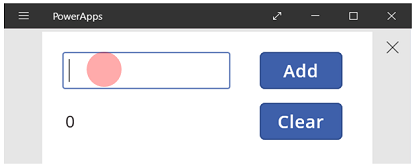
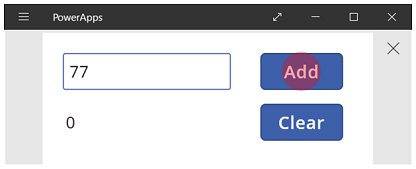
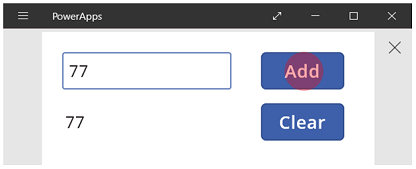
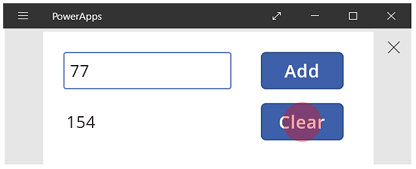
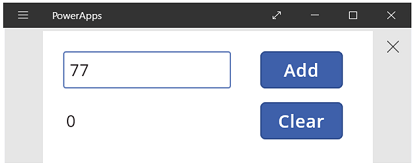
Muudame meie lihtset liitjat, et see toimiks nagu vanamoodne liitmise masin, jooksva summaga. Kui valite nupu Lisa , saate jooksvale kogusummale lisada arvu. Kui valite nupu Tühjenda , lähtestate jooksva kogusumma nullile.
| Kuvamine | Kirjeldus |
|---|---|
|
Kui rakendus käivitub, on jooksev summa 0. Punane täpp tähistab kasutaja sõrme tekstisisendi väljal, kuhu kasutaja sisestab 77. |
|
Kasutaja valib nupu Liida. |
|
Kogusummale lisatakse 77. Kasutaja valib taas nupu Liida. |
|
Kogusummale lisatakse taas 77 ja tulemuseks saadakse 154. Kasutaja valib nupu Kustuta. |
|
Kogusumma lähtestatakse väärtusele 0. |
Meie liitmismasin kasutab midagi sellist, mida Excelis ei eksisteeri: nuppu. Selles rakenduses ei saa jooksva kogusumma arvutamiseks kasutada ainult valemeid, kuna selle väärtus sõltub mitmest toimingust, mida kasutaja võtab. Selle asemel peate jooksva summa käsitsi salvestama ja värskendama. Enamik programmeerimiskeeli salvestab sellist infot muutujas.
Vahel on teil vaja muutujat, et teie rakendus käituks soovitud viisil. Kuid see lähenemine on seotud piirangutega.
- Peate jooksvat summat käsitsi värskendama. Automaatne ümberarvutus ei tee seda teie eest.
- Jooksvat kogusummat ei saa arvutada teiste juhtelementide väärtuste põhjal. See sõltub sellest, mitu korda kasutaja valis nupu Liida, ja milline väärtus oli iga kord tekstisisendi juhtelemendil. Kas kasutaja sisestas 77 ja valis suvandi Liida kaks korda või määratles ta kummagi liidetavana 24 ja 130? Te ei saa vahet teha pärast seda, kui kogusumma jõuab 154-ni.
- Kogusumma muudatused võivad pärineda erinevatest teedest. Selles näites saavad mõlemad nupud, Lisa ja Kustuta kogusummat värskendada. Kui rakendus ei käitu teie eeldatud viisil, siis milline nupp probleemi põhjustab?
Kasutage globaalset muutujat.
Lisatava arvuti loomiseks on vaja jooksva kogusumma hoidmiseks muutujat. Lihtsaimad muutujad töötamiseks Power Fx on globaalsed muutujad.
Kuidas globaalsed muutujad toimivad.
- Kasutage globaalse muutuja väärtuse määramiseks funktsiooni Set . Set( MyVar, 1 ) määrab globaalse muutuja MyVar väärtuseks 1.
- Kasutage globaalset muutujat, viidates funktsiooniga Set kasutatud nimele. Sel juhul tagastab funktsioon MyVarväärtuse 1.
- Globaalsetel muutujatel võib olla mis tahes väärtus (sh stringid, arvud, kirjed ja tabelid).
Ehitame oma liitmismasina uuesti üles, kasutades globaalset muutujat.
Lisage tekstisisestuse juhtelement nimega TextInput1 ja kaks nuppu nimega Nupp1 ja Nupp2.
Seadke Nupu1 atribuudi Tekst väärtuseks „Liida” ja seadke Nupu2 atribuudi Tekst väärtuseks „Kustuta”.
Jooksva kogusumma värskendamiseks iga kord, kui kasutaja valib nupu Liida, määrake selle atribuut OnSelect järgmisele valemile.
Set( JooksevKokku, JooksevKokku + TextInput1.Text )
Ainult selle valemi olemasolu korral luuakse globaalne muutuja Kogusumma, mis omab tehtemärgi + tõttu arvu. Saate viidata Kogusummale kõikjal rakenduses. Iga kord, kui kasutaja avab selle rakenduse, on Kogusumma algväärtus tühi.
Esimesel korral, kui kasutaja valib nupu Liida ja Määra, seatakse Kogusumma väärtusele RunningTotal + TextInput1.
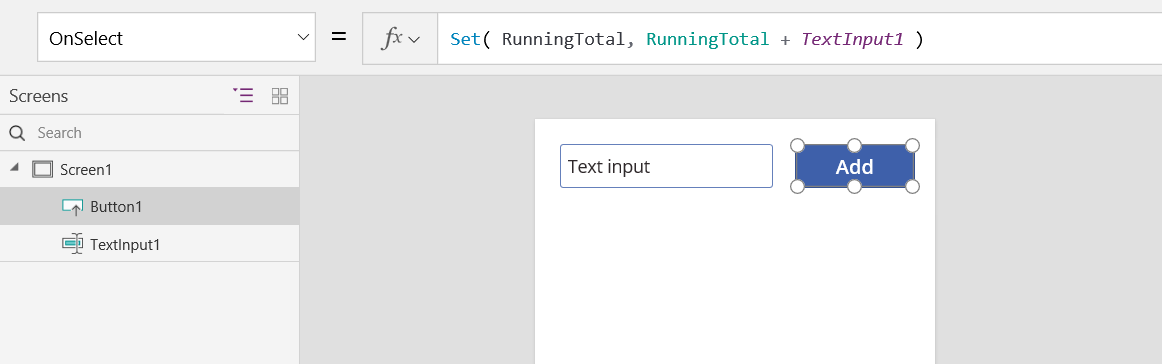
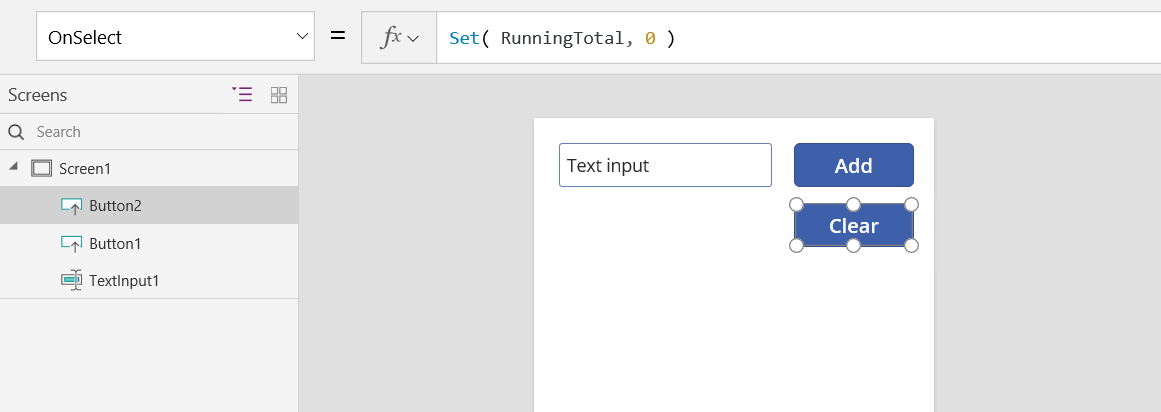
Kogusumma määramiseks summale 0 iga kord kui kasutaja valib nupu Kustuta, seadistage selle atribuut OnSelect sellele valemile.
Määra( Jooksev kogusumma, 0 )
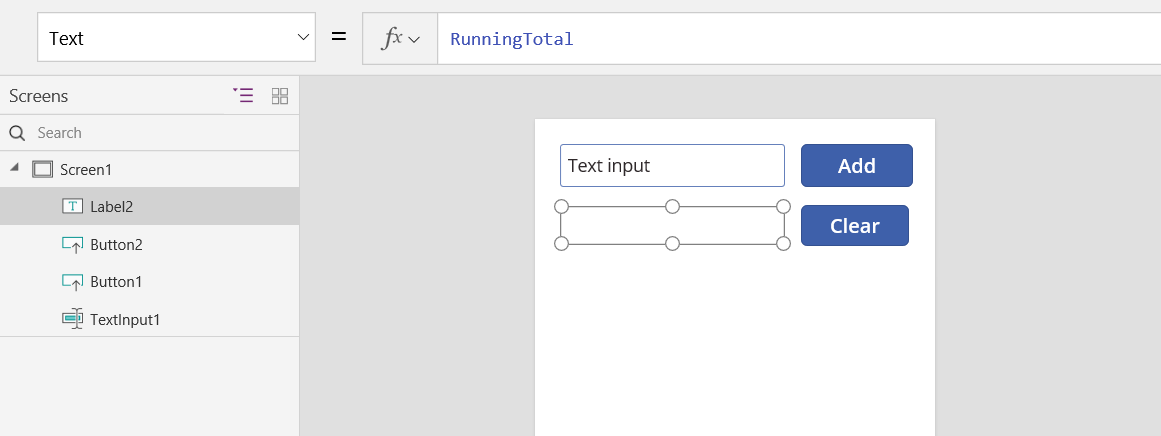
Lisage juhtelement Silt ja seadistage selle atribuut Tekst atribuudile Kogusumma.
See valem arvutab automaatselt ümber ja kuvab kasutajale RunningTotali väärtuse, kui see muutub vastavalt kasutaja valitud nuppudele.
Vaadake rakenduse eelvaadet ja lisate oma seadme eespool kirjeldatud viisil. Sisestage tekstiväljale arv ja vajutage nuppu Liida mitu korda. Kui olete valmis, naaske sisuloomefunktsiooni, kasutades paoklahvi (Esc ).
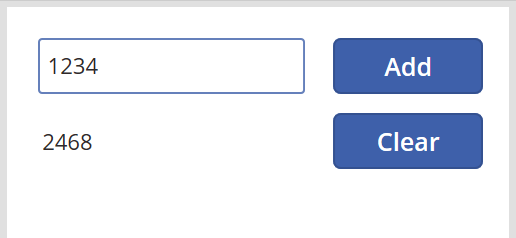
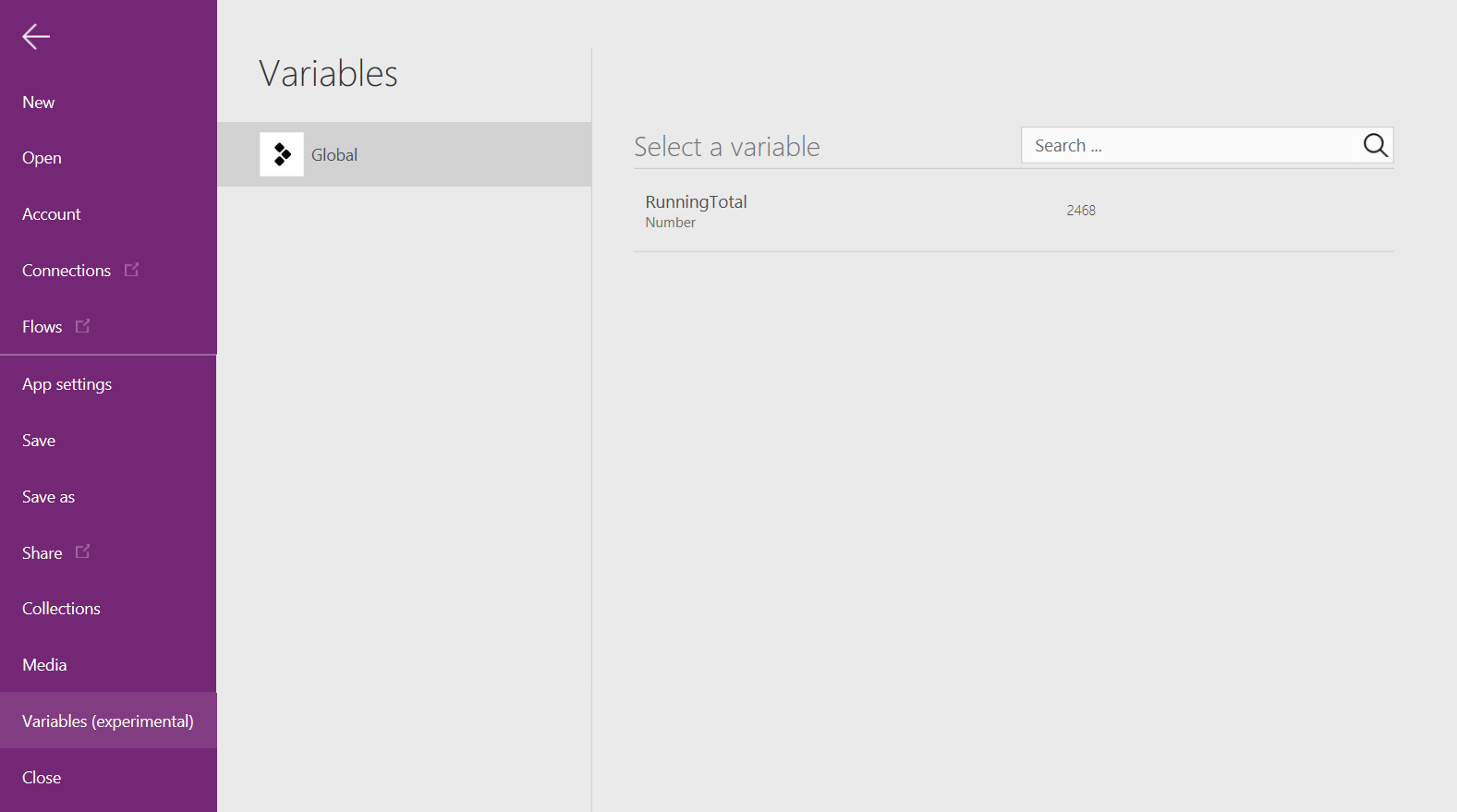
Globaalse muutuja väärtuse kuvamiseks valige menüü Fail ja valige vasakpoolselt paanilt Muutujad.
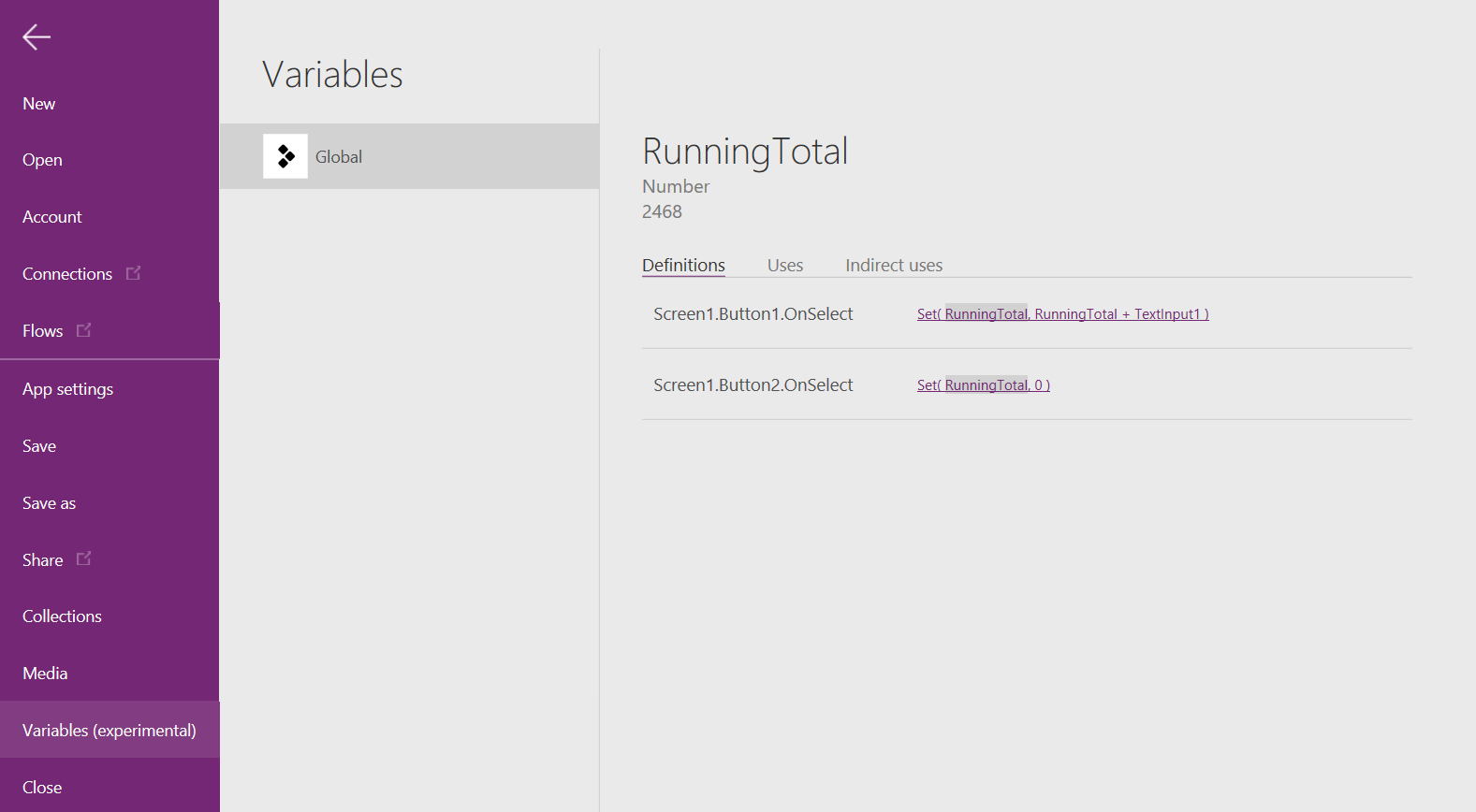
Valige see kõigi muutuja määratlemise ja kasutamise kohtade kuvamiseks.
Muutujate tüübid
Power Fx'il on kahte tüüpi muutujaid.
| Muutuja tüüp | Scope | Kirjeldus | Loovad funktsioonid |
|---|---|---|---|
| Globaalsed muutujad | Rakendus | Kõige lihtsam kasutada. Sisaldab arvu, tekstistringi, kahendmuutujat, kirjet, tabelit ja muud. Saate sellele viidata kõikjalt rakenduses. | Komplekt |
| Kogumid | Rakendus | Sisaldab tabelit, millele saate viidata kõikjalt rakenduses. Saate tabeli sisu muuta, selle asemel et seda tervikuna määrata. Saate selle hilisemaks kasutamiseks kohalikku seadmesse salvestada. |
Koguge ClearCollect |
Kui kasutate Power Apps, kuvatakse kolmandat tüüpi muutuja:
| Muutuja tüüp | Scope | Kirjeldus | Loovad funktsioonid |
|---|---|---|---|
| Kontekstimuutujad | Kuva | Suurepärane, kui soovite, et ekraanil kuvataks väärtusi, nagu näiteks protseduuride parameetrid mõnes muus keeles. Saate sellele viidata ainult ühel ekraanil. |
Värskenda konteksti Navigeerimine |
Muutujate loomine ja eemaldamine
Saate luua kõik muutujad kaudselt, kui need kuvatakse funktsioonis Set, UpdateContext, Navigate, Collect või ClearCollect . Muutuja ja selle tüübi deklareerimiseks lisage see lihtsalt ükskõik millisesse neist funktsioonidest oma rakenduses. Ükski nendest funktsioonidest ei loo muutujaid; nad täidavad ainult muutujaid väärtusega. Te ei saa kunagi deklareerida kindlaid muutujaid, nagu mõnes teises programmeerimistööriistas ning kogu tippimine on kaudsest kasutamisest.
Näiteks võib teil olla nupu juhtelement, millel on OnSelect valem, mis on võrdne funktsiooniga Set( X, 1). See valem määrab väärtuse X muutujana, mille tüüp on arv. Saate kasutada väärtus X valemites arvuna ja sellel muutujal on väärtus pärast rakenduse avamist aga enne nupu valimist tühi. Kui valite nupu, annate atribuudile X väärtuseks 1.
Kui lisate veel ühe nupu ja määrate selle atribuudi OnSelect väärtuseks Set( X, "Hello" ), ilmneb tõrge, kuna tüüp (tekstistring) ei vasta eelmise komplekti tüübile (arv). Kõik muutuja kaudsed määratlused peavad tüübiga kokku sobima. See kõik juhtus ka seetõttu, et mainisite valemites X-i, mitte selle pärast, et ükski neist valemitest tegelikult jooksis.
Eemaldate muutuja eemaldades kõik funktsioonid Määra, UpdateContext, Navigeeri, Kogu või ClearCollect, mis loovad kaudselt muutuja. Ilma nende funktsioonideta ei eksisteeri muutujat. Samuti peate eemaldama kõik viited muutujale, kuna need põhjustavad tõrke.
Muutuja eluiga ja algväärtus
Rakendus hoiab töötamise ajal kõiki muutujaid mälus. Pärast rakenduse sulgumist lähevad muutujate väärtused kaotsi.
Muutuja sisu saate talletada andmeallikas kasutades funktsioone Paik või Kogu. Samuti saate talletada väärtusi kohaliku seadme kogudes, kasutades funktsiooni SaveData.
Kui kasutaja avab rakenduse, on kõigil muutujatel algne väärtus tühi.
Muutujate lugemine
Kasutage muutuja nime selle väärtuse lugemiseks. Näiteks saate määratleda muutuja selle valemiga.
Set( Radius, 12 )
Seejärel saate radiaaldiagrammi kasutada kõikjal, kus saate arvu kasutada, ja see asendatakse arvuga 12.
Pi() * Power( Radius, 2 )
Kui te annate kontekstile sama nime, mis on globaalsel muutujal või kogumikul, on konteksti muutuja ülimuslik. Kuid võite siiski viidata globaalsele muutujale või kogumikule, kui kasutate ühestusmärki[@Radius].
Kontekstimuutuja kasutamine (ainult Power Appsis)
Siit saate teada, kuidas luua lisamisarvuti, kasutades globaalse muutuja asemel kontekstimuutujat.
Kuidas konteksti muutujad toimivad.
- Kontekstimuutujad luuakse kaudselt kasutades funktsiooni UpdateContext või Navigeeri. Kui rakendus käivitub, on kõigi konteksti muutujatel algne väärtus tühi.
- Konteksti muutujaid saate värskendada kirjetega. Muudes programmeerimistööriistades kasutatakse määranguna tavaliselt "=", nagu "x = 1". Konteksti muutujate puhul kasutage selle asemel { x: 1 }. Konteksti muutuja kasutamisel kasutage selle nime otse ilma kirje süntaksita.
- Samuti saate seada kontekstimuutuja siis, kui kasutate ekraani kuvamiseks funktsiooni Navigeeri. Kui leiate, et ekraan on mingi protseduur või allrutiin, sarnaneb see lähenemisviis teiste programmeerimistööriistade parameetrite vastuvõtmisega.
- Ainult funktsiooni Navigeeri korral on kontekstimuutujad piiratud ühe ekraani kontekstiga, kust nad saavadki oma nime. Neid ei saa kasutada ega määrata väljaspool seda konteksti.
- Konteksti muutujatel võib olla mis tahes väärtus (sh stringid, arvud, kirjed ja tabelid).
Ehitame oma liitmismasina uuesti üles, kasutades konteksti muutujat.
Lisage tekstisisestuse juhtelement nimega TextInput1 ja kaks nuppu nimega Nupp1 ja Nupp2.
Seadke Nupu1 atribuudi Tekst väärtuseks „Liida” ja seadke Nupu2 atribuudi Tekst väärtuseks „Kustuta”.
Jooksva kogusumma värskendamiseks iga kord, kui kasutaja valib nupu Liida, määrake selle atribuut OnSelect järgmisele valemile.
UpdateContext( { JooksevKokku: JooksevKokku + TextInput1.Text } )
Ainult selle valemi olemasolu korral luuakse konteksti muutuja Kogusumma, mis omab tehtemärgi + tõttu arvu. Saate viidata Kogusummale kõikjal sellel kuval. Iga kord, kui kasutaja avab selle rakenduse, on Kogusumma algväärtus tühi.
Esimesel korral, kui kasutaja valib nupu Liida ja UpdateContext käivitub, seatakse Kogusumma väärtusele RunningTotal + TextInput1.
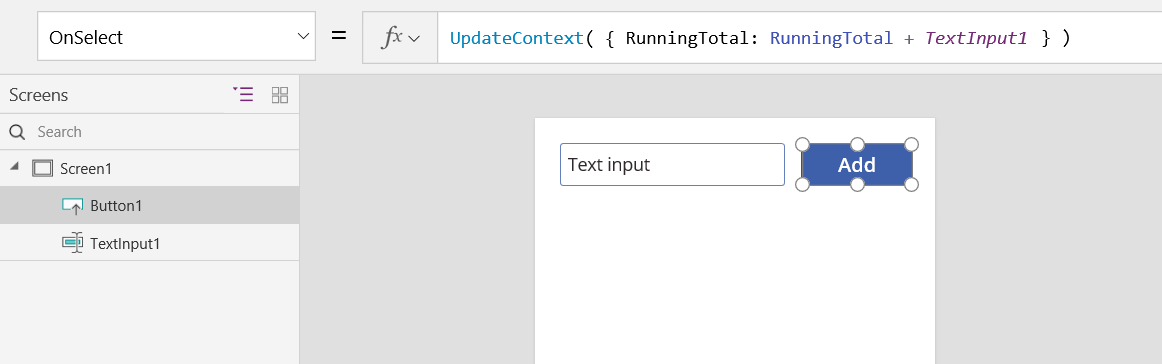
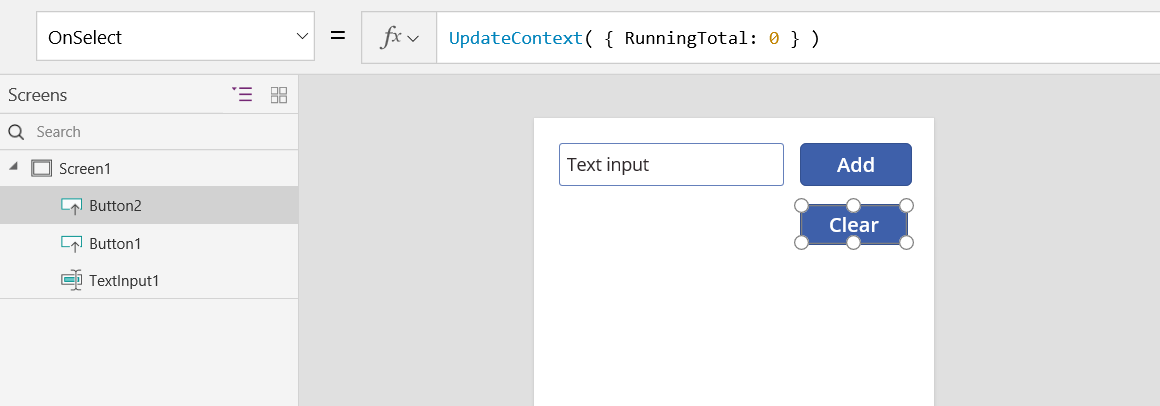
Kogusumma määramiseks summale 0 iga kord kui kasutaja valib nupu Kustuta, seadistage selle atribuut OnSelect sellele valemile.
Värskenda konteksti( { Jooksev kogusumma: 0 } )
Jällegi funktsiooni UpdateContext kasutatakse valemiga UpdateContext ( { RunningTotal: 0 } ).
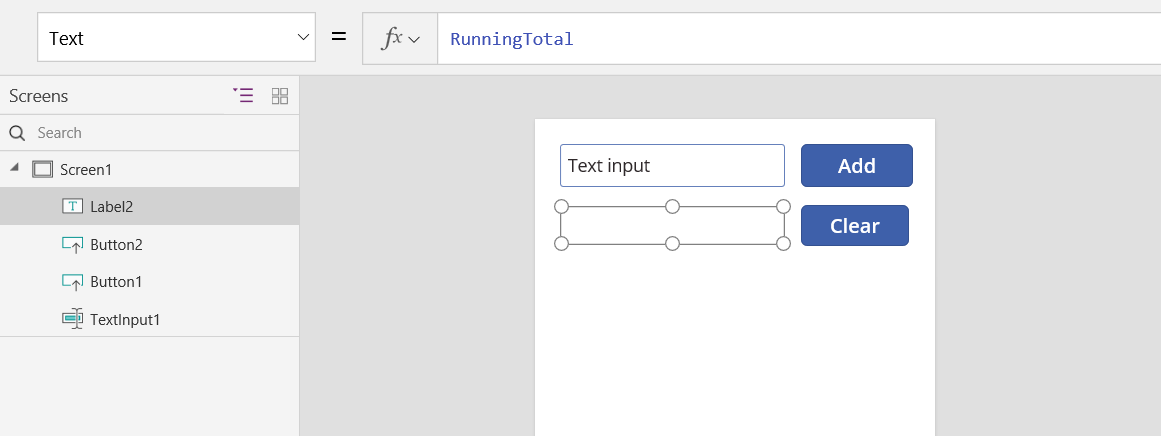
Lisage juhtelement Silt ja seadistage selle atribuut Tekst atribuudile Kogusumma.
See valem arvutab automaatselt ümber ja kuvab kasutajale RunningTotali väärtuse, kui see muutub vastavalt kasutaja valitud nuppudele.
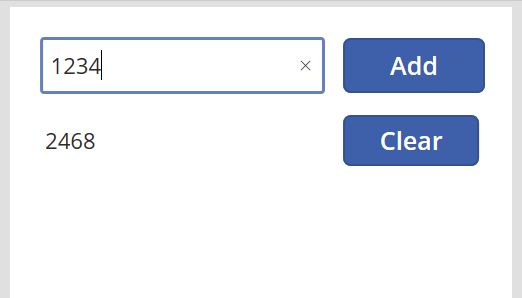
Vaadake rakenduse eelvaadet ja lisate seadme, nagu on eespool kirjeldatud. Sisestage tekstiväljale arv ja vajutage nuppu Liida mitu korda. Kui olete valmis, naaske sisuloomefunktsiooni, kasutades paoklahvi (Esc ).
Ekraanile navigeerimisel saate seada konteksti muutuja väärtuse. See meetod on kasulik "konteksti" või "parameetrite" edastamiseks ühelt ekraanilt teisele. Selle tehnika demonstreerimiseks lisage ekraan, lisage nupp ja määrake selle atribuut OnSelect sellele valemile.
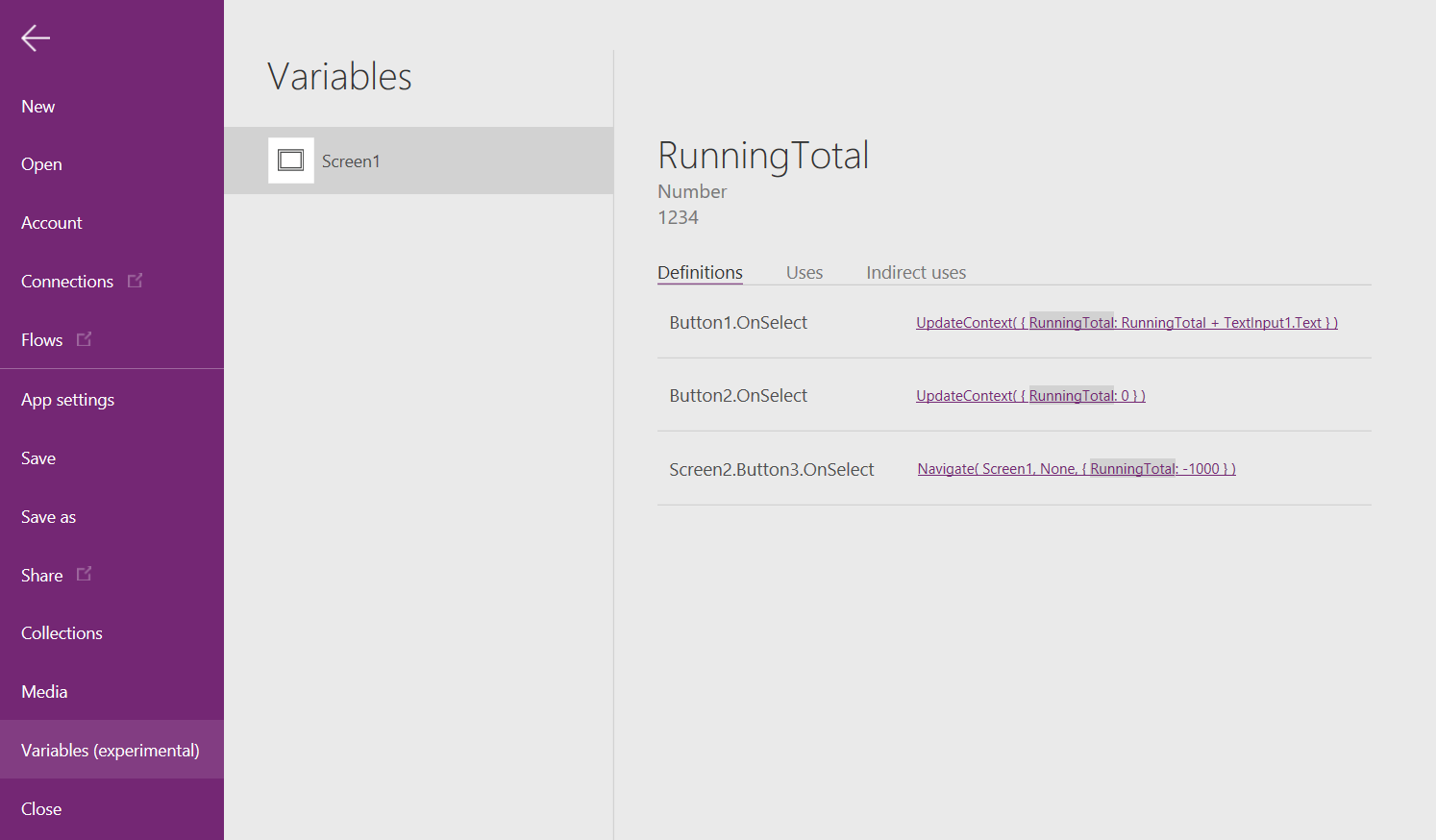
Navigeeri( Screen1, None, { RunningTotal: -1000 } )
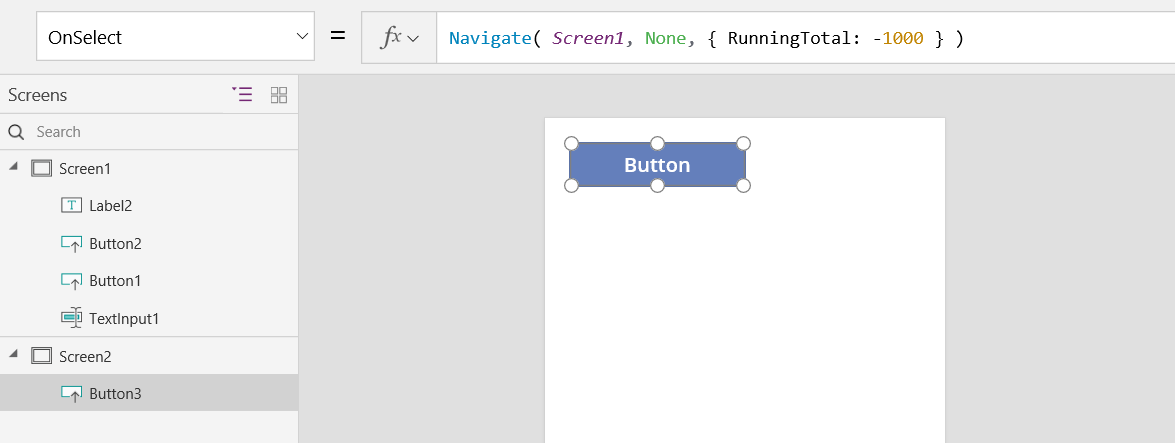
Hoidke selle nupu valimisel all muuteklahvi (Alt ), et kuvada ekraan1 ja seada kontekstimuutuja RunningTotal väärtuseks -1000.
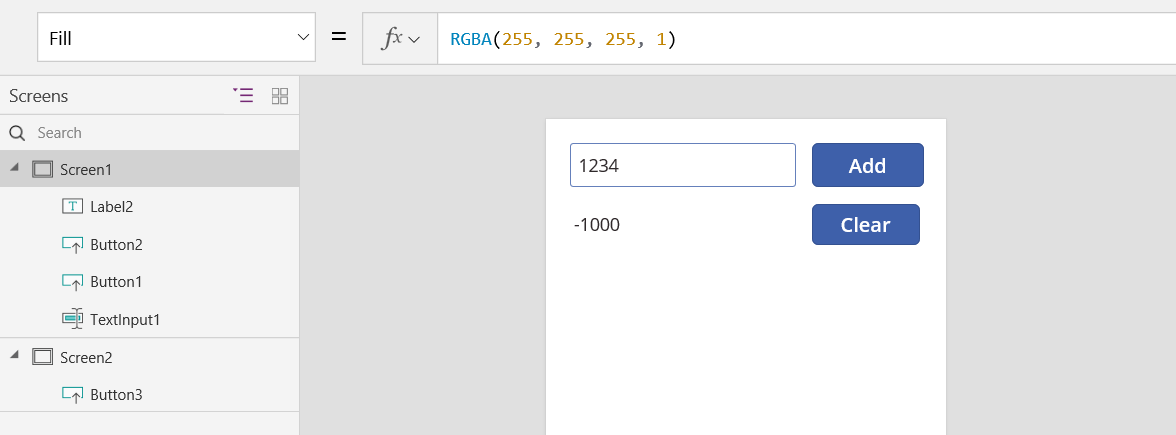
Konteksti muutuja väärtuse kuvamiseks valige menüü Fail ja valige vasakpoolselt paanilt Muutujad.
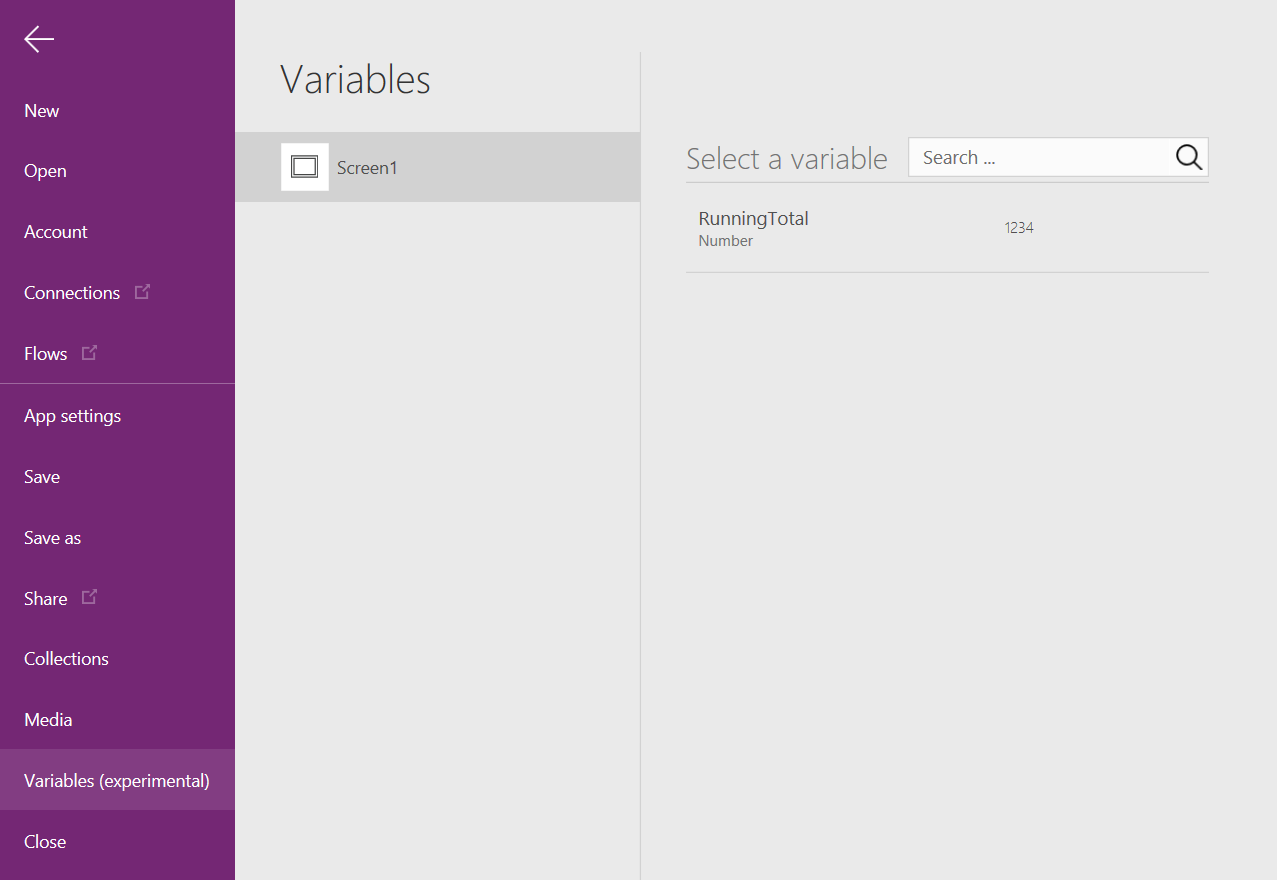
Valige kontekstimuutuja, et näha, kus see on määratletud ja kasutatud.
Kogumi kasutamine
Lõpuks, vaatame meie liitmismasina loomist kogumiku abil. Kuna kogum sisaldab tabelit, mida saate hõlpsalt muuta, säilitab see lisamismasin iga väärtuse sisestamisel iga väärtuse "paberilindi".
Kuidas kogumikud töötavad.
- Kogumite loomiseks ja määramiseks saate kasutada funktsiooni ClearCollect . Selle asemel saate kasutada funktsiooni Collect , kuid see nõuab vana asendamise asemel tegelikult muud muutujat.
- Kogum on andmeallika tüüp ja seega tabel. Kogumi ühe väärtuse juurde pääsemiseks kasutage funktsiooni Esimene ja võtke välja tulemuseks saadud kirje üks väli. Kui kasutate clearCollectiga ühte väärtust, on see väärtus väli Väärtus , nagu järgmises näites:
Esimene(MuutujaNimi).Väärtus
Loome uuesti ome liitmismasina kogumi abil.
Lisage tekstisisendi juhtelement nimega TextInput1 ja kaks nuppu nimega Nupp1 ja Nupp2.
Seadke Nupu1 atribuudi Tekst väärtuseks „Liida” ja seadke Nupu2 atribuudi Tekst väärtuseks „Kustuta”.
Jooksva kogusumma värskendamiseks iga kord, kui kasutaja valib nupu Liida, määrake selle atribuut OnSelect järgmisele valemile.
Kogu(PaberiTeip, Tekstisisend1.Tekst)
Ainult selle valemi olemasolu korral luuakse kogumina PaperTape millel on ühe veeruga tekstistringi tabel. Saate viidata funktsioonile PaperTape kõikjalt rakendusest. Kui kasutaja avab selle rakenduse, on PaperTape tühi tabel.
Kui see valem käivitub, lisab see uue väärtuse kollektsiooni lõppu. Kuna lisate ühe väärtuse, paigutab kogumine selle automaatselt üheveerulisse tabelisse ja veeru nimi on Väärtus, mida kasutate hiljem.
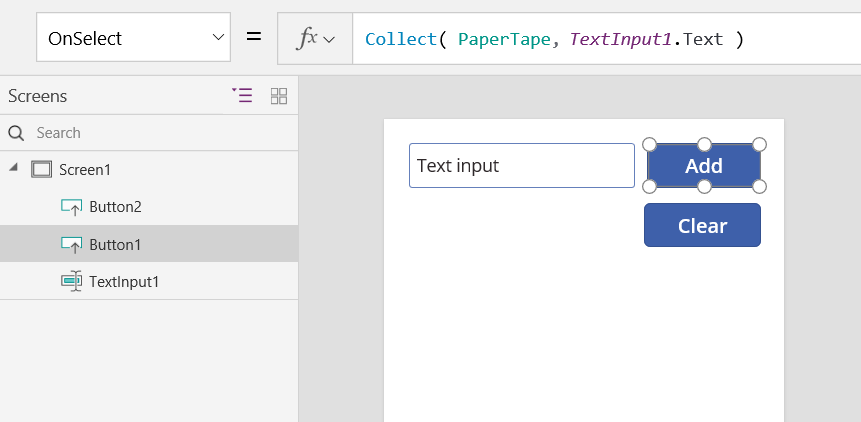
Paberteibi kustutamiseks, kui kasutaja valib nupu Kustuta, seadistage selle atribuut OnSelect sellele valemile.
Läbipaistev (paberteip)
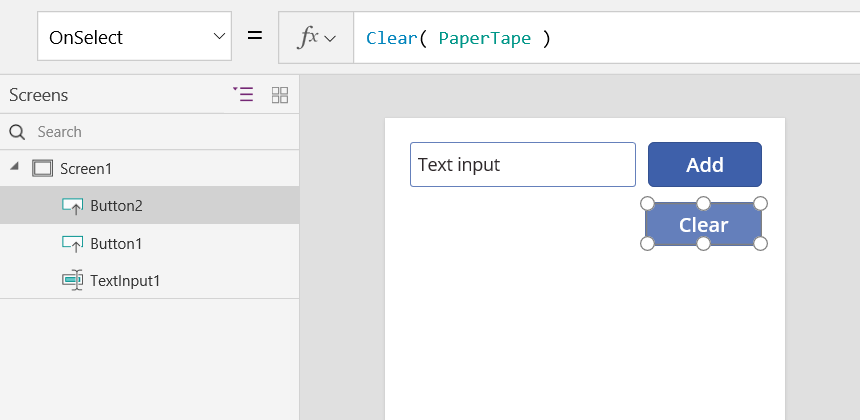
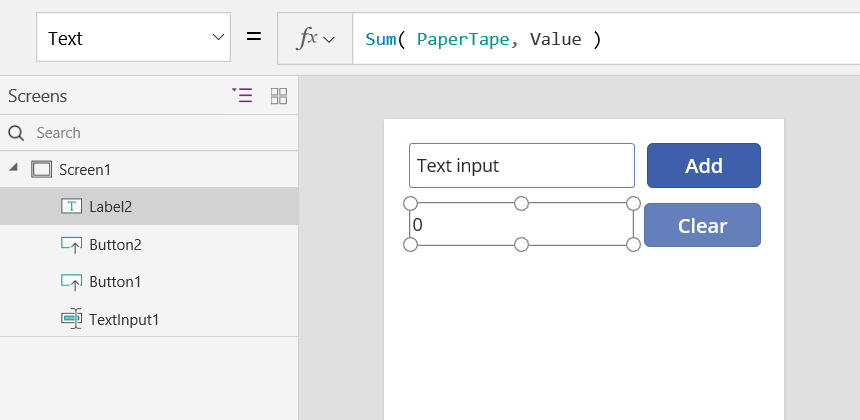
Kogusumma kuvamiseks lisage silt ja seadke selle atribuut Tekst sellele valemile.
Summa(Paberlint, Väärtus)
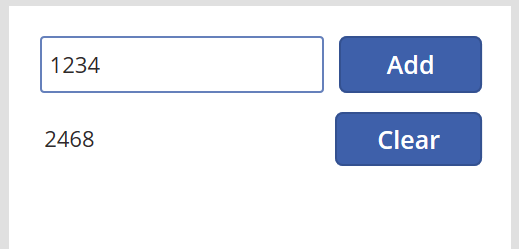
Liitmismasina käivitamiseks vajutage klahvi F5, et avada eelvaade, sisestage numbrid tekstisisendi juhtelemendis ja valige nupud.
Vaikeruumi naasmiseks vajutage paoklahvi (Esc ).
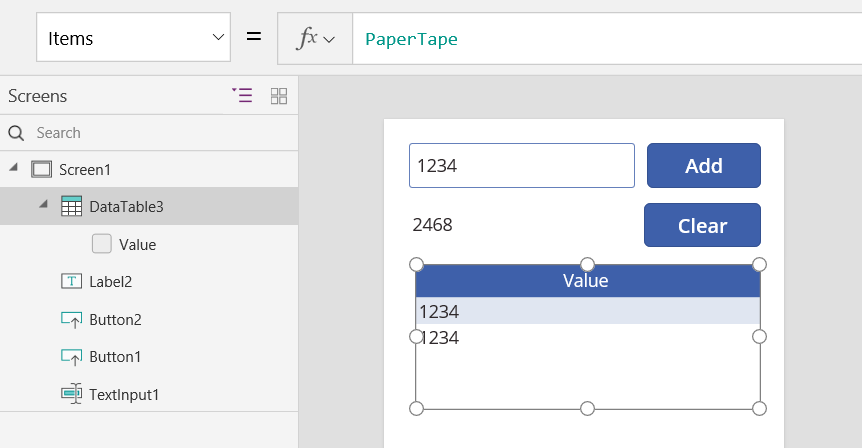
Paberlindi kuvamiseks sisestage juhtelement Andmetabel ja seadistage selle atribuut Üksused sellele valemile.
Paberteip
Valige parempoolsel paanil Redigeeri väljuja seejärel valige Lisa väli, valige väärtus veerg ja seejärel klõpsake nuppu Lisa, et seda kuvada.
Oma kogumi väärtuste nägemiseks valige menüüst Fail atribuut Kogumikud.
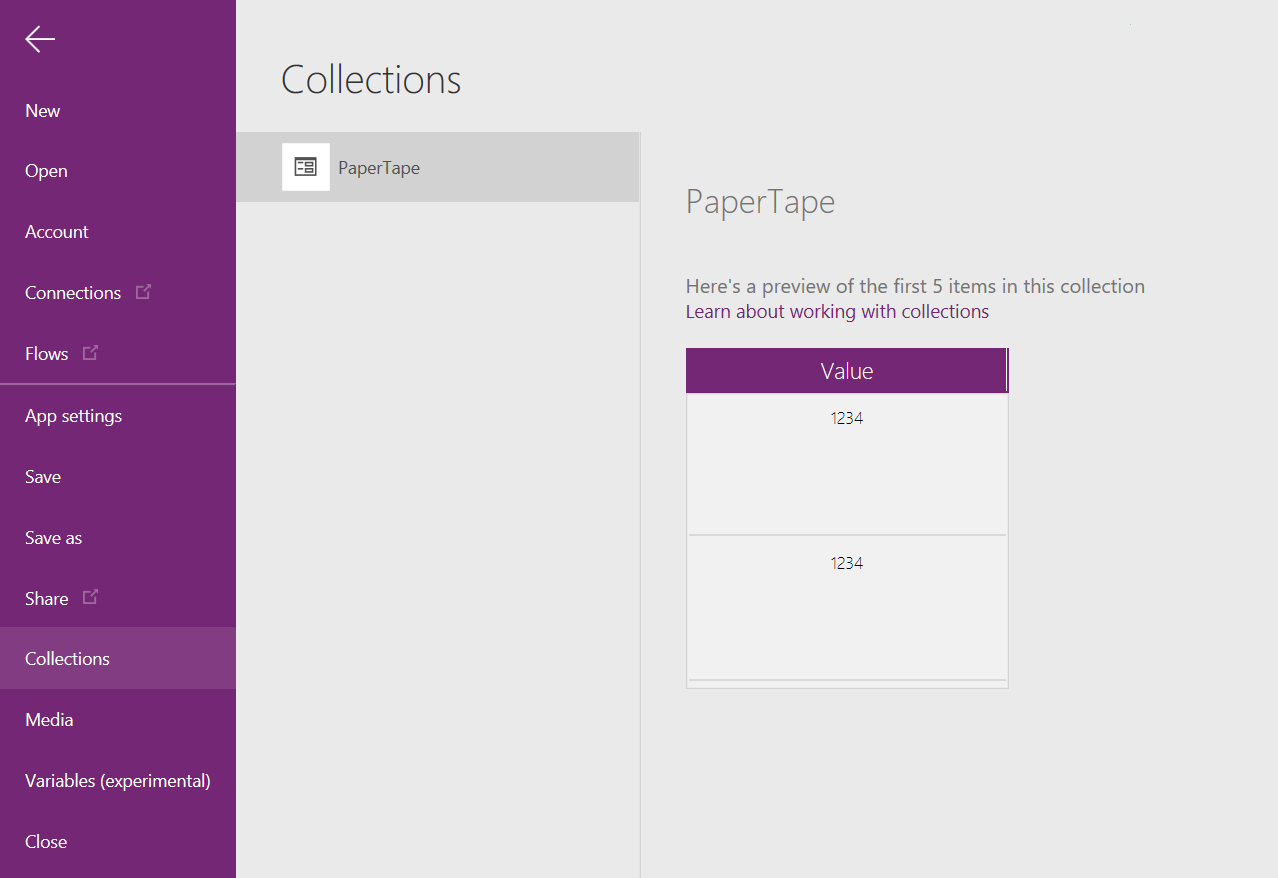
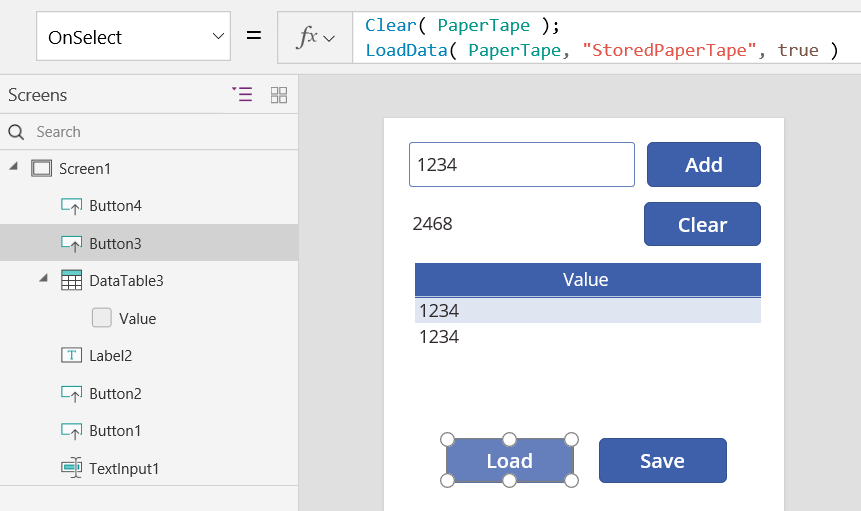
Kogu kollektsiooni talletamiseks ja toomiseks lisage veel kaks nupu juhtelementi ja seadke nende atribuudid Tekst väärtustele Laadi ja Salvesta. Määrake nupu Laadi atribuut OnSelect sellele valemile.
Clear(PaberiLint); LoadData(PaberiLint, "SalvestatudPaberiLint", tõene)
Esmalt peate kollektsiooni tühjendama, kuna LoadData lisab salvestatud väärtused kogumi lõppu.
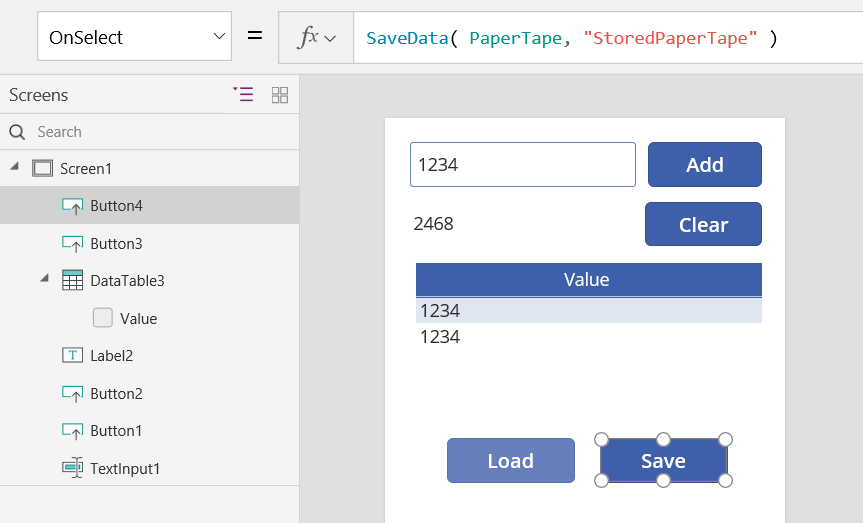
Määrake nupu Salvesta atribuut OnSelect sellele valemile.
SaveData( PaberiLint, "SalvestatudPaberiLint" )
Eelvaate kuvamiseks vajutage uuesti klahvi F5 , sisestage tekstisisestuse juhtelementi numbrid ja valige nupud. Valige nupp Salvesta. Sulgege ja laadige rakendus uuesti ning valige oma kogumi uuesti laadimiseks nupp Laadi.