Oharra
Baimena behar duzu orria atzitzeko. Direktorioetan saioa has dezakezu edo haiek alda ditzakezu.
Baimena behar duzu orria atzitzeko. Direktorioak alda ditzakezu.
AI Builder Fakturak prozesatzea Power Fx rekin konbinatuta, fakturetatik xehetasun garrantzitsuak ateratzeko aukera ematen dizu, hala nola fakturaren IDa, saltzaileen izenak eta datak, azkar eta zehaztasunez. Kode gutxiko irtenbide honek datuen kudeaketa errazten du eta finantza-prozesuak arintzen ditu.
Onartutako dokumentu motak: Fakturak
Eskakizunak
Emaitza onenak lortzeko, eman argazki garbi bat edo eskaneatu kalitate handiko bat dokumentu bakoitzeko.
Lortu informazio gehiago eskakizunei buruz Faktura prozesatzeko aurrez eraikitako IA eredua ataleko Onartutako hizkuntzak eta fitxategiak atalean.
Eskuragarri dauden eremuak
| Eskuragarri dauden eremuak | Idatzi |
|---|---|
| Zor den zenbatekoa | Testu-mezua |
| Fakturazio-helbidea | Testu-mezua |
| Fakturazio-helbideaHartzailea | Testu-mezua |
| CustomerAddress | Testu-mezua |
| BezeroarenHelbideaHartzailea | Testu-mezua |
| Bezeroaren IDa | Testu-mezua |
| BezeroarenIzena | Testu-mezua |
| Bezeroaren Zerga IDa | Testu-mezua |
| DueDate | Testu-mezua |
| FakturaData | Testu-mezua |
| Faktura IDa | Testu-mezua |
| FakturaGuztira | Testu-mezua |
| Ordainketa-baldintzak | Testu-mezua |
| AurrekoOrdaindu gabeko saldoa | Testu-mezua |
| PurchaseOrder | Testu-mezua |
| Ordainketa-helbidea | Testu-mezua |
| OrdainketaHelbideaHartzailea | Testu-mezua |
| Zerbitzuaren helbidea | Testu-mezua |
| ZerbitzuarenHelbideaHartzailea | Testu-mezua |
| Zerbitzuaren Amaiera Data | Testu-mezua |
| Zerbitzuaren hasiera-data | Testu-mezua |
| Bidalketa Helbidea | Testu-mezua |
| Bidalketa HelbideaHartzailea | Testu-mezua |
| Azpitotala | Testu-mezua |
| Zerga Guztira | Testu-mezua |
| Saltzailearen helbidea | Testu-mezua |
| Saltzailearen helbideaHartzailea | Testu-mezua |
| SaltzailearenIzena | Testu-mezua |
| Saltzailearen Zerga IDa | Testu-mezua |
Mahaiko elementu eskuragarriak
| Eskuragarri dauden elementuak | Idatzi |
|---|---|
| Kopurua" | Testu-mezua |
| Date | Testu-mezua |
| Deskribapenak | Testu-mezua |
| Produktuaren kodea | Testu-mezua |
| Kantitatea | Testu-mezua |
| Zergak | Testu-mezua |
| Unitatea | Testu-mezua |
| Unitateko prezioa | Testu-mezua |
Eraiki zure mihise aplikazioa
Hasi saioa Power Apps aplikazioan.
Ezkerreko nabigazio-panelean, hautatu +Sortu.
Hautatu Canvas aplikazioa lauza huts batetik.
Eman izena aplikazioari, hautatu Tableta edo Telefonoa formatua, eta ondoren hautatu Sortu.
Aplikazioen editorean, ezkerreko nabigazio-panelean, hautatu Datuak>Gehitu datuak, eta ondoren bilatu Faktura-prozesamendua.
Hautatu +Txertatu>Gehitu irudia.
Hautatu +Txertatu>Testu etiketa.
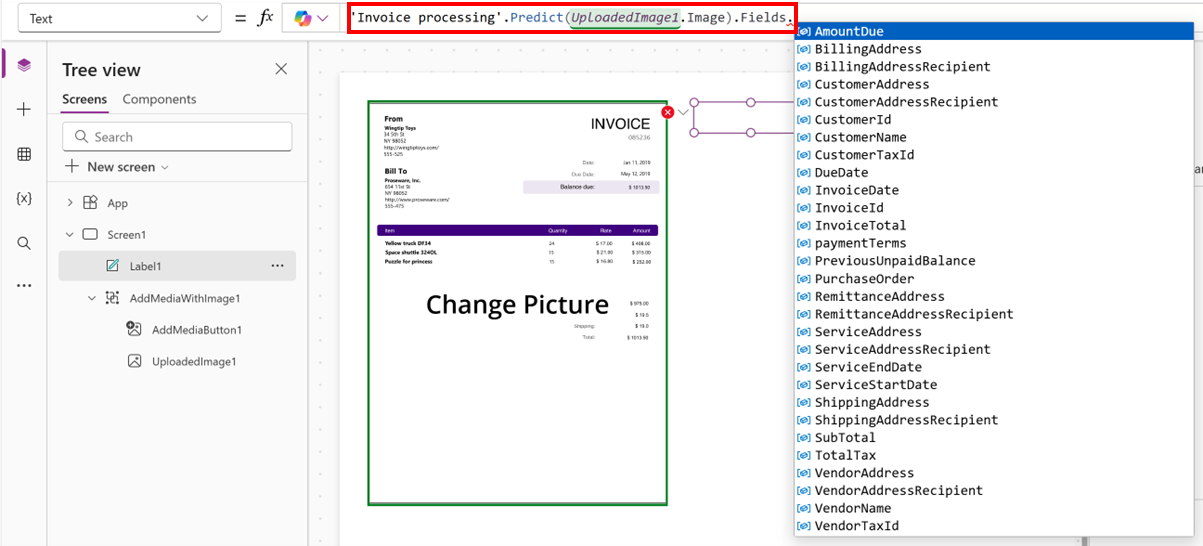
Hautatu Etiketa1 eta sartu formula bat hurrengo adibidean bezala, non
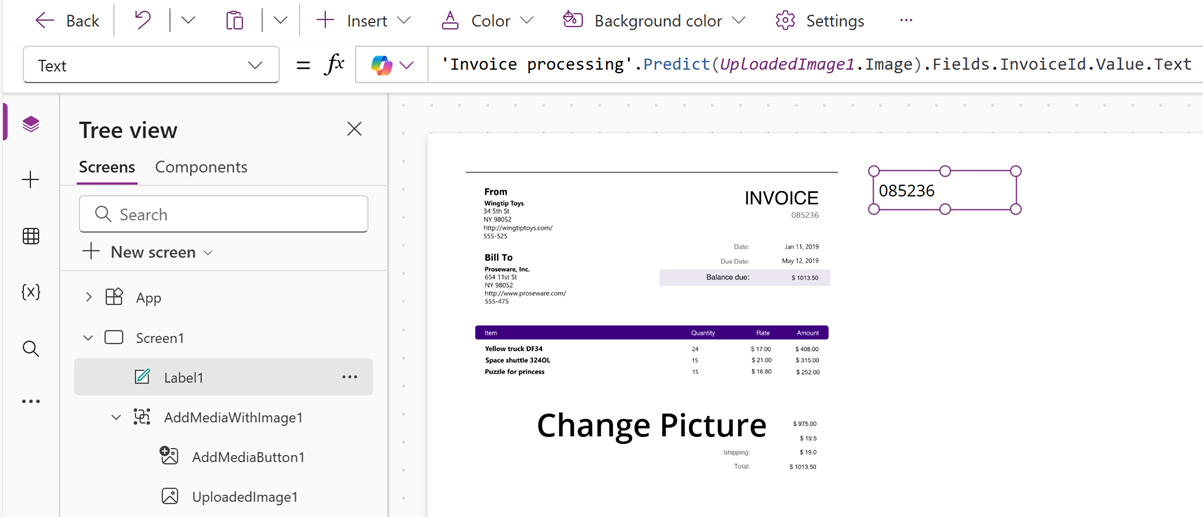
UploadedImage1irudiaren edukiontzia den:'Invoice processing'.Predict(UploadedImage1.Image).Fields.InvoiceId.Value.TextEskuragarri dauden eremuetatik nahi duzun eremua hauta dezakezu.
Hautatu Gorde, eta ondoren hautatu erreproduzitzeko botoia.
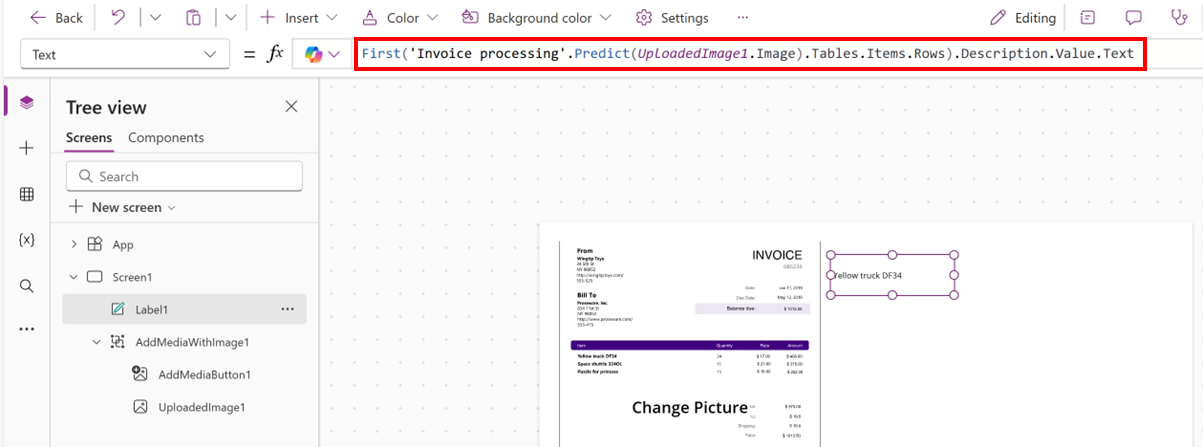
Formula hau ere erabil dezakezu emaitzatik lehen elementua berreskuratzeko eta elementu horren deskribapena testu-kate gisa ateratzeko.
First('Invoice processing'.Predict(UploadedImage1.Image).Tables.Items.Rows).Description.Value.Text
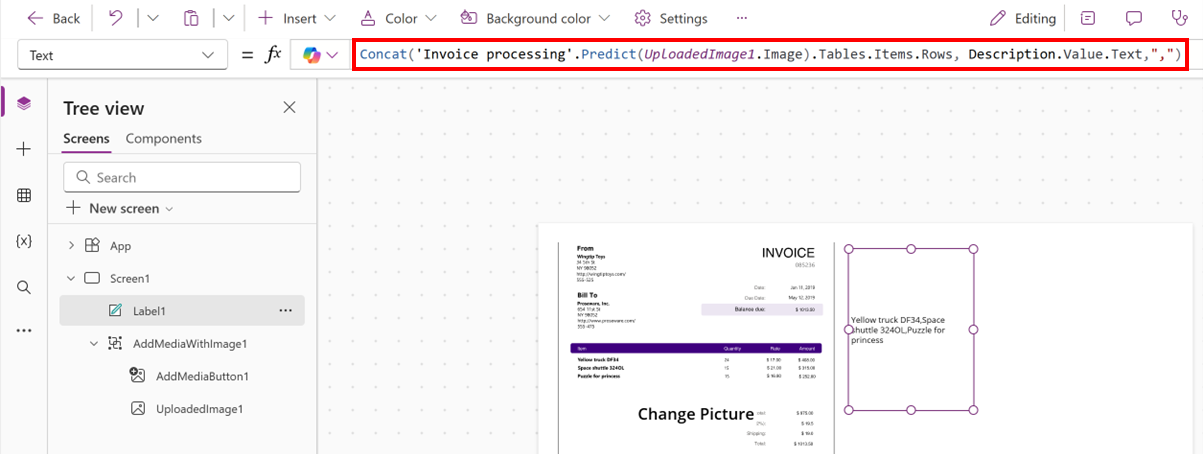
Adierazpen honek faktura bati lotutako irudi baten iragarpen-emaitzen errenkada bakoitzeko Deskribapen eremuko testu-balioak kateatzen ditu, eta balio bakoitza koma eta espazio batekin bereizten du.
Concat('Invoice processing'.Predict(UploadedImage1.Image).Tables.Items.Rows, Description.Value.Text, Char(10))