Oharra
Baimena behar duzu orria atzitzeko. Direktorioetan saioa has dezakezu edo haiek alda ditzakezu.
Baimena behar duzu orria atzitzeko. Direktorioak alda ditzakezu.
Cuando un agente de IA utiliza el servidor remoto MCP de Espacios de trabajo de dramaturgo, impulsa un navegador en la nube que no ves en tiempo real. La grabación de sesión te da un registro completo de lo que pasó en ese navegador. Espacios de trabajo de dramaturgo guarda los artefactos de cada sesión del navegador en una cuenta de almacenamiento de Azure que poseas, y los reproduces en la página del registro de actividad del navegador de tu espacio de trabajo en el portal Azure.
Con la grabación de sesión, puedes repasar paso a paso cada acción que el agente ha realizado, ver la página antes y después de cada acción, e inspeccionar los mensajes de consola, las solicitudes de red y los errores que el navegador ha generado.
Cuándo usar la grabación de sesión
La grabación de sesiones ayuda en estos escenarios:
- Depurar ejecuciones de agentes fallidas o inesperadas Cuando un agente reporte un error, se detenga a mitad de una tarea o devuelve un resultado incorrecto, reproduzca la sesión para encontrar el paso exacto en el que se equivocó, como un selector que no coincidió, una página que no terminó de cargarse o un diálogo que bloqueó la siguiente acción.
- Verifica lo que hizo el agente. Confirma que el agente completó una tarea como pretendías, por ejemplo, que introdujo los valores correctos en un formulario o envió los registros correctos, antes de confiar en el resultado.
- Auditar y revisar la actividad del agente. Conserva un registro revisable de las acciones que un agente realizó en aplicaciones empresariales, para que tu equipo pueda revisar el comportamiento del agente para gobernar o cumplir con el cumplimiento.
- Investigue problemas con aplicaciones privadas o autenticadas. Consulta cómo se comportó el navegador cuando llegó a aplicaciones alojadas privadamente, páginas de inicio de sesión o sitios que utilizan inicio de sesión único, incluyendo fallos de red y redirecciones.
- Mejorar las indicaciones y las instrucciones del agente. Compara grabaciones de ejecuciones exitosas y fallidas para entender cómo interpreta el agente una página y refina tus indicaciones o instrucciones.
- Comparte pruebas con tu equipo. Proporciona a desarrolladores, testers o ingenieros de soporte una grabación que muestre el problema, en lugar de una descripción escrita del mismo.
Artefactos en una grabación de sesión
Cada sesión grabada incluye los siguientes artefactos:
| Artefacto | Description |
|---|---|
| Detalles de la sesión | Resumen de la sesión: nombre e ID de la sesión, quién la creó, estado, horas de inicio y fin, tiempo facturable, tipo de fuente (por ejemplo, Mcp o herramienta de automatización del navegador), ID de fuente y tipo de navegador. |
| Reproducción de sesión (traza) | Un trazado de Playwright de la sesión que reproduces en el portal de Azure o en Trace Viewer. Incluye una línea de tiempo de la sesión con instantáneas de página, para que puedas moverte a cualquier punto de la sesión. |
| Actions | La lista de acciones del navegador que el agente realizó en el navegador, como navegaciones, clics, escritura y evaluaciones de scripts, con la duración de cada acción. Para cada acción, puedes ver la página Antes y Después de la acción. |
| Capturas de pantalla y vídeos | Capturas visuales de las páginas que el navegador mostró durante la sesión. |
| Consola | Mensajes que las páginas escribieron en la consola del navegador, incluyendo advertencias y errores. |
| Network | Las solicitudes de red que realizó el navegador, con sus URLs, códigos de estado y tiempos. |
| Errores | Errores que ocurrieron durante la sesión, como acciones fallidas y errores de página. |
| Registros | Registros detallados de cada acción, incluyendo los parámetros de llamada, localizadores y los pasos que Playwright realizó. |
| Metadatos y archivos adjuntos | Metadatos de la sesión, como detalles del navegador y del viewport, y cualquier archivo adjunto a la sesión. |
Prerequisites
Antes de comenzar, asegúrese de que tiene los siguientes elementos:
- Una cuenta de Azure con una suscripción activa. Si no tiene una suscripción a Azure, cree una cuenta gratuita.
- El propietario, el colaborador o uno de los roles de administrador clásicos de tu cuenta de Azure.
- Para que el Azure Portal asigne permisos de almacenamiento a la identidad administrada en su nombre, se necesita un rol que pueda asignar roles en la cuenta de almacenamiento, como Propietario, Administrador de acceso de usuarios o Administrador de control de acceso basado en roles. Si no tienes ninguno de estos roles, pide a alguien que sí lo tenga que te asigne los permisos.
- Un cliente MCP conectado al servidor remoto MCP de Espacios de trabajo de dramaturgo, como la app GitHub Copilot, Visual Studio Code con GitHub Copilot o GitHub Copilot CLI. Para configurarlo, consulte Inicio rápido: Automatizar tareas del navegador con el servidor remoto MCP.
Activa la observabilidad y configura el almacenamiento
Las grabaciones de sesión se almacenan en una cuenta de almacenamiento de Azure vinculada a tu espacio de trabajo. Espacios de trabajo de dramaturgo utiliza una identidad gestionada para escribir artefactos en esa cuenta de almacenamiento. Para configurar esta configuración, active la observabilidad, seleccione una cuenta de almacenamiento y elija la identidad gestionada. Puede crear un nuevo espacio de trabajo o actualizar uno existente.
Inicie sesión en Azure Portal con las credenciales de la suscripción de Azure.
En la página de inicio del portal, busca y selecciona Pruebas de aplicaciones de Azure.
En el hub de Pruebas de aplicaciones de Azure, bajo Espacios de trabajo de dramaturgo, selecciona Crear.
En la pestaña Aspectos básicos de la página Crear un espacio de trabajo de Playwright , introduzca la siguiente información:
Field Description Suscripción Seleccione la suscripción de Azure que desea usar para esta área de trabajo de dramaturgo. Grupo de recursos Seleccione un grupo de recursos existente. O bien seleccione Crear nuevo y luego escriba un nombre único para el nuevo grupo de recursos. Nombre Escriba un nombre único para el área de trabajo. El nombre puede contener únicamente caracteres alfanuméricos y guións, y debe tener entre 3 y 24 caracteres de longitud. Ubicación Seleccione una ubicación geográfica para el área de trabajo. Seleccione la pestaña Capacidades y, a continuación, introduzca la siguiente información:
Field Description Observabilidad Activa la captura de informes, rastreos y grabaciones de sesión. Cuenta de almacenamiento Seleccione una cuenta de almacenamiento existente o seleccione Crear nueva para crear una. Espacios de trabajo de dramaturgo almacena tus grabaciones de sesión y otros artefactos en esta cuenta de almacenamiento. Tipo de identidad Seleccione la identidad administrada que Espacios de trabajo de dramaturgo utiliza para acceder a la cuenta de almacenamiento: Asignada por el sistema o Asignada por el usuario. Si selecciona Asignado por el usuario, elija la identidad administrada asignada por el usuario. Permisos de identidad Seleccione Asignar permisos a las identidades gestionadas en mi nombre para que el portal de Azure asigne el rol de Contribuidor de Datos de Bloques de Almacenamiento en la cuenta de almacenamiento a la identidad gestionada. Seleccione esta opción solo si tiene permiso para asignar roles en la cuenta de almacenamiento. De lo contrario, límpialo y asigna el rol manualmente. 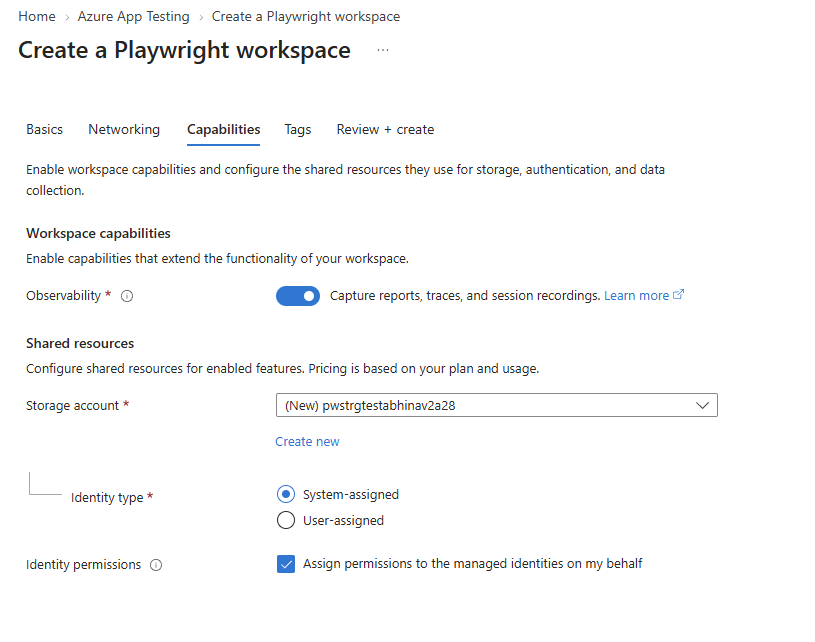
Opcionalmente, añade etiquetas en la pestaña Etiquetas . Las etiquetas son pares nombre/valor que utilizas para categorizar recursos y ver la facturación consolidada aplicando la misma etiqueta a múltiples recursos y grupos de recursos.
Selecciona Revisar + crear. Revise la configuración y, a continuación, seleccione Crear.
Se tarda unos minutos en crear el área de trabajo. Espere hasta que el portal muestre Su implementación se ha completado antes de continuar.
Note
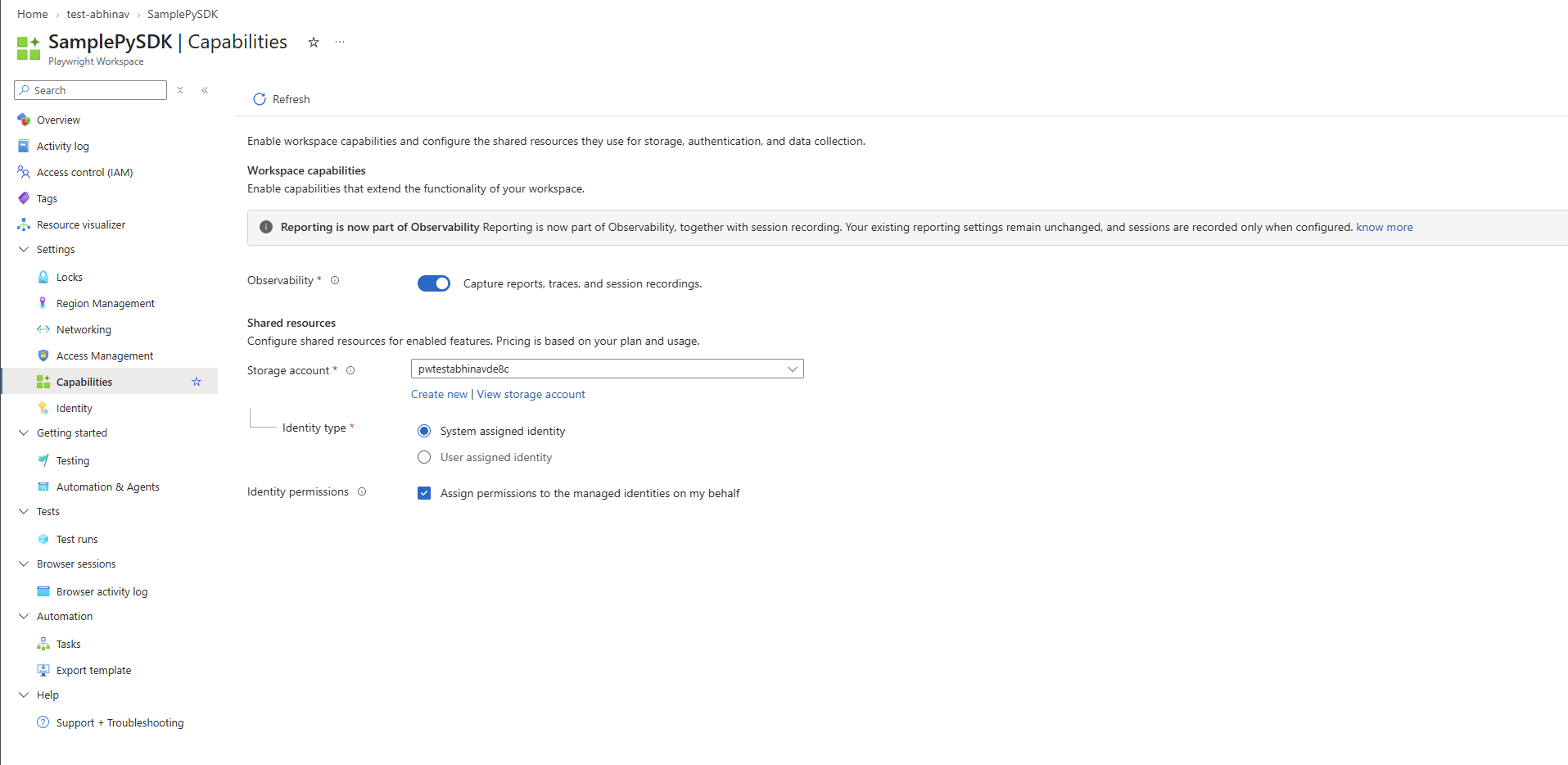
Todas las funciones del espacio de trabajo que requieren una cuenta de almacenamiento, como la grabación de sesión, los informes y los perfiles del navegador, utilizan la misma cuenta de almacenamiento e identidad gestionada que configuras en la página de Capacidades .
Note
La observabilidad de Espacios de trabajo de dramaturgo almacena tus grabaciones de sesión y otros artefactos en Azure Storage. Los costes de almacenamiento dependen de la configuración de retención de datos de su cuenta de almacenamiento.
Note
Para guardar artefactos, la cuenta de almacenamiento debe permitir el acceso a la red a través de su punto final público. Actualmente, no se admiten cuentas de almacenamiento que permiten el acceso solo a través de puntos finales privados para almacenar artefactos.
Asignar permisos de almacenamiento a la identidad administrada
Si has deshabilitado Asignar permisos a las identidades administradas en mi nombre, o si no tienes permiso para asignar roles en la cuenta de almacenamiento, asigna el rol manualmente. Si no dispone del permiso requerido, pida a alguien con los roles de Propietario, Administrador de Acceso de Usuario o Administrador de Access Control Basado en Roles en la cuenta de almacenamiento para completar estos pasos.
En el portal de Azure, ve a la cuenta de almacenamiento vinculada a tu espacio de trabajo.
Seleccione Access control (IAM)>Add>Agregar asignación de roles.
En la pestaña Rol, busca y selecciona Storage Blob Data Contributor, y luego selecciona Siguiente.
En la pestaña Miembros, para Asignar acceso a, seleccione Identidad administrada.
Selecciona Seleccionar miembros y, a continuación, selecciona la identidad gestionada que elegiste para el espacio de trabajo:
- Para una identidad asignada por el sistema, selecciona Playwright Workspace como tipo de identidad gestionada y, a continuación, selecciona tu espacio de trabajo.
- Para una identidad asignada por el usuario, selecciona Identidad gestionada asignada por el usuario y luego selecciona la identidad.
Seleccione Seleccionar y, a continuación, seleccione Revisar y asignar.
Tip
La asignación de roles puede tardar unos minutos en hacer efecto. Si las grabaciones no aparecen de inmediato, espera unos minutos y vuelve a ejecutar la sesión.
Active la grabación de sesión en su cliente MCP
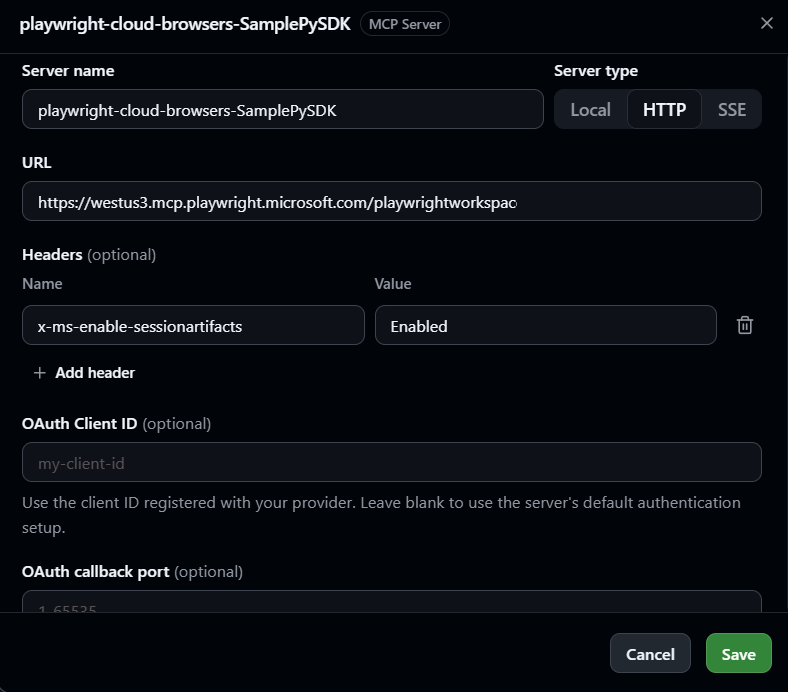
El servidor MCP remoto registra una sesión de navegador solo cuando tu cliente MCP la solicita. Para activar la grabación, añade el siguiente encabezado HTTP a la configuración remota del servidor MCP en su cliente MCP:
| Header | Importancia |
|---|---|
x-ms-enable-sessionartifacts |
Enabled |
Se graba cada sesión del navegador que el cliente crea a través de esta conexión al servidor MCP. Las sesiones de clientes que no envían el encabezado no se graban. Conserva tu URL y configuración de autenticación existentes cuando añadas el encabezado.
En la aplicación GitHub Copilot, selecciona Personalizar en la barra lateral y, a continuación, selecciona la pestaña Instaladas.
Bajo MCP Servers, busca el servidor Espacios de trabajo de dramaturgo, por
playwright-cloud-browsers-<workspace-name>ejemplo, abre su menú Más opciones y selecciona Editar configuración.En Encabezados, selecciona Añadir encabezado y luego introduce los siguientes valores:
-
Nombre:
x-ms-enable-sessionartifacts -
Valor:
Enabled
-
Nombre:
Seleccione Guardar.
Tip
Si tu entrada de servidor ya tiene otros encabezados de Espacios de trabajo de dramaturgo, como x-ms-browser-profile-id o x-ms-secret-store-id, añade x-ms-enable-sessionartifacts al mismo conjunto de encabezados.
Ejecuta una sesión de navegador con tu agente
Pide a tu agente que realice una tarea del navegador. Por ejemplo, escriba la siguiente instrucción:
Open https://playwright.dev, open the Docs page, and tell me the title of the page.
El agente abre un navegador en la nube en tu espacio de trabajo, completa la tarea y cierra la sesión. Como tu cliente MCP envía el x-ms-enable-sessionartifacts encabezado, los artefactos de la sesión se guardan en la cuenta de almacenamiento vinculada.
Caution
Las grabaciones de sesión capturan lo que muestra el navegador, incluyendo capturas de pantalla de cada página, contenido de página y tráfico de red. Si tu agente trabaja con datos sensibles, limita quién puede leer la cuenta de almacenamiento vinculada y establece una política de retención de datos que cumpla con los requisitos de tu organización.
Ver grabaciones de sesión en el portal de Azure
Para ver grabaciones en el portal de Azure, necesitas acceso de lectura a la cuenta de almacenamiento vinculada, y la cuenta de almacenamiento debe permitir que Trace Viewer cargue los archivos de rastreo.
Asignar un rol de almacenamiento a las personas que visualizan grabaciones
En el portal de Azure, ve a la cuenta de almacenamiento vinculada a tu espacio de trabajo.
Seleccione Access control (IAM)>Add>Agregar asignación de roles.
En la pestaña Rol , busca y selecciona Storage Blob Data Reader, y luego selecciona Siguiente.
En la pestaña Miembros , selecciona y añade a todas las personas que necesiten ver las grabaciones de la sesión.
Seleccione Revisar y asignar.
Permitir que Trace Viewer lea desde la cuenta de almacenamiento
En el portal de Azure, accede a la cuenta de almacenamiento vinculada.
Selecciona Configuración>Compartición de recursos (CORS).
En la pestaña del servicio Blob , añade un registro con los siguientes valores:
Field Importancia Orígenes permitidos https://trace.playwright.devMétodos permitidos GET,OPTIONSEdad máxima Un valor entre 0y2147483647.Seleccione Guardar.
Revisar una sesión grabada
En el portal de Azure, ve a tu espacio de trabajo de Playwright.
Selecciona Sesiones del navegador>.
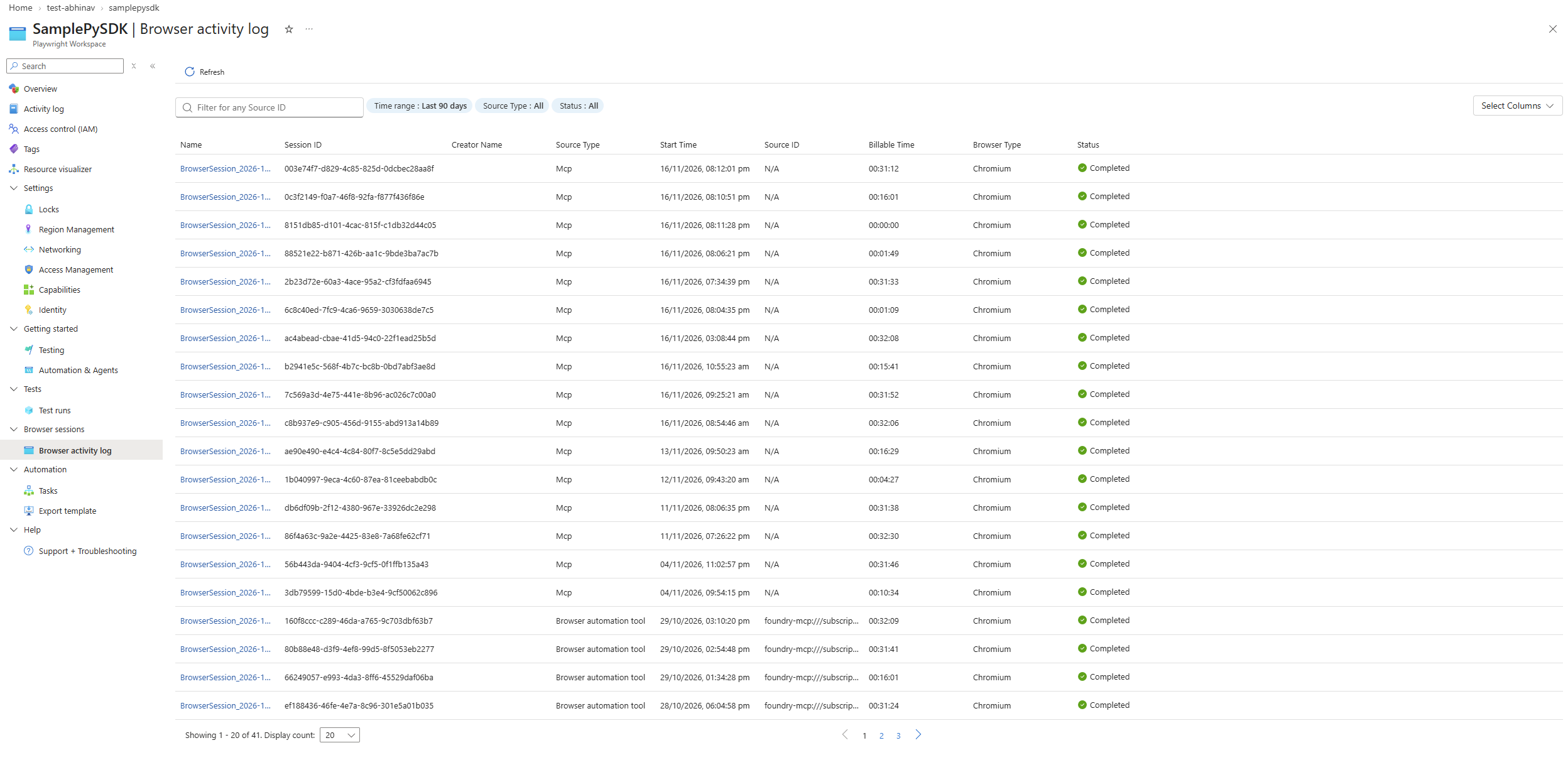
El registro de actividad del navegador lista las sesiones del navegador en tu espacio de trabajo. Cada sesión muestra el nombre de la sesión, ID de sesión, creador, tipo de origen, hora de inicio, ID de origen, tiempo facturable, tipo de navegador y estado. Para encontrar una sesión, filtra la lista por Intervalo de tiempo, Tipo de origen, Estado o ID de origen. Tu cliente MCP crea sesiones con el tipo de origen Mcp.
Seleccione el nombre de la sesión que ejecutó su agente.
La página de sesión muestra los detalles de la sesión y la reproducción de la sesión. Durante la reproducción, puedes:
- Muévete a lo largo de la línea de tiempo para ver la página en cualquier momento de la sesión.
- Selecciona una acción en la lista de Acciones para ver la página Antes y Después de la acción.
- Utilice las pestañas Localizador, Llamar, Registro, Errores, Consola, Red, Fuente y Adjuntos para inspeccionar los detalles de cada acción.
- Abra la sesión en Trace Viewer para un análisis más profundo.
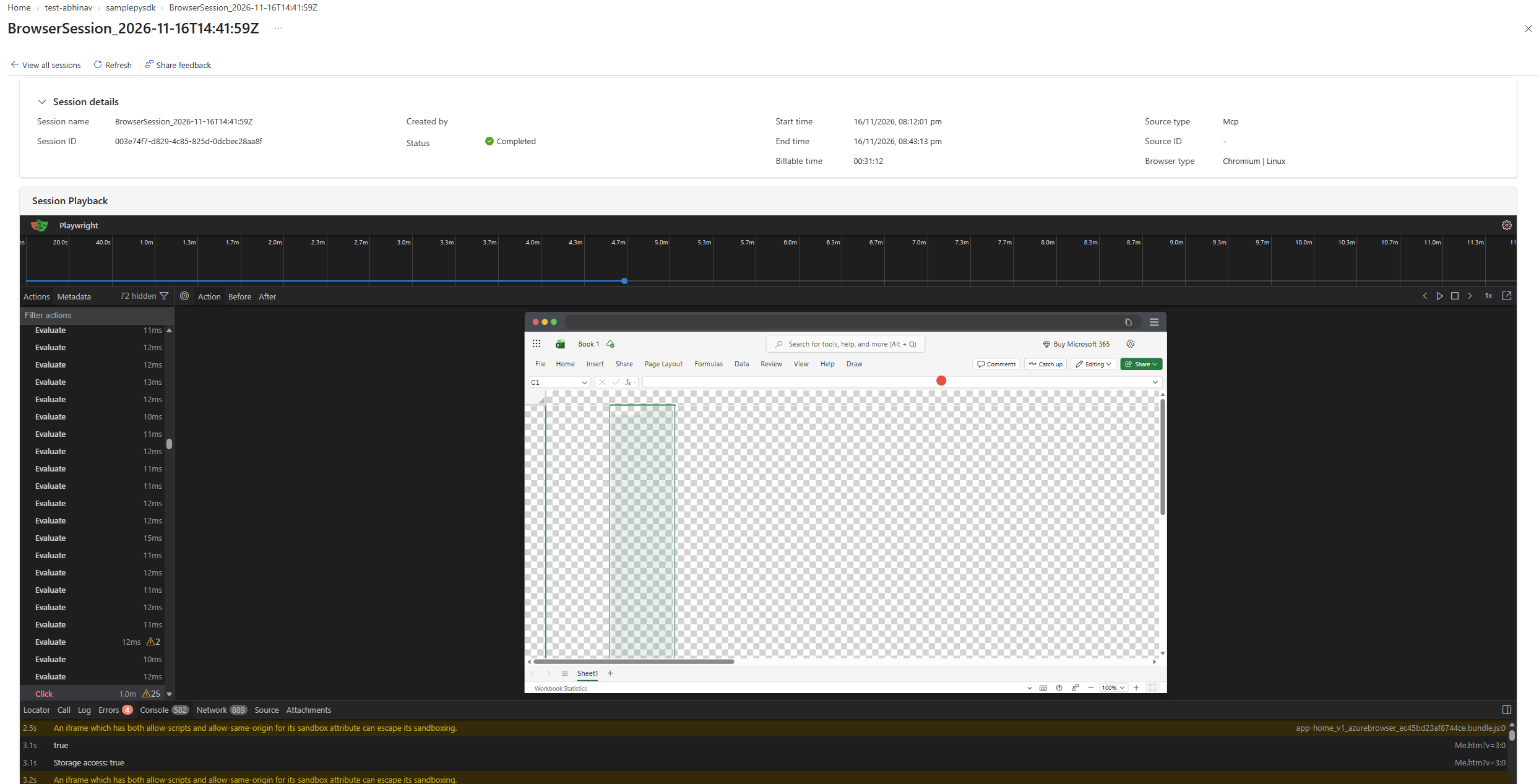
Para volver a la lista, selecciona Ver todas las sesiones.
Detener la grabación de sesiones
Para dejar de grabar nuevas sesiones, retire el x-ms-enable-sessionartifacts encabezado de la configuración de su cliente MCP. Las grabaciones existentes permanecen en tu cuenta de almacenamiento hasta que las elimines o hasta que la configuración de retención de datos de tu cuenta de almacenamiento las elimine.
Ubicación de almacenamiento de datos
Todas las grabaciones de sesión y otros artefactos se almacenan en la cuenta de almacenamiento de Azure que vinculas a tu espacio de trabajo. Usted posee y controla esta cuenta de almacenamiento, incluyendo su región, acceso, configuración de red y retención de datos.
Espacios de trabajo de dramaturgo almacena únicamente los metadatos que necesita para listar y gestionar tus sesiones, como el nombre y el ID de la sesión, creador, estado, horas de inicio y fin, tiempo facturable, tipo de fuente y tipo de navegador. Espacios de trabajo de dramaturgo no almacena ningún dato del lado cliente de tus sesiones de navegador, como contenido de página, capturas de pantalla, vídeos, rastreos, mensajes de consola o tráfico de red.