Oharra
Orrialde honetara sartzeak baimena behar du. Saioa hasteko edo direktorioak aldatzen saia zaitezke.
Orrialde honetara sartzeak baimena behar du. Direktorioak aldatzen saia zaitezke.
Puede usar visualizaciones de tabla y tabla dinámica para presentar datos en un formato estructurado con elementos personalizables, como formato personalizado y condicional, hipervínculos e imágenes. En esta página se detalla cómo gestionar la visualización de datos en tablas y tablas dinámicas.
Para obtener ejemplos de creación de visualizaciones dinámicas, consulte Visualización dinámica.
¿Cuál es la diferencia entre una visualización de tabla y la tabla de resultados?
Una visualización de tabla se puede manipular independientemente de la tabla de resultados original que aparece en el conjunto de datos.
De forma predeterminada, las visualizaciones de tabla aparecen con todas las columnas ocultas. Para mostrar u ocultar columnas, haga clic en el icono de  situado junto al nombre de columna.
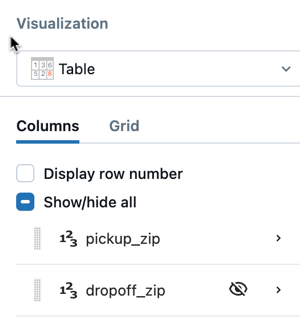
Reordenamiento de columnas
Con el widget de visualización de tabla seleccionado, use el editor de visualización para reordenar las columnas de la tabla.
Personalización de la configuración de columnas
Haga clic en un nombre de columna para abrir la configuración de columna y, a continuación, ajuste cualquiera de las siguientes opciones:
| Configuración | Descripción |
|---|---|
| Nombre de columna para mostrar | Invalida el nombre de columna predeterminado que se muestra en la tabla. |
| Uso para la búsqueda | Hace que la columna se pueda buscar en los filtros de tabla. |
| Descripción | Agrega texto emergente que explica el significado o el contexto empresarial de la columna. |
| Mostrar como | Cambia cómo se representan los datos, como mostrar un número como moneda o una marca de tiempo como una fecha. |
| Ancho de columna predeterminado | Establece el ancho inicial (en píxeles) de la columna cuando se carga la tabla. |
| Permitir contenido HTML | Habilita la representación HTML dentro de celdas, lo que resulta útil para distintivos, vínculos o imágenes insertadas. Para obtener información sobre cómo codificar una imagen como una dirección URL, consulte Rutas de acceso y direcciones URL de imagen. |
| Condiciones de fuente | Aplica el formato de color de fuente condicional en función de los umbrales de valor. |
Personalizar la configuración de cuadrícula
Use la pestaña Cuadrículas para configurar lo siguiente:
- Columnas redimensionables: Permitir a los usuarios del tablero cambiar el tamaño de las columnas.
- Elementos por página: Establecer el número de filas que aparecen en cada página de la tabla.
- Inmovilizar primero las columnas N: especifique el número de columnas que se deben mantener en su lugar mientras permite el desplazamiento horizontal para el resto de la tabla.
Personalización de tipos de datos comunes
Use el menú desplegable Mostrar como para controlar el tipo de datos del valor mostrado. Dependiendo del tipo de datos, hay disponibles varias opciones de personalización. Por ejemplo, puede hacer lo siguiente:
- Mostrar flotaciones en tres posiciones decimales
- Mostrar solo el mes y el año de una columna de fecha
- Rellenar enteros con ceros
- Anteponer o adjuntar texto a los campos numéricos
- Mostrar valores como booleanos
Mensaje de texto
El campo Permitir contenido HTML tiene el siguiente comportamiento:
- Habilitado: el contenido HTML se ejecuta a través de un saneador HTML y la columna se representa como HTML.
- Deshabilitado: el contenido se muestra sin representar el CÓDIGO HTML.
Datos numéricos y fechahora
Para obtener información de referencia sobre el formato de tipos de datos numéricos y de fecha y hora, consulte:
Valores booleanos
Para mostrar celdas como valores booleanos, seleccione Boolean en el menú desplegable Mostrar como . Puede personalizar los valores que aparecen como false y true. También puede usar el editor de visualización para aplicar el formato condicional.
Personalización de tipos de datos especiales
Las visualizaciones de tabla de paneles también admiten los siguientes tipos de datos especiales: imagen, JSON y vínculo. Use el menú desplegable Mostrar como para controlar el tipo de datos del valor mostrado.
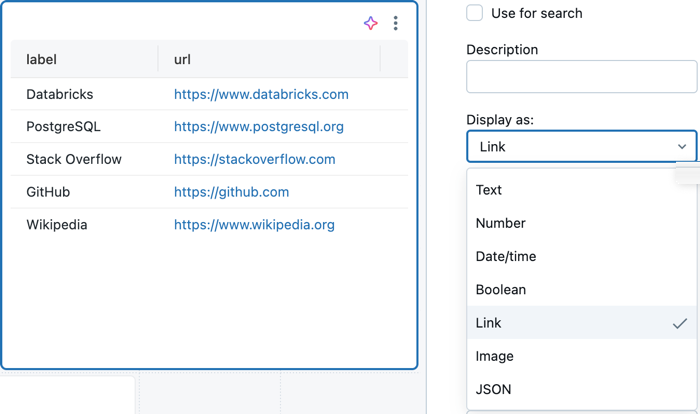
Vínculo
Para hacer que los vínculos HTML del panel sean accesibles, seleccione Vincular. Si el valor se traduce directamente en un vínculo, aparece un vínculo en el que se puede hacer clic en la tabla.
También puede establecer valores para: plantilla de dirección URL, Plantilla de texto, Plantilla de título. Estos campos de plantilla controlan cómo se representa un vínculo HTML. Los campos aceptan parámetros en estilo "mustache" (con llaves dobles) para los nombres de columna de la tabla. Los parámetros mustache admiten el filtro de canalización urlEscape, que escapa la URL del valor.
Imagen
Si un campo de la base de datos contiene vínculos a imágenes, seleccione Imagen para mostrar las imágenes alineadas con los resultados de la tabla. Para obtener información sobre cómo codificar una imagen como una dirección URL, consulte Rutas de acceso y direcciones URL de imagen.
JSON
Si los datos devuelven texto con formato JSON, seleccione JSON. Esto le permite reducir y ampliar elementos de manera ordenada.
Formato condicional con funciones de texto
En las visualizaciones de tablas y tablas dinámicas se soportan funciones dinámicas de texto para formato condicional. Puede usar las siguientes funciones para aplicar formato en función de los patrones de texto:
-
contains(): aplica formato cuando una celda contiene texto específico. -
startswith(): aplica formato cuando una celda comienza con texto específico. -
endswith(): aplica formato cuando una celda termina con texto específico.
Para usar estas funciones:
- Selecciona una columna en la visualización de tabla o tabla dinámica
- En la sección Condiciones de fuente, defina una regla mediante una de las funciones de texto.
- Especifique el formato (color, estilo) que se aplicará cuando se cumpla la condición.
Ejemplo: Para resaltar todas las celdas que contienen "Error", use contains("Error") en la regla de condición de fuente.
También puede establecer condicionalmente el color del texto mediante condiciones de fuente para aplicar diferentes colores en función de los valores de celda o los patrones de texto.
Configuración de tabla dinámica
Las tablas dinámicas son un tipo especializado de visualización de tablas que agregan y resumen datos. Admiten todas las opciones de personalización disponibles para las tablas estándar, además de características adicionales específicas de la tabla dinámica descritas en esta sección.
Nota:
Las tablas dinámicas admiten la representación de hasta 1000 columnas x 1000 filas.
Encabezados fijos
Los valores del encabezado de la tabla dinámica son fijos y permanecen visibles en la pantalla mientras se desplaza por los datos de la tabla. Esto facilita la comprensión del contexto de los datos al ver tablas dinámicas grandes.
Añadir vínculos a los valores de la tabla dinámica
Puede agregar hipervínculos al texto en valores de tabla dinámica y mostrarlos como direcciones URL en las que se pueden hacer clic:
- Selecciona un campo de valor en la visualización de tu tabla dinámica
- Abra la pestaña Acciones en el editor de visualización.
- Especifique una ruta de URL para el vínculo
Opciones de ruta de acceso URL:
Ruta de acceso relativa (valor predeterminado): escriba una ruta de acceso mediante
{{@}}para representar el valor de datos. Por ejemplo:/sql/dashboardsv3/{{@}}. Esta ruta de acceso se anexa automáticamente a la dirección URL del área de trabajo de Databricks y crea un vínculo comohttps://<your-databricks-workspace>.com/<path>.URL completa cualificada: navegue a otro dominio web proporcionando una URL completa con HTTPS. Por ejemplo:
https://databricks.com/{{@}}.
El marcador de posición {{@}} es sustituido por el valor real de la celda cuando se presenta el vínculo, permitiendo URLs dinámicas basadas en tus datos.