Oharra
Orrialde honetara sartzeak baimena behar du. Saioa hasteko edo direktorioak aldatzen saia zaitezke.
Orrialde honetara sartzeak baimena behar du. Direktorioak aldatzen saia zaitezke.
En esta página se describen los tipos de visualizaciones disponibles para su uso en los paneles de IA/BI y se muestra cómo crear un ejemplo de cada tipo de visualización. Para obtener instrucciones sobre cómo crear un panel, consulte Creación de un panel. Puede usar lenguaje natural para pedir al asistente que cree gráficos de barras, líneas, mapa de puntos, dispersión, gráficos circulares y contadores. Consulte Creación de visualizaciones con Databricks Assistant.
Importante
En esta página se describen las visualizaciones de los paneles de IA/BI. Para ver visualizaciones en cuadernos de Azure Databricks y el editor de SQL, consulte Tipos de visualización de cuadernos y editores de SQL.
Para obtener información sobre los límites de representación de visualización, consulte Límites del panel.
Visualización de áreas
Las visualizaciones de área combinan las visualizaciones de líneas y barras para mostrar cómo cambian uno o varios valores numéricos de grupos a lo largo de la progresión de una segunda variable, normalmente la del tiempo. A menudo se usan para mostrar los cambios en el embudo de ventas a través del tiempo.
Para ajustar el diseño:
- Haga clic en el
 Menú kebab de la sección Eje Y del panel de edición de visualización.
 - En la sección Diseño, elija Pila o 100% Pila.
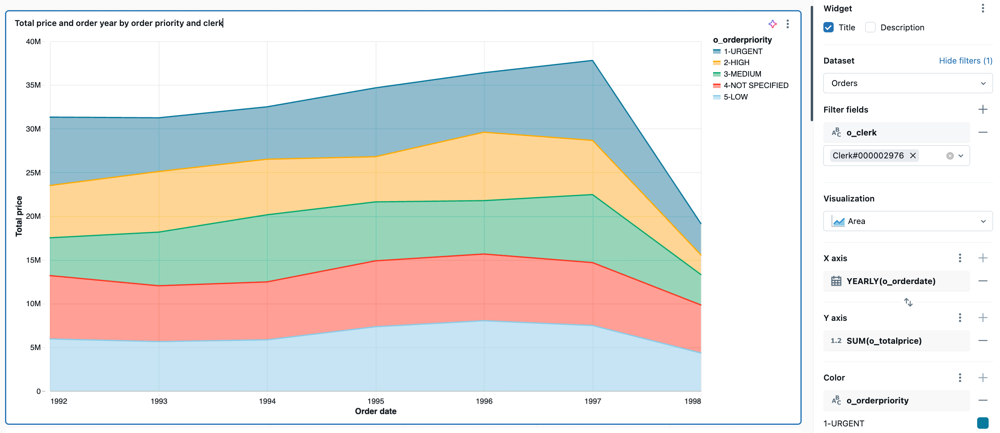
Valores de configuración: para el ejemplo de visualización de área proporcionada, se establecieron los siguientes valores:
- Conjunto de datos: samples.tpch.orders
- Visualización: Área
- Título:
Total price and order year by order priority and clerk - Eje X:
- Campo:
o_orderdate - Transformar:
Yearly - Tipo de escala:
Continuous - Título del eje:
Order year
- Campo:
- Eje Y:
- Campo:
o_totalprice - Título del eje:
Total price - Tipo de escala:
Continuous - Transformar:
Sum
- Campo:
- Color:
- Campo:
o_orderpriority - Título de leyenda:
Order priority
- Campo:
- Filter
- Campo:
TPCH orders.o_clerk
- Campo:
Consulta SQL: para esta visualización de área, se usó la siguiente consulta SQL para generar el conjunto de datos denominado TPCH orders.
SELECT * FROM samples.tpch.orders;
Gráfico de barras
Los gráficos de barras representan el cambio en las métricas a lo largo del tiempo o entre categorías y muestran proporcionalidad, similar a una visualización circular .
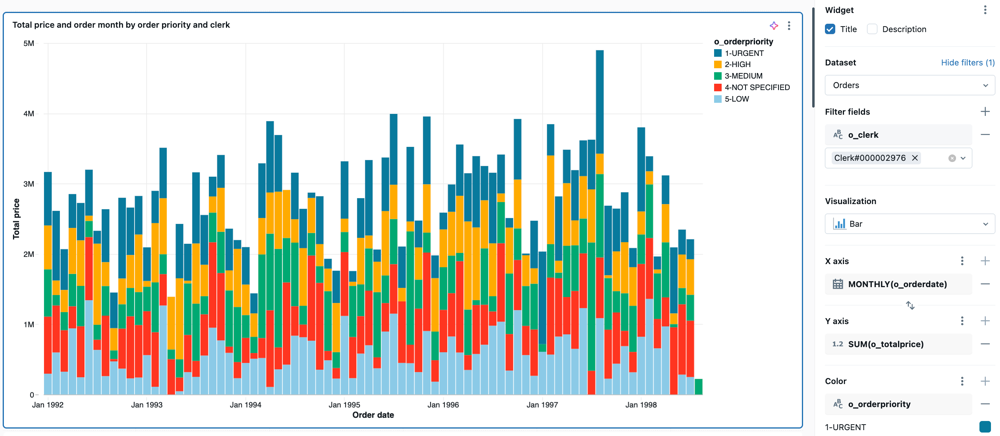
Para ajustar el diseño:
- Haga clic en el Menú kebab de la sección Eje Y del panel de edición de visualización.
- En la sección Diseño , elija Pila o 100% Pila o Grupo.
Valores de configuración: en el ejemplo del gráfico de barras proporcionado, se establecieron los siguientes valores:
- Conjunto de datos: samples.tpch.orders
- Visualización: Barra
- Título:
Total price and order month by order priority and clerk - Eje X:
- Campo:
o_orderdate - Transformar:
Monthly - Tipo de escala:
Continuous - Título del eje:
Order month
- Campo:
- Eje Y:
- Campo:
o_totalprice - Tipo de escala:
Continuous - Transformar:
Sum - Título del eje:
Total price
- Campo:
- Color:
- Campo:
o_orderpriority - Título de leyenda:
Order priority
- Campo:
- Filter
- Campo:
TPCH orders.o_clerk
- Campo:
Consulta SQL: la siguiente consulta SQL generó el conjunto TPCH orders de datos para esta visualización de barras.
SELECT * FROM samples.tpch.orders;
Gráfico de cuadros
La visualización del gráfico de cuadros muestra el resumen de distribución de datos numéricos, agrupados opcionalmente por categoría. Con una visualización de gráfico de cuadros, puede comparar rápidamente los intervalos de valores entre categorías y visualizar los grupos de localidad, propagación y asimetría de los valores a través de sus cuartiles. En cada cuadro, la línea más oscura muestra el intervalo intercuartil. Para obtener más información sobre cómo interpretar visualizaciones de diagramas de caja, consulte el artículo Gráfico de caja en Wikipedia.
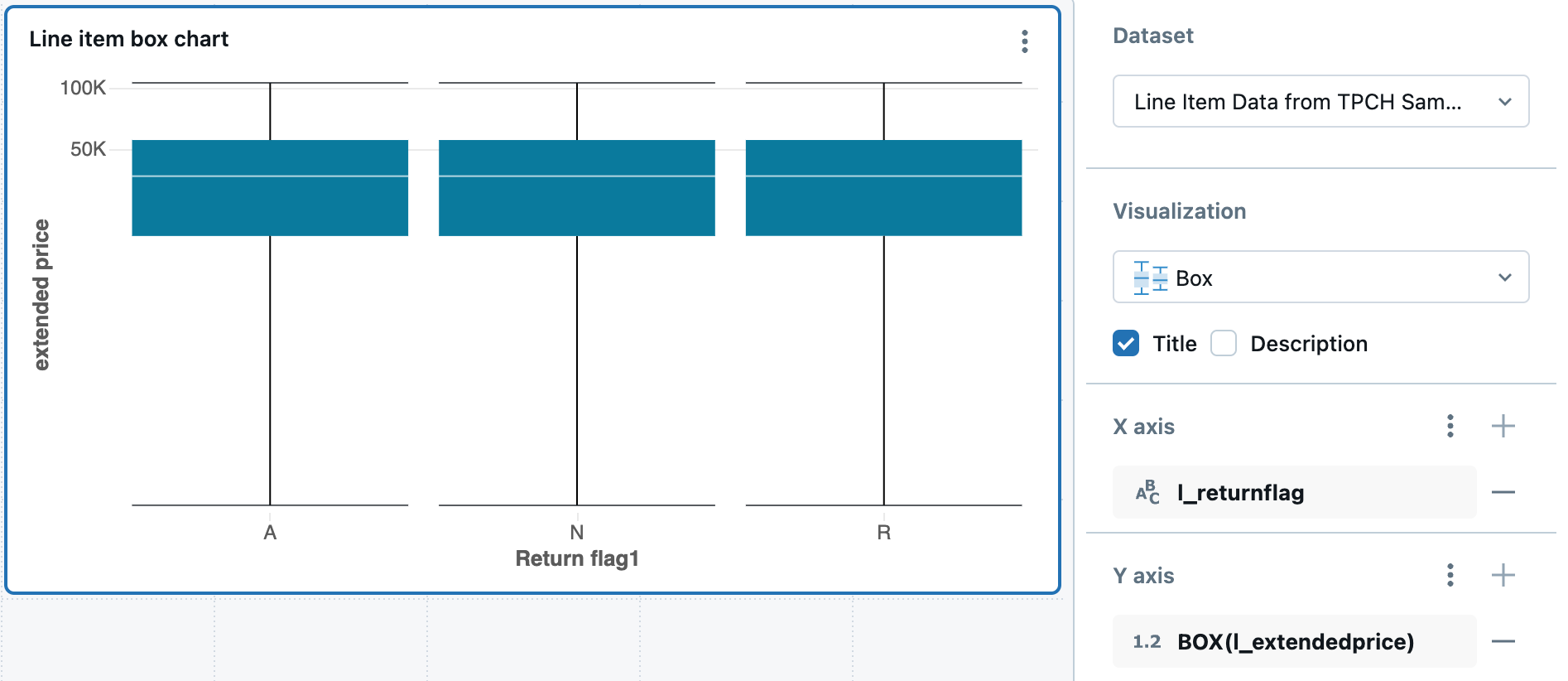
En el ejemplo del gráfico de cuadros proporcionado, se establecieron los siguientes valores:
- Columna X (columna del conjunto de datos):
l-returnflag - Columnas Y (columna del conjunto de datos):
l_extendedprice - Título del eje X:
Return flag1 - Título del eje Y:
Extended price
Consulta SQL: para esta visualización del gráfico de cuadros, se usó la siguiente consulta SQL para generar el conjunto de datos.
SELECT * FROM samples.tpch.lineitem;
Gráfico de burbujas
Los gráficos de burbujas son gráficos de dispersión donde el tamaño de cada marcador de punto refleja una métrica relevante. Para crear un gráfico de burbujas, seleccione Dispersión como tipo de visualización. En la configuración Tamaño , seleccione la métrica que desea representar mediante el tamaño de los marcadores.
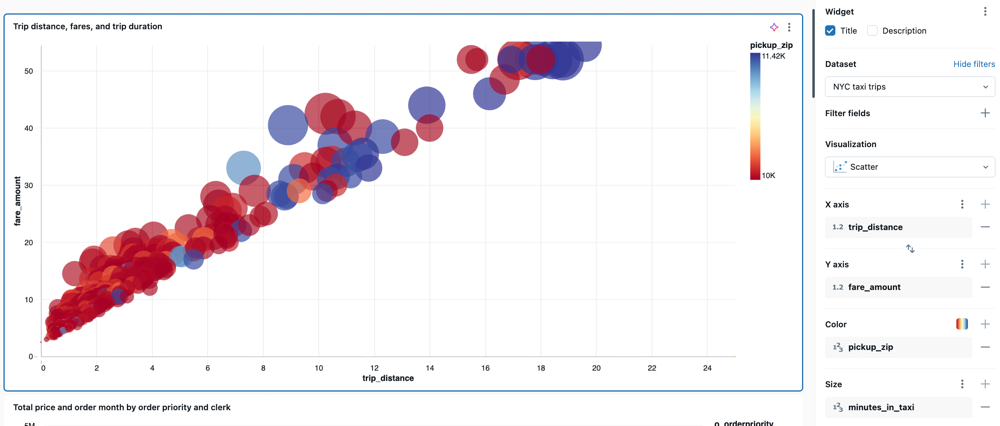
Valores de configuración: para el ejemplo de gráfico de burbujas proporcionado, se establecieron los siguientes valores:
- Conjunto de datos: viajes de taxi de Nueva York
- Visualización: dispersión
- Título:
Trip distance, fares, and trip duration - Eje X:
- Campo:
trip_distance - Tipo de escala:
Continuous - Transformar:
None
- Campo:
- Eje Y:
- Campo:
fare_amount - Tipo de escala:
Continuous - Transformar:
None
- Campo:
- Ordenar por color:
- Campo:
pickup_zip
- Campo:
- Tamaño:
- Campo:
minutes_in_taxi - Transformar:
None
- Campo:
Consulta SQL: para esta visualización del gráfico de burbujas, se usó la siguiente consulta SQL para generar el conjunto de datos.
SELECT
  *,
  TIMESTAMPDIFF(MINUTE, tpep_pickup_datetime, tpep_dropoff_datetime) AS minutes_in_taxi
FROM samples.nyctaxi.trips
LIMIT 500;
Mapa de Choropleth
En las visualizaciones de choropleth, las localidades geográficas, como países o estados, se colorean según los valores agregados de cada columna clave. La consulta debe devolver ubicaciones geográficas por nombre. Los usuarios pueden crear mapas que muestren límites administrativos en el nivel de país, estado o provincia y condado o distrito.
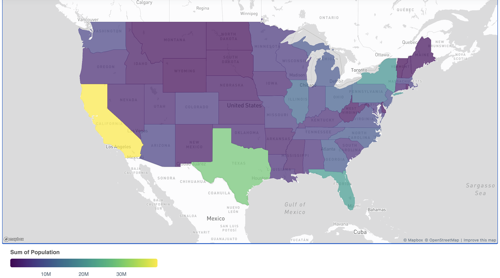
Valores de configuración: para esta visualización de choropleth, se establecieron los siguientes valores:
- Conjunto de datos: samples.tpch.customer
- País:
Country - Color: sum(c_acct_bal)
Consulta SQL: para esta visualización de choropleth, se usó la siguiente consulta SQL para generar el conjunto de datos.
SELECT
INITCAP(n_name) AS Country,
SUM(c_acctbal)
FROM samples.tpch.customer
JOIN samples.tpch.nation WHERE n_nationkey = c_nationkey
GROUP BY 1;
Gráfico de cohortes
Los gráficos de cohortes visualizan los patrones de comportamiento y retención de usuarios a lo largo del tiempo mediante la agrupación de usuarios en función de una característica compartida (como la fecha de registro) y el seguimiento de su actividad en períodos de tiempo posteriores. Esta visualización le ayuda a comprender cómo interactúan diferentes cohortes de usuarios con su producto o servicio a lo largo del tiempo.
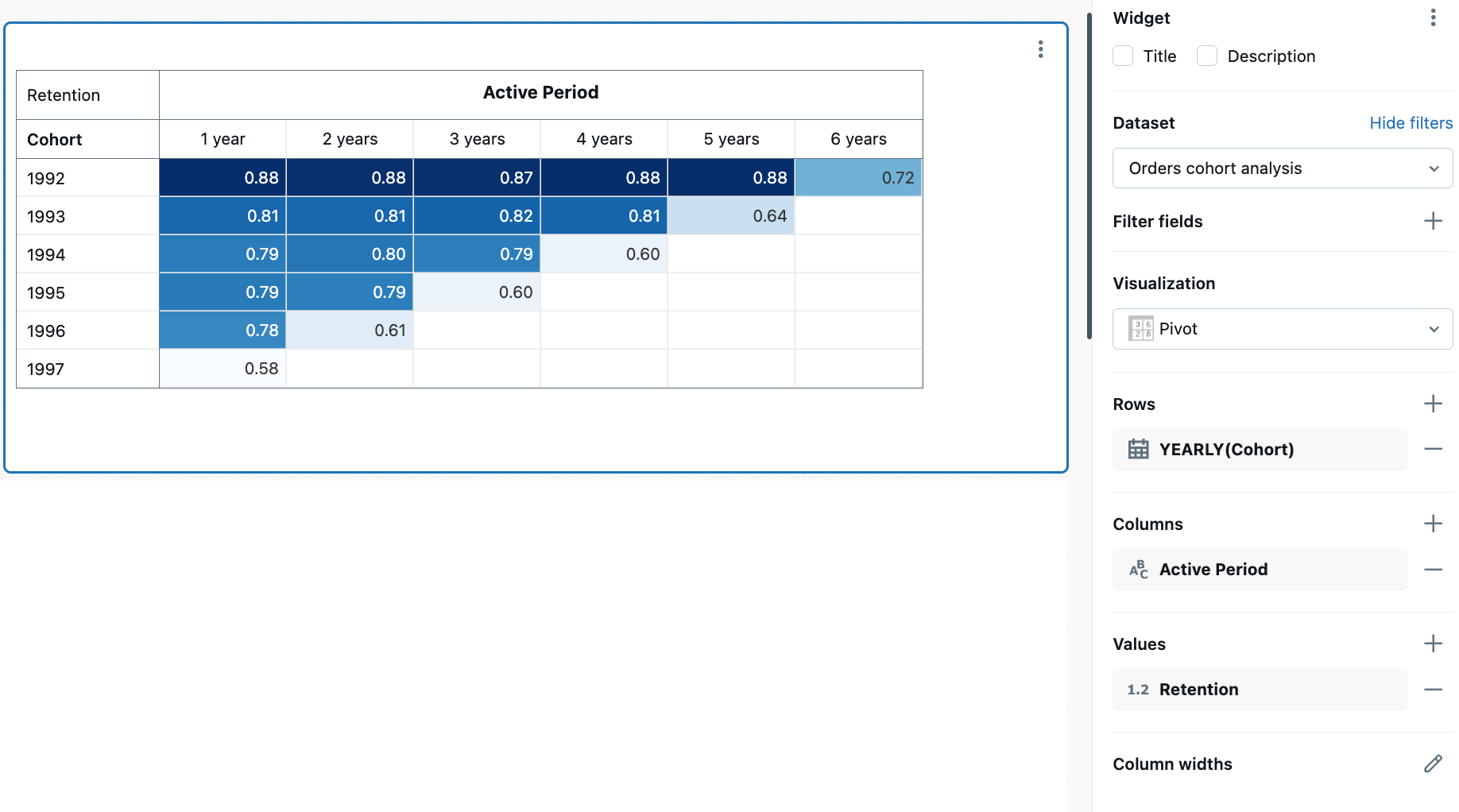
Para crear un gráfico de cohortes, use una visualización dinámica con datos de retención. En el ejemplo siguiente se realiza un seguimiento de la retención de clientes calculando cuándo los clientes realizan por primera vez un pedido (su fecha de cohorte) y midiendo cuántos clientes de cada cohorte permanecen activos en años posteriores. La escala de colores indica tasas de retención, con colores más oscuros que muestran una mayor retención.
Valores de configuración: para este ejemplo de gráfico de cohortes, se establecieron los siguientes valores:
- Conjunto de datos: samples.tpch.orders
- Visualización: Tabla dinámica
- Título:
Customer retention by cohort year - Filas:
- Campo:
Cohort - Transformar:
Yearly
- Campo:
- Columnas:
- Campo:
Active Period
- Campo:
- Celda:
- Campo:
Retention - Estilo:
Color Scale
- Campo:
Consulta SQL: para esta visualización del gráfico de cohortes, se usó la siguiente consulta SQL para generar el conjunto Orders cohort analysisde datos .
-- get the list of customers and when they were active
WITH history AS (
 SELECT o_orderdate, o_custkey -- replace with the right columns representing date and id
 FROM samples.tpch.orders -- replace with desired table
 GROUP BY ALL
),
-- find the date of the first order for each customer
cohort AS (
 SELECT o_custkey, MIN(o_orderdate) AS first_date
 FROM history
 GROUP BY 1
),
-- combine the customer activity table with the date of first activity, and choose a granularity (e.g. YEAR)
joined AS (
 SELECT
   DATE_TRUNC("YEAR", first_date) AS cohort,
   CAST(DATE_DIFF(YEAR, cohort, o_orderdate) AS STRING) AS active,
   o_custkey
 FROM history LEFT JOIN cohort USING(o_custkey)
),
-- calculate the number of distinct customers by cohort and date active
grouped AS (
 SELECT cohort, active, COUNT(DISTINCT o_custkey) AS customers
 FROM joined
 GROUP BY 1, 2
),
-- calculate the number of initial customers for each cohort
initial_customers AS (
 SELECT cohort, customers AS t0_customers
 FROM grouped
 WHERE active = 0
)
-- calculate the retention by cohort and date active
SELECT
  cohort AS Cohort,
  active AS Active,
  CASE WHEN active = 1 THEN CONCAT(active, " year")
    ELSE CONCAT(active, " years") END AS `Active Period`,
  customers AS Customers,
  t0_customers AS `Initial Customers`,
  TRY_DIVIDE(customers, t0_customers) AS Retention
FROM grouped LEFT JOIN initial_customers USING (cohort)
WHERE active > 0;
Gráfico combinado
Los gráficos combinados combinan gráficos de líneas y barras para presentar los cambios a lo largo del tiempo con proporcionalidad.
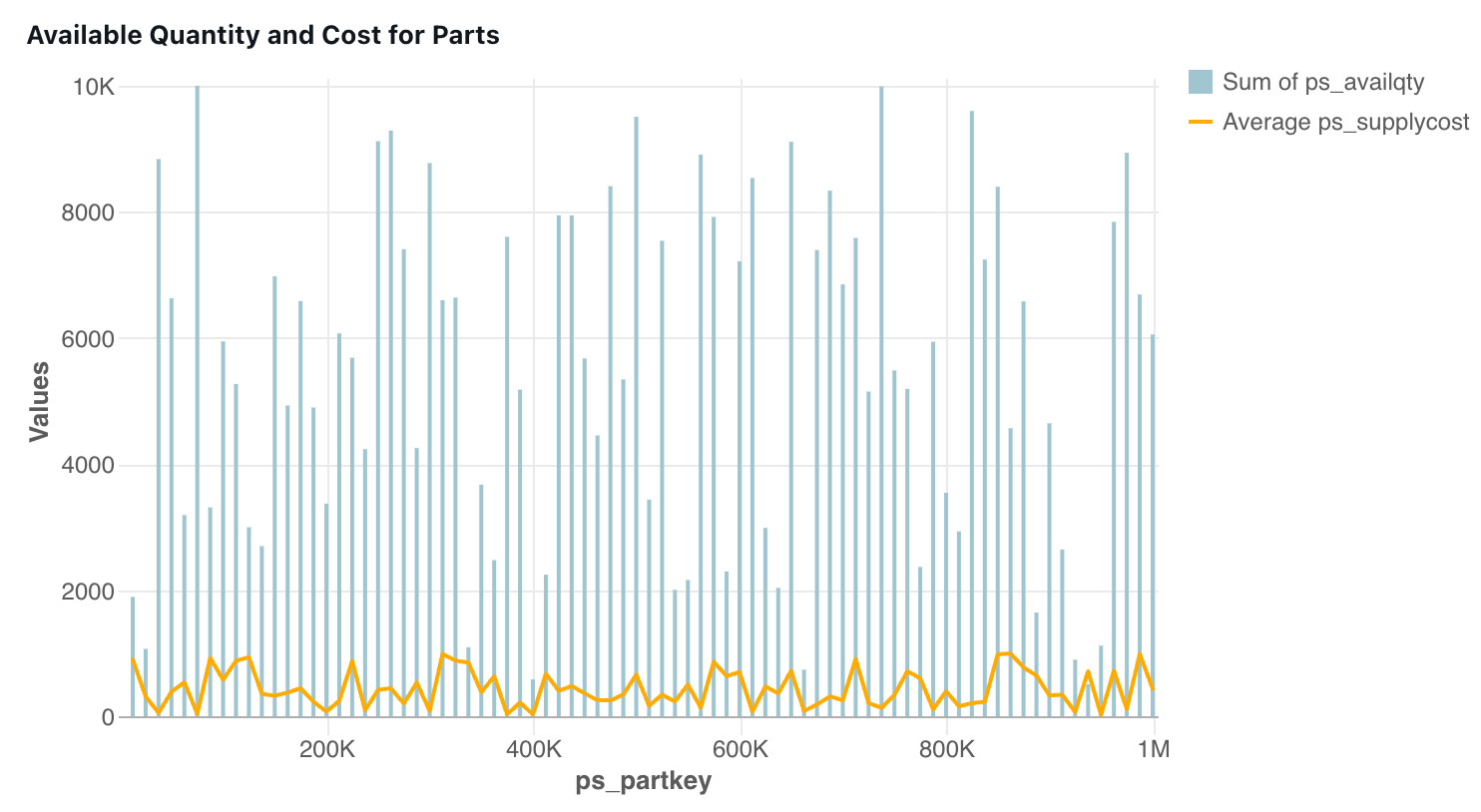
Valores de configuración: para esta visualización de gráfico combinado, se establecieron los siguientes valores:
- Conjunto de datos: samples.tpch.partsupp
- Visualización: combinación
- Eje X:
ps_partkey- Tipo de escala:
Continuous
- Tipo de escala:
- Eje Y:
- Barra:
ps_availqty - Tipo de agregación:
SUM - Línea:
ps_supplycost - Tipo de agregación:
AVG
- Barra:
- Color por serie Y:
Sum of ps_availqtyAverage ps_supplycost
Consulta SQL: para esta visualización de gráfico combinado, se usó la siguiente consulta SQL para generar el conjunto de datos.
SELECT * FROM samples.tpch.partsupp;
Gráfico combinado de doble eje
Puede usar gráficos combinados para mostrar dos ejes Y diferentes. Con el widget de gráfico combinado seleccionado, haga clic en el en los ajustes del eje Y en el panel de configuración del gráfico. Active la opción Habilitar eje dual .
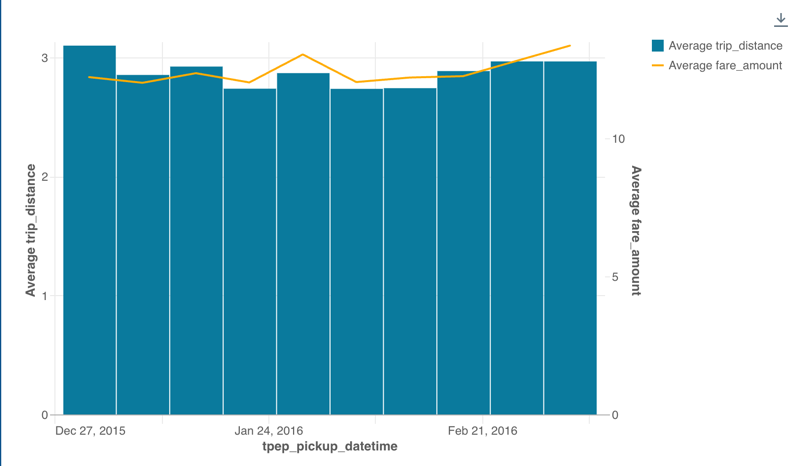
Valores de configuración: para este gráfico combinado, la opción Habilitar eje dual está activada. Las demás configuraciones se establecen de la siguiente manera:
- Conjunto de datos: samples.nyctaxi.trips
- Visualización: combinación
- Eje X:
tpep_pickup_datetime- Transformar:
Weekly - Tipo de escala:
Continuous
- Transformar:
- Eje Y:
- Eje Y izquierdo (barra):
trip_distance- Transformar:
AVG
- Transformar:
- Eje Y derecho (línea):
fare_amount- Transformar:
AVG
- Transformar:
- Eje Y izquierdo (barra):
Color por serie Y:
Average trip_distanceAverage fare_amount
Consulta SQL: se usó la siguiente consulta SQL para generar el conjunto de datos:
SELECT * FROM samples.nyctaxi.trips;
Visualización del contador
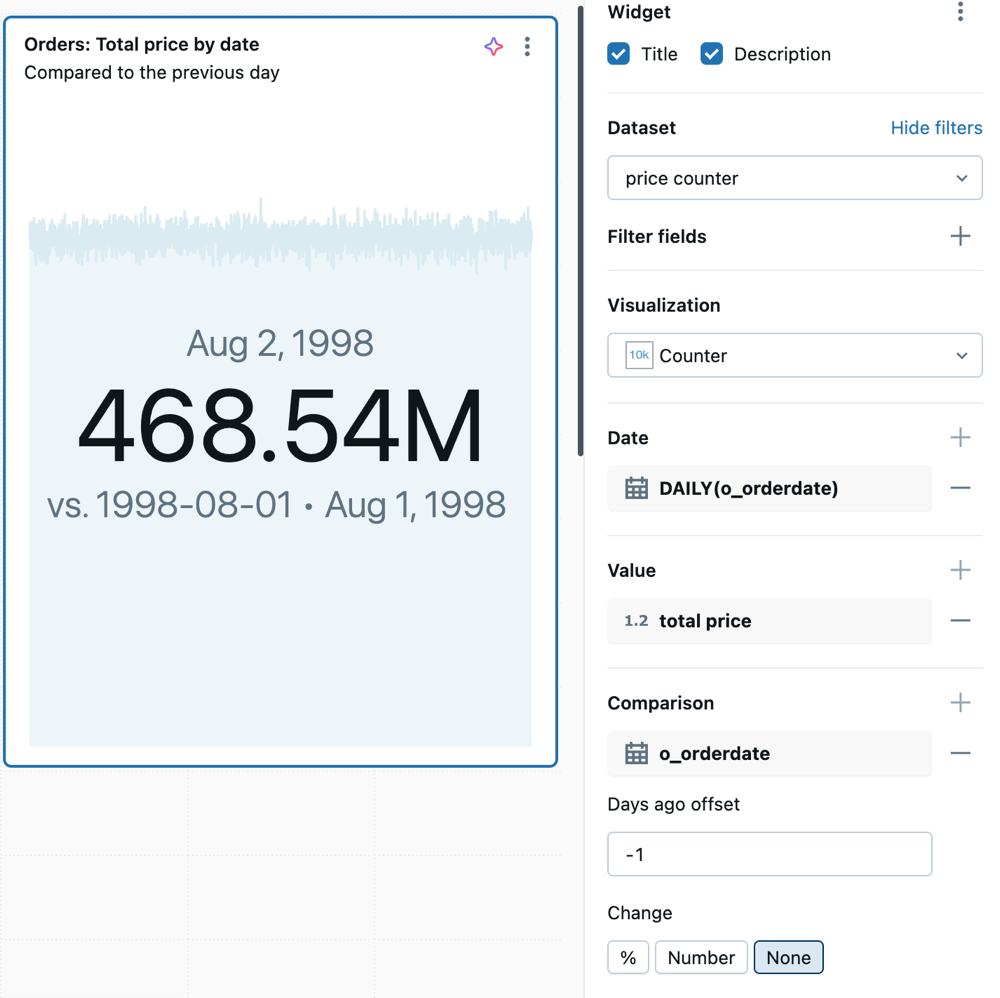
Los contadores muestran un único valor de forma destacada, con una opción para compararlos con un valor de compensación. Para usar contadores, especifique qué datos se van a mostrar en la visualización del contador para las columnas Valor y Comparación . Opcionalmente, elija una columna de fecha y una agregación para mostrar un minigráfico en el gráfico.
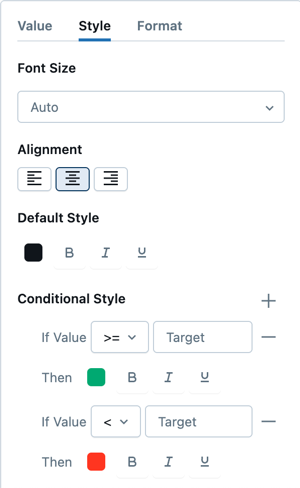
Puede configurar el formato condicional y personalizar el estilo de texto en los detalles de configuración de Valor.
Valores de configuración: para este ejemplo de visualización de contadores, se establecieron los siguientes valores:
- Conjunto de datos:
samples.tpch.orders - Visualización: Contador
- Título:
Orders: Total price by date (compared to the previous day) - Valor:
- Fecha:
DAILY(o_orderdate) - Valor:
total price
- Fecha:
- Comparación:
- Campo:
o_orderdate - Ajuste de días atrás: -1
- Campo:
Consulta SQL: para esta visualización de contadores, se usó la siguiente consulta SQL para generar el conjunto de datos:
SELECT
  SUM(o_totalprice) AS `total price`,
  o_orderdate
FROM
  samples.tpch.orders
GROUP BY o_orderdate
ORDER BY o_orderdate DESC;
Gráfico de embudo
El gráfico de embudo ayuda a analizar el cambio en una métrica en distintas fases. Para usar el embudo, especifique una step columna y .value
Por ejemplo, en el siguiente gráfico de embudo se muestra cómo progresan los usuarios en las fases de un flujo de registro. Cada fase representa un paso en el proceso, con su tamaño que refleja el número de usuarios que alcanzaron ese paso.
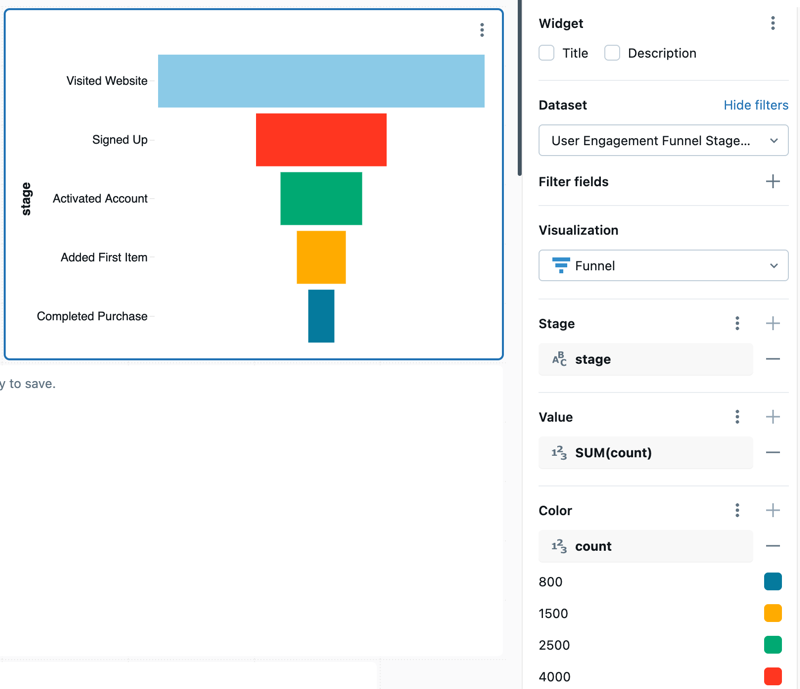
Valores de configuración: para este gráfico de embudo, se establecieron los siguientes valores:
- Conjunto de datos: fases de embudo de interacción del usuario
- Visualización: embudo
- Eje X:
stage - Eje:
count- Tipo de agregación:
SUM
- Tipo de agregación:
- Columna de color:
- Columna del conjunto de datos:
count
- Columna del conjunto de datos:
Consulta SQL: la siguiente consulta SQL generó el conjunto de datos para esta visualización del gráfico de embudo.
SELECT *
FROM VALUES
  ('Visited Website', 10000),
  ('Signed Up', 4000),
  ('Activated Account', 2500),
  ('Added First Item', 1500),
  ('Completed Purchase', 800)
AS funnel(stage, count);
Gráfico de mapa térmico
Los gráficos de mapas térmicos combinan características de gráficos de barras, gráficos apilados y gráficos de burbujas, lo que le permite visualizar datos numéricos mediante colores.
Por ejemplo, el siguiente mapa térmico visualiza el recuento de pedidos en función de su prioridad y método de envío. El eje x representa diferentes prioridades de orden, mientras que el eje Y representa varios métodos de envío. La intensidad del color indica la suma de los recuentos de pedidos, con una leyenda que muestra la escala del recuento de pedidos.
Nota:
Los mapas térmicos pueden mostrar hasta 64 000 filas o 10 MB.
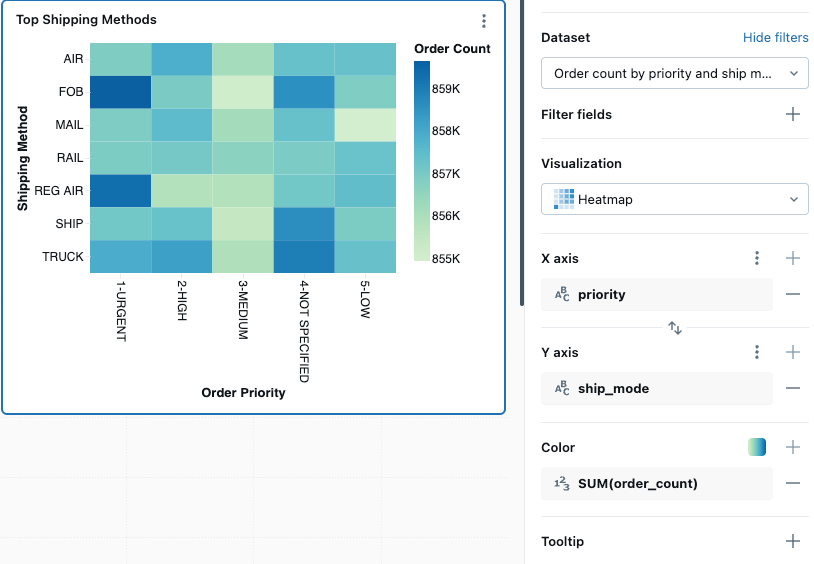
Valores de configuración: para esta visualización del gráfico de mapa térmico, se establecieron los siguientes valores:
- Conjunto de datos: samples.tpch.orders
- Visualización: mapa térmico
- Eje X:
priority - Eje:
ship_mode - Columna de color:
- Columna del conjunto de datos:
order_count - Tipo de agregación:
SUM
- Columna del conjunto de datos:
- Nombre del eje X (invalidar el valor predeterminado):
Order Priority - Nombre del eje Y(invalidar el valor predeterminado):
Shipping method - Rampa de color:
Green Blue
Consulta SQL: para esta visualización del gráfico térmico, se usó la siguiente consulta SQL para generar el conjunto de datos.
SELECT
    o.o_orderpriority AS priority,
    l.l_shipmode AS ship_mode,
    COUNT(*) AS order_count,
    o.o_orderdate
FROM
    samples.tpch.orders AS o
JOIN
    samples.tpch.lineitem AS l
ON
    o.o_orderkey = l.l_orderkey
GROUP BY
    o.o_orderpriority,
    l.l_shipmode,
    o.o_orderdate
ORDER BY
    priority,
    ship_mode;
Gráfico de histogramas
Un histograma traza la frecuencia con la que se produce un valor determinado en un conjunto de datos. Un histograma le ayuda a comprender si un conjunto de datos tiene valores agrupados en torno a un pequeño número de rangos o se extienden más. Un histograma se representa mediante un gráfico de barras en el que se controla el número de barras distintas (también denominadas categorías).
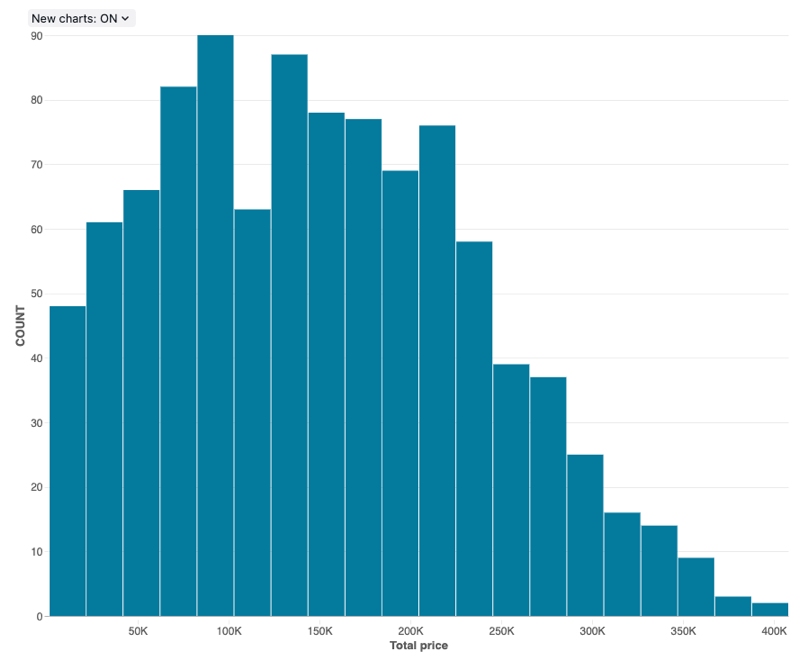
Valores de configuración: para esta visualización del gráfico de histogramas, se establecieron los siguientes valores:
- Conjunto de datos: samples.tpch.orders
- Visualización: Histograma
- Columna X (columna del conjunto de datos):
o_totalprice - Número de cubos: 20
- Nombre del eje X (invalidar el valor predeterminado):
Total price
Opciones de configuración: para las opciones de configuración del gráfico de histogramas, consulte opciones de configuración del gráfico de histogramas.
Consulta SQL: para esta visualización del gráfico de histogramas, se usó la siguiente consulta SQL para generar el conjunto de datos.
SELECT * FROM samples.tpch.orders;
Visualización de líneas
Las visualizaciones de línea presentan el cambio en una o varias métricas a lo largo del tiempo.
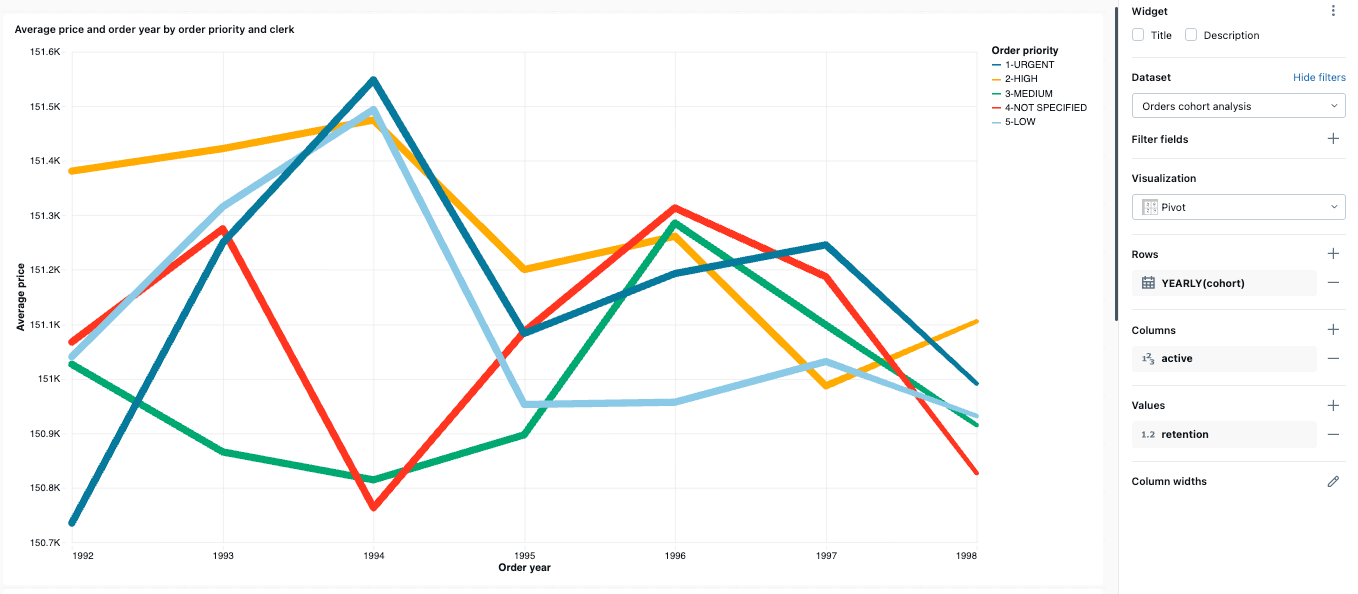
Valores de configuración: para este ejemplo de visualización de líneas, se establecieron los siguientes valores:
- Conjunto de datos: samples.tpch.orders
- Visualización: línea
- Título:
Average price and order year by order priority and clerk - Eje X:
- Campo:
o_orderdate - Transformar:
Yearly - Tipo de escala:
Continuous - Título del eje:
Order year
- Campo:
- Eje Y:
- Campo:
o_totalprice - Transformar:
Average - Tipo de escala:
Continuous - Título del eje:
Average price
- Campo:
- Color:
- Campo:
o_orderpriority - Título de leyenda:
Order priority
- Campo:
Consulta SQL: para esta visualización de gráfico de líneas, se usó la siguiente consulta SQL para generar el conjunto de datos denominado Orders data.
SELECT * FROM samples.tpch.orders;
Gráfico circular
Las visualizaciones circulares muestran proporcionalidad entre las métricas. No están diseñados para transmitir datos de series temporales.
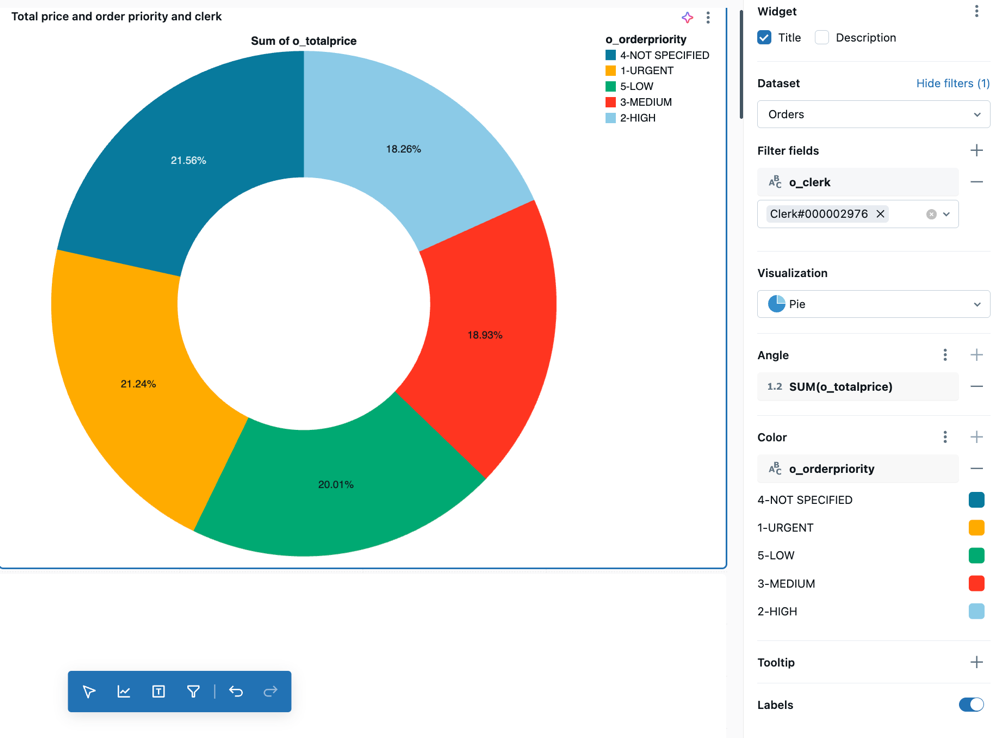
Valores de configuración: para este ejemplo de visualización circular, se establecieron los siguientes valores:
- Conjunto de datos: samples.tpch.orders
- Visualización: Gráfico circular
- Título:
Total price by order priority and clerk - Ángulo:
- Campo:
o_totalprice - Transformar:
Sum - Título del eje:
Total price
- Campo:
- Color:
- Campo:
o_orderpriority - Título de leyenda:
Order priority
- Campo:
- Filter
- Campo:
TPCH orders.o_clerk
- Campo:
Consulta SQL: para esta visualización circular, se usó la siguiente consulta SQL para generar el conjunto de datos denominado TPCH orders.
SELECT * FROM samples.tpch.orders;
Visualización dinámica
Una visualización dinámica agrega registros de un resultado de consulta a una pantalla tabular. Es similar a instrucciones PIVOT o GROUP BY en SQL. Configure la visualización dinámica con campos de arrastrar y colocar.
Para obtener información detallada sobre las opciones de configuración de la tabla dinámica, incluidos los encabezados permanentes, el formato condicional y agregar enlaces, consulte Configuración de tabla dinámica.
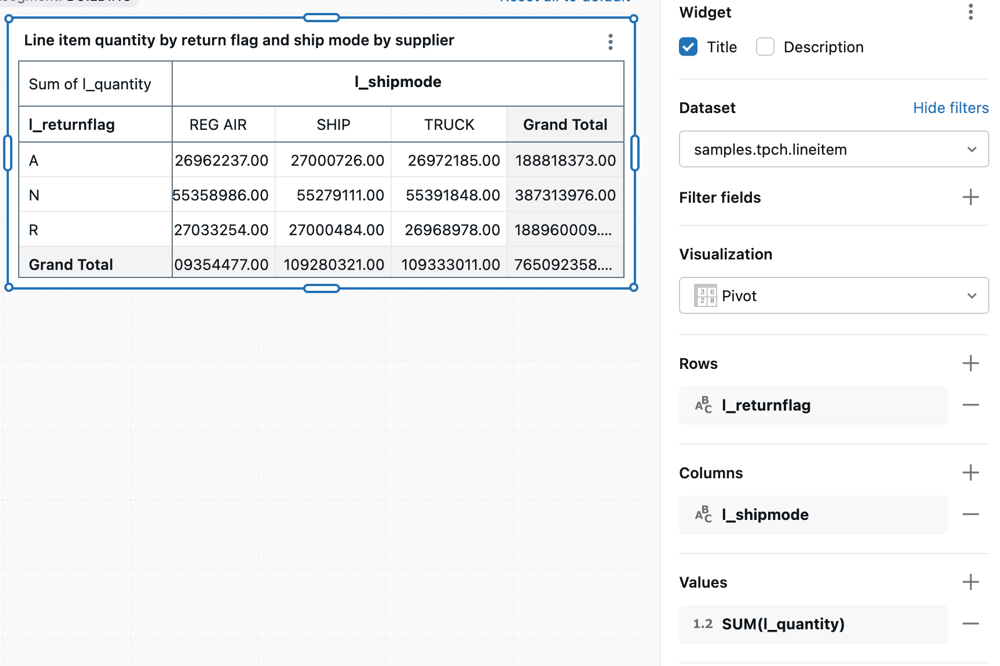
Valores de configuración: para este ejemplo de visualización dinámica, se establecieron los siguientes valores:
- Conjunto de datos: samples.tpch.lineitem
- Visualización: Tabla dinámica
- Título:
Line item quantity by return flag and ship mode by supplier - Filas:
- Campo:
l_returnflag - Mostrar total: Activado
- Campo:
- Columnas:
- Campo:
l_shipmode - Mostrar total: Activado
- Campo:
- Valores
- Campo:
l_quantity - Transformación: Suma
- Campo:
Consulta SQL: para esta visualización dinámica, se usó la siguiente consulta SQL para generar el conjunto de datos denominado TPCH lineitem.
SELECT * FROM samples.tpch.lineitem;
Mapa de puntos
Los mapas de puntos muestran datos cuantitativos como símbolos colocados en ubicaciones de mapa específicas. Los marcadores se colocan mediante coordenadas de latitud y longitud, que deben incluirse como parte del conjunto de resultados para este tipo de gráfico. En el ejemplo siguiente se usan datos de colisiones de vehículos motor en Nueva York, NY.
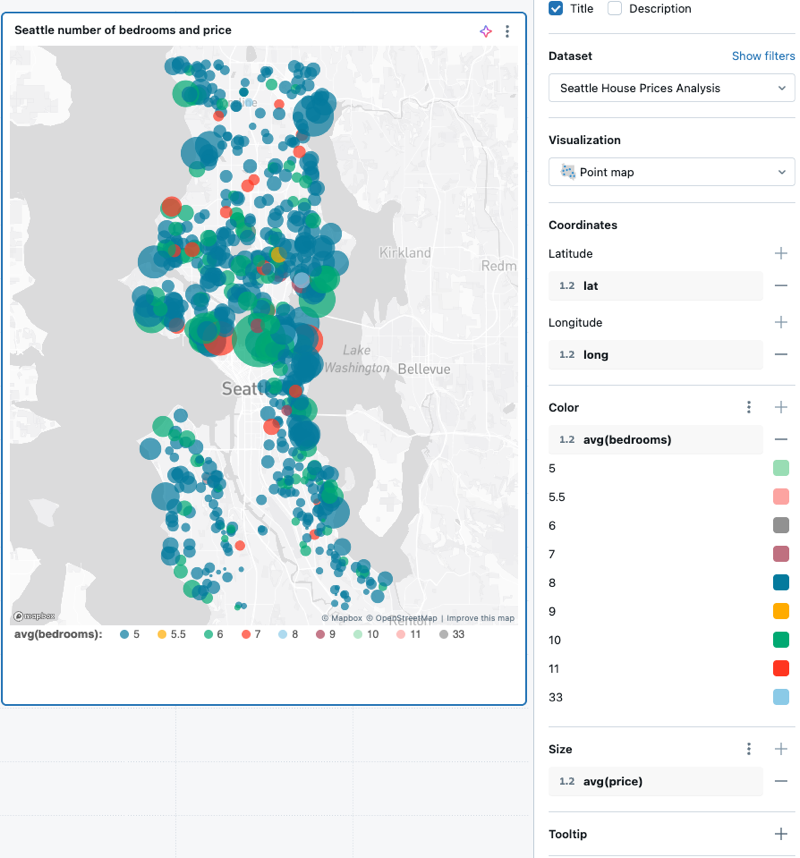
Valores de configuración: para esta visualización de mapa de puntos, se establecieron los siguientes valores:
- Conjunto de datos: Análisis de precios de casas de Seattle
- Visualización: mapa de puntos
- Coordenadas:
- Latitud:
LATITUDE - Longitud:
LONGITUDE
- Latitud:
- Color:
- Campo:
avg(bedrooms)- Tipo de escala: categórico
- Campo:
- Tamaño:
- Campo:
avg(price)
- Campo:
Nota:
Ningún conjunto de datos de Databricks incluye datos de latitud o longitud, por lo que no se proporciona una consulta SQL de ejemplo para este ejemplo.
Diagrama de Sankey
Un diagrama sankey visualiza el flujo de un conjunto de valores a otro.
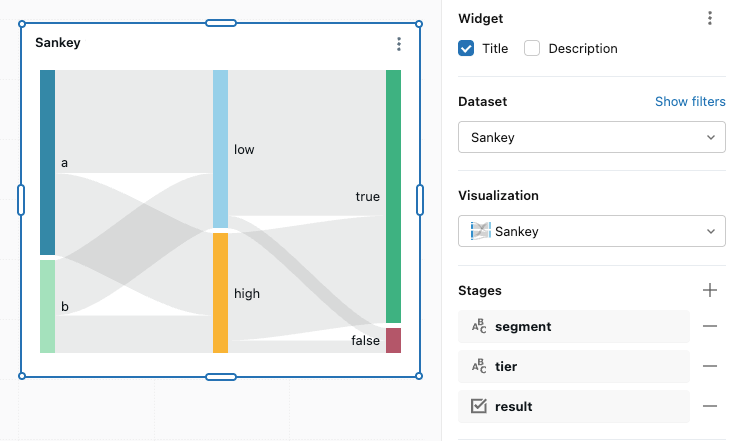
Valores de configuración: para este diagrama sankey, se establecieron los siguientes valores:
- Conjunto de datos: samples.nyctaxi.trips
- Visualización: Sankey
- Etapas
stage1stage2
- Valor
- SUMA(valor)
Consulta SQL: para esta visualización de Sankey, se usó la siguiente consulta SQL para generar el conjunto de datos.
SELECT pickup_zip AS stage1, dropoff_zip AS stage2, SUM(fare_amount) AS value
FROM samples.nyctaxi.trips
GROUP BY 1, 2
ORDER BY 3 DESC
LIMIT 10;
Visualización de dispersión
Las visualizaciones de dispersión se usan normalmente para mostrar la relación entre dos variables numéricas. Puede codificar la tercera dimensión con color para mostrar cómo difieren las variables numéricas entre grupos.
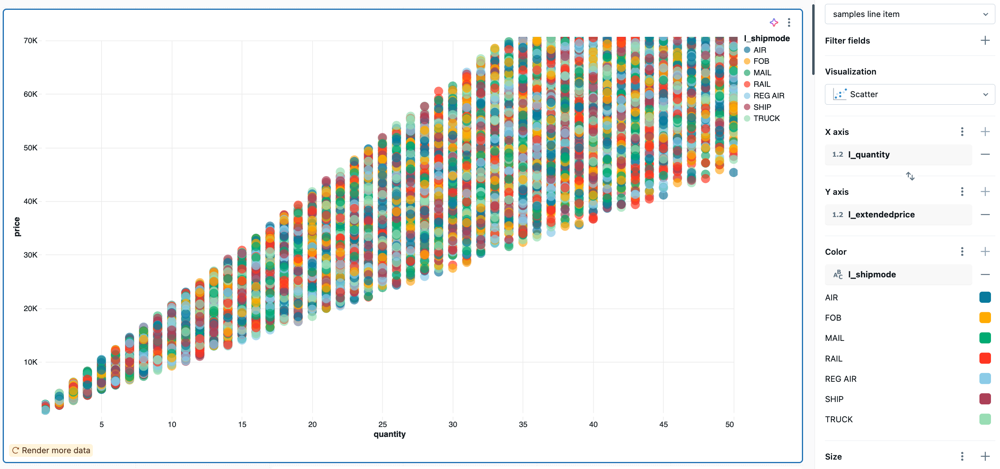
Valores de configuración: para este ejemplo de visualización de dispersión, se establecieron los siguientes valores:
- Conjunto de datos: samples.tpch.lineitem
- Visualización: dispersión
- Título:
Total price and quantity by ship mode and supplier - Eje X:
- Campo:
l_quantity - Título del eje:
Quantity - Tipo de escala:
Continuous - Transformar:
None
- Campo:
- Eje Y:
- Campo:
l_extendedprice - Tipo de escala:
Continuous - Transformar:
None - Título del eje:
Price
- Campo:
- Color:
- Campo:
l_shipmode - Título de leyenda:
Ship mode
- Campo:
- Filter
- Campo:
TPCH lineitem.l_supplierkey
- Campo:
Consulta SQL: para esta visualización de dispersión, se usó la siguiente consulta SQL para generar el conjunto de datos denominado TPCH lineitem.
SELECT * FROM samples.tpch.lineitem
Visualización de tablas
La visualización de la tabla muestra los datos de una tabla estándar, pero permite reordenar, ocultar y dar formato a los datos manualmente.
Nota:
Las tablas pueden mostrar hasta 64 000 filas o 10 MB.
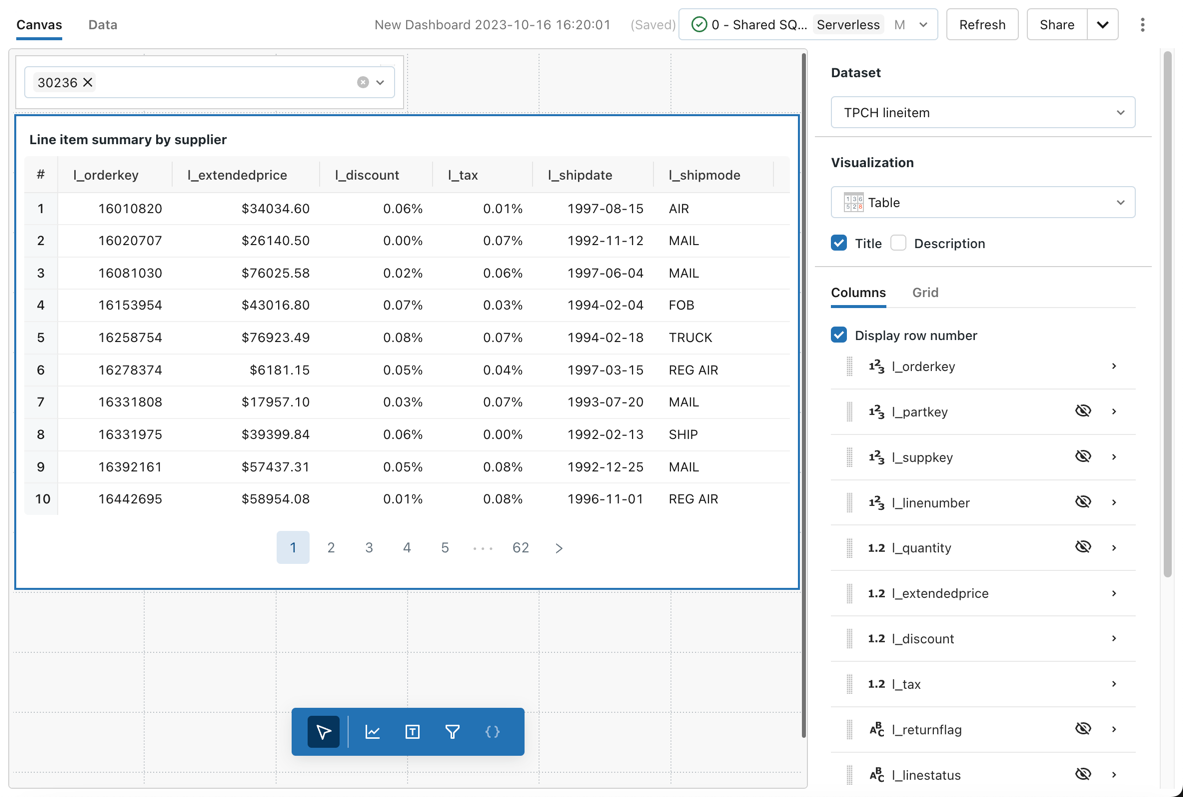
Valores de configuración: para este ejemplo de visualización de tabla, se establecieron los siguientes valores:
- Conjunto de datos: samples.tpch.lineitem
- Visualización: Tabla
- Título:
Line item summary by supplier - Columnas:
- Mostrar número de fila: Habilitado
- Campo:
l_orderkey - Campo:
l_extendedprice- Mostrar como:
Number - Formato de número: 0,00 USD
- Mostrar como:
- Campo:
l_discount- Mostrar como:
Number - Formato de número: %0.00
- Mostrar como:
- Campo:
l_tax- Mostrar como:
Number - Formato de número: %0.00
- Mostrar como:
- Campo:
l_shipdate - Campo:
l_shipmode
- Filter
- Campo:
TPCH lineitem.l_supplierkey
- Campo:
Opciones de configuración: para las opciones de configuración de visualización de tablas, consulte Opciones de tabla.
Consulta SQL: para esta visualización de tabla, se usó la siguiente consulta SQL para generar el conjunto de datos denominado TPCH lineitem.
SELECT * FROM samples.tpch.lineitem
Gráfico de cascada
Los gráficos en cascada muestran el efecto acumulativo de valores positivos y negativos secuenciales, en los que se muestra cómo un valor inicial se ve afectado por una serie de valores positivos y negativos intermedios. Normalmente se usan para visualizar datos financieros, como declaraciones de ganancias y pérdidas, o para mostrar cómo contribuyen diferentes factores a un cambio total.
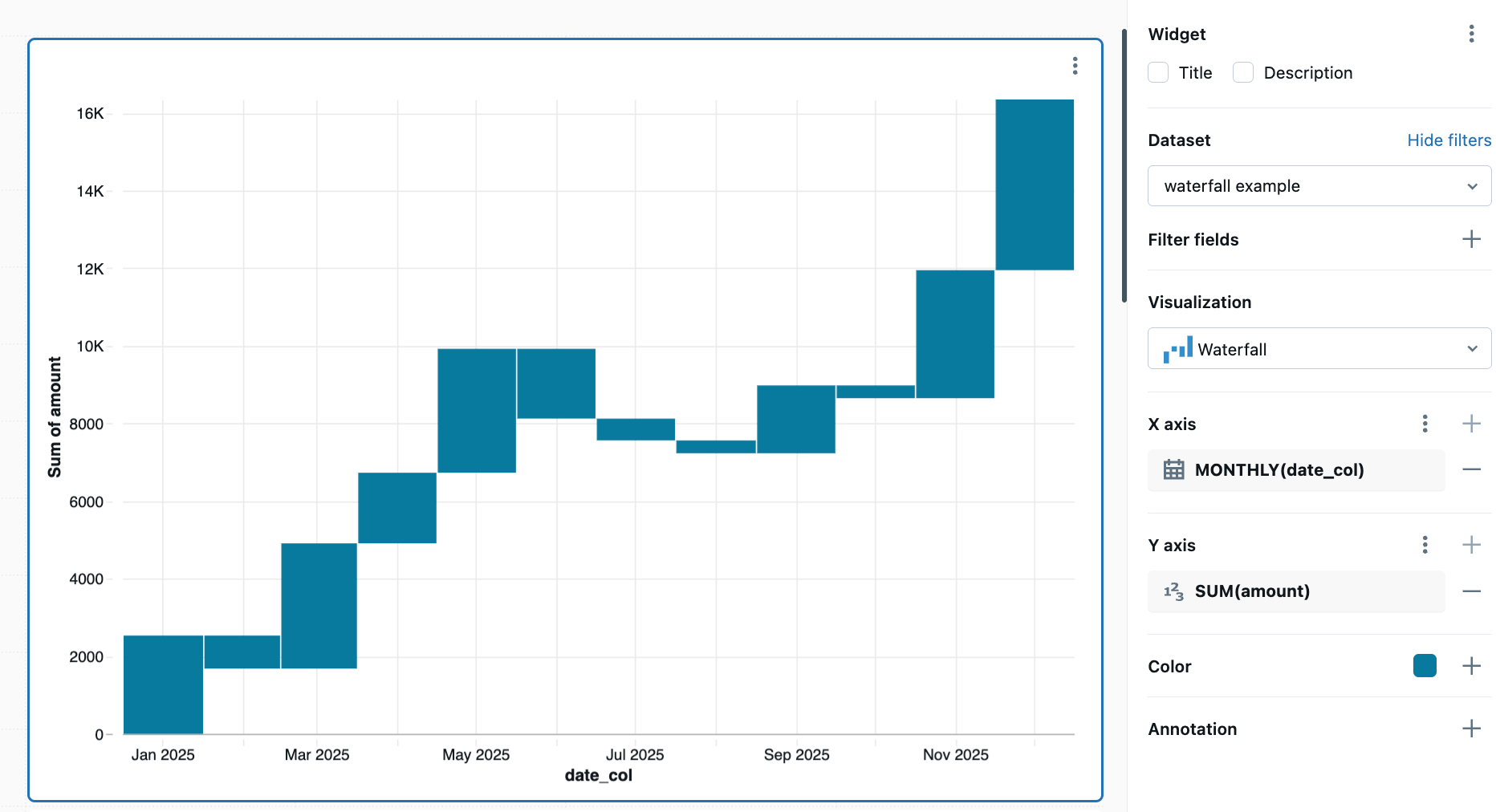
Valores de configuración: para este ejemplo de gráfico en cascada, se establecieron los valores siguientes:
- Conjunto de datos: generado por consulta
- Visualización: Cascada
- Eje X: MONTHLY(date_col)
- Eje Y: SUM(amount)
Consulta SQL: para esta visualización de tabla, se usó la siguiente consulta SQL para generar el conjunto de datos.
with base as (
  SELECT
    *
  FROM
    VALUES
      (2535, '2025-01-01'),
      (-853, '2025-02-01'),
      (3229, '2025-03-01'),
      (1820, '2025-04-01'),
      (3195, '2025-05-01'),
      (-1800, '2025-06-01'),
      (-562, '2025-07-01'),
      (-332, '2025-08-01'),
      (1750, '2025-09-01'),
      (-330, '2025-10-01'),
      (3300, '2025-11-01'),
      (4400, '2025-12-01') AS t (amount, date_str)
)
SELECT
  amount,
  cast(date_str as date) as date_col
from
  base