Oharra
Baimena behar duzu orria atzitzeko. Direktorioetan saioa has dezakezu edo haiek alda ditzakezu.
Baimena behar duzu orria atzitzeko. Direktorioak alda ditzakezu.
Servicios de Azure DevOps | Azure DevOps Server | Azure DevOps Server 2022
Las pruebas de aceptación de usuarios (UAT) ayudan a las partes interesadas empresariales y a los usuarios finales a comprobar que los resultados satisfacen sus necesidades. En Azure Test Plans, organice UAT en torno a los elementos de trabajo de requisitos, como casos de usuario o elementos de trabajo pendiente de productos, asigne evaluadores y realice un seguimiento de los resultados.
Requisitos previos
| Category | Requisito |
|---|---|
| Acceso al proyecto | Miembro del proyecto. |
| Niveles de acceso | Para preparar UAT y asignar evaluadores: acceso básico y planes de prueba o una suscripción de Visual Studio apta. Para ejecutar pruebas, marque resultados y vea gráficos: al menos acceso básico . Los usuarios con acceso a partes interesadas no pueden usar el portal web de planes de prueba. Para obtener más información, consulte Acceso y permisos de pruebas manuales. |
| Permisos | Para la ruta de acceso de área aplicable, establezca Ver elementos de trabajo en este nodo, Editar elementos de trabajo en este nodo y Administrar conjuntos de pruebas en Permitir. Para obtener más información, consulte Set permissions and access for testing. |
| Configuración | Elementos de trabajo y un plan de prueba. Si no tiene estos elementos, cree el trabajo pendiente y cree un plan de prueba. |
Asignar e invitar a probadores
Para las pruebas de aceptación del usuario, puede asignar varios probadores a un conjunto de pruebas. Las partes interesadas empresariales que crean los requisitos pueden participar como evaluadores después de recibir al menos acceso básico.
En el proyecto, seleccione Planes de prueba Planes> de prueba Planes deprueba. Seleccione Mina para acceder a sus favoritos o Todos para acceder a todos los planes de prueba y, a continuación, abra un plan de prueba.
Seleccione un conjunto de pruebas y, a continuación, seleccione Más opciones>Asignar evaluadores para ejecutar todas las pruebas. También puede seleccionar con el botón derecho el conjunto de pruebas para abrir el menú contextual.
En Buscar usuarios, introduzca un nombre o parte del nombre para encontrar los evaluadores que desea. Puede seleccionar varios evaluadores.
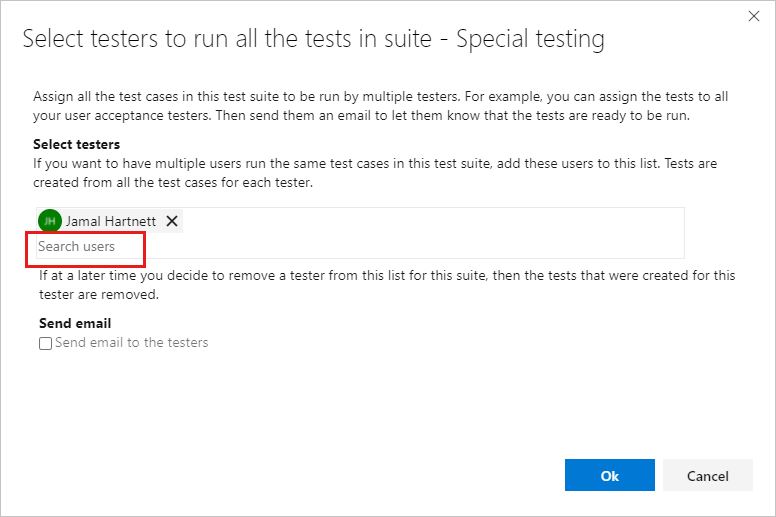
Sugerencia
Puede seleccionar usuarios individuales que sean miembros del grupo Usuarios válidos del proyecto. No puede seleccionar grupos de usuarios.
Para notificar a los evaluadores, seleccione Enviar correo electrónico.
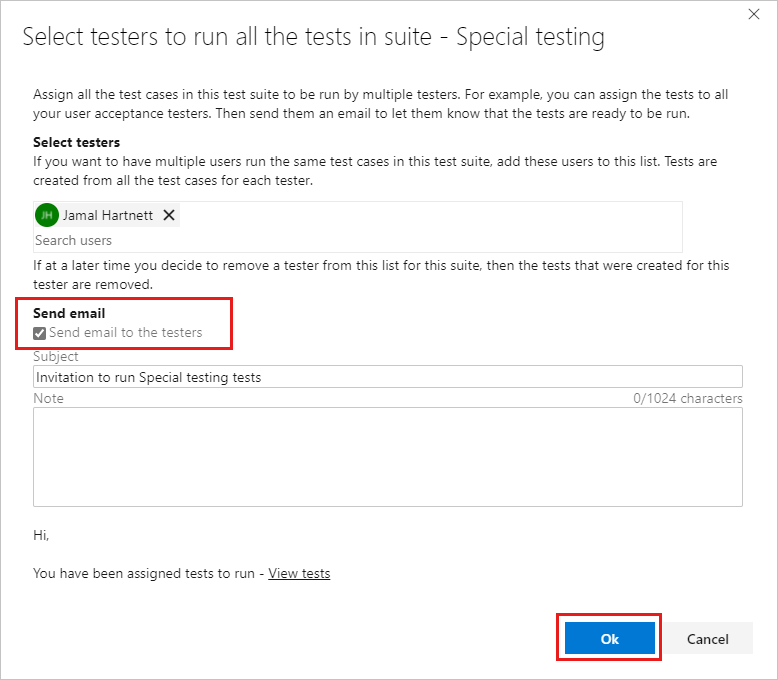
Escriba un asunto del mensaje y anote, según sea necesario, y seleccione Aceptar.
Nota
Para los Azure DevOps locales, configure un servidor SMTP para la implementación. Para obtener más información, vea Configurar un servidor SMTP.
Si tiene un gran número de probadores potenciales, es posible que tenga que buscarlos, como se ha descrito anteriormente.
Para asignar un probador a un caso de prueba individual, la opción de búsqueda aparece en el menú contextual. Seleccione la pestaña Ejecutar, seleccione un caso de prueba y, a continuación, seleccione Más opciones o haga clic con el botón derecho para abrir el menú contextual.
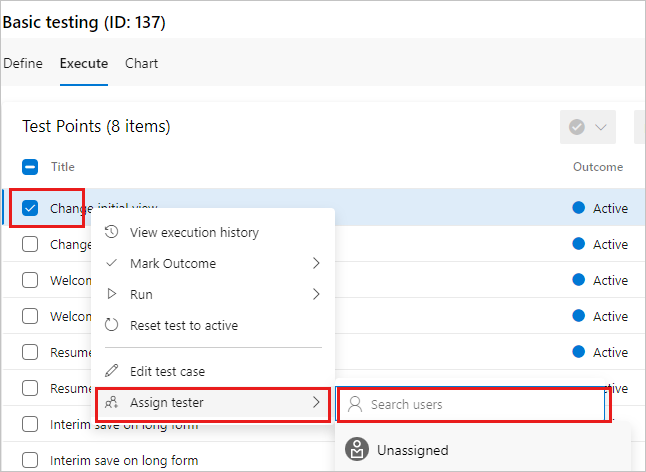
Cuando seleccione Asignar probador, utilice la opción de búsqueda para encontrar un probador.
Quitar asignaciones de evaluador
Las asignaciones de evaluador se aplican a los puntos de prueba, que son combinaciones únicas de un caso de prueba, conjunto de pruebas, configuración y evaluador. Quitar una asignación no elimina el elemento de trabajo caso de prueba subyacente. Para obtener más información, vea Ejecutar pruebas y puntos de prueba.
Quitar un evaluador de todas las pruebas de un conjunto
- Seleccione el conjunto de pruebas y, a continuación, seleccione Más opciones>Asignar evaluadores para ejecutar todas las pruebas.
- En el cuadro de diálogo Seleccionar evaluadores para ejecutar todas las pruebas del conjunto de aplicaciones , seleccione la X junto al evaluador que desea quitar.
- Selecciona Aceptar.
Azure Test Plans quita los puntos de prueba que creó la asignación de todo el conjunto para ese evaluador. No elimina los elementos de trabajo De caso de prueba, los quita del conjunto de aplicaciones, cambia sus valores Asignados a o quita los puntos de prueba creados para otros evaluadores.
Borrar el evaluador de un punto de prueba individual
- En la pestaña Ejecutar , seleccione el punto de prueba.
- Seleccione Más opciones>Asignar evaluador>sin asignar.
El punto de prueba permanece en el conjunto, pero ya no tiene asignado un evaluador.
Seguimiento de los resultados
Un principio clave de las buenas prácticas de pruebas de aceptación de usuarios es minimizar el esfuerzo necesario para determinar si se cumple un requisito. Hay dos maneras de realizar un seguimiento de los resultados:
- Revise las ejecuciones de pruebas individuales para identificar las pruebas con errores.
- Use gráficos para realizar un seguimiento de los resultados de las pruebas.
Los miembros del equipo con al menos acceso básico pueden usar estas vistas de gráfico.
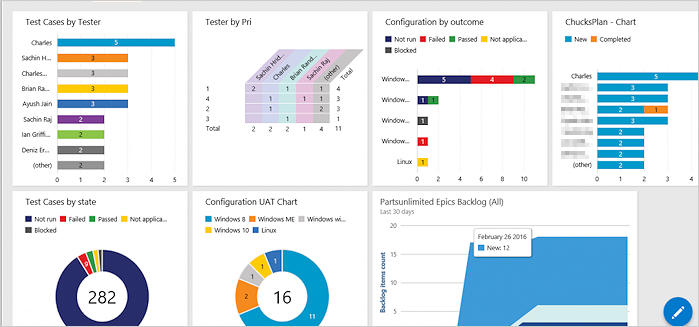
El panel de ejemplo también se utiliza para otros tipos de pruebas, como las pruebas continuas.
Si los datos esperados no están disponibles en los gráficos del panel, compruebe que agregue las columnas pertinentes a la vista Pruebas. Para obtener más información, consulte Seguimiento del estado de prueba.