Oharra
Orrialde honetara sartzeak baimena behar du. Saioa hasteko edo direktorioak aldatzen saia zaitezke.
Orrialde honetara sartzeak baimena behar du. Direktorioak aldatzen saia zaitezke.
Nota:
El grupo de interés comercial de Dynamics 365 Commerce ha pasado de Yammer a Viva Engage. Si no tiene acceso a la nueva comunidad de Viva Engage, rellene este formulario (https://aka.ms/JoinD365commerceVivaEngageCommunity) para agregar y mantenerse involucrado en las últimas discusiones.
En este artículo se explica cómo crear un nuevo producto en Microsoft Dynamics 365 Commerce.
Define principalmente un producto por su número de producto, nombre y descripción. Sin embargo, debe proporcionar otros datos para describir completamente un producto o servicio.
Crear un nuevo producto
Para crear un nuevo producto, siga estos pasos:
- En el panel de navegación, vaya a Módulos > Retail y Commerce > Productos y categorías > Productos por categoría.
- En el panel de acciones, seleccione Nueva.
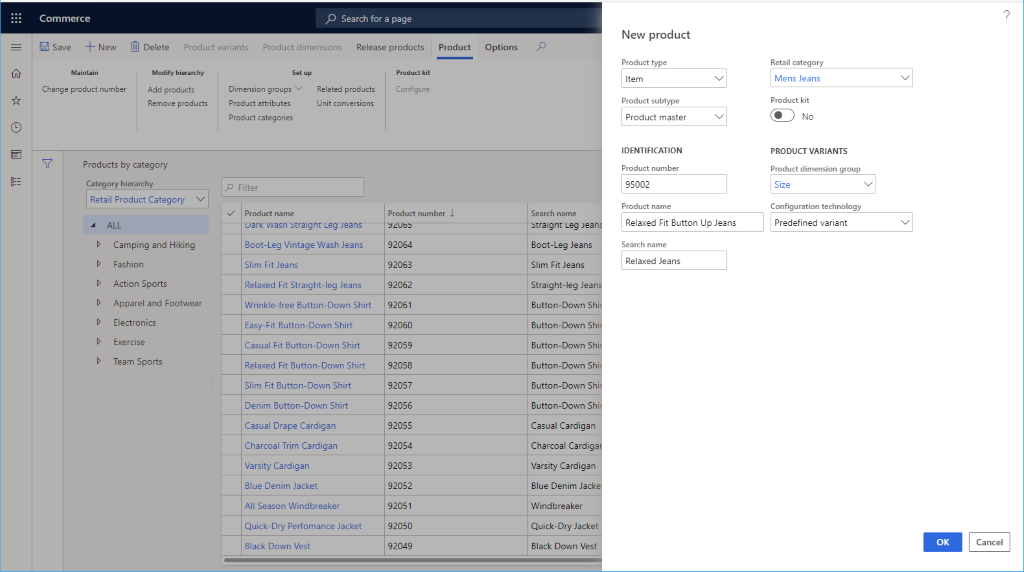
- En la lista desplegable Tipo de producto, seleccione Artículo o Servicio.
- En la lista desplegable Product subtype (Producto ), seleccione Product (si el producto no tiene variantes) o Product master (si el producto tiene variantes).
- En el cuadro Número de producto, escriba un número de producto si aún no se ha rellenado uno.
- En el cuadro Nombre del producto, introduzca un nombre de producto.
- En el cuadro Nombre de búsqueda, escriba un nombre de búsqueda.
- En la lista desplegable Categoría comercial, seleccione una categoría apropiada.
- Si el producto es un kit, seleccione Sí para Kit de productos.
- Si el subtipo de producto es producto maestro, establezca el valor de Grupo de dimensiones del producto para incluir las variantes ofrecidas. Entre las opciones se incluyen Color, Tamaño, Estilo y Configuración. Es posible que tenga que crear grupos de dimensiones de producto adicionales.
- En la lista desplegable Tecnología de configuración, seleccione una opción apropiada.
- Seleccione Aceptar.
La imagen siguiente muestra un ejemplo de adición de producto.
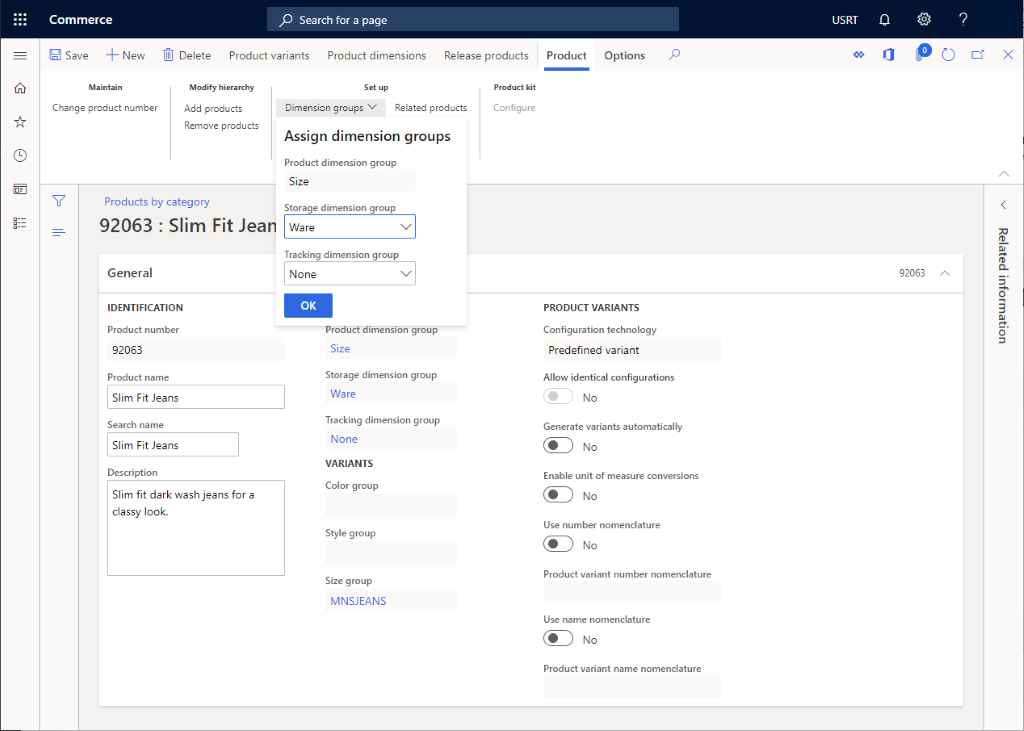
Después de agregar un producto, puede establecer más datos para él, como Descripción del producto, Grupos de variantes, Grupos de dimensiones, Atributos deproducto y Productos relacionados.
La imagen siguiente muestra los detalles adicionales de un producto.
Crear variantes de productos
Si el subtipo del producto es Maestro de producto, debe crear variantes específicas.
Para crear variantes de producto, siga estos pasos:
- Seleccione Variantes del producto en el panel de acciones.
- Si se seleccionan grupos de variantes en el panel de acciones, seleccione Sugerencias variantes.
- Seleccione las variantes que desea admitir para el producto.
- Seleccione Crear.
Liberar un producto
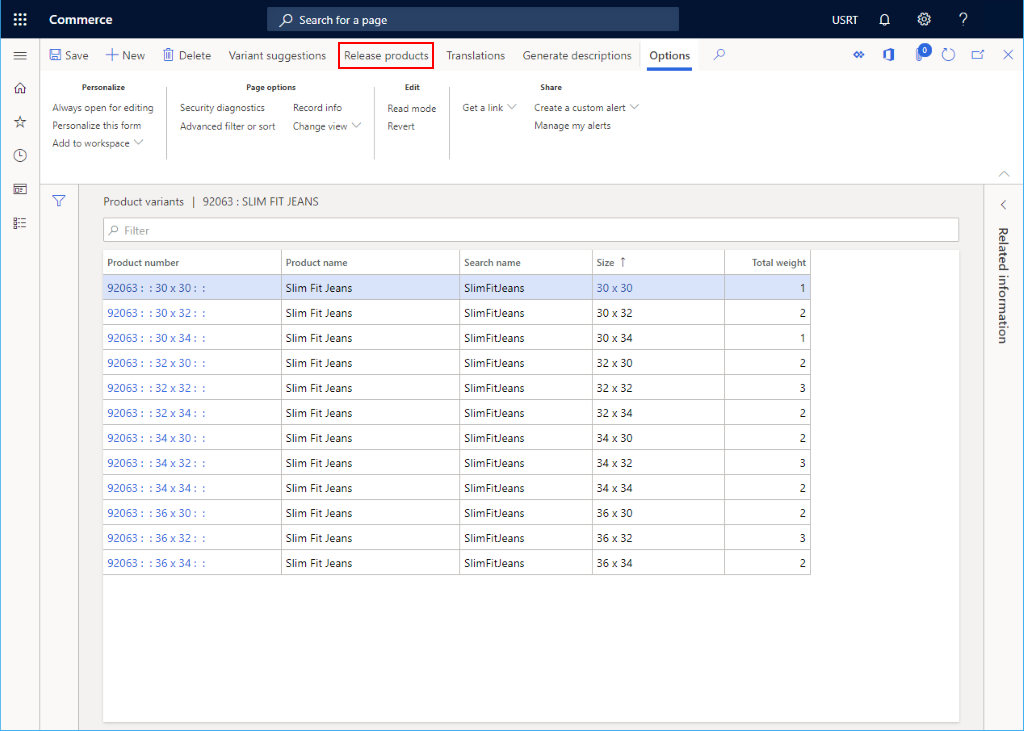
Para vender un producto, primero hay que lanzarlo a una entidad jurídica.
En la página del producto, seleccione Emitir productos.
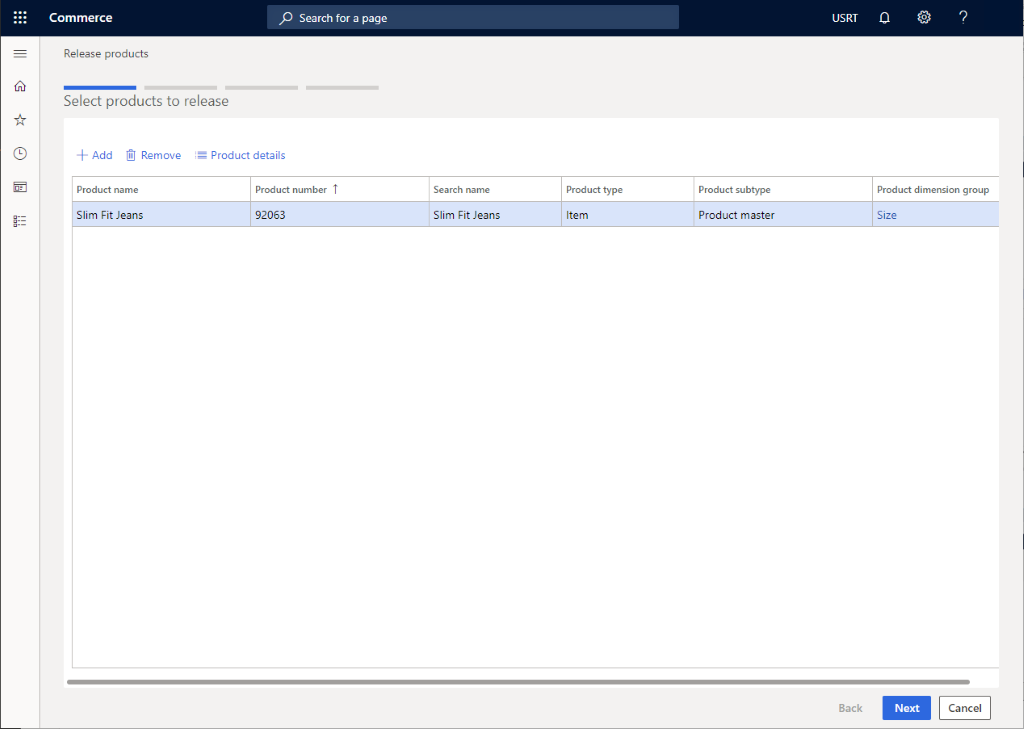
Seleccione el producto que desea liberar y, a continuación, seleccione Siguiente.
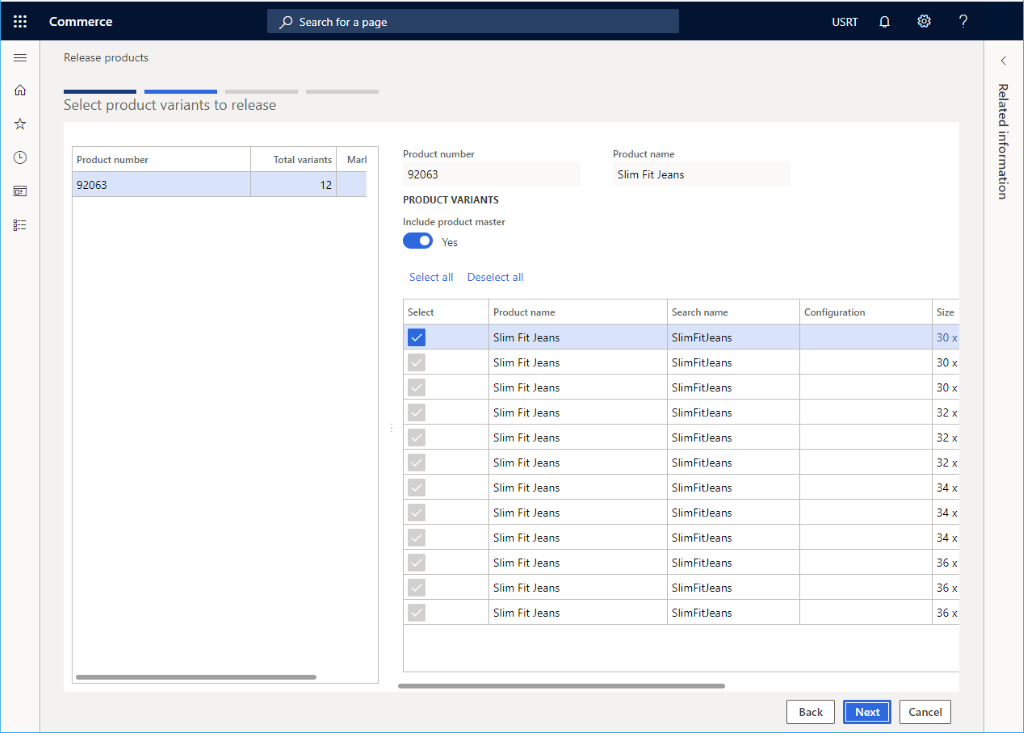
Seleccione el conjunto de variantes de producto que desea liberar y, a continuación, seleccione Siguiente.
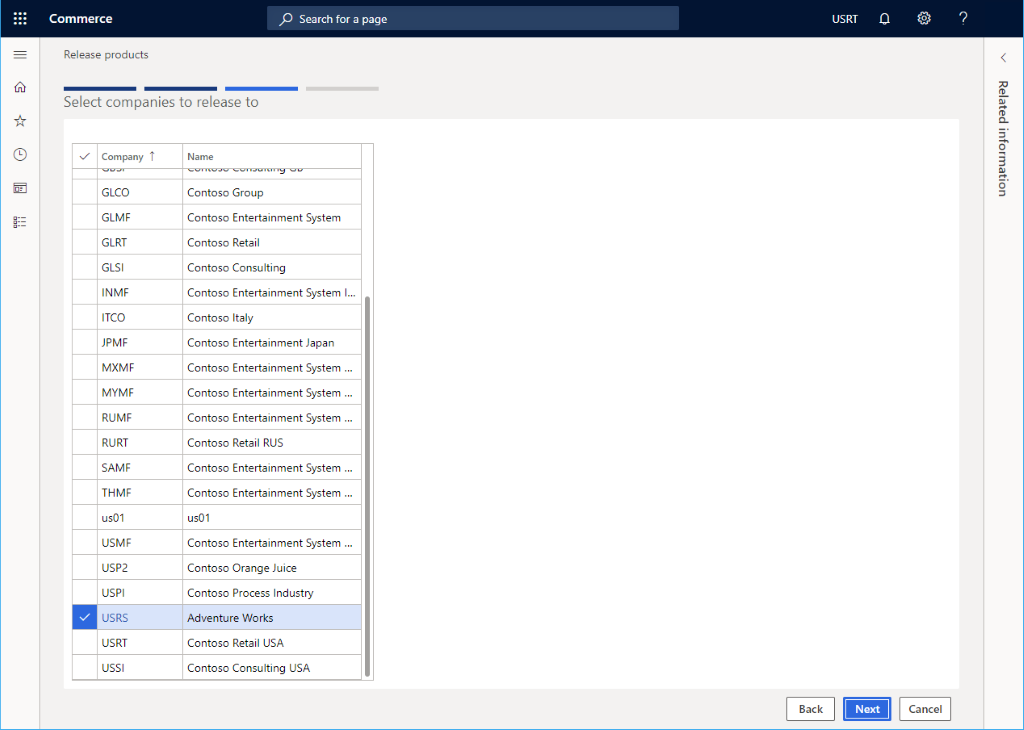
Seleccione la entidad jurídica y, a continuación, seleccione Siguiente.
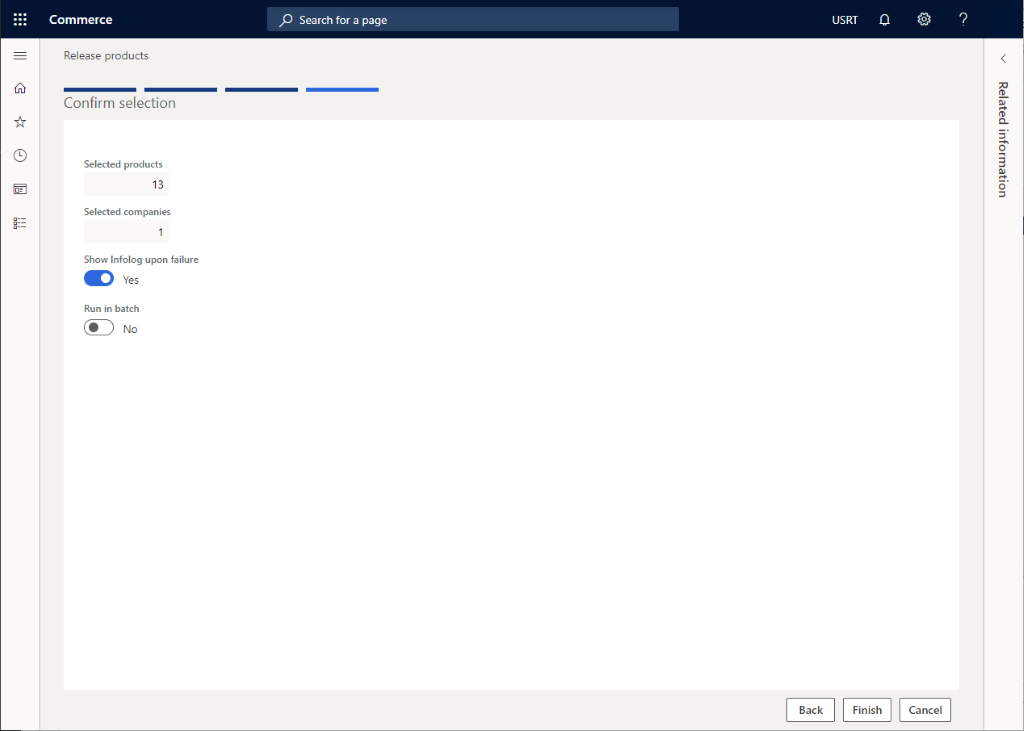
Seleccione Fin.
Configurar un producto liberado
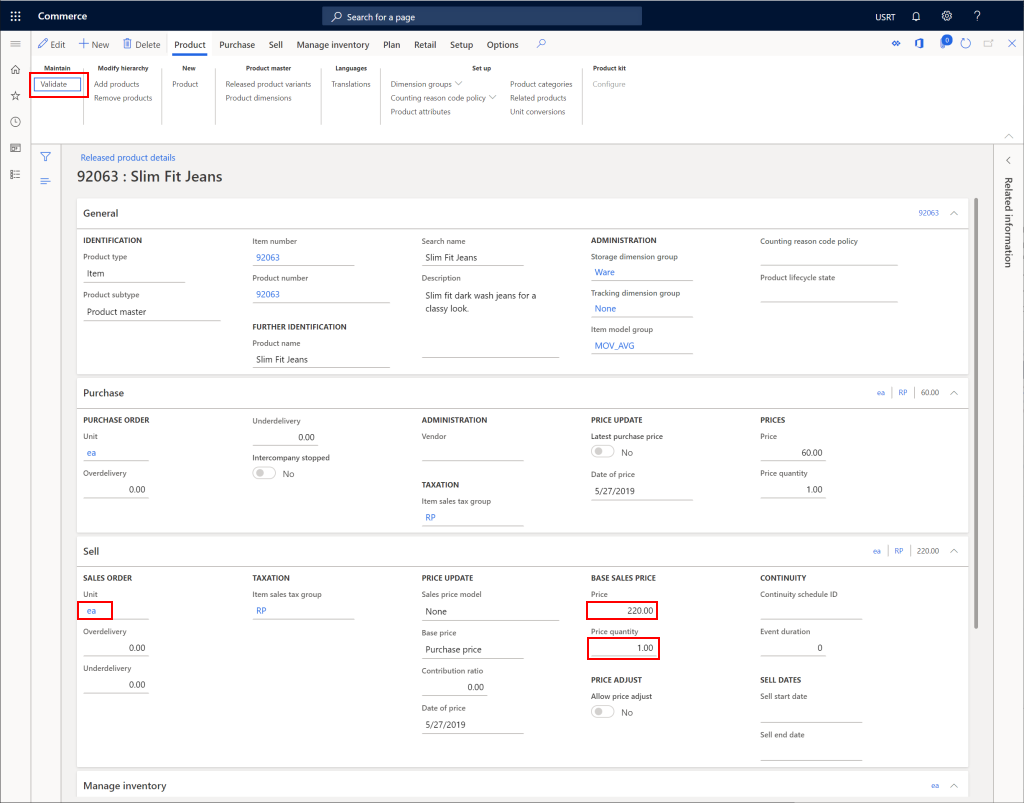
Después de publicar un producto, puede configurarlo aún más. Por ejemplo, puede agregar un precio al producto.
- En el panel de navegación, vaya a Módulos > Retail y Commerce > Productos y categorías > Productos liberados por categoría.
- Seleccione el nodo de categoría de producto para el producto que ha publicado. A continuación, seleccione el producto de la lista de productos.
- En el panel de acciones, seleccione Editar.
- En la sección Compra , configure las propiedades necesarias, como Unidad, Precio y Cantidad.
- En el panel de acciones, seleccione Validar para asegurarse de que no existen errores para los campos que faltan.
- En el panel de acciones, seleccione Guardar.
En la siguiente imagen se muestra un ejemplo de configuración para un producto liberado.